ทางเลือกเครื่องมือสร้างวิดีโอ AI ของ Canva สำหรับครีเอเตอร์และทีม
เปรียบเทียบCanva Create a Video Clipกับ PixVerse, Runway, Flow, CapCut และ Adobe สำหรับคลิปโซเชียลคอนเทนต์แบรนด์งานตัดต่อ และเวิร์กโฟลว์ที่ขยายได้
Canva Create a Video Clip คือฟีเจอร์ Canva AI ที่ขับเคลื่อนด้วย Google Veo 3 และเปลี่ยนพรอมต์ข้อความให้เป็นวิดีโอ 8 วินาทีพร้อมเสียงที่ซิงก์กัน เหมาะกับผู้ใช้ Canva ที่ต้องการคอนเซ็ปต์ภาพอย่างรวดเร็ววิดีโอเปิดงานนำเสนอธุรกิจโพสต์โซเชียลและแอสเซทแคมเปญขนาดเบาในตัวแก้ไขงานออกแบบที่คุ้นเคย
ความสะดวกนี้ยังสร้างจุดตัดสินใจแรกด้วย Canva ถูกปรับให้เหมาะกับช่วงการสร้างวิดีโอจากพรอมต์สั้น ๆ ภายในเวิร์กโฟลว์งานออกแบบโดยตอนเปิดตัว ฟีเจอร์นี้จำกัดคลิปไว้ที่ 8 วินาทีและมีโควตาเริ่มต้น 5 ครั้งต่อเดือนข้อจำกัดเหล่านี้สมเหตุสมผลสำหรับการหาไอเดียเร็ว ๆ แต่จะสำคัญขึ้นหากเป้าหมายคือชุดคลิปโซเชียล การสร้างวิดีโอจากรูปภาพ ที่อิงรีเฟอเรนซ์ การเล่าเรื่องหลายฉากการควบคุมโมเดลที่ลึกขึ้น หรือการผลิตอัตโนมัติ
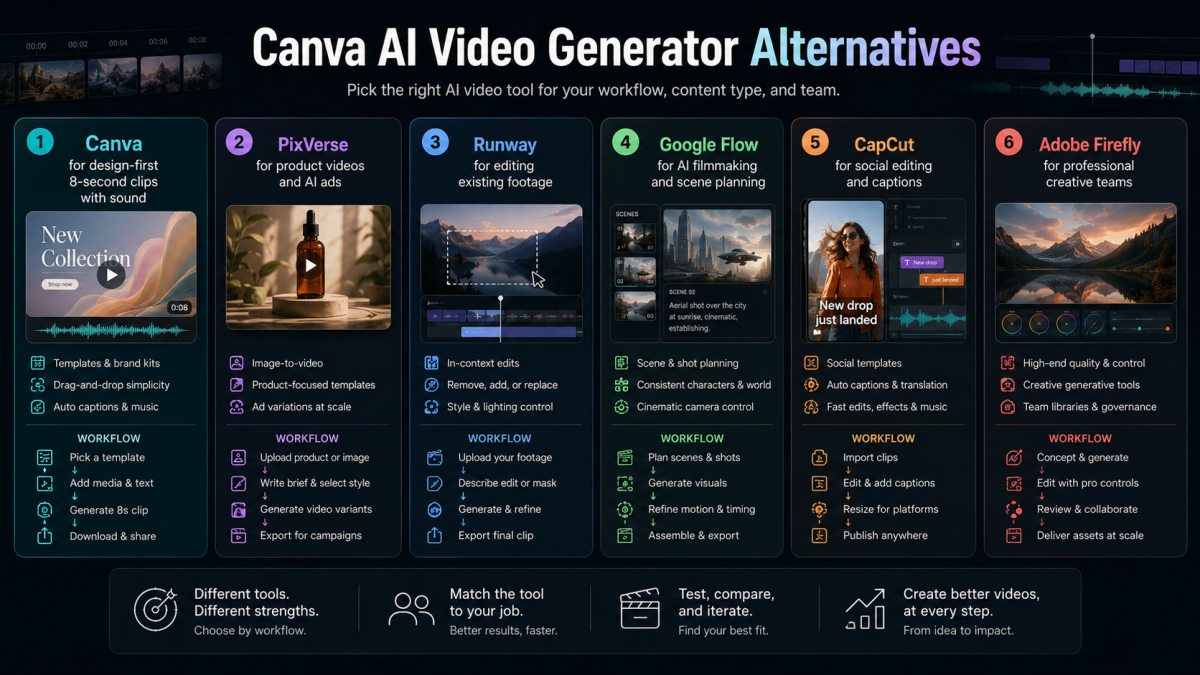
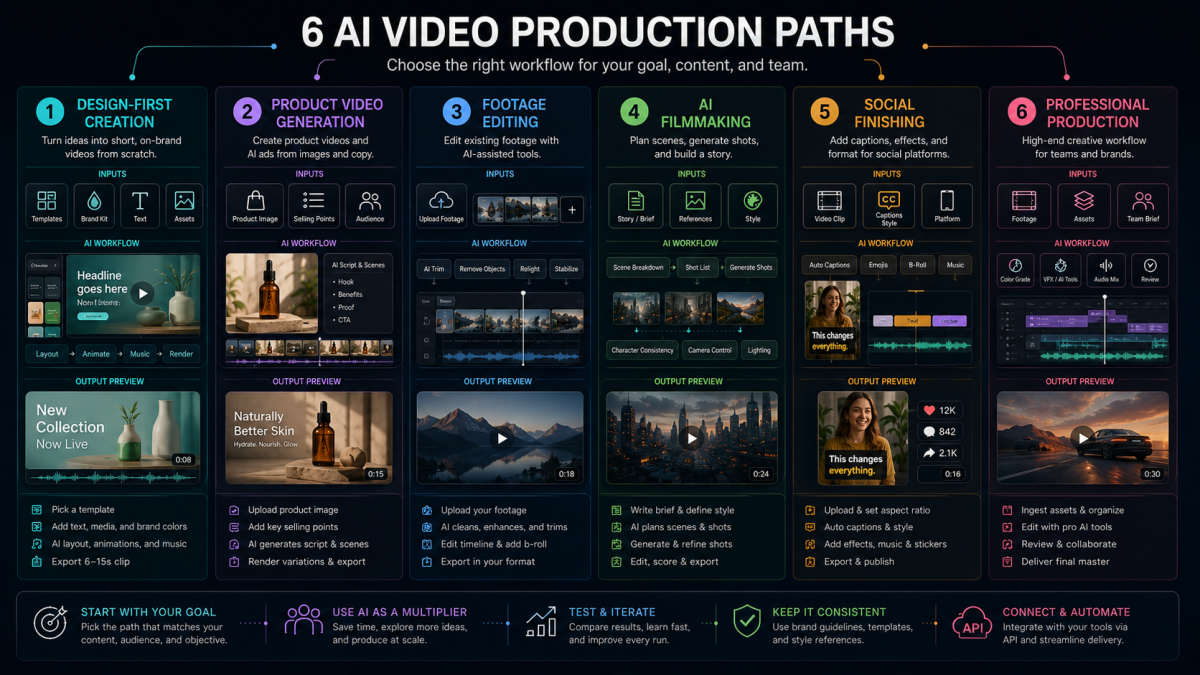
ตรงนี้เองที่คำถามเรื่อง ทางเลือก เครื่องมือสร้างวิดีโอ AI ของ Canva มีประโยชน์ คำตอบไม่ใช่ว่าครีเอเตอร์ทุกคนควรเลิกใช้ Canva แต่คือแต่ละงานผลิตต้องใช้เครื่องมือที่เหมาะสม: PixVerse สำหรับการสร้างวิดีโอต้นฉบับการสร้างวิดีโอจากรูปภาพเทมเพลตและเวิร์กโฟลว์ที่ขยายได้; Runway สำหรับแก้ไขฟุตเทจที่มีอยู่; Google Flow สำหรับการสร้างภาพยนตร์ด้วย AI; CapCut สำหรับการจบงานโซเชียล; และ Adobe Firefly สำหรับทีมครีเอทีฟมืออาชีพ
บทความนี้เหมาะสำหรับครีเอเตอร์นักการตลาดดีไซเนอร์ นักการศึกษาทีมแบรนด์และผู้ดูแลงานเอเจนซีที่ต้องตัดสินใจว่าฟีเจอร์วิดีโอ AIใหม่ของ Canva เพียงพอหรือไม่ หรือเวิร์กโฟลว์ที่เป็นที่ออกแบบสำหรับงานวิดีโอมากกว่าจะช่วยประหยัดเวลาได้มากกว่า การเปรียบเทียบนี้อิงจากเอกสารผลิตภัณฑ์และประกาศสาธารณะที่มีอยู่ ณ วันที่ 27 พฤษภาคม 2026
Canva Create a Video Clipคืออะไร?
ประกาศทางการของ Canva อธิบายว่า Create a Video Clip เป็นฟีเจอร์ Canva AI ที่ขับเคลื่อนด้วย Google Veo 3 ผู้ใช้ใส่พรอมต์ข้อความสร้างวิดีโอ 8 วินาทีพร้อมเสียงแล้วไปแก้ไขต่อใน Canva Video Editorด้วยองค์ประกอบแบรนด์เพลงข้อความ และแอสเซทดีไซน์อื่น ๆ
Canva ยังระบุว่าฟีเจอร์นี้พร้อมใช้งานสำหรับผู้ใช้แผน Pro, Teams, Enterprise และองค์กรไม่แสวงหากำไรตอนเปิดตัว Canva ระบุโควตาเริ่มต้น การสร้างวิดีโอ 5 ครั้งต่อเดือน ประกาศเดียวกันยังบอกว่า Veo 3 กำลังเปิดให้ผู้ใช้แบบชำระเงินของ Leonardo.Ai ด้วย ซึ่งทำให้การเคลื่อนไหวของ Canva เป็นส่วนหนึ่งของเทรนด์แพลตฟอร์มออกแบบที่ใหญ่กว่า ไม่ใช่แค่การปล่อยฟีเจอร์เดี่ยว
รายละเอียดที่ใช้งานจริงมีดังนี้:
- โมเดลและอินพุต: Canva ผสาน Google Veo 3 และเริ่มจากพรอมต์ข้อความทำให้ผู้ใช้สร้างวิดีโอได้โดยไม่ต้องมีฟุตเทจรูปภาพหรือโปรเจกต์ไทม์ไลน์
- ความยาวเอาต์พุต: เวอร์ชันเปิดตัวสร้างคลิป 8 วินาที ซึ่งเหมาะกับวิดีโอเปิด, ฮุกและแอสเซทครีเอทีฟสั้น ๆ แต่ไม่พอสำหรับทุกเวิร์กโฟลว์วิดีโอ
- เสียง: คลิปสามารถมีเสียงที่ซิงก์กันได้ จึงใกล้เคียงแอสเซทโซเชียลที่นำไปใช้ได้มากกว่าตัวอย่างภาพแบบไม่มีเสียง
- เส้นทางการแก้ไข: คลิปเปิดใน Canva Video Editorซึ่งจุดแข็งจริงของ Canva คือการประกอบงานออกแบบองค์ประกอบแบรนด์ข้อความเพลงและเลย์เอาต์
- ขีดจำกัดการใช้งาน: โควตาเริ่มต้น 5 ครั้งต่อเดือนเหมาะกับการทดลองเบา ๆ แต่จำกัดสำหรับทีมที่ต้องการตัวเลือกทดสอบจำนวนมาก
การเปลี่ยนแปลงสำคัญอยู่ที่เวิร์กโฟลว์ Canva กำลังนำวิดีโอ AIเข้าไปอยู่ในสภาพแวดล้อมเดียวกับที่ผู้ใช้ทำโพสต์โซเชียลงานนำเสนอชุดองค์ประกอบภาพแบรนด์ปกและดีไซน์แคมเปญอยู่แล้ว สิ่งนี้น่าสนใจสำหรับผู้ใช้สายที่เน้นงานออกแบบแต่ไม่ได้แปลว่าจะแก้โจทย์การผลิตวิดีโอ AIได้ทุกแบบโดยอัตโนมัติ
เราประเมินทางเลือก เครื่องมือสร้างวิดีโอ AI ของ Canvaอย่างไร
การเปรียบเทียบนี้เน้นความเหมาะสมของเวิร์กโฟลว์ไม่ใช่โลโก้ผลิตภัณฑ์
คำถามที่มีประโยชน์จึงไม่ใช่ “เครื่องมือไหนดีที่สุดโดยรวม” แต่คือ “เครื่องมือไหนพาผู้ใช้รายนี้จากอินพุตไปสู่เอาต์พุตที่ใช้ได้เร็วที่สุด” เราประเมินแต่ละผลิตภัณฑ์ด้วยปัจจัยใช้งานจริง 6 ข้อ:
- อินพุตเริ่มต้น: เวิร์กโฟลว์เริ่มจากข้อความ รูปอ้างอิงฟุตเทจที่มีอยู่ชุดองค์ประกอบแบรนด์สคริปต์หรือไทม์ไลน์
- เป้าหมายเอาต์พุต: เป้าหมายคือคลิปโซเชียลแอสเซทแบรนด์วิดีโอเปิดงานนำเสนอฉากแบบภาพยนตร์ฟุตเทจที่แก้ไขแล้ววิดีโอสาธิตสินค้าหรือแอสเซทมืออาชีพ
- ระดับการควบคุม: ผู้ใช้ควบคุมความสม่ำเสมอของภาพการเคลื่อนกล้องอัตราส่วนภาพเสียงคำบรรยายเทมเพลตหรือการเลือกโมเดลได้หรือไม่
- ปริมาณการทำซ้ำ: เครื่องมือรองรับคลิปที่ขัดเกลาแล้วหนึ่งชิ้น ตัวเลือกครีเอทีฟจำนวนมาก หรือการสร้างระดับ API ได้หรือไม่
- เวิร์กโฟลว์จบงาน: ช่วยเรื่องคำบรรยายเพลงการตัดต่อบนไทม์ไลน์งานดีไซน์แบรนด์และการส่งออกตามแพลตฟอร์มหรือไม่
- ความเสี่ยงในการพลาด: เวิร์กโฟลว์มีแนวโน้มสะดุดตรงไหน เช่นความแม่นยำของภาพการแก้ไขมากเกินไป ขีดจำกัดการใช้งานเครดิตสิทธิ์หรือการส่งต่องานในทีม
นี่คือเหตุผลที่การเปรียบเทียบ Canva อย่างเป็นธรรมต้องมีมากกว่าหนึ่งทางเลือกครีเอเตอร์ผู้สร้างภาพยนตร์โปรแกรมตัดต่อโซเชียลทีมแบรนด์และทีมดีไซน์อาจเปรียบเทียบตัวเลือก Canva วิดีโอ AIเหมือนกัน แต่ไม่ได้ต้องการเครื่องมือเดียวกัน
Canva เหมาะกับงานแบบไหนที่สุด
Canva เหมาะที่สุดเมื่อการสร้างวิดีโอช่วยเสริมแอสเซทงานออกแบบที่ใหญ่กว่า หากทีมของคุณสร้างงานนำเสนอกราฟิกโซเชียลภาพปกเลย์เอาต์แคมเปญ หรือสื่อแบรนด์ใน Canva อยู่แล้ว Create a Video Clip สามารถเพิ่มการเคลื่อนไหวได้โดยไม่ต้องเปิดสภาพแวดล้อมการผลิตใหม่
กรณีใช้งานที่แข็งแรงที่สุดของ Canva คือการแพ็กเกจไอเดียครีเอทีฟอย่างรวดเร็ว ผู้ก่อตั้งสามารถสร้างวิดีโอเปิดภาพ 8 วินาทีสำหรับงานนำเสนอธุรกิจได้ผู้จัดการโซเชียลมีเดียสามารถสร้างพื้นหลังเคลื่อนไหวสำหรับโพสต์แคมเปญได้ ครูหรือทีมองค์กรไม่แสวงหากำไรสามารถสร้างฉากสั้น ๆ แล้วเพิ่มข้อความ สี และเพลงใน Canva โดยไม่ต้องเรียนรู้อินเทอร์เฟซของโมเดลวิดีโอ
Canva มีประโยชน์เป็นพิเศษสำหรับ:
- วิดีโอเปิดงานนำเสนอธุรกิจและโมเมนต์นำเสนอแบบเบา
- โพสต์โซเชียลที่ต้องการการเคลื่อนไหวภายในเลย์เอาต์แบรนด์
- คอนเซ็ปต์แคมเปญง่าย ๆ ก่อนที่ทีมจะลงแรงผลิตหนักขึ้น
- ทีมที่ทำงานใน Canva อยู่แล้วและใช้แบรนด์ Kit, เทมเพลตและการตรวจงานออกแบบร่วมกัน
- ผู้ใช้ที่ไม่ใช่ผู้เชี่ยวชาญวิดีโอและต้องการโปรแกรมตัดต่อแบบมีไกด์มากกว่าการควบคุมโมเดล
ข้อจำกัดไม่ใช่ความคิดสร้างสรรค์ แต่คือรูปแบบการผลิตเวิร์กโฟลว์แบบที่เน้นงานออกแบบดีมากเมื่อแอสเซทสุดท้ายคือเลย์เอาต์สไลด์หรือโพสต์แต่จะไม่ตรงนักเมื่อเป้าหมายคือซีรีส์วิดีโอที่ทำซ้ำได้เวิร์กโฟลว์การสร้างวิดีโอจากรูปภาพที่อิงรีเฟอเรนซ์ งานแก้ไขฟุตเทจหรือกระบวนการการสร้างแบบโปรแกรมได้
จุดที่ Canva อาจไม่พอ
Canva อาจรู้สึกจำกัดเมื่อโจทย์ไม่ใช่ “ทำคลิปสั้นหนึ่งชิ้น” แต่เป็น “ทำแอสเซทวิดีโอให้พอสำหรับทดสอบ เผยแพร่ และขยายผล” ครีเอเตอร์นักการตลาดนักการศึกษาทีมแบรนด์และเอเจนซีมักต้องการรูปอ้างอิง หลายอัตราส่วนภาพหลายฮุกหลายรูปแบบความต่อเนื่องของฉากหรือกระบวนการตรวจสอบที่ทำซ้ำได้
สัญญาณทั่วไปว่าเวิร์กโฟลว์ที่ใช้ Canva อย่างเดียวอาจไม่พอ:
- การสร้างวิดีโอจากรูปภาพโดยใช้ภาพอ้างอิง: หลายเวิร์กโฟลว์เริ่มจากภาพตัวละครรูปสินค้าแอสเซทแบรนด์หรือเฟรมสตอรีบอร์ดไม่ใช่แค่พรอมต์ข้อความดังนั้น PixVerse การสร้างวิดีโอจากรูปภาพหรือเวิร์กโฟลว์ภาพอ้างอิงอาจเหมาะกว่า
- งานสร้างสรรค์หลายรูปแบบเป็นชุด: โควตาเริ่มต้น 5 ครั้งต่อเดือนไม่รองรับการทดสอบจริงจังที่ทีมต้องการฮุก, อัตราส่วนภาพและรูปแบบต่าง ๆจำนวนมาก
- การแก้ไขฟุตเทจที่มีอยู่: ฟีเจอร์การสร้างวิดีโอของ Canva ไม่ได้สร้างมาเพื่อแปลงช็อตวิดีโอต้นฉบับเป็นหลัก ขณะที่ Runway และเวิร์กโฟลว์แบบ Adobe เข้าใกล้งานนี้มากกว่า
- การสร้างภาพยนตร์ด้วย AIหลายฉาก: Canva เบากว่าและที่เน้นงานออกแบบส่วนเวิร์กโฟลว์ภาพยนตร์ต้องการความต่อเนื่องของฉากการวางแผนแอสเซทและการควบคุมการเคลื่อนไหวมากขึ้น
- การเก็บรายละเอียดวิดีโอโซเชียลที่รวดเร็ว: Canva แก้ไขได้ แต่จังหวะตัดต่อแบบครีเอเตอร์คำบรรยายเทรนด์ และการส่งออกสำหรับมือถืออาจยังต้องใช้โปรแกรมตัดต่อโซเชียลอย่าง CapCut
- มืออาชีพการส่งต่องานผลิต: เอเจนซีอาจต้องใช้การตรวจงานบนไทม์ไลน์, เวิร์กโฟลว์แอสเซทที่ได้รับอนุญาตให้ใช้และการเชื่อมต่อกับ Creative Cloudซึ่ง Adobe มักเหมาะกว่า
ทั้งหมดนี้ไม่ได้ทำให้ Canva อ่อนแอ แต่หมายความว่า Canva แข็งแรงที่สุดเมื่อวิดีโอ AIเป็นส่วนประกอบของงานออกแบบส่วน แพลตฟอร์มสร้างวิดีโอ โดยเฉพาะจะแข็งแรงกว่าเมื่อวิดีโอคือผลงานส่งมอบหลัก
Canva และทางเลือกอื่น: รีวิวเวิร์กโฟลว์ตามเครื่องมือ
Canva Create a Video Clip: เหมาะที่สุดสำหรับแอสเซทวิดีโอ AIแบบที่เน้นงานออกแบบ
Canva เป็นฐานของการเปรียบเทียบนี้เพราะแก้ปัญหาจริง ผู้ใช้จำนวนมากไม่ต้องการโมเดลวิดีโอแยกพื้นที่ทดลองพรอมต์แยกโปรแกรมตัดต่อแยกคลังแอสเซทและขั้นตอนส่งออกแยก พวกเขาต้องการไอเดียวิดีโอสั้น ๆ ในพื้นที่ทำงานงานออกแบบเดียวกับที่โพสต์สไลด์หรือแอสเซทแคมเปญสุดท้ายจะถูกทำให้เสร็จ
จุดแข็งคือความต่อเนื่องกับระบบเครื่องมือของ Canva คลิปที่สร้างขึ้นสามารถกลายเป็นส่วนหนึ่งของชุดสไลด์, โพสต์โซเชียลแบบเลื่อนหลายภาพ, ประกาศแบรนด์, สื่อในชั้นเรียน, แคมเปญองค์กรไม่แสวงหากำไรหรือบอร์ดคอนเซ็ปต์อย่างรวดเร็ว สำหรับทีมที่ใช้ Canva พื้นที่ทำงานร่วมกัน สิ่งนี้ลดความยุ่งยากได้มากกว่าเครื่องมือสร้างวิดีโอที่แรงกว่าในเชิงเทคนิคด้วยซ้ำ
จุดที่ Canva เริ่มติดคือการผลิตซ้ำ ๆครีเอเตอร์ที่ทดสอบ 20 คอนเซ็ปต์ Shortsทีมแบรนด์ที่ทำซีรีส์คอนเทนต์หรือนักพัฒนาที่ทำการสร้างวิดีโออัตโนมัติจะเกินขีดจำกัดช่วงเปิดตัวเร็วมาก Canva ยังซ่อนรายละเอียดของโมเดลและการควบคุมเวิร์กโฟลว์ไว้มาก ซึ่งเป็นมิตรกับผู้ใช้ทั่วไปแต่จำกัดทีมที่ต้องการการตั้งค่าที่ทำซ้ำได้
เลือก Canva เมื่อเอาต์พุตเป็นแอสเซทดีไซน์ที่มีวิดีโอสั้นเป็นองค์ประกอบ ระวังเมื่อเอาต์พุตคือซีรีส์วิดีโอปริมาณสูง ระบบภาพที่อิงรีเฟอเรนซ์ หรือ API เวิร์กโฟลว์
PixVerse: เหมาะที่สุดสำหรับการสร้างวิดีโอจากรูปภาพ, เทมเพลตและเวิร์กโฟลว์วิดีโอที่ขยายได้
PixVerse เป็นทางเลือก เครื่องมือสร้างวิดีโอ AI ของ Canvaที่แข็งแรงเมื่อโจทย์เริ่มจากภาพอ้างอิง, แอสเซทแบรนด์, ไอเดียตัวละคร, รูปสินค้า, แคมเปญ คอนเซ็ปต์, เทมเพลตหรือเวิร์กโฟลว์สร้างซ้ำที่ใช้ได้สม่ำเสมอ Canva มีประโยชน์เมื่อวิดีโอช่วยเสริมงานออกแบบแต่ PixVerse มีประโยชน์กว่าเมื่อวิดีโอเองคือเป้าหมายการผลิต
สำหรับครีเอเตอร์และทีม ความแตกต่างนี้สำคัญครีเอเตอร์อาจมีภาพตัวละครเฟรมสตอรีบอร์ดรูปสินค้าชุดพรอมต์หรือรูปแบบโซเชียลที่ต้องทำซ้ำ การเริ่มจากอินพุตที่เป็นรูปธรรมเหล่านี้มักมีประสิทธิภาพกว่าการเริ่มจากพรอมต์ข้อความว่าง ๆ PixVerse รองรับการสร้างวิดีโอจากรูปภาพ, คลิปโซเชียล, เทมเพลต, วิดีโอสาธิตสินค้า, การสร้างที่คำนึงถึงเสียงและเวิร์กโฟลว์แพลตฟอร์มหรือ API
เอกสาร PixVerse V6 แพลตฟอร์ม ระบุการสร้างวิดีโอจากข้อความ, การสร้างวิดีโอจากรูปภาพ, การเปลี่ยนฉาก, การต่อความยาว, การสร้างวิดีโอจากภาพอ้างอิง, ตัวเลือกการสร้างเสียง, ระยะเวลา 1-15 วินาทีในเวิร์กโฟลว์ที่รองรับ และตัวเลือกคุณภาพ 360p ถึง 1080p สำหรับทีมอีคอมเมิร์ซและการตลาด คู่มือ PixVerse เครื่องมือสร้างวิดีโอโฆษณา AI ยังอธิบายเวิร์กโฟลว์ที่เน้นสินค้า ซึ่งผู้ใช้สามารถอัปโหลดรูปสินค้าเพิ่มรายละเอียด และสร้างแอสเซทสไตล์เชิงพาณิชย์พร้อมฉากเสียงบรรยายคำบรรยายและเพลง
PixVerse ไม่ได้แทนที่โปรแกรมตัดต่อทุกตัว ทีมยังต้องตรวจสอบความสม่ำเสมอของภาพ, คำบรรยาย, เสียงบรรยาย, ความถูกต้องของสินค้าหรือแบรนด์, สิทธิ์และการตั้งค่าการส่งออกแต่เป็นจุดเริ่มต้นที่ดีกว่า Canva เมื่อแกนหลักของงานคือการสร้างวิดีโอจากรูปภาพ, เทมเพลตที่ออกแบบสำหรับงานวิดีโอ, งานสร้างสรรค์หลายรูปแบบหรือการผลิตอัตโนมัติ
Runway: เหมาะที่สุดสำหรับแก้ไขฟุตเทจที่มีอยู่และทำวิดีโอหลายรูปแบบสไตล์ภาพยนตร์
Runway เป็นทางเลือก Canva ที่เหมาะกว่าเมื่อคุณมีฟุตเทจอยู่แล้วและต้องการแปลงมัน หน้า Aleph 2.0 ของ Runway อธิบายเวิร์กโฟลว์ที่ผู้ใช้แก้ไขหนึ่งเฟรมแล้วโมเดลนำการเปลี่ยนแปลงนั้นไปใช้ตลอดวิดีโอขณะเดียวกันก็รักษาสิ่งที่ควรเหมือนเดิม Runway ยังระบุว่า Aleph 2.0 รองรับคลิปสูงสุด 30 วินาทีที่ 1080p
จึงมีประโยชน์มากสำหรับทีมครีเอทีฟที่ต้องการการสร้างหลายเวอร์ชัน, การเปลี่ยนสไตล์หรือการเปลี่ยนระดับช็อตแบรนด์สามารถเปลี่ยนสีสินค้าในฟุตเทจที่มีอยู่ผู้สร้างภาพยนตร์สามารถทดสอบพื้นหลังหรือสไตล์ภาพใหม่เอเจนซีสามารถสร้างวิดีโอหลายรูปแบบตามฤดูกาลโดยไม่ต้องสร้างทุกช็อตใหม่
Runway จะไม่ตรงเท่าเดิมเมื่อผู้ใช้ไม่มีฟุตเทจและมีเพียงภาพนิ่งอ้างอิง, แอสเซทแบรนด์หรือชุดพรอมต์แม้จะสร้างและแก้ไขภาพได้ดี แต่เวิร์กโฟลว์มักต้องใช้การกำกับงานสร้างสรรค์, วิจารณญาณในงานหลังการผลิตและการวางแผนเครดิตมากกว่า สำหรับการสร้างวิดีโอจากรูปภาพหรือการสร้างวิดีโอต้นทางด้วยเทมเพลต PixVerse อาจเริ่มใกล้กับแอสเซทนำเข้ามากกว่า ส่วนการแปลงฟุตเทจที่มีอยู่ Runway เป็นทางเลือกที่เป็นธรรมชาติกว่า
เลือก Runway เมื่อวิดีโอต้นฉบับมีอยู่แล้ว หรือเมื่อการสำรวจภาพแบบแบบภาพยนตร์สำคัญกว่าการผลิตแบบเป็นชุดที่มีโครงสร้างระวังเมื่อเป้าหมายคือการสร้างรูปแบบต่าง ๆจำนวนมากจากแอสเซทภาพนิ่งเพราะเวิร์กโฟลว์อาจกลายเป็นใช้มือทำเกินไป
Google Flow และ Gemini Omni: เหมาะที่สุดสำหรับการสร้างภาพยนตร์ด้วย AIและการวางแผนฉากด้วยเอเจนต์ AI
Google Flow เกี่ยวข้องเพราะฟีเจอร์ใหม่ของ Canva ขับเคลื่อนด้วย Google Veo 3 แต่ Flow ตอบโจทย์ผู้ใช้คนละแบบ โพสต์เปิดตัว Flow ของ Google อธิบายว่า Flow เป็นเครื่องมือการสร้างภาพยนตร์ด้วย AIที่สร้างบน Veo, Imagen และ Gemini พร้อมองค์ประกอบต้นทาง, เครื่องมือควบคุมกล้อง, Scenebuilder และการจัดการแอสเซท
อัปเดต Flow ที่ใหม่กว่าเพิ่ม Gemini Omni Flash, Flow Agent, Flow Tools แบบกำหนดเองและแอปมือถือ Google ระบุว่า Omni Flash สามารถสร้างจากอินพุตใดก็ได้โดยเริ่มจากวิดีโอรองรับการปรับแก้ซ้ำผ่านบทสนทนาและช่วยเรื่องความสม่ำเสมอของตัวละครด้วยการรักษาอัตลักษณ์และเสียงพูดข้ามฉาก Google ยังระบุว่าฟีเจอร์อาจแตกต่างตาม Google AI ระดับการสมัครสมาชิก, แพลตฟอร์มและภูมิภาค
สิ่งนี้ทำให้ Flow เป็นตัวเลือกที่แข็งแรงสำหรับครีเอเตอร์ที่คิดเป็นฉากมากกว่าโพสต์เหมาะกับสตอรีบอร์ด, การทดลองภาพแบบภาพยนตร์, การปรับแก้ซ้ำโดยใช้วิดีโอ, ความต่อเนื่องของตัวละครและการวางแผนไอเดียหลายฉากด้วยผู้ช่วยและยังน่าสนใจสำหรับทีมที่จ่ายค่าเครื่องมือ Google AI อยู่แล้ว
Flow ไม่ใช่คำตอบที่ชัดเจนที่สุดสำหรับทุกเวิร์กโฟลว์ผู้จัดการโซเชียลมีเดียที่ต้องการคำบรรยายและการตัดต่อตามเทรนด์อาจชอบ CapCut มากกว่า ทีมที่ต้องการเปลี่ยนภาพอ้างอิงเป็นคลิปสั้นที่ทำซ้ำได้อาจชอบ PixVerse มากกว่า ดีไซเนอร์ที่ต้องการภาพ 8 วินาทีใน Canva ชุดสไลด์อาจอยู่ใน Canva ต่อไป Flow แข็งแรงที่สุดเมื่อโจทย์คล้ายการสร้างภาพยนตร์ด้วย AIหรือการพัฒนาฉาก
CapCut: เหมาะที่สุดสำหรับการตัดต่อวิดีโอโซเชียล, คำบรรยายและการเก็บรายละเอียดสไตล์ครีเอเตอร์
CapCut อยู่ในการเปรียบเทียบนี้เพราะหลายคนที่ประเมิน Canva วิดีโอ AIจริง ๆ แล้วพยายามแก้งานวิดีโอโซเชียลผู้ใช้ไม่ได้ต้องการแค่คลิปที่สร้างขึ้น แต่ต้องการคำบรรยาย, เพลง, จังหวะตัดต่อ, สติกเกอร์, ข้อความซ้อนภาพ, การตัดต่อบนมือถือและรูปแบบส่งออกที่เหมาะกับ TikTok, Reels, Shorts และโฆษณาบนโซเชียล
หน้าโปรแกรมตัดต่อวิดีโอ AIของ CapCut อธิบายการสร้างสคริปต์, อวตาร AI, เสียงบรรยาย AI, คำบรรยายที่ซิงก์อัตโนมัติ, เพลง, การตั้งค่าการส่งออกและเครื่องมือตัดต่อเพิ่มเติม และยังเน้นฟีเจอร์ที่เหมาะกับโซเชียลเช่นคำบรรยายอัตโนมัติ, การแปลงข้อความเป็นเสียง, การลดเสียงรบกวนและเครื่องมือจัดกรอบภาพใหม่
CapCut แข็งแรงที่สุดหลังจากมีคลิปที่ดีแล้วครีเอเตอร์สามารถสร้างวิดีโอแอสเซทใน PixVerse, Canva, Runway, Flow หรือ Adobe แล้วนำเข้า CapCut เพื่อจบงานโซเชียลอย่างรวดเร็ว นี่มักเป็นเวิร์กโฟลว์ที่ใช้งานจริงที่สุดสำหรับ TikTok, Reels และ Shorts เพราะ 20% สุดท้ายของการตัดต่อเป็นตัวกำหนดว่าคลิปจะดูกลมกลืนกับแพลตฟอร์มหรือไม่
CapCut ไม่ใช่เครื่องมือแรกที่ดีที่สุดเมื่อปัญหาหลักคือความสม่ำเสมอของภาพ, การควบคุมโมเดลหรือการสร้างคุณภาพสูงให้มองเป็นเลเยอร์การเก็บรายละเอียดและการจัดองค์ประกอบพร้อมเผยแพร่ไม่ใช่แหล่งเดียวของวิดีโอ AIต้นฉบับ
Adobe Firefly และ Premiere: เหมาะที่สุดสำหรับทีมครีเอทีฟมืออาชีพ
Adobe เป็นตัวเลือกที่แข็งแรงสำหรับทีมที่ให้ความสำคัญกับการส่งต่องานผลิต, ความปลอดภัยในการใช้เชิงพาณิชย์และการตัดต่อบนไทม์ไลน์ หน้า Adobe Firefly เครื่องมือสร้างวิดีโอ AI อธิบายการสร้างวิดีโอจากข้อความ, การสร้างวิดีโอจากรูปภาพ, การทำให้ภาพสินค้าเคลื่อนไหว, การสร้างฟุตเทจประกอบ, เครื่องมือควบคุมกล้อง, ตัวเลือกโมเดลพันธมิตรและการตัดต่อบนไทม์ไลน์หลายเลเยอร์ Adobe ยังระบุว่า Firefly สามารถสร้างวิดีโอ MP4 1080p ความยาว 5 วินาที และสิทธิ์ใช้งานสำหรับการใช้เชิงพาณิชย์ขึ้นกับโมเดลที่ใช้
ข้อได้เปรียบของ Adobe ไม่ใช่แค่การสร้างแต่คือระบบเครื่องมือสร้างสรรค์ที่กว้างกว่า: Firefly, Premiere Pro, After Effects, Photoshop, Illustrator, เวิร์กโฟลว์ตรวจงาน, แอสเซทสำเร็จรูปและพฤติกรรมการทำงานของทีมมืออาชีพสำหรับเอเจนซีและทีมครีเอทีฟภายในองค์กร สิ่งนี้อาจสำคัญกว่าความเร็วของพรอมต์
Adobe อาจหนักเกินไปสำหรับผู้ใช้ Canva แบบทั่วไปไม่ใช่เส้นทางที่เร็วที่สุดสำหรับคนที่ต้องการโพสต์โซเชียลสั้น ๆ หนึ่งชิ้นหรือวิดีโอเปิดงานนำเสนอแบบเร็ว และอาจไม่ใช่เวิร์กโฟลว์ที่สะอาดที่สุดหากผู้ใช้ต้องการรูปแบบต่าง ๆจำนวนมากจากภาพอ้างอิง, พรอมต์แคมเปญs หรือรูปแบบโซเชียล
เลือก Adobe เมื่อเอาต์พุตต้องเข้าสู่กระบวนการสร้างสรรค์มืออาชีพใช้สำหรับการทดลองภาพที่ปลอดภัยต่อแบรนด์, การเก็บรายละเอียดบนไทม์ไลน์, ฟุตเทจประกอบ, ภาพงานนำเสนอและทีมที่ทำงานใน Creative Cloud อยู่แล้ว
Canva vs เครื่องมือสร้างวิดีโอ AIอื่น ๆ: เปรียบเทียบตามเวิร์กโฟลว์
ควรเปรียบเทียบ Canva กับเครื่องมือวิดีโอ AIอื่นตามเวิร์กโฟลว์ไม่ใช่ รายการตรวจสอบ ฟีเจอร์ทั่วไปวิดีโอ 8 วินาทีเดียวกันอาจเป็นวิดีโอเปิดงานนำเสนอ, ฮุกโซเชียล, ภาพแบรนด์, วิดีโอสาธิตสินค้า, ช็อตสตอรีบอร์ดหรือฟุตเทจประกอบงานแต่ละแบบเอื้อต่อเครื่องมือต่างกัน
| คำถามเวิร์กโฟลว์ | Canva | PixVerse | Runway | Google Flow | CapCut | Adobe Firefly / Premiere |
|---|---|---|---|---|---|---|
| อินพุตเริ่มต้นที่ดีที่สุด | พรอมต์ข้อความในเวิร์กโฟลว์ออกแบบ | ภาพอ้างอิง, พรอมต์, เทมเพลต, แอสเซทแบรนด์, งาน API | ฟุตเทจที่มีอยู่หรือคอนเซ็ปต์ภาพ | ไอเดียฉาก, องค์ประกอบต้นทาง, ภาพอ้างอิง, พรอมต์ | คลิปที่มีอยู่, สคริปต์, ไอเดียโซเชียล | พรอมต์, รูปภาพ, ฟุตเทจ, บรีฟสร้างสรรค์ |
| เอาต์พุตที่ดีที่สุด | แอสเซทออกแบบตามแบรนด์พร้อมคลิปสั้น | การสร้างวิดีโอจากรูปภาพ, คลิปจากเทมเพลต, แอสเซทโซเชียล, วิดีโอสาธิตสินค้า, งาน API | ฟุตเทจที่ตัดต่อแล้ว, วิดีโอหลายรูปแบบสไตล์ภาพยนตร์, คอนเซ็ปต์ภาพ | ฉากภาพยนตร์ที่สร้างด้วย AIหรือโปรเจกต์สร้างสรรค์หลายขั้นตอน | งานตัดต่อพร้อมใช้บนโซเชียลพร้อมคำบรรยายและจังหวะตัดต่อ | คลิประดับมืออาชีพ, ฟุตเทจประกอบ, แอสเซทพร้อมนำเข้าไทม์ไลน์ |
| ผู้ใช้ที่เหมาะที่สุด | นักออกแบบหรือนักการตลาดที่ใช้ Canva อยู่แล้ว | ครีเอเตอร์, นักการตลาด, ทีมอีคอมเมิร์ซ, เอเจนซี, นักพัฒนา | ผู้สร้างภาพยนตร์, ผู้กำกับงานสร้างสรรค์, ผู้ตัดต่อขั้นสูง | ผู้ใช้ Google AI, ผู้สร้างภาพยนตร์, ผู้วางแผนฉาก | ครีเอเตอร์โซเชียล, ผู้ตัดต่อ TikTok/Reels | เอเจนซี, ทีมแบรนด์, ผู้ตัดต่อมืออาชีพ |
| ข้อจำกัดหลัก | ปริมาณการสร้างวิดีโอช่วงเปิดตัวและความยาวคลิป | ต้องมีการตรวจคุณภาพโดยคนสำหรับความสม่ำเสมอของภาพ, คำกล่าวอ้างและสิทธิ์ | ไม่ได้มีโครงสร้างมากสำหรับการสร้างวิดีโอต้นทางจำนวนมาก | การเข้าถึงและข้อจำกัดแตกต่างตามการสมัครสมาชิก, แพลตฟอร์มและภูมิภาค | ไม่ใช่เครื่องมือสร้างวิดีโอต้นทางที่แข็งแรงที่สุด | เวิร์กโฟลว์หนักกว่าและความซับซ้อนของแพ็กเกจสูงกว่า |
| การจับคู่ที่เหมาะที่สุด | Canva ร่วมกับ PixVerse หรือ CapCut | PixVerse ร่วมกับ Canva, CapCut หรือ API | Runway ร่วมกับ Adobe หรือ CapCut | Flow ร่วมกับ Adobe หรือ YouTube เวิร์กโฟลว์ | CapCut ร่วมกับเครื่องมือสร้างวิดีโอใดก็ได้ | Adobe ร่วมกับ Firefly, Runway หรือ PixVerse แอสเซท |
สำหรับหลายทีม คำตอบคือการใช้เป็นชุดเครื่องมือสร้างคลิปต้นฉบับ, วิดีโอที่ใช้ภาพอ้างอิงนำทางหรือใช้ซ้ำได้เทมเพลตใน PixVerse แก้ไขฟุตเทจที่มีอยู่ใน Runway สำรวจฉากใน Flow ขัดคลิปโซเชียลใน CapCut และใช้ Canva หรือ Adobe เมื่อเลย์เอาต์และการส่งต่องานผลิตสำคัญ
กรณีใช้งานที่ดีสำหรับ Canva และทางเลือกเครื่องมือสร้างวิดีโอ AI
เวิร์กโฟลว์วิดีโอ AIที่ดีต้องเฉพาะเจาะจง กำหนดอินพุต, ผลลัพธ์, เกณฑ์ตรวจสอบและช่องทางเผยแพร่สุดท้ายก่อนเริ่มสร้าง
ตัวอย่างที่มีประโยชน์:
- วิดีโอเปิดงานนำเสนอธุรกิจ: Canva เหมาะเพราะคลิปที่สร้างขึ้นสามารถย้ายเข้าสไลด์พร้อมข้อความแบรนด์และเลย์เอาต์ได้โดยตรง
- ฮุกภาพสำหรับซีรีส์ครีเอเตอร์: PixVerse เหมาะเมื่อเวิร์กโฟลว์เริ่มจากภาพอ้างอิง, ไอเดียตัวละครหรือรูปแบบพรอมต์ที่ใช้ซ้ำได้
- รูปสินค้า to วิดีโอตัวอย่าง: PixVerse ยังเหมาะกับเวิร์กโฟลว์ที่เริ่มจากสินค้าเพราะกระบวนการเริ่มจากภาพสินค้าและเป้าหมายเชิงพาณิชย์ได้
- TikTok, Reels หรือ Shorts การทดสอบหลายรูปแบบ: PixVerse ร่วมกับ CapCut ใช้ได้จริง เพราะ PixVerse สร้างแอสเซทส่วน CapCut จัดการคำบรรยาย, เพลง, จังหวะตัดต่อและการเก็บรายละเอียดโซเชียล
- แก้ไขโฆษณาที่มีอยู่โดยไม่ถ่ายใหม่: Runway เหมาะเพราะ Aleph-style การตัดต่อเริ่มจากวิดีโอที่คุณมีอยู่แล้ว
- การวางแผนฉากด้วย AIสำหรับหนังสั้น: Google Flow เหมาะเพราะออกแบบรอบองค์ประกอบต้นทาง, ฉาก, การควบคุมกล้องและการปรับแก้ซ้ำด้วยเอเจนต์ AI
- กระบวนการวิดีโอแบรนด์มืออาชีพ: Adobe Firefly และ Premiere เหมาะกับทีมที่ต้องการการตรวจงานบนไทม์ไลน์, เวิร์กโฟลว์แอสเซทที่ได้รับอนุญาตให้ใช้และการส่งงานต่อใน Creative Cloud
- โพสต์โซเชียลพร้อมการเคลื่อนไหวและแบรนด์ Kit: Canva ยังมีประโยชน์เมื่อแบรนด์ Kit, เทมเพลตและการประกอบงานออกแบบคือคุณค่าหลัก
- เวิร์กโฟลว์สร้างสรรค์อัตโนมัติ: PixVerse แพลตฟอร์มเหมาะกับการสร้างซ้ำอย่างสม่ำเสมอมากกว่าโปรแกรมออกแบบ
ตัวอย่างใช้งานจริง: ครีเอเตอร์ที่วางแผนซีรีส์ Shorts 10 ตอน ไม่ควรเริ่มจากการขอให้ทุกเครื่องมือสร้างฉากภาพยนตร์แบบสุ่มแต่ควรทดสอบเฟรมอ้างอิงหนึ่งภาพ, บรีฟฉาก 9:16 หนึ่งชุด, แนวทางเสียงหนึ่งแนว และฮุกเปิดคลิปสามแบบ การทดสอบนี้จะบอกได้ว่าเครื่องมือสร้างวิดีโอรักษาสไตล์ภาพสร้างการเคลื่อนไหวที่มีประโยชน์ และผลิตรูปแบบต่าง ๆพอสำหรับซีรีส์ได้หรือไม่
กรณีล้มเหลวที่ทำให้เสียวิดีโอ AIเครดิต
เวิร์กโฟลว์วิดีโอ AIที่แย่มักล้มเหลวก่อนที่โมเดลจะทำงานพรอมต์กว้างเกินไปแอสเซทนำเข้าอ่อนเกณฑ์ความสำเร็จไม่ชัดเจน หรือทีมเลือกเครื่องมือที่สร้างมาสำหรับงานอีกแบบ
กรณีล้มเหลวที่พบบ่อย:
- ใช้ Canva สำหรับการทดสอบงานสร้างสรรค์จำนวนมาก: การสร้างไม่กี่ครั้งช่วงเปิดตัวไม่ครอบคลุมฮุก, อัตราส่วนภาพและรูปแบบต่าง ๆได้พอ ใช้เวิร์กโฟลว์ที่เน้นวิดีโอหรือ API เมื่อปริมาณการปรับแก้ซ้ำสำคัญ
- ใช้พรอมต์ข้อความสำหรับความต่อเนื่องของภาพที่ต้องแม่น: รายละเอียดตัวละครฉลากสินค้า, แอสเซทแบรนด์หรือสไตล์ฉากอาจเปลี่ยนไปอย่างคลาดเคลื่อนเริ่มจากภาพอ้างอิงที่สะอาดเมื่อความแม่นยำสำคัญ และตรวจสอบทุกผลลัพธ์
- ใช้ Runway เมื่อไม่มีฟุตเทจต้นฉบับ: จุดแข็งด้านการตัดต่อของเครื่องมือจะถูกใช้ไม่เต็มที่ ให้สร้างแอสเซทต้นฉบับก่อนด้วยการสร้างวิดีโอจากรูปภาพ, เทมเพลตหรือเวิร์กโฟลว์สร้างฉาก
- ใช้ CapCut เป็นส่วนการสร้างวิดีโอเดียว: งานตัดต่อสุดท้ายอาจแข็งแรง แต่แอสเซทภาพต้นฉบับอาจอ่อนสร้างคลิปต้นฉบับคุณภาพสูงก่อน แล้วค่อยเก็บรายละเอียดใน CapCut
- เลือก Adobe สำหรับทั่วไปโพสต์ครั้งเดียว: เวิร์กโฟลว์อาจหนักเกินงาน ใช้ Canva หรือ CapCut สำหรับแอสเซทโซเชียลเบา ๆ
- เผยแพร่โดยไม่มีการตรวจคุณภาพ: คำกล่าวอ้าง, เสียง, คำบรรยาย, รูปลักษณ์บุคคล, รายละเอียดแบรนด์หรือสิทธิ์อาจผิด เพิ่มรายการตรวจสอบก่อนส่งออกหรือการเผยแพร่แบบชำระเงิน
รูปแบบร่วมคือการใช้เครื่องมือเดียวเกินบทบาท Canva ไม่ใช่ชุดเครื่องมือผลิตวิดีโอ AIครบชุด PixVerse ไม่ใช่ตัวแทนโปรแกรมตัดต่อโซเชียลทุกตัว Runway ไม่ใช่เครื่องมือสร้างวิดีโอต้นทางที่เร็วที่สุดเสมอ CapCut ไม่ใช่ชุดโมเดลภาพยนตร์เต็มรูปแบบ Adobe ไม่ใช่เส้นทางที่เบาที่สุดเสมอสำหรับทีมเล็ก เลือกตามงาน ไม่ใช่ตามกระแส
วิธีทดสอบเครื่องมือสร้างวิดีโอ AIก่อนเลือกใช้
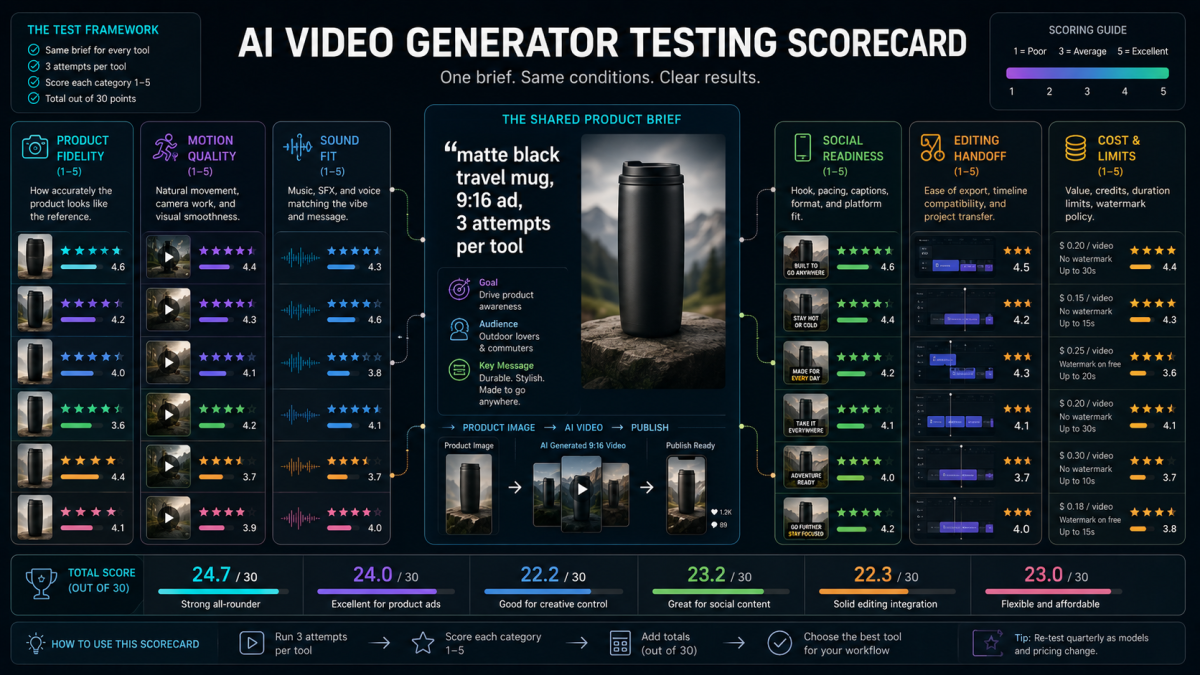
ก่อนตัดสินใจใช้เครื่องมือใด ให้รันบรีฟเดียวกันแบบควบคุมในตัวเลือกที่เหมาะกับกรณีใช้งานของคุณผลลัพธ์แบบเทียบข้างกันช่วยตัดสินความเหมาะสมและช่วยไม่ให้ทีมเลือกจากตัวอย่างที่ขัดเกลาแล้วเท่านั้น
ใช้โครงสร้างทดสอบนี้:
- เลือกแอสเซทนำเข้าจริงหนึ่งอย่าง: ภาพอ้างอิง, คลิปสั้น, สไลด์นำเสนอธุรกิจ, รูปสินค้าหรือพรอมต์แคมเปญ
- กำหนดผลลัพธ์หนึ่งแบบ: 9:16 คลิปโซเชียล, 16:9 คลิปหลัก, 1:1 โพสต์โซเชียล, วิดีโอเปิดงานนำเสนอ, วิดีโอสาธิตสินค้าหรือการตัดต่อฟุตเทจ
- จำกัดการทดสอบ: 3 ครั้งหรือ15 นาทีต่อเครื่องมือ
- ให้คะแนนผลลัพธ์: ความสม่ำเสมอของภาพ, คุณภาพการเคลื่อนไหว, เสียง, ความสามารถในการตัดต่อ, ความเหมาะสมกับแพลตฟอร์มและเวลารวมของเวิร์กโฟลว์
- ติดตามการส่งต่องาน: คลิปย้ายเข้า Canva, CapCut, Adobe, เวิร์กโฟลว์เผยแพร่หรือกระบวนการ APIได้หรือไม่
- เก็บผู้ชนะไว้และสร้างรูปแบบที่ใกล้เคียงขึ้นใหม่แทนการเริ่มจากศูนย์
ตัวอย่างบรีฟสำหรับทดสอบ:
สร้างวิดีโอโฆษณา 9:16 สำหรับแก้วเดินทางเก็บความร้อนสีดำด้าน แก้วต้องคงรูปร่างถูกต้อง ฝาต้องยังเห็นชัด และกล้องควรเคลื่อนจากภาพระยะใกล้ไอน้ำไปยังภาพกว้างขึ้นบนโต๊ะคาเฟ่ ใส่การออกแบบเสียงอย่างละเอียดอ่อนไม่มีข้อความเพิ่ม ไม่มีโลโก้บิดเบี้ยว และเว้นพื้นที่สำหรับคำบรรยาย
บรีฟโฆษณาเป็นตัวแทนที่ดี เพราะรวมความต้องการวิดีโอ AIที่พบบ่อยหลายอย่างไว้ในคลิปเดียว: ความแม่นยำตามภาพอ้างอิง, การเคลื่อนกล้อง, เสียง, พื้นที่คำบรรยาย, การจัดภาพโซเชียลและการส่งต่องานเข้าโปรแกรมตัดต่อหรือเวิร์กโฟลว์เผยแพร่
เมื่อให้คะแนนผลลัพธ์ให้ตรวจ 6 ด้าน:
- ความสม่ำเสมอของภาพ: รูปร่าง สไตล์ สี สัดส่วน และรายละเอียดอ้างอิงสำคัญของวัตถุหลัก
- ประโยชน์ของการเคลื่อนไหว: การเคลื่อนกล้อง, การเปิดตัวสินค้าในภาพ, จังหวะตัดต่อและความชัดของฉาก
- ความเหมาะสมของเสียง: เสียงช่วยฉากโดยไม่สร้างความเสี่ยงที่ต้องตรวจสอบหรือไม่
- ความพร้อมสำหรับโซเชียล: พื้นที่ปลอดภัยสำหรับคำบรรยาย, การจัดภาพแนวตั้ง, ฮุกในวินาทีแรกและขั้นตอนส่งออก
- การส่งต่องานตัดต่อ: คลิปย้ายเข้า Canva, CapCut, Adobe หรือ เวิร์กโฟลว์แคมเปญได้สะอาดหรือไม่
- ต้นทุนและข้อจำกัด: ทีมสามารถสร้างผลลัพธ์ที่ใช้งานได้กี่ชิ้นในงบและขีดจำกัดที่มี
วิดีโอประกอบสามารถแสดงเวิร์กโฟลว์การทดสอบด้วยบรีฟโมชันกราฟิกสั้น ๆ นี้:
Create a 16:9 editorial motion graphic video, 10-12 seconds, for an article section titled "How to Test AI Video Generators Before Choosing One".

Scene flow:
1) Open with one clean product input: a matte black insulated travel mug on a neutral studio surface.
2) The same brief duplicates into six tool lanes labeled Canva, PixVerse, Runway, Google Flow, CapCut, and Adobe.
3) Show a small timer and constraint card: "3 attempts / 15 minutes per tool".
4) Each lane generates a different thumbnail-style result: design opener, product video, edited footage, AI scene, social edit, professional timeline.
5) A testing scorecard slides in with animated score bars for product fidelity, motion quality, sound fit, social readiness, editing handoff, and cost or limits.
6) End with the strongest result selected, then branching into three close variants.

Visual style:
Premium SaaS editorial dashboard, clean dark neutral interface, crisp video thumbnails, subtle timeline motion, soft blue and green accent colors, realistic product detail, smooth camera push-in, no real brand logos, no clutter, minimal readable text only, no small paragraphs, no watermark.
เครื่องมือสร้างวิดีโอ AIพร้อมเสียง: Canva, PixVerse และคำถามเรื่องเวิร์กโฟลว์
อัปเดตของ Canva สำคัญเพราะทำให้เสียงเป็นส่วนหนึ่งของเวิร์กโฟลว์ออกแบบที่ใช้กันแพร่หลายวิดีโอ AIแบบไม่มีเสียงมักดูยังไม่เสร็จ โดยเฉพาะคลิปโซเชียล, วิดีโออธิบาย, วิดีโอสาธิตสินค้าและวิดีโอเปิดงานนำเสนอคลิปที่สร้างพร้อมเสียงซิงก์กันสามารถเข้าสู่ขั้นการตัดต่อได้เร็วขึ้น
เสียงยังต้องมีบริบทวิดีโอเปิดงานนำเสนออาจต้องการแค่เสียงบรรยากาศวิดีโอสอนอาจต้องการการบรรยายที่ชัดวิดีโอสาธิตสินค้าอาจต้องการเสียงบรรยาย, คำบรรยาย, เพลงและ เอฟเฟกต์เสียง คลิป TikTok อาจต้องการจังหวะตามเทรนด์ไทม์ไลน์มืออาชีพอาจต้องการเพลงที่ได้รับอนุญาตให้ใช้, เสียงพื้นหลังประจำสถานที่และการปรับเสียงให้สะอาด
สำหรับเวิร์กโฟลว์ที่เน้นเสียง:
- ใช้ Canva Create a Video Clip สำหรับคอนเซ็ปต์สั้นที่มีเสียงที่สร้างขึ้น
- ใช้ PixVerse เทมเพลตหรือเวิร์กโฟลว์สินค้า เมื่อคลิปต้องการฉาก, คำบรรยาย, เสียงบรรยายและเพลง
- ใช้ PixVerse V6 เมื่อความต้องการหลักคือการสร้างที่เน้นวิดีโอพร้อมตัวเลือกเสียง
- ใช้ CapCut สำหรับคำบรรยายโซเชียล, การจับจังหวะเพลงและการตัดต่อบนมือถือ
- ใช้ Google Flow และ Flow เพลง สำหรับการสร้างภาพยนตร์ที่เน้นฉากหรือการกำกับมิวสิกวิดีโอ
- ใช้ Adobe Premiere / Firefly ระบบเครื่องมือ สำหรับงานเสียงบนไทม์ไลน์ระดับมืออาชีพและการส่งต่องานผลิต
ตรวจเสียงทุกครั้งก่อนเผยแพร่ ตรวจความถูกต้องของเสียงบรรยายสิทธิ์เพลงข้อความคำบรรยาย, คำกล่าวอ้าง, รายละเอียดแบรนด์และนโยบายแพลตฟอร์มเสียงช่วยเพิ่มคุณภาพได้ แต่ก็สร้างแบรนด์และความเสี่ยงในการปฏิบัติตามข้อกำหนดได้หากไม่มีใครตรวจสอบ
คำถามที่พบบ่อย
Canva วิดีโอ AIฟรีหรือไม่?
ประกาศเปิดตัวของ Canva ระบุว่า Create a Video Clip พร้อมใช้งานสำหรับผู้ใช้แผน Pro, Teams, Enterprise และองค์กรไม่แสวงหากำไรพร้อมโควตาเริ่มต้น 5 ครั้งต่อเดือน ควรตรวจหน้าแผนปัจจุบันของ Canva ก่อนวางแผนแคมเปญ เพราะความพร้อมใช้งาน, ข้อจำกัดและราคาอาจเปลี่ยนได้
วิดีโอ Canva AI ยาวเท่าไร?
ตอนเปิดตัว Canva ระบุว่า Create a Video Clip สร้างคลิปวิดีโอ 8 วินาที ความยาวนี้เหมาะกับวิดีโอเปิดงานนำเสนอ, ฮุกโซเชียลs และ quick คอนเซ็ปต์ ภาพแต่อาจสั้นหรือจำกัดเกินไปสำหรับทีมที่ผลิตวิดีโอหลายฉาก, รูปแบบคอนเทนต์ครีเอเตอร์ที่ทำเป็นประจำ, คลิปที่ใช้ภาพอ้างอิงนำทางหรือแอสเซทแคมเปญปริมาณมาก
Canva วิดีโอ AIมีเสียงหรือไม่?
มี Canva ระบุว่า Create a Video Clip สร้างวิดีโอพร้อมเสียงจากพรอมต์ข้อความ มีประโยชน์เมื่อคุณต้องการคลิปสั้นพร้อมเสียงที่ซิงก์กัน ก่อนนำไปตัดต่องานออกแบบใน Canva
ทางเลือก Canva ที่ดีที่สุดสำหรับครีเอเตอร์และทีมคืออะไร?
PixVerse เหมาะที่สุดเมื่อเป้าหมายคือการสร้างวิดีโอต้นฉบับจากภาพอ้างอิง, พรอมต์, เทมเพลต, แอสเซทแบรนด์หรือการทดสอบงานสร้างสรรค์ซ้ำได้ Canva มีประโยชน์สำหรับแอสเซทที่เน้นงานออกแบบส่วน PixVerse สอดคล้องกับการสร้างวิดีโอจากรูปภาพ, เทมเพลตที่ออกแบบสำหรับงานวิดีโอ, การสร้างหลายรูปแบบและ API เวิร์กโฟลว์มากกว่า
ทางเลือก Canva ใดดีที่สุดสำหรับแก้ไขวิดีโอที่มีอยู่?
Runway เป็นตัวเลือกที่แข็งแรงเมื่อวิดีโอต้นฉบับมีอยู่แล้วและต้องการการเปลี่ยนแปลงที่ควบคุมได้ Aleph 2.0 ถูกวางตำแหน่งรอบการแก้ไขหนึ่งเฟรมแล้วนำการเปลี่ยนแปลงไปใช้ทั้งคลิปพร้อมรักษาส่วนอื่นของวิดีโอไว้
หลังจากสร้างวิดีโอ AIแล้วควรใช้เครื่องมือใด?
ใช้โปรแกรมตัดต่อที่ตรงกับช่องทางเผยแพร่สุดท้าย Canva เหมาะกับเลย์เอาต์แบรนด์และงานนำเสนอ CapCut เหมาะกับ TikTok, Reels, Shorts, คำบรรยายและจังหวะตัดต่อสไตล์ครีเอเตอร์ Adobe เหมาะกับการตรวจไทม์ไลน์ระดับมืออาชีพและการส่งต่องานผลิต
ทำวิดีโอ TikTok, Reels หรือ Shorts ด้วยเครื่องมือ AIได้ไหม?
ได้สร้าง 9:16 แอสเซทวิดีโอโซเชียลทำฮุกหลายรูปแบบหลายแบบ แล้วจบงานคำบรรยาย, เพลง, จังหวะตัดต่อและข้อความสำหรับแพลตฟอร์มในโปรแกรมตัดต่อโซเชียลตรวจความสม่ำเสมอของภาพ, คำกล่าวอ้าง, เสียง, สิทธิ์และเงื่อนไขเชิงพาณิชย์ก่อนเผยแพร่หรือรันแคมเปญแบบชำระเงิน
เครื่องมือสร้างวิดีโอ AIรองรับ API เวิร์กโฟลว์ได้ไหม?
บางตัวรองรับ PixVerse แพลตฟอร์มเหมาะเมื่อทีมต้องการผ่านโปรแกรมการสร้างวิดีโอจากข้อความหรือรูปภาพ-to-การสร้างวิดีโอ, การรับผลผ่านเว็บฮุกและการดำเนินงานสร้างสรรค์ที่ทำซ้ำได้ Canva ไม่ได้ถูกวางตำแหน่งหลักเป็นวิดีโอ AI API เวิร์กโฟลว์
คำแนะนำสุดท้าย
Canva Create a Video Clipมีประโยชน์สำหรับครีเอเตอร์สายที่เน้นงานออกแบบที่ต้องการวิดีโอสั้นพร้อมเสียงในโปรแกรมตัดต่อเดียวกับที่ใช้ทำโพสต์โซเชียล, ชุดสไลด์และแอสเซทแบรนด์อยู่แล้ว มันไม่ได้พยายามแทนที่เครื่องมือสร้างวิดีโอ AIทุกตัว
สำหรับการสร้างวิดีโอต้นฉบับ, เวิร์กโฟลว์สร้างวิดีโอจากรูปภาพ, เทมเพลต, โซเชียลหลายรูปแบบ, วิดีโอสาธิตสินค้าและการผลิตที่ขยายปริมาณได้ให้เริ่มจาก PixVerse สำหรับการตัดต่อฟุตเทจที่มีอยู่ให้เปรียบเทียบ Runway สำหรับการสร้างภาพยนตร์ด้วย AIและการวางแผนฉากด้วยเอเจนต์ AIให้ทดสอบ Google Flow สำหรับการเก็บรายละเอียดวิดีโอโซเชียลใช้ CapCut ส่วนทีมครีเอทีฟมืออาชีพและการส่งต่องานบนไทม์ไลน์ Adobe Firefly และ Premiere จะเหมาะกว่า
ตัวเลือกที่ดีที่สุดคือเครื่องมือที่ตรงกับงานผลิต: อินพุต, ผลลัพธ์, กระบวนการตรวจสอบและช่องทางเผยแพร่สุดท้าย
หากต้องการคำแนะนำเชิงปฏิบัติตั้งแต่ไอเดียแรกจนถึงวิดีโอที่เสร็จสมบูรณ์ PixVerse AI Video Agent สามารถช่วยวางโครงเวิร์กโฟลว์ได้