
Удаление фона изображения для прозрачных PNG

Отделите объект от насыщенного деталями фона с помощью инструмента PixVerse для удаления фона. Мини-приложение Remove Background принимает изображения JPG, PNG и WebP и создает прозрачный PNG, готовый для новой композиции. Начните с фотографии товара, портрета или другого визуального материала, затем проверьте контур, прежде чем использовать вырезанное изображение в карточке товара, презентации или рекламном макете. Мини-приложение помогает сосредоточиться на задаче: загрузить изображение, удалить фон и скачать объект для следующего этапа работы.

Удаление фона изображения: от фотографии к повторно используемому материалу

Удаление фона меняет окружение объекта. Прозрачное изображение можно разместить на цветном макете, слайде презентации или отдельно подготовленном фоне. Сначала решите, какие видимые детали должны остаться частью объекта.

До удаления фона

Создайте прозрачный PNG из фотографии товара

На фотографии товара, снятого на столе, есть два вида информации: сам предмет и пространство вокруг него. Remove Background отделяет передний план от окружения и экспортирует прозрачный PNG. Используйте вырезанное изображение как исходный материал для карточки товара, рекламной композиции или графики коллекции. Перед размещением в готовом дизайне проверьте ручки, ремешки, узкие промежутки и линию соприкосновения с поверхностью. Равномерные поля вокруг товара позволяют легче использовать тот же вырезанный объект в разных макетах, не загромождая его силуэт.
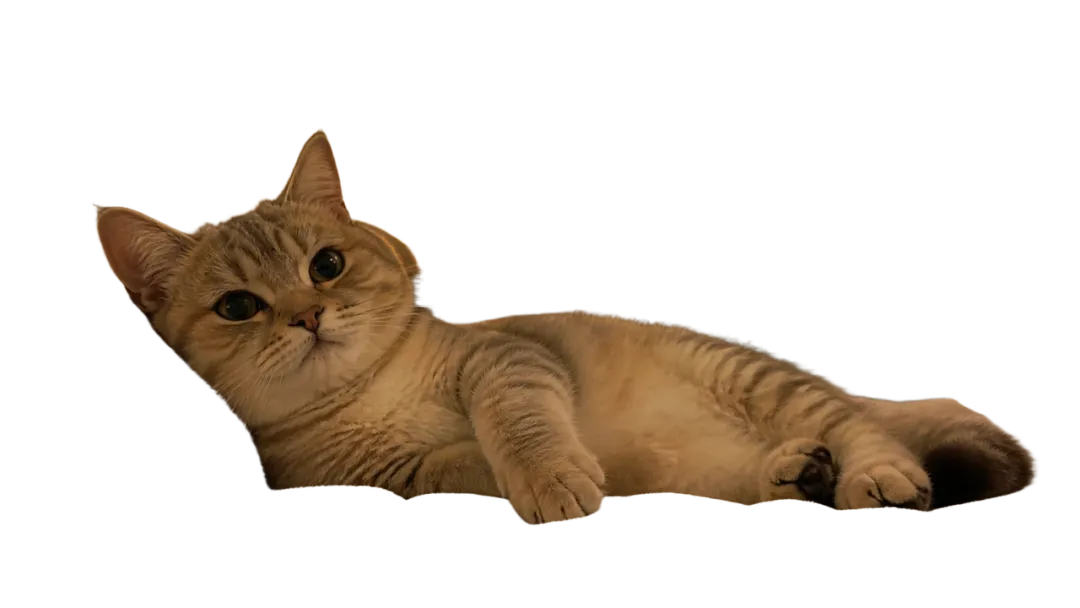

После удаления фона

Разместите портрет по-новому в макете

Вырезанный портрет позволяет разместить человека независимо от исходной сцены. Поставьте прозрачный PNG рядом с цитатой, внутри анонса или поверх фона, подготовленного в отдельном графическом приложении. Исходная фотография по-прежнему важна: четкое лицо, видимые плечи и отделение от окружающих предметов помогают определить нужный объект. Проверьте волосы, очки, края одежды и предметы в руках человека. Сохраните оригинал рядом с вырезанным изображением, чтобы команда дизайнеров могла сравнить полную сцену с изолированным объектом.

Подготовьте фотографии для удаления фона с помощью AI

Выберите исходное изображение, на котором хорошо видно, что должно остаться. Инструмент принимает распространенные форматы изображений, а внимательный выбор оригинала облегчает оценку вырезанного объекта и его использование в дизайне.

Загрузите JPG, PNG или WebP

Загрузите одно изображение в формате JPG, PNG или WebP размером до 10 МБ. Используйте оригинал, а не снимок экрана с элементами интерфейса, подписями или соседними элементами страницы. Изображение без лишних деталей помогает точнее поставить задачу. Для коллекции товаров подготовьте отдельные исходные фотографии и проверьте каждый предмет до сборки итоговой композиции, уделяя внимание мелким деталям.

Сохраните объект в кадре целиком

При подготовке файла оставьте пространство вокруг объекта. Если обувь, ручка или рукав обрезаны на исходной фотографии, удаление фона не восстановит недостающую часть: это другая задача. Если возможно, выберите версию с полным контуром. Для группы предметов решите, нужно ли сохранить всю композицию или отдельная фотография одного предмета будет понятнее.

Отделите удаление фона от оформления сцены

Remove Background создает вырезанное изображение. Затем в графическом редакторе можно добавить новый фон, цветную панель, тени и текст. Рассматривайте их как отдельные творческие решения: сначала определите границы объекта, затем выберите его место в композиции. Так инструмент удаления фона остается средством выделения объекта, а страница не обещает несвязанных с ним возможностей редактирования.

Как пользоваться инструментом удаления фона изображения

Пройдите несколько шагов от исходной фотографии до проверенного вырезанного изображения. Сохраните оригинал для сравнения, особенно если на фотографии есть тонкие края, прозрачные материалы или несколько перекрывающихся предметов.

Откройте Remove Background

Откройте мини-приложение Remove Background и выберите изображение для обработки. Перед генерацией убедитесь, что выбрана нужная фотография. Понятное имя файла помогает различать ракурсы одного товара или несколько версий портрета в большом творческом проекте.

Загрузите исходное изображение

Добавьте файл JPG, PNG или WebP размером до 10 МБ. Проверьте в предварительном просмотре, что объект виден целиком, включая детали у края кадра. Для другой композиции используйте отдельный исходный файл: удаление фона не меняет точку съемки.

Создайте вырезанное изображение

Запустите удаление фона, чтобы выделить передний план. Сравните результат с оригиналом и изучите участки, где цвет объекта близок к цвету фона. Обратите внимание на промежутки между пальцами, ручками, ветками и другими тонкими элементами, определяющими форму объекта.

Скачайте PNG и разместите его в макете

Скачайте прозрачный PNG и откройте его в нужном макете. Проверьте контур на светлой и темной поверхности. Оставьте вокруг объекта достаточно места для дизайна, а затем сохраните оригинал и вырезанное изображение вместе для будущих правок или других форматов кампании.

Прозрачный фон для материалов о товарах и работ авторов

Повторно используемое вырезанное изображение полезно, когда один объект нужен в разных визуальных окружениях. Примеры ниже описывают решения по композиции после удаления фона; прозрачный PNG служит общим исходным материалом.

Создайте цельную коллекцию товаров

На странице коллекции могут быть товары, снятые в разных помещениях или на разных поверхностях. Выделите каждый предмет и разместите вырезанные изображения в едином макете на этапе дизайна. Согласуйте видимый масштаб, интервалы и оформление фона во всей коллекции. Перед завершением набора сравните каждый товар с исходной фотографией, включая этикетки и небольшие аксессуары. Инструмент удаления фона дает изолированные изображения, а макет задает стиль коллекции. Такое разделение позволяет отдельно оценивать выбор товаров, качество вырезания и визуальное оформление витрины.

Подготовьте объект для более масштабной творческой работы

Аккуратно выделенный объект может стать частью обложки, презентации или концепции кампании. Разместите его на нужном фоне, а затем используйте готовую композицию как референс для генератора AI-видео. Промежуточная композиция задает положение объекта и его окружение. Сохраните прозрачный PNG, чтобы команда могла менять расположение без повторного возвращения к исходной сцене. Удаление фона остается отдельным этапом, не связанным с анимацией, движением камеры и генерацией видео.

Удаление фона фотографии: что проверить перед передачей

Оценивайте вырезанное изображение как отдельный материал, а не только как предварительный просмотр на одном фоне. Краткая визуальная проверка делает передачу дизайнеру или редактору более конкретной и воспроизводимой.

Проверьте тонкие края

Внимательно осмотрите волосы, мех, волокна ткани, тонкие ремешки и промежутки между предметами. Сравните эти участки с оригинальной фотографией, затем посмотрите на вырезанное изображение в размере, который будет использован в дизайне. Маленькая миниатюра и крупное рекламное изображение предъявляют разные требования к одному контуру, поэтому проверяйте нужное размещение, а не только уменьшенный предварительный просмотр.

Проверьте прозрачные и отражающие материалы

Для изображений интернет-магазина сравните вырезанный объект с реальным цветом фона страницы товара. На белом фоне могут проявиться другие проблемы с краями, чем на темном. Для портретов и аватаров проверьте волосы на обоих фонах. Этот AI-инструмент создает прозрачное изображение объекта; цвет фона и макет выбираются отдельно на этапе дизайна.

Сохраните набор файлов для повторного использования

Храните исходное изображение, прозрачный PNG и готовый макет как отдельные материалы. Давайте файлам имена, по которым можно определить объект и версию. Тогда вырезанное изображение можно использовать с другим фоном или макетом, не путая его с оригинальной фотографией. Такая простая структура также облегчает другому участнику команды последующую проверку или замену отдельного материала.

Часто задаваемые вопросы

Remove Background создает прозрачный PNG из загруженного изображения. Этот файл отделяет видимый объект от исходного фона, чтобы его можно было поместить в новую композицию. Используйте вырезанное изображение в графике товара, портретном макете или презентации и сохраните оригинал для сравнения при проверке дизайна. Выделенный объект и готовый макет остаются отдельными материалами с разными ролями в процессе работы.

Знак сертификации системы управления информационной безопасностью DNV ISO/IEC 27001

Система управления информационной безопасностью с сертификатом ISO/IEC 27001

PixVerse поддерживает систему управления информационной безопасностью, сертифицированную DNV по ISO/IEC 27001, что помогает системно защищать информацию во всех направлениях работы.

Разместите объект так, чтобы он выделялся

Начните с изображения, на котором объект виден лучше всего. Откройте Remove Background, загрузите оригинал и создайте прозрачный PNG для следующей композиции. Сохраните исходную фотографию вместе с вырезанным изображением, проверьте контур и передайте выбранный материал на этап дизайна.



