Как изменить соотношение сторон без обрезки (Руководство по ИИ на 2026 год)
Измените соотношение сторон фото без обрезки с помощью ИИ-аутпейнтинга. Расширяйте изображения до 9:16, 16:9 и 1:1 для TikTok, YouTube и Instagram за секунды.
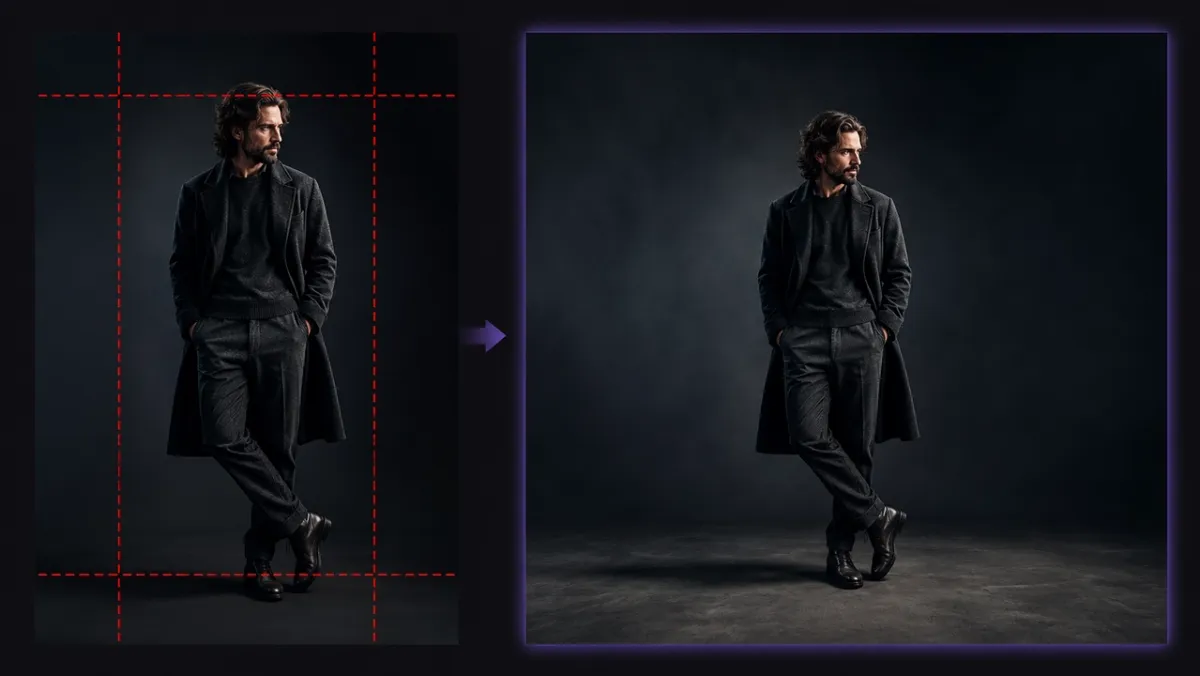
Обрезка — самый быстрый способ испортить хорошую фотографию. Как только вы пытаетесь вписать горизонтальный снимок в вертикальную рамку, вы отрезаете лица, продукты или ту часть сцены, которая делала кадр удачным. Лучший подход — изменить соотношение сторон без обрезки, расширив холст вместо того, чтобы его обрезать.
В этом руководстве объясняется, как ИИ-аутпейнтинг позволяет переформатировать любое изображение под любую платформу, какие соотношения сторон использовать для TikTok, YouTube и Instagram, а также как выполнить это пошагово в PixVerse Magic Extend.
Почему обрезка удаляет самое важное
Традиционная обрезка безвозвратно удаляет пиксели. Чтобы вписать широкое фото в формат 9:16, вы удаляете всё, что выходит за новые границы — и часто это означает потерю головы, рук объекта или контекста фона. Два распространённых обходных пути не лучше: растягивание искажает лица и продукты, а letterboxing тратит место на чёрные полосы.
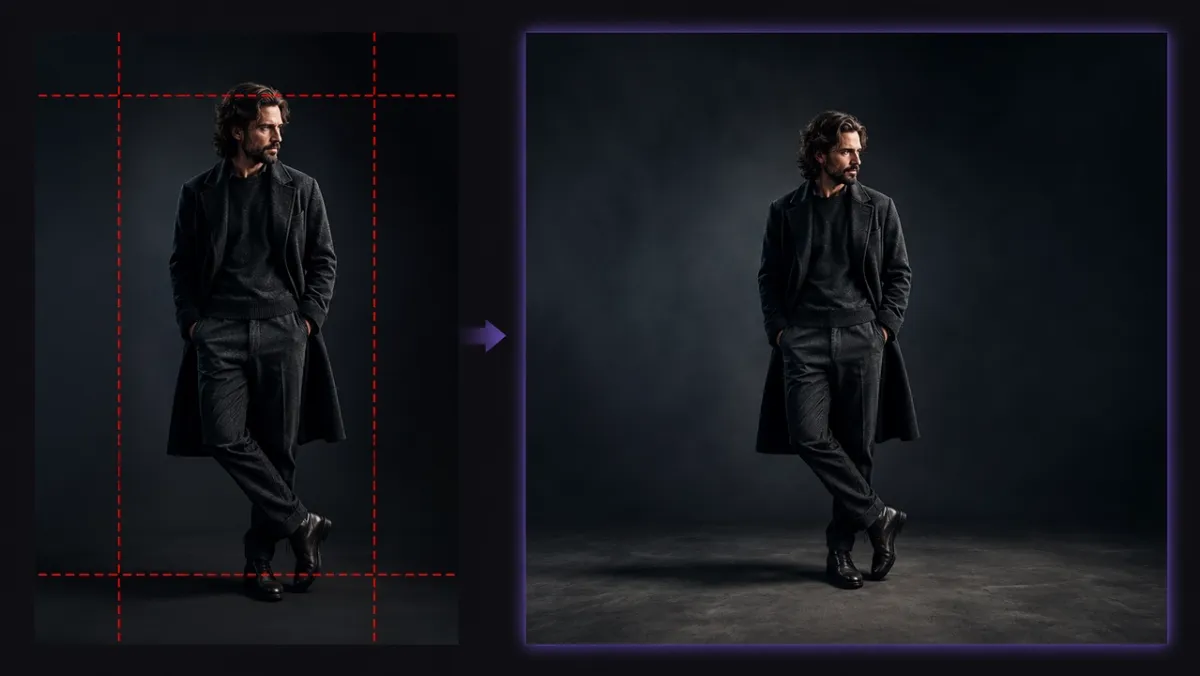
Расширение холста решает эту проблему. Вместо удаления пикселей ИИ генерирует новые вокруг исходного изображения, поэтому объект остаётся точно на своём месте.
Что такое ИИ-аутпейнтинг (расширение изображения)?
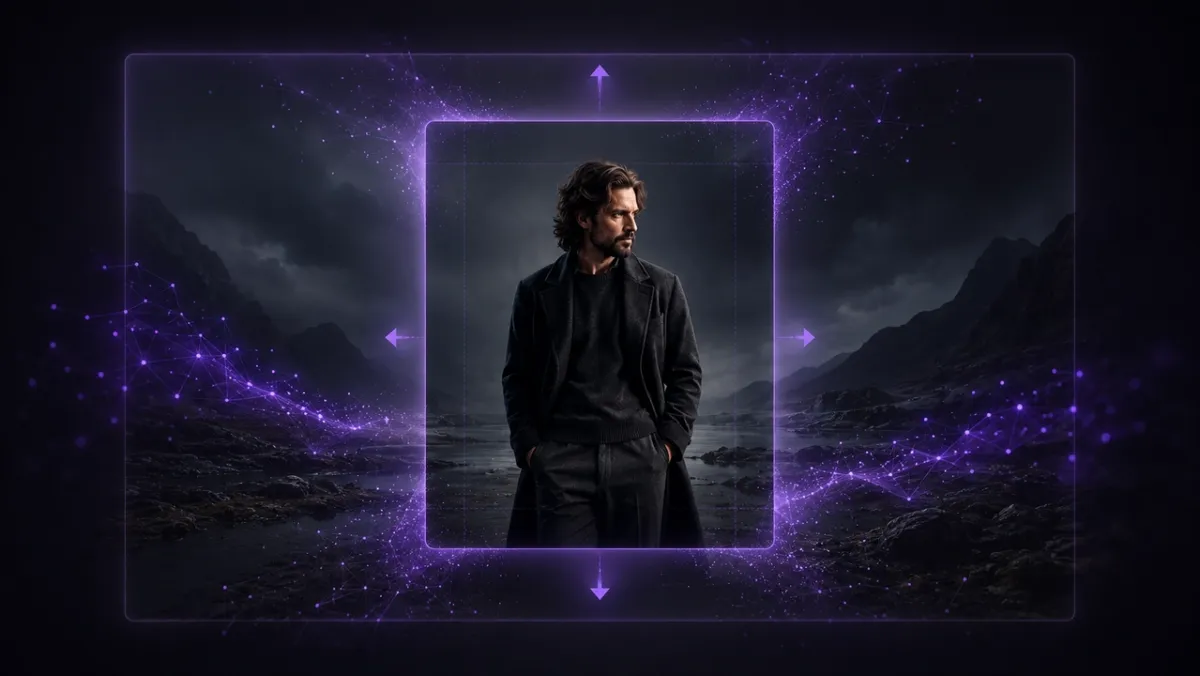
ИИ-аутпейнтинг — также называемый расширением изображения или uncrop — генерирует новый контент за пределами существующей фотографии. Модель анализирует изображение и продолжает сцену наружу, заполняя новое соотношение сторон.
Если вы хотите изменить объект или выбранную область внутри исходного изображения, а не расширить холст, используйте AI-инструмент inpainting, а не outpainting workflow.
- Объект остаётся нетронутым: новые пиксели добавляются вокруг оригинала, а не поверх него.
- Контекстное заполнение: ИИ соответствует исходному освещению, цвету, перспективе и текстуре.
- Без ручного маскирования: вы выбираете целевое соотношение, а инструмент делает остальное.
Результат выглядит так, будто фото изначально было снято в новом формате, а не отредактировано после.
Соотношения сторон для каждой платформы
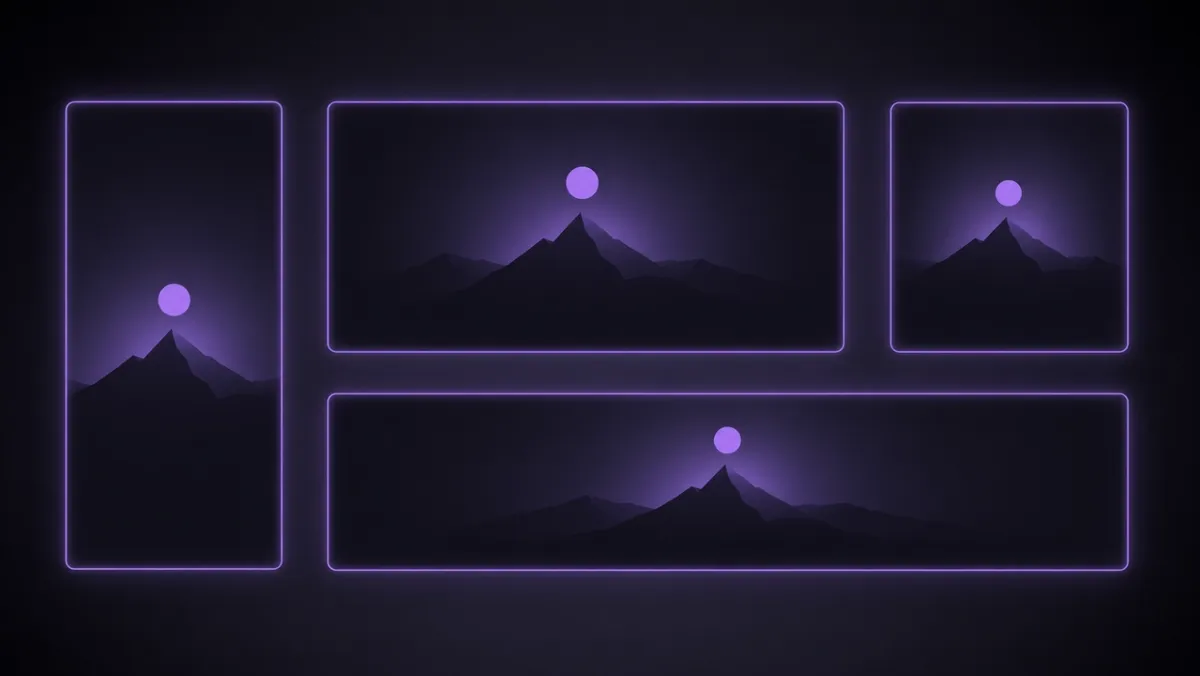
Одно изображение можно переформатировать для каждого канала. Используйте эту краткую справку, чтобы выбрать нужное целевое соотношение перед расширением.
| Соотношение | Лучше всего для |
|---|---|
| 9:16 | TikTok, Reels, YouTube Shorts |
| 16:9 | YouTube, широкоформатные экраны |
| 1:1 / 4:5 | Публикации в ленте Instagram |
| 21:9 / 2.35:1 | Кинематографические кадры, баннеры для сайтов |
9:16 для TikTok, Reels и Shorts
Вертикальные видеоплатформы требуют полноэкранных кадров 9:16. Расширьте горизонтальное или квадратное фото вверх и вниз, чтобы объект оставался по центру и ничего не обрезалось в ленте.
16:9 для YouTube и широкоформатных экранов
Миниатюры YouTube и широкоформатные макеты используют 16:9. Преобразуйте портретный снимок в альбомный, генерируя фон слева и справа — идеально для превращения фото с телефона в кликабельную миниатюру.
1:1 и 4:5 для Instagram
Квадратный формат 1:1 и портретный 4:5 доминируют в ленте Instagram. Расширение до этих соотношений сохраняет продукты и лица полностью видимыми вместо обрезки краёв более широкого оригинала.
21:9 — кинематографический формат для фильмов и баннеров
Для ультраширокого и кинематографического вида PixVerse поддерживает киноформаты 21:9 и 2.35:1 — форматы, которые большинство потребительских расширителей пропускают. Они полезны для hero-баннеров, обложек видео и более драматичной рамки.
Как изменить соотношение сторон без обрезки в PixVerse
Magic Extend выполняет весь рабочий процесс в три шага.
- Загрузите изображение. Откройте Magic Extend и добавьте файл JPG, PNG или WEBP размером до 20 МБ.
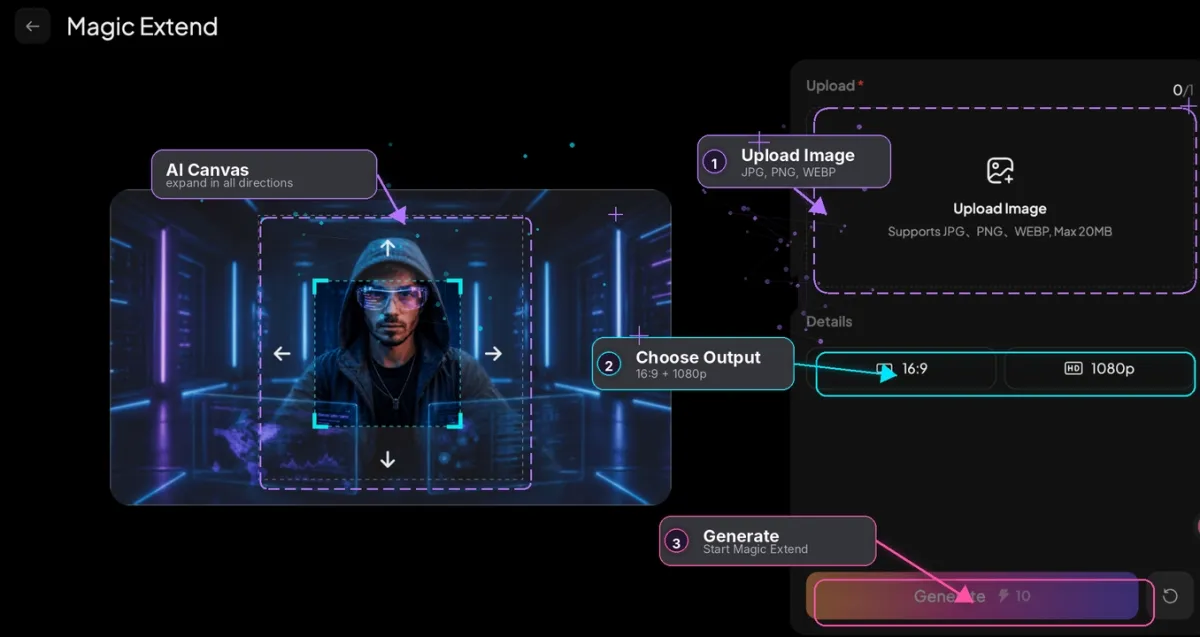
- Выберите целевое соотношение и разрешение. Выберите предустановленное соотношение или свободный холст, установите 720p или 1080p и добавьте необязательный промпт для управления заполнением нового пространства.
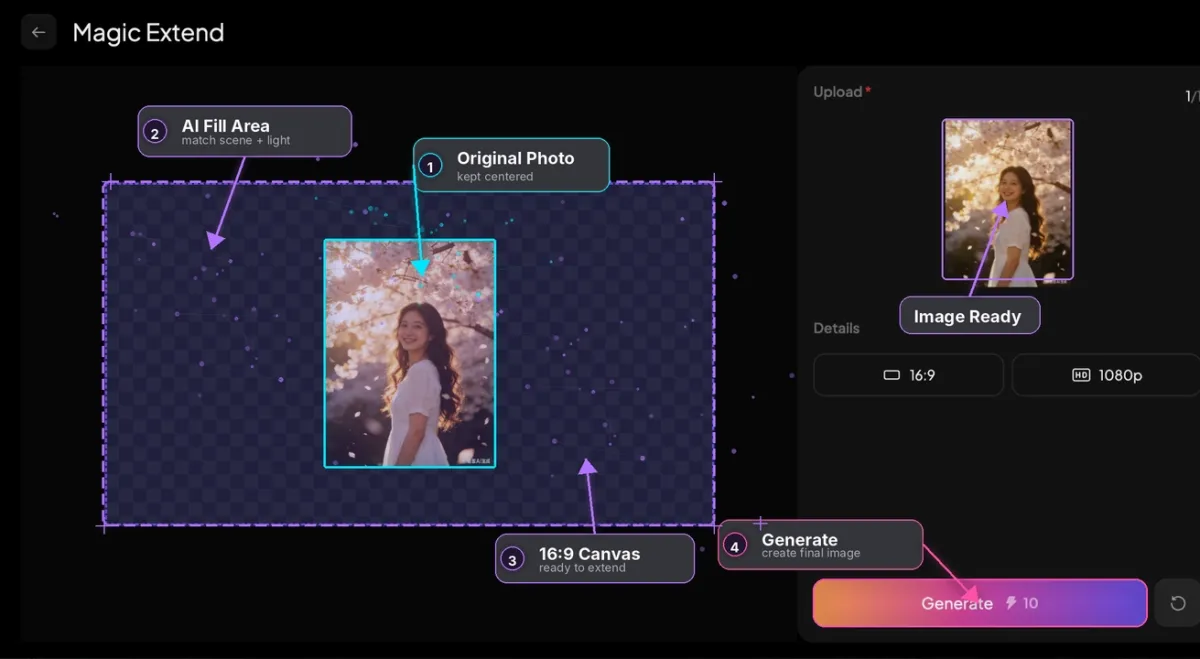
- Сгенерируйте. ИИ расширяет изображение и бесшовно заполняет новую область, не затрагивая объект.
Превратите расширенное изображение в видео
Переформатирование часто — лишь первый шаг. Поскольку Magic Extend встроен в PixVerse, вы можете сразу перенести расширенное изображение в image-to-video на той же платформе — без экспорта и переключения инструментов. Расширьте фото продукта до 9:16, а затем анимируйте его в короткую рекламу за несколько минут.
Советы для лучших результатов аутпейнтинга
Несколько привычек помогают получать более чистые расширения для любого изображения.
- Начинайте с небольшого: умеренное расширение надёжнее, чем агрессивный переход от портрета к ультраширокому формату.
- Направляйте промптом: опишите новую область, например «расширить небо» или «добавить больше студийного фона».
- Учитывайте фон: однотонные фоны расширяются чисто; оживлённые толпы, текст и узоры могут потребовать дополнительных попыток.
- Сохраняйте объект в кадре: центрируйте или закрепите объект, чтобы новое пространство естественно располагалось вокруг него.
- Перегенерируйте при необходимости: если край выглядит неправильно, запустите снова — небольшие вариации часто это исправляют.
Заключение
Изменение соотношения сторон фото без обрезки сводится к одному принципу: расширяйте холст вместо того, чтобы его обрезать. ИИ-аутпейнтинг переформатирует одно изображение для TikTok, YouTube, Instagram и кинематографических форматов, сохраняя объект полностью нетронутым.
Загрузите фото в PixVerse Magic Extend, выберите целевое соотношение и сгенерируйте изображение, готовое для платформы, за секунды — а затем перенесите его в видео, не покидая платформу.
FAQ
Как изменить соотношение сторон без обрезки?
Загрузите фото в ИИ-расширитель изображений, выберите целевое соотношение и сгенерируйте. Инструмент расширяет холст и заполняет новое пространство подходящим контентом, поэтому объект никогда не обрезается.
Является ли ИИ-аутпейнтинг тем же, что изменение размера?
Нет. Изменение размера масштабирует или растягивает существующие пиксели, что может исказить изображение. Аутпейнтинг генерирует совершенно новые пиксели вокруг оригинала, чтобы заполнить другое соотношение сторон.
Можно ли преобразовать портретное фото в альбомное?
Да. Расширьте левую и правую стороны вертикального фото до 16:9 или других альбомных соотношений. ИИ сгенерирует фон, соответствующий исходной сцене.
Какие форматы и размеры изображений поддерживает Magic Extend?
Magic Extend принимает файлы JPG, PNG и WEBP размером до 20 МБ с выводом в 720p или 1080p.