AI-расширение изображений: больше пространства за пределами кадра

Добавьте существующей фотографии больше пространства с помощью AI-инструмента PixVerse для расширения изображений. Magic Expand создает новый контент за пределами исходного изображения и помогает адаптировать тесно кадрированный объект к новой композиции. Загрузите файл поддерживаемого формата, выберите целевой кадр и проверьте, как расширенная сцена соединяется с оригиналом. Используйте дополнительное пространство для горизонтального макета, материала для соцсетей или референса, подготовленного для видео. Задача здесь — дорисовка изображения: создание дополнительного визуального пространства вокруг имеющейся фотографии.

AI-расширение изображений: продолжите сцену за ее краями

Для другого макета часто нужна большая область изображения, а не уменьшенный объект. Определите композицию, которую хотите сохранить, затем решите, где дополнительное окружение даст дизайну нужное пространство.

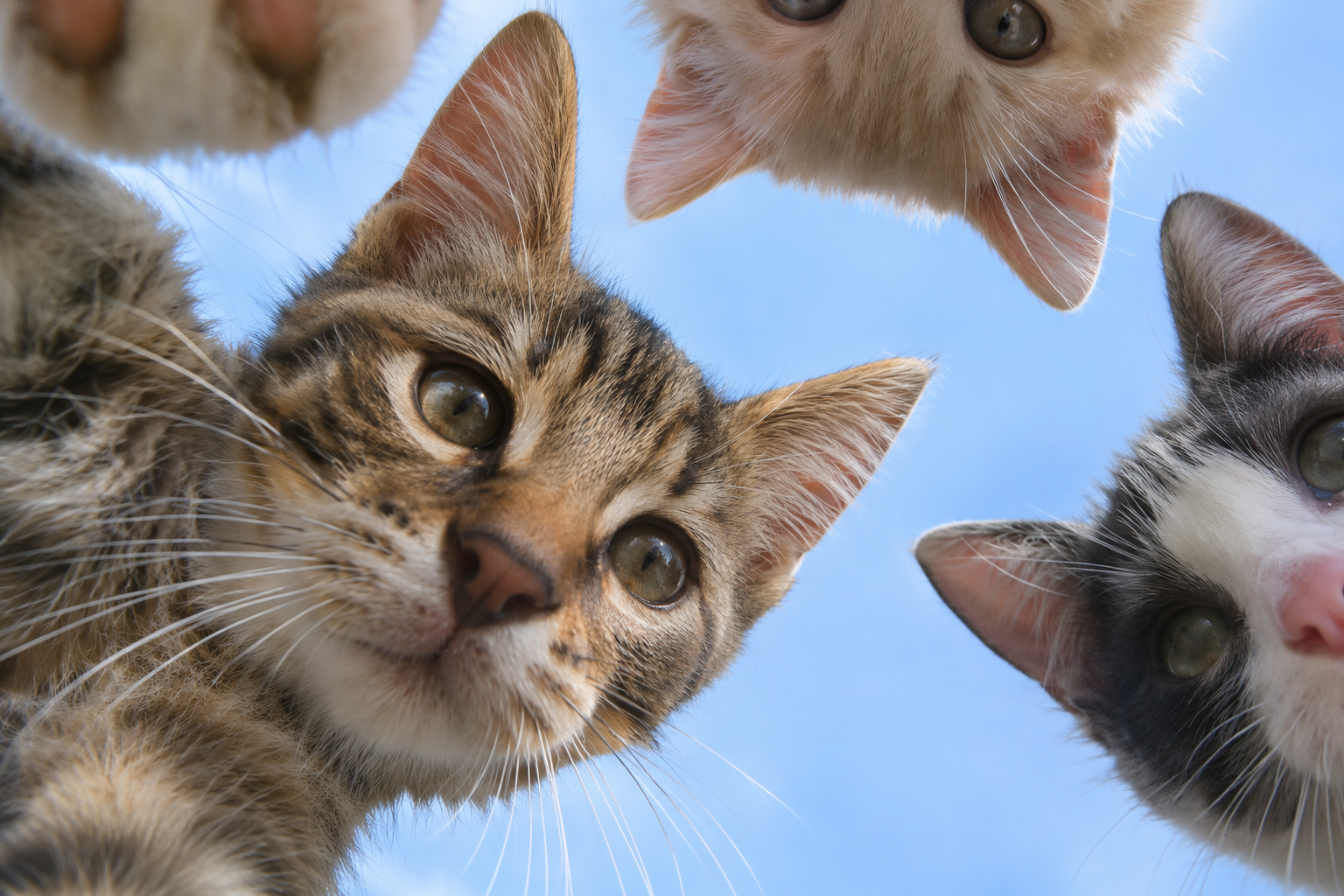
Крупный план котят, смотрящих вниз в камеру

Расширьте тесно кадрированную фотографию до горизонтальной композиции

Фотография в портретной ориентации может выглядеть тесной в широком макете. Magic Expand создает контент за границей изображения, чтобы оригинал стал частью большего кадра. Проверьте связь исходных и сгенерированных областей: линии фона, текстуры поверхностей, направление света и положение основного объекта. Удачное расширение отводит окружающей сцене понятную роль в композиции. Держите оригинал рядом с расширенной версией, чтобы оценить новое пространство и решить, подходит ли оно для запланированного размещения.
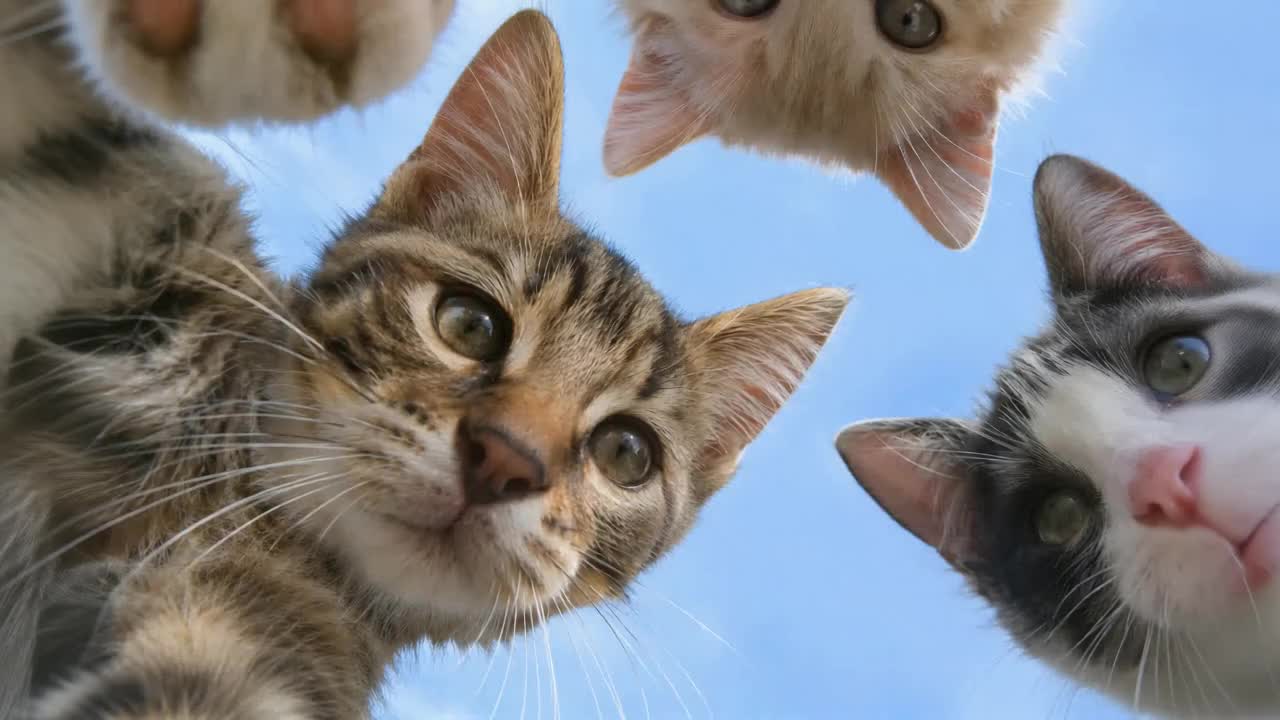

Котята выглядывают в сторону камеры

Добавьте пространство фона вокруг товара

На снимке товара могут быть удачный предмет и освещение, но слишком мало места для рекламного макета. Дорисовка добавляет окружение за пределами кадра и дает новую отправную точку для дизайна. Используйте расширенное изображение, чтобы на отдельном этапе макетирования запланировать место для заголовка или дополнительного элемента. Сравните с оригиналом форму товара, детали этикетки, контактные тени и поверхность под предметом. Дополнительный холст должен служить композиции, а товар — оставаться главным ориентиром при визуальной проверке.

Дорисовка фотографии для более четкого плана композиции

Прежде чем создавать новый кадр, решите, что ему нужно. Целевое соотношение сторон, понятное положение объекта и запланированное назначение окружающего пространства превращают расширение в конкретную творческую задачу.

Сначала выберите целевой кадр

Например, композиция 16:9 создает широкий кадр, у которого ширина больше высоты. Используйте AI-расширение фотографии, когда такой макет требует нового содержимого фона, а не увеличенного или растянутого объекта. Дорисовка создает дополнительную область изображения, но не восстанавливает ранее существовавшую необрезанную фотографию. Сравните расширенное фото с целевым макетом до добавления финального текста и графики.

Пусть исходное изображение задает сцену

Существующая фотография дает визуальный контекст для сгенерированного окружения. Ищите различимую линию горизонта, узнаваемые поверхности и четкое разделение между объектом и краем кадра. Выберите версию оригинала с перспективой, подходящей новому макету. Сильно обрезанная деталь может быть осознанной творческой отправной точкой, но более широкий оригинал дает больше сведений о сцене для ее продолжения.

Оставьте место для дальнейшего дизайна

Заранее спланируйте, где после расширения будут текст, логотипы и другие визуальные элементы. Спокойный фон может облегчить их восприятие. Рассматривайте сгенерированное изображение как материал для дизайна, а финальную типографику добавьте при работе над макетом. Так бриф остается ясным: Magic Expand добавляет область изображения, а этап дизайна задает итоговое сообщение и визуальную иерархию.

Как пользоваться AI-инструментом расширения изображений

Последовательно перейдите от исходной фотографии к новому кадру. Сохраните оригинал, чтобы сравнить расширенные границы со сценой, которая послужила их основой.

Загрузите фотографию поддерживаемого формата

Откройте Magic Expand и загрузите изображение JPG, PNG или WebP размером до 20 МБ. Выберите оригинал, на котором лучше всего видны объект и окружение. Перед продолжением проверьте предварительный просмотр, чтобы основой расширения стали нужные изображение, ракурс и версия.

Задайте целевой кадр

Выберите целевое соотношение сторон из предложенных в мини-приложении. Подумайте о конечном размещении и необходимом пространстве вокруг объекта. Оценивайте новую композицию целиком: более широкий кадр не должен быть самоцелью, дополнительной области нужно назначение.

Создайте расширенное изображение

Запустите расширение, чтобы создать контент за границей исходного изображения. Новые области продолжают визуальную сцену в выбранном кадре. Сосредоточьтесь на композиции и пространстве фона, чтобы результат можно было напрямую сравнить с оригиналом и целевым макетом.

Проверьте новые границы

Осмотрите стыки исходного и сгенерированного контента. Перед выбором финальной версии проверьте прямые линии, уровень горизонта, повторяющиеся узоры и соседние предметы. Затем посмотрите на изображение целиком в размере, предназначенном для дизайна, и убедитесь, что объект остается понятным в расширенной композиции.

Расширяйте композиции изображений для творческого продакшна

Расширение полезно, когда исходное изображение уже передает нужную идею. Дополнительное пространство может поддержать новый макет или подготовить более продуманный референс для движущегося кадра.

Адаптируйте фотографию к другому макету

Для кампании один объект может понадобиться на широком баннере и в более высоком формате для соцсетей. Возьмите лучший оригинал и расширьте его до нового кадра, не растягивая объект. Сравните место для текста, баланс сцены и связь переднего плана с фоном. Сохраните каждую выбранную композицию отдельным файлом с ясным указанием места размещения. Это упорядочит передачу материалов лучше, чем использование одного изображения повсюду с последующей обрезкой другим участником команды.

Подготовьте более широкий оригинал для видео

Референс с большим пространством вокруг объекта может точнее передать замысел кадра до начала анимации. Расширьте статичную композицию, проверьте сцену и используйте выбранное изображение как исходный референс для генератора AI-видео. Движение камеры и анимация относятся к следующему этапу. Храните расширенный статичный кадр отдельно от сгенерированного видео, чтобы при правках можно было менять композицию или движение по отдельности. Так легче решить, нужен ли кадру другой исходный формат или новое направление движения.

Дорисовка изображения: проверьте добавленное пространство

Оцените расширенное изображение в два прохода: сначала осмотрите сгенерированное окружение, затем всю композицию. Каждый проход отвечает на свой вопрос о готовности материала к следующему применению.

Проверьте перспективу и повторяющиеся узоры

Осмотрите архитектуру, плитку, полки, заборы и другие повторяющиеся формы в расширенной области. По этим деталям легко заметить изменения перспективы. Сравните направление линий и масштаб объектов с исходной фотографией, затем оцените изображение целиком. Пусть следующую попытку направляет конкретное замечание, а не одновременная смена нескольких несвязанных частей брифа.

Отличайте расширение изображения от улучшения качества

Дорисовка добавляет содержимое сцены за пределами оригинала. Улучшение качества связано с размерами в пикселях и детализацией изображения. Проект может требовать обеих задач, но они отвечают разным потребностям. Выбирайте расширение, когда макету нужно больше окружения; размер результата оценивайте отдельно при подготовке финального файла для его назначения. Так решения по композиции остаются отдельно от технических требований к передаче.

Сохраните исходную и расширенную версии

Сохраните оригинал и выбранную расширенную версию отдельными файлами. Укажите целевой кадр в имени, чтобы другой редактор понимал, какая композиция предназначена для какого размещения. Добавьте в бриф заметку о задуманном положении объекта. Понятный набор материалов упрощает будущие правки, если формат кампании изменится или тот же объект понадобится в другой композиции.

Часто задаваемые вопросы

Magic Expand добавляет сгенерированный контент за пределами исходной фотографии. Это процесс дорисовки, который создает больше места вокруг существующей сцены. Загрузите оригинал, выберите целевой кадр и проверьте, как добавленный фон соединяется с исходным изображением, прежде чем использовать расширенную композицию в дизайне или творческом проекте. Оригинал задает объект и сцену, а новая область отвечает потребностям расширенной композиции.

Знак сертификации системы управления информационной безопасностью DNV ISO/IEC 27001

Система управления информационной безопасностью с сертификатом ISO/IEC 27001

PixVerse поддерживает систему управления информационной безопасностью, сертифицированную DNV по ISO/IEC 27001, что помогает системно защищать информацию во всех направлениях работы.

Дайте изображению место для следующей задачи

Откройте в Magic Expand фотографию, которая лучше всего показывает сцену. Выберите новый кадр, создайте окружение и оцените расширенную композицию. Сохраните оригинал и выбранную версию вместе, чтобы следующий этап дизайна или работы над видео начался с четкого, продуманного изображения.



