AI-редактирование выбранной области фотографии

Измените нужную часть изображения с помощью AI-инструмента PixVerse для локальной дорисовки. Image Region Editor сочетает исходное изображение, выбранную область и промпт для редактирования, чтобы направлять локальную перерисовку. Добавьте изображения-референсы, если изменению нужна более четкая визуальная цель. Доработайте объект, уберите отвлекающую деталь или попробуйте другой элемент в существующей композиции. Начните с уже имеющегося изображения и опишите желаемое изменение, сохранив окружающую сцену как контекст для правки.

AI-редактирование изображений для точечных визуальных изменений

Локальная правка начинается с конкретной визуальной задачи. Определите область вместе с изменением: какой объект требует внимания, что должно его заменить и как новая деталь должна сочетаться с окружением.

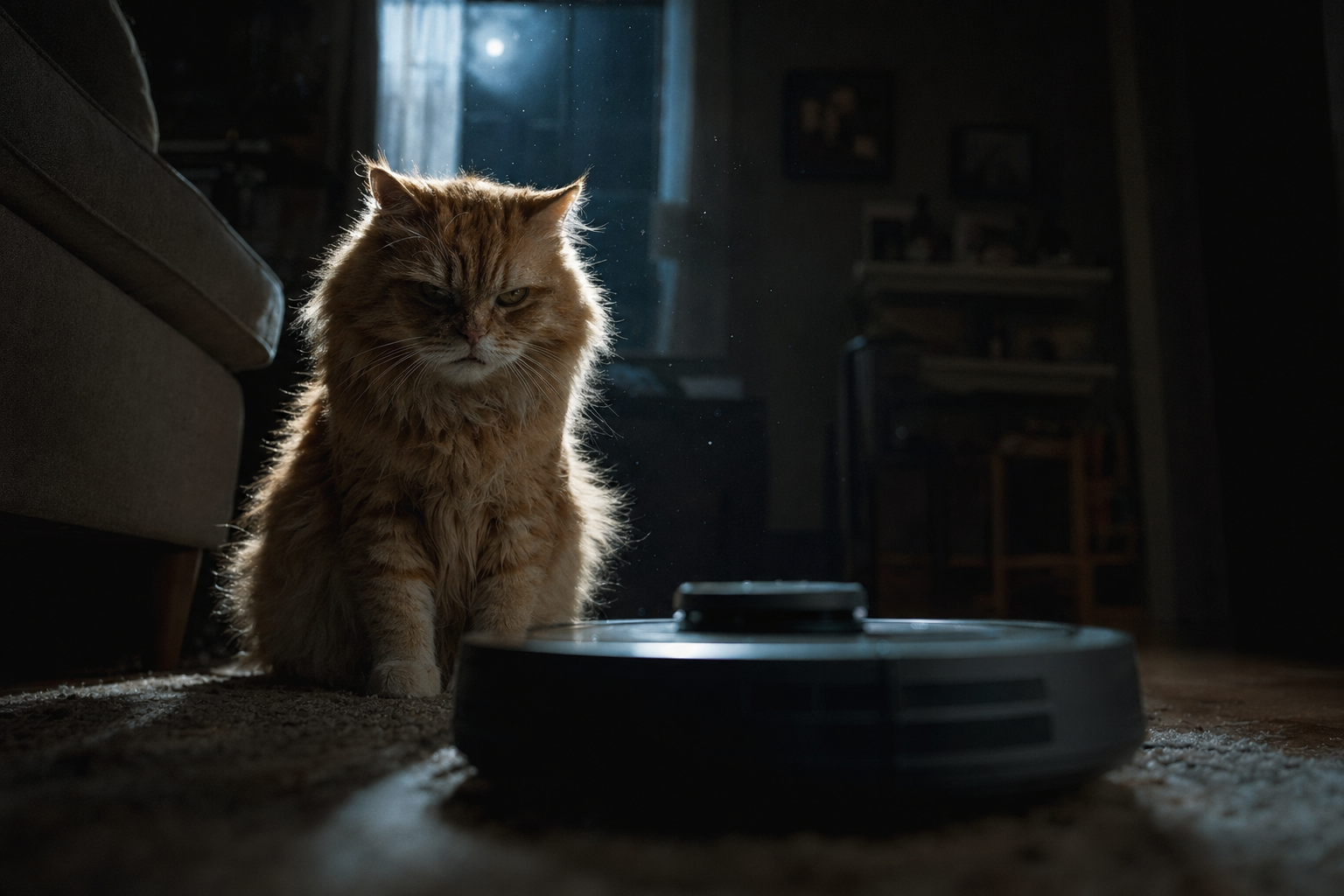
Кот сидит рядом с роботом-пылесосом

Замените деталь в существующей композиции

Image Region Editor перерисовывает выбранную область по инструкции. На фотографии товара может понадобиться другой реквизит, в интерьере — новый декоративный предмет, а у персонажа — измененный аксессуар. Выберите область вокруг цели и прямо опишите замену. Укажите материал, цвет и расположение, если эти детали отличают нужный результат. Сравните отредактированную область с исходной композицией: как она сочетается с соседними предметами, тенями и перспективой оригинала.
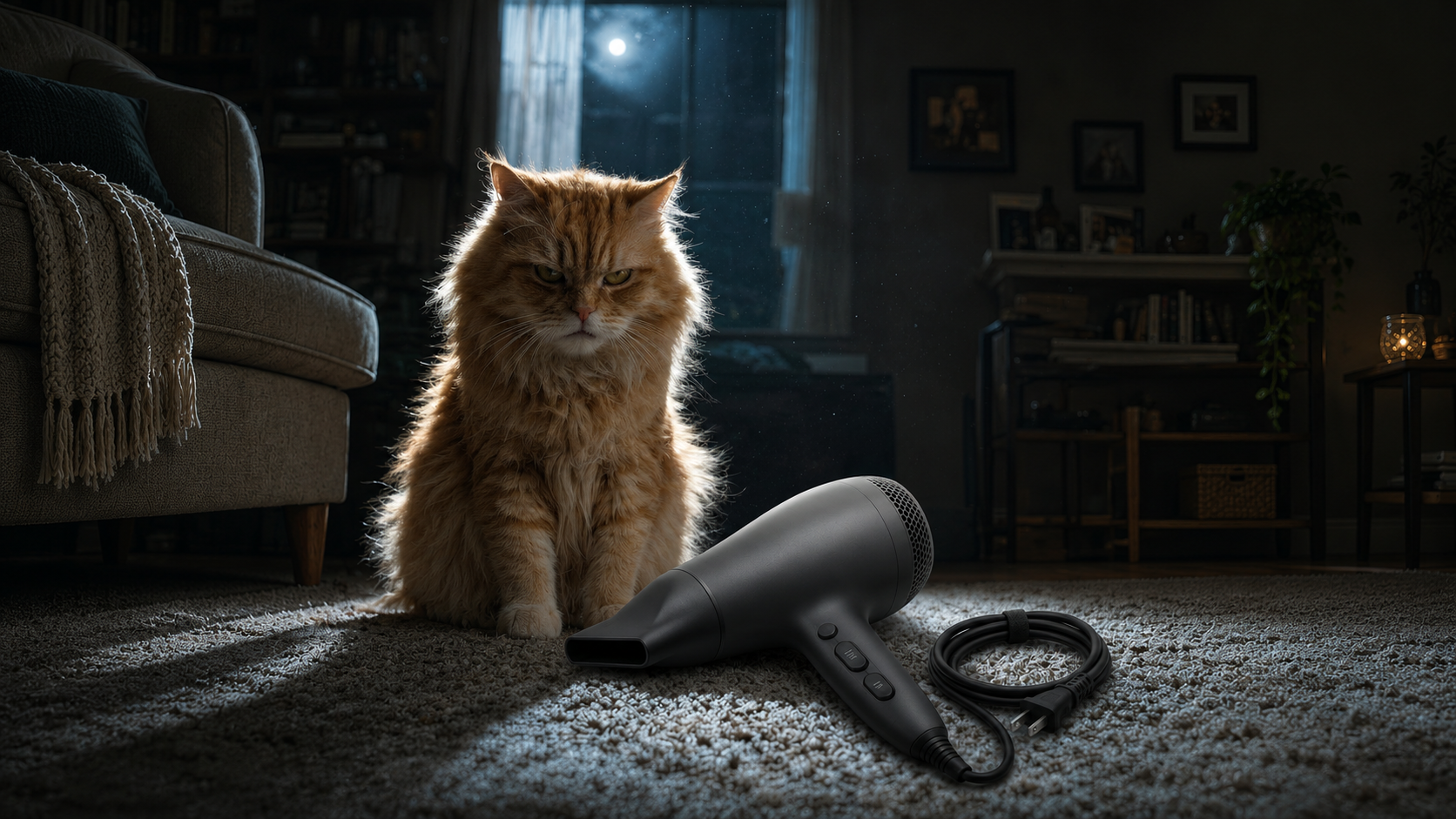

Кот рядом с феном после редактирования изображения

Уберите отвлекающий предмет с помощью ясной инструкции

Нежелательный предмет может отвлекать от главного объекта. Выберите нужную область и опишите, какая часть сцены должна занять это место, например непрерывная стена или свободная поверхность. Окружающее изображение дает контекст для локальной перерисовки. Сузьте задачу, чтобы ее можно было оценить: один отвлекающий предмет, одна предполагаемая замена и один проход проверки с вниманием к границе. Это дает более полезное сравнение, чем общий запрос улучшить всю фотографию несколькими несвязанными способами.

Управляйте редактором выбранной области с помощью точных входных данных

Исходное изображение, выбранная область, промпт и референсы выполняют разные роли. Дайте каждому компоненту ясную задачу, чтобы редактор получил понятную локальную инструкцию, а не несколько противоречащих направлений.

Начните с исходного изображения поддерживаемого формата

Загрузите изображение JPG, PNG или WebP размером до 20 МБ. Выберите версию с композицией, которую нужно сохранить, включая окружение, необходимое для понимания перспективы и света. Оригинал с различимыми деталями облегчает сравнение измененной области с соседними предметами. Сохраните копию оригинала, чтобы независимо оценить локальную правку.

Опишите замену, а не общее настроение

Для фотографии товара инструкция по локальной дорисовке может выглядеть так: replace the selected prop with a small blue ceramic bowl, matching the table perspective and soft window light. При локальной замене предмета сохраняйте идентичность товара как визуальный ориентир. Чтобы убрать объект, опишите поверхность, которая должна заполнить выбранную область. Перед выбором исправленного изображения сравните AI-правку с соседними материалами и тенями.

Добавьте референсы для конкретной визуальной цели

Необязательные изображения-референсы помогают показать желаемый внешний вид. Используйте подходящий референс объекта, материала или стиля и объясните, какую особенность он должен задать. Согласуйте инструкцию с выбранной областью. Например, референс текстуры ткани должен поддерживать задуманную правку ткани, а не вводить новую, несвязанную композицию, противоречащую исходной фотографии.

Как редактировать выбранную область изображения в PixVerse

Двигайтесь от локальной задачи к изображению целиком. Подготовьте оригинал, отметьте область, опишите новый контент, затем оцените сгенерированную правку в полном изображении, прежде чем использовать результат в рабочем материале.

Загрузите изображение для редактирования

Откройте Image Region Editor и загрузите исходную фотографию. Убедитесь, что предварительный просмотр показывает нужную версию. Используйте исходную композицию как ориентир, решая, что изменить и какие соседние детали должны остаться визуальным контекстом для правки.

Выберите нужную область

Определите участок, который нужно изменить. Включите в него весь предмет или деталь, чтобы у инструкции была цельная область применения. Для края или точки соприкосновения учитывайте окружающий контекст, необходимый для оценки того, как замена соединяется с остальной сценой.

Напишите промпт для локального редактирования

Простыми словами опишите желаемый контент. Назовите замену, ее видимые свойства и связь со сценой. Добавьте изображение-референс, если визуальный пример объясняет изменение яснее длинного описания. Первую попытку посвятите одной задаче редактирования.

Создайте результат и сравните его с оригиналом

Запустите редактирование и сравните оригинал с результатом как в полном кадре, так и крупным планом. Оцените локальное изменение, его границу и вид соседних предметов. Уточните область или формулировку, если следующей версии нужны более конкретные объект, материал или положение.

Локальная дорисовка для товаров и персонажей

Один процесс редактирования выбранной области подходит разным исходным изображениям, но критерии оценки зависят от объекта. Узнаваемость товара и постоянство облика персонажа требуют отдельного внимания, помимо оформления фона или декоративных деталей.

Доработайте сцену с товаром без повторного планирования съемки

Композиция с товаром может быть удачной, даже если одну вспомогательную деталь нужно изменить. Используйте локальную правку, чтобы попробовать новый реквизит, изменить деталь поверхности или убрать отвлекающий предмет рядом с товаром. Перед принятием результата сравните с оригиналом текст упаковки, форму товара и соседние отражения. Коммерческий объект должен оставаться узнаваемым. Цель — точечная творческая правка внутри существующей сцены, при которой исходная фотография остается визуальным ориентиром на протяжении всей проверки.

Подготовьте референс персонажа для следующего кадра

Перед использованием в видео изображению персонажа может понадобиться небольшая правка одежды или аксессуара. Определите эту локальную задачу, проверьте лицо и силуэт в результате и сопоставьте измененную деталь с общим дизайном персонажа. Затем выбранный результат можно использовать как подготовленный референс в генераторе AI-видео. Храните исходную и отредактированную версии вместе, чтобы команда понимала, какой облик выбран для следующего кадра и почему он подходит сцене.

Генеративное заполнение: выберите подходящую задачу редактирования

Локальная перерисовка, расширение изображения и генерация изображения целиком начинаются с разных задач. Выберите процесс под нужное визуальное изменение, затем сравните результат с конкретным оригиналом или творческим брифом.

Используйте локальную дорисовку для области внутри кадра

Выбирайте локальную дорисовку, когда видимой области существующей фотографии нужен новый контент. Примеры — замена предмета, небольшое изменение реквизита или удаление отвлекающей детали. У правки есть определенные место и цель. Конкретная область делает сравнение до и после полезнее, чем запрос на повторную генерацию всей сцены с несколькими изменениями сразу.

Используйте расширение для пространства за пределами кадра

Расширение изображения добавляет недостающее пространство холста вокруг исходной фотографии. Оно подходит, когда объекту требуется больше окружения или композиции нужен другой формат. Локальная дорисовка, напротив, направляет правку внутри выбранной части оригинала. Перед выбором инструмента решите, нужен ли проекту новый контент внутри текущего изображения или дополнительное пространство за его границей.

Проверьте границы, материалы и перспективу

Осмотрите переход между отредактированной областью и ее окружением. Проверьте контактные тени, повторяющиеся текстуры, прямые края и относительный масштаб предметов. Затем оцените изображение целиком в размере будущего показа. Это даст следующей правке конкретную цель, например уточнить описание материала или положение заменяющего предмета в композиции.

Часто задаваемые вопросы

AI-дорисовка изображения — процесс редактирования выбранной области. Image Region Editor использует оригинал, выбранный участок и инструкцию для локальной перерисовки. Он подходит для замены реквизита или предмета и изменения детали, при этом окружающее изображение служит контекстом для нового контента. Локальная задача редактирования определяется связью между выбранным участком и окружающей сценой.

Знак сертификации системы управления информационной безопасностью DNV ISO/IEC 27001

Система управления информационной безопасностью с сертификатом ISO/IEC 27001

PixVerse поддерживает систему управления информационной безопасностью, сертифицированную DNV по ISO/IEC 27001, что помогает системно защищать информацию во всех направлениях работы.

Доработайте часть, которую нужно изменить

Откройте Image Region Editor с исходным изображением и конкретной задачей. Выберите область, опишите желаемую замену и при необходимости добавьте референс для визуального направления. Оцените локальное изменение в контексте, а затем сохраните выбранное изображение для следующего этапа творческой работы.



