Seedream 5.5 画像編集ガイド:細部を保つ方法
Seedream 5.5 で画像の細部を保ちながら編集する方法を解説します。2回の編集テスト、実際に使ったプロンプト、確認すべき点を紹介します。
Seedream 5.5 で画像を編集するときは、変更する点を一つに絞り、維持したい細部も指定すると確認しやすくなります。「画像を改善する」という大まかな指示より、残す要素を短く列挙した指示のほうが明確です。2回の編集テストでは、ノートの色を変え、次に小物を追加しても、カメラのラベルと全体の構図は維持されました。ただし、表紙を緑に変えた後もノートの内側の赤い縁は残ったため、目視での確認が必要でした。
ByteDance は、Seedream 5.5 を複数回の編集で安定性を高め、編集対象外の領域をよりよく維持するモデルと説明しています。これはより広範なテストに関する開発元の主張です。ここで紹介する PixVerse の事例は、1枚の元画像に対する2回の編集です。実際に使ったプロンプトと確認結果を以下に示します。
確認しやすい元画像を用意する
元画像は、赤いノートの横にマスタードイエローのカメラを置いた 2048 × 2048 の PNG です。短い「NOVA 12」のラベル、黒いレンズ、ストラップ、青い机、左上からの光を指定しました。これらが各編集後に確認する具体的な項目になります。
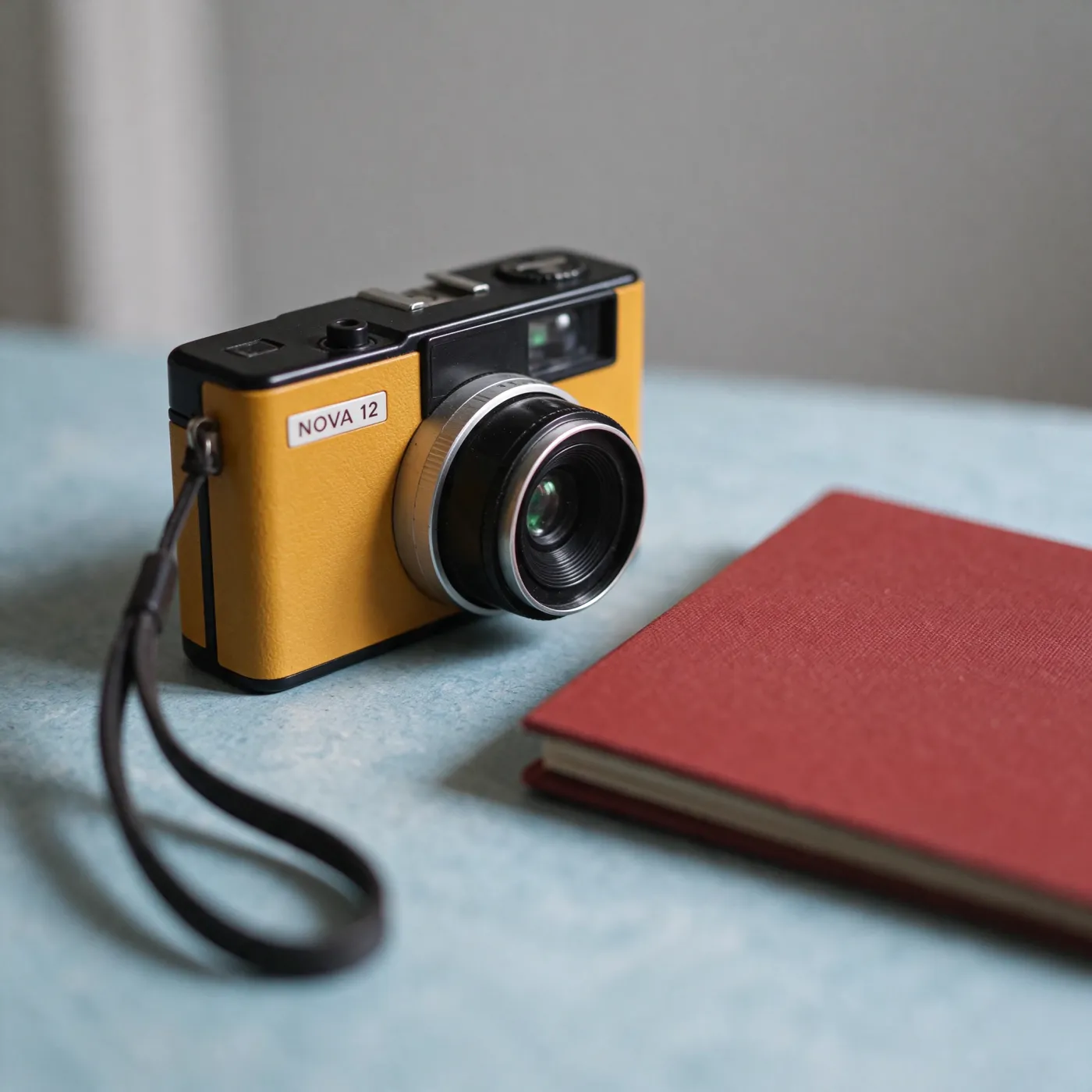
ラベルと元画像の細部は、2048 × 2048 の元の PNGで確認できます。
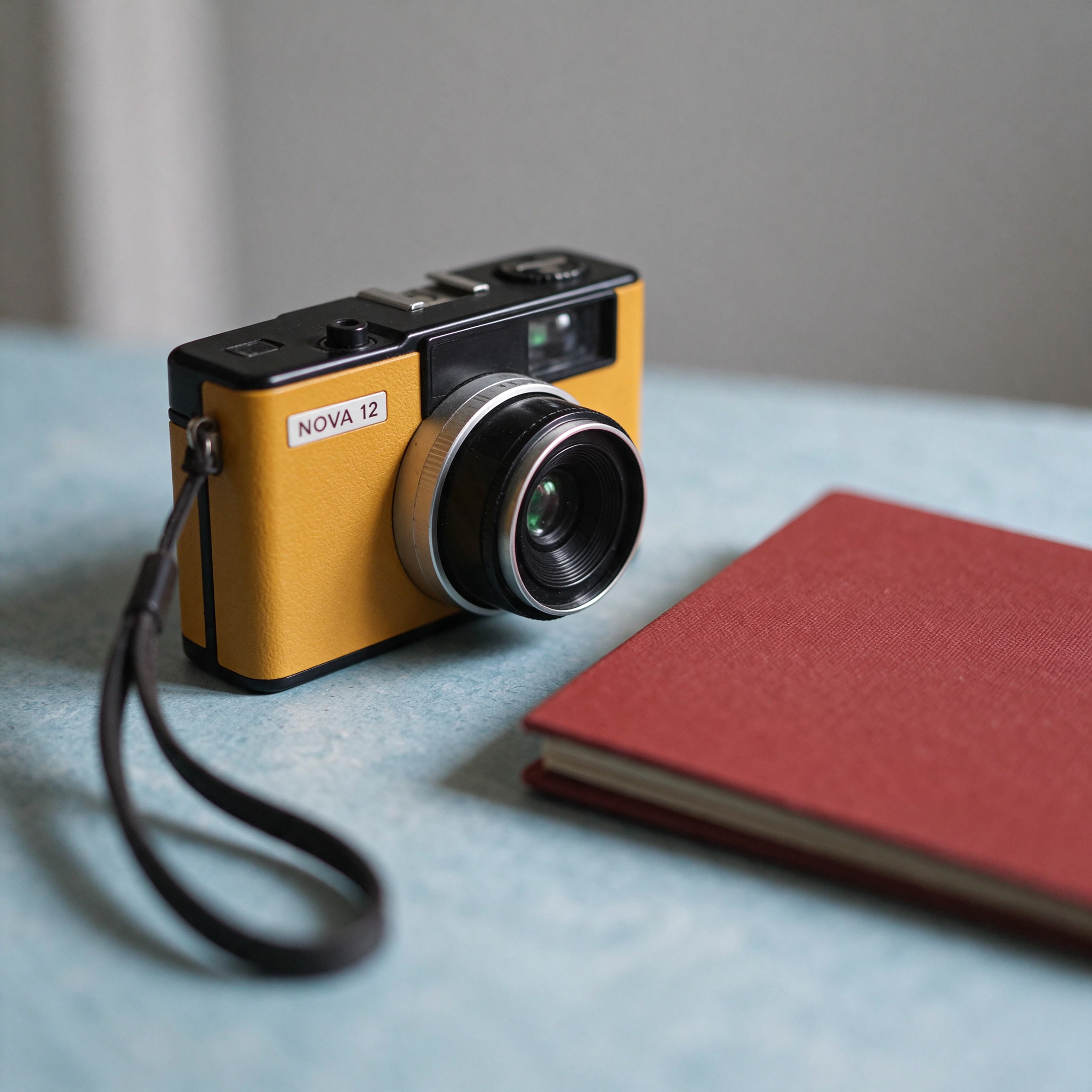
画像プロンプト — 元のカメラ:
A photorealistic square tabletop product photograph of one compact mustard-yellow retro film camera with a black lens and a small white front label reading exactly NOVA 12. The camera sits on a pale blue desk beside one closed brick-red notebook. Soft daylight comes from the upper left. Show the camera strap loop, brushed lens ring, notebook texture, and natural contact shadows. Three-quarter view, clean composition. No people, pens, extra objects, or other readable text.
この生成結果ではラベルを判読できました。ここで正確な綴りを指定したのは、編集後も維持されたかを確認できるようにするためです。長いパッケージ文言も常に維持できるという意味ではありません。
1回目:ノートの表紙の色を変える
元画像を Image 1 として渡し、ノートの色だけを変更するよう指示しました。得られた 2048 × 2048 の画像では、カメラ、ラベル、ストラップ、レンズ、全体の構図は元画像に近いまま、表紙が深い緑になりました。一方で、ノートの内側には赤い縁が見えます。表紙の変更はできましたが、見えている部分すべてが同じ色になったわけではありません。
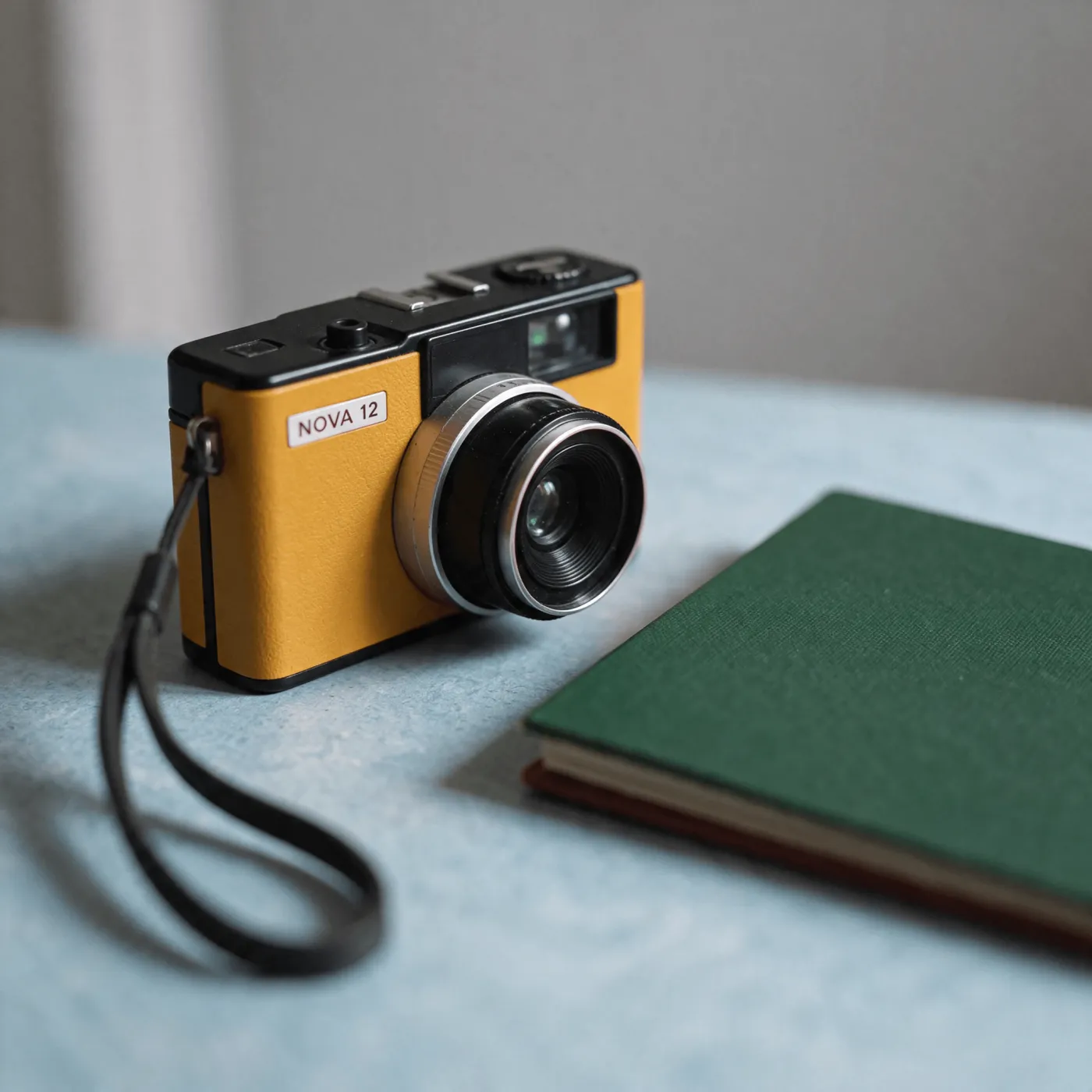
残った赤い内側の縁は1回目の編集後の PNGで確認できます。
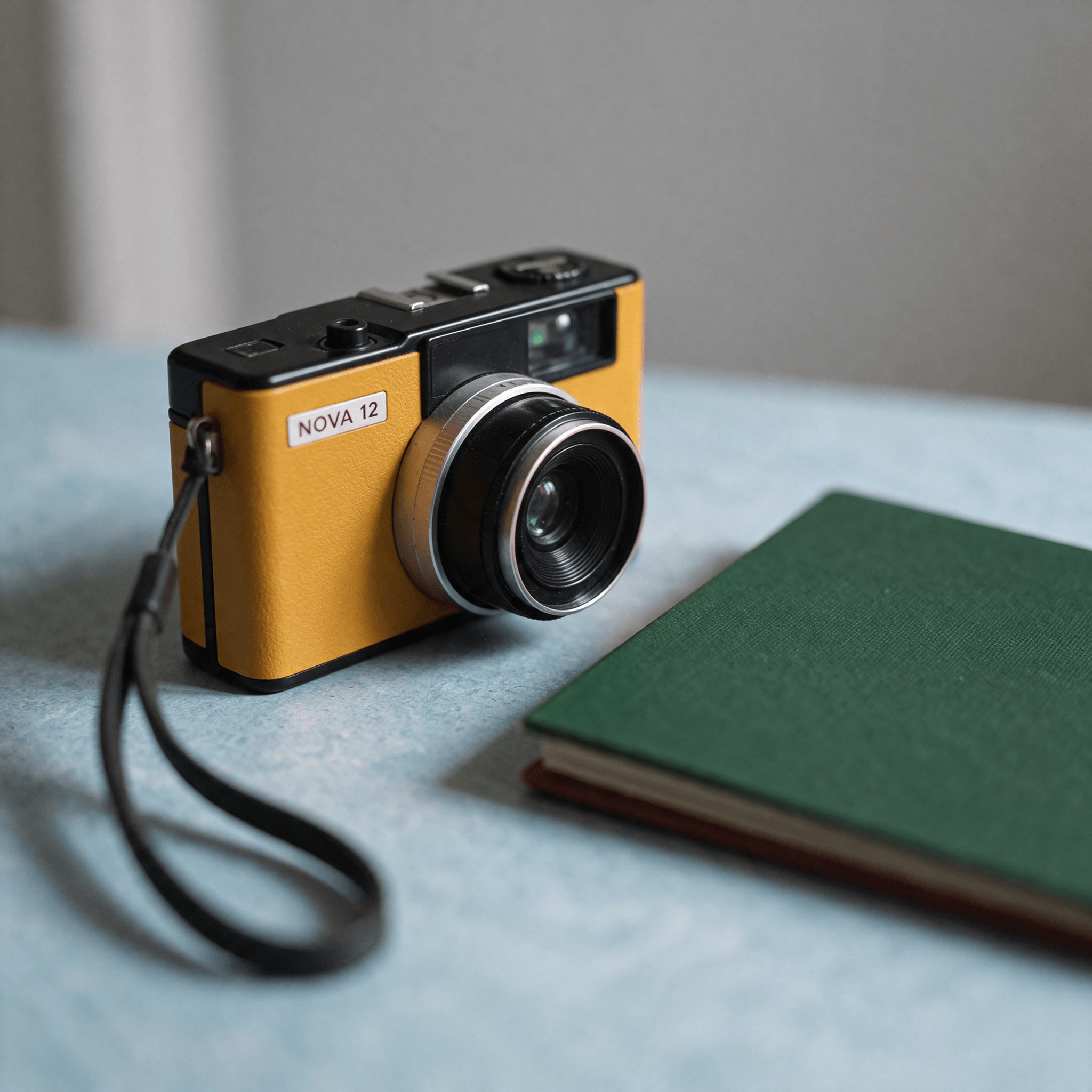
画像プロンプト — ノートの色変更:
Edit Image 1 only: change the closed brick-red notebook on the right to a deep forest-green notebook. Preserve the mustard-yellow NOVA 12 camera, exact front label, black lens, strap, pale blue desk, camera angle, object positions, soft upper-left daylight, and shadows as closely as possible. Do not add or remove any object or text.
製品の縁まで承認済みの色に揃える必要がある場合は、画像全体を元のサイズで確認してください。プロンプトで色を明示することは有効ですが、アセットの確認に代わるものではありません。
2回目:場面を作り直さずにペンを追加する
2回目の編集では、1回目の編集結果を Image 1 として使いました。緑のノートの上に真鍮のペンを1本置くよう指示したところ、「NOVA 12」は判読でき、カメラの配置も前の画像に近い状態でした。コンセプト画像としては2段階の編集ができましたが、各出力は別々に生成された画像であり、画素単位で固定したレイヤー編集ではありません。
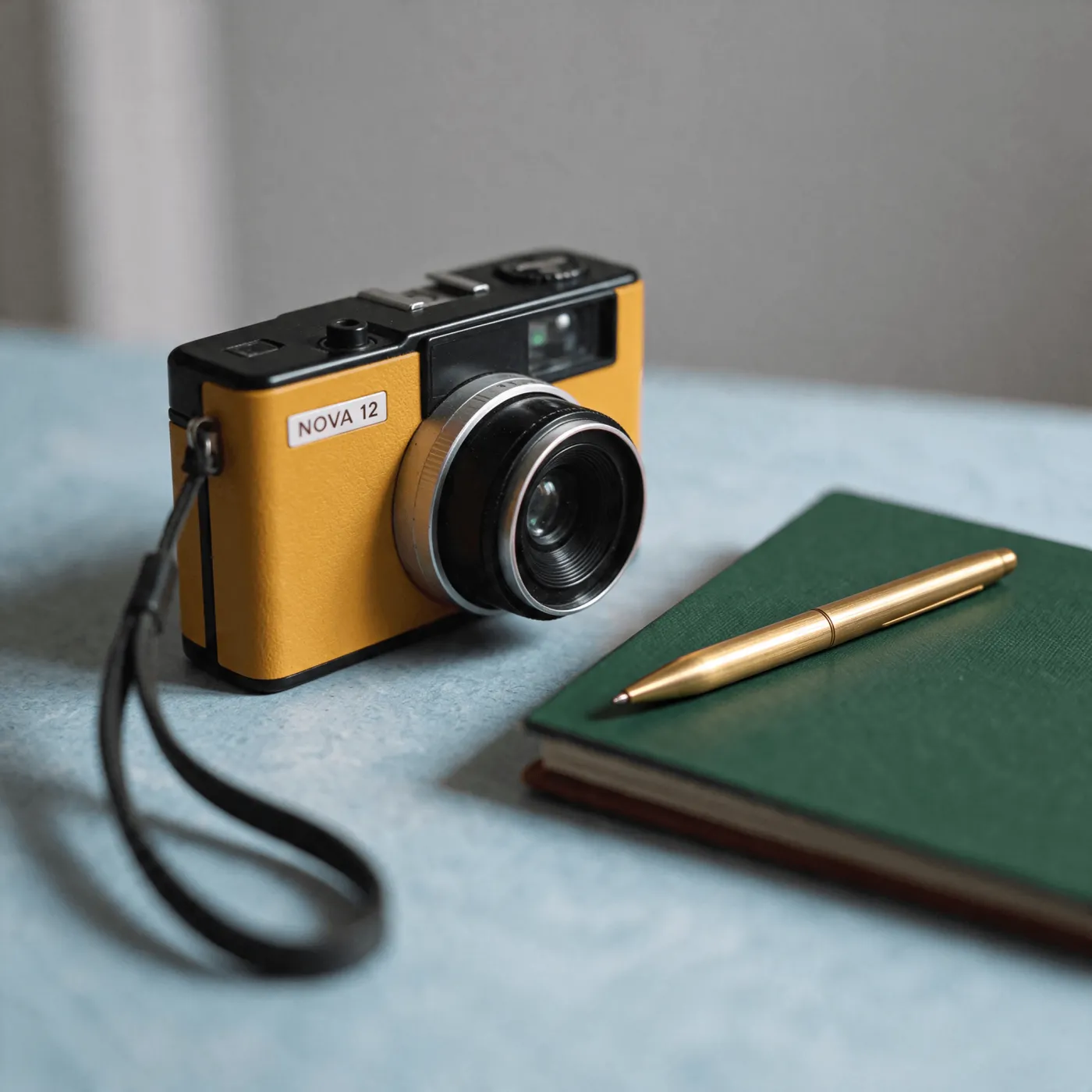
2回目の編集後の PNGを前の2枚と比較できます。
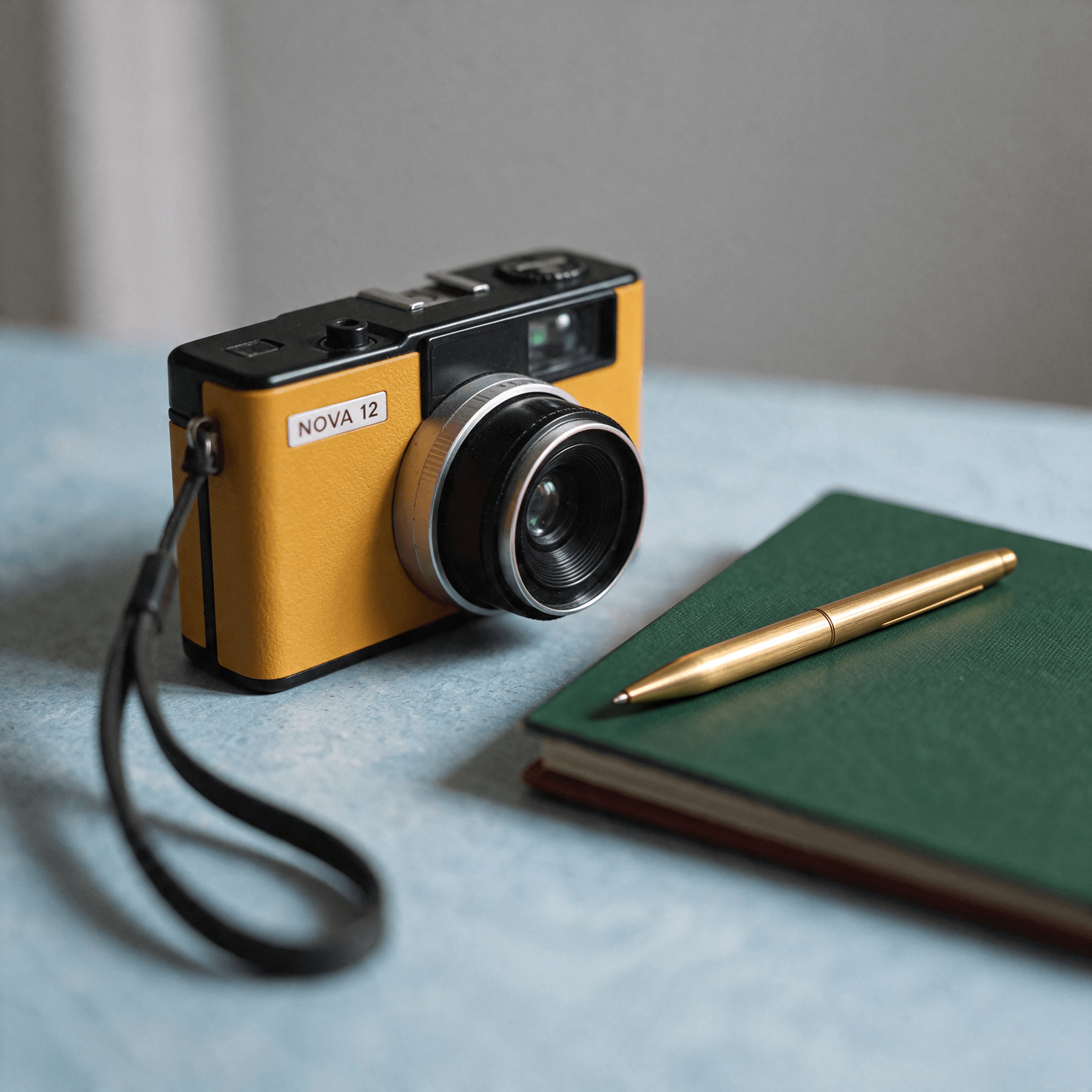
画像プロンプト — ペンの追加:
Edit Image 1 only: add one slim brushed-brass ballpoint pen lying diagonally across the closed forest-green notebook on the right. Keep the mustard-yellow NOVA 12 camera and its exact label, black lens, strap, blue desk, notebook color and shape, camera view, and soft daylight as close to Image 1 as possible. Do not add any other object or text.
さらに編集を重ねる場合は、採用した結果を毎回保存してください。新しい出力を直前の承認済み画像と元画像の両方と比べ、特に小さな文字、製品の形状、顔、変更しないはずの領域を確認します。
細部を保つためのプロンプト構成
- 変更点を指定:「ノートの表紙を深い緑に変更する」など、一つの作業を示します。
- **維持する細部を指定:**製品の特徴、正確な文字、物の数、カメラの角度、照明、背景を列挙します。
- **除外条件を指定:**構図を固定したい場合は、新しい物や文字を加えないよう指示します。
- **結果全体を確認:**主な変更が正しくても、縁、色、照明が変わることがあります。
PixVerse CLI の画像モデル資料では、Seedream 5.5 は単一または複数の画像入力に対応し、参考画像は最大10枚とされています。今回の編集では毎回ローカルの参考画像を1枚使用したため、10枚の上限は検証していません。CLI は大きすぎるローカル入力をアップロード前に縮小できますが、納品用には元の高解像度画像を別に保管してください。
別の作業方法が適する場合
Seedream 5.5 は、画像の特徴を認識できる状態に保ちながら、別の案を検討する用途に役立ちます。選択した領域内だけを変更したい場合は、PixVerse の画像インペインティングツールで領域を指定して編集できます。変更しない領域をバイト単位で完全に同一に保つ必要がある場合は、通常の画像編集ツールで仕上げてください。背景のないアセットが必要なら、Seedream 5.5 の透過 PNG ガイドをご覧ください。画質と制約を広く確認するには、Seedream 5.5 レビューを参照してください。