プロンプトによる動画編集:普段の言葉で変更内容を伝え、既存の映像を AI で編集
プロンプトを使う動画編集の仕組みと AI でできる変更を解説します。明確な文章の指示で、クリップを編集・生成する方法を紹介します。
要点
- プロンプトによる動画編集では、AI が自然言語の指示を解釈し、編集やクリップ生成を直接実行するため、タイムラインでの手作業を省けます。
- 処理は、NLP 解析による意図の抽出、意図を編集指示に変えるマッピング、拡散モデルによる結果フレームの合成という 3 段階です。
- テキストのプロンプトでできる主な操作は、クリップ生成、被写体の追加・削除、背景の置き換え、自動カット、字幕の挿入、AI 音声の合成の 6 つです。
- 比較対象には現在の PixVerse、Pika、Kling のほか、過去の Runway Gen-3 と Sora も含まれます。
- プロンプトから書き出す手順は、元クリップのアップロードまたは生成、明確な編集プロンプトの作成、調整、適切な解像度とアスペクト比での書き出しの 4 ステップです。
- 被写体、動作、スタイル、カメラワーク、再生時間を並べたプロンプトは、曖昧または抽象的な指示より正確で一貫した結果を得られます。
- 時間方向の不整合、短いクリップ長の上限、フレーム単位での制御の限界は残ります。重要な納品物には、従来のツールと組み合わせるのが適しています。
プロンプトによる動画編集とは
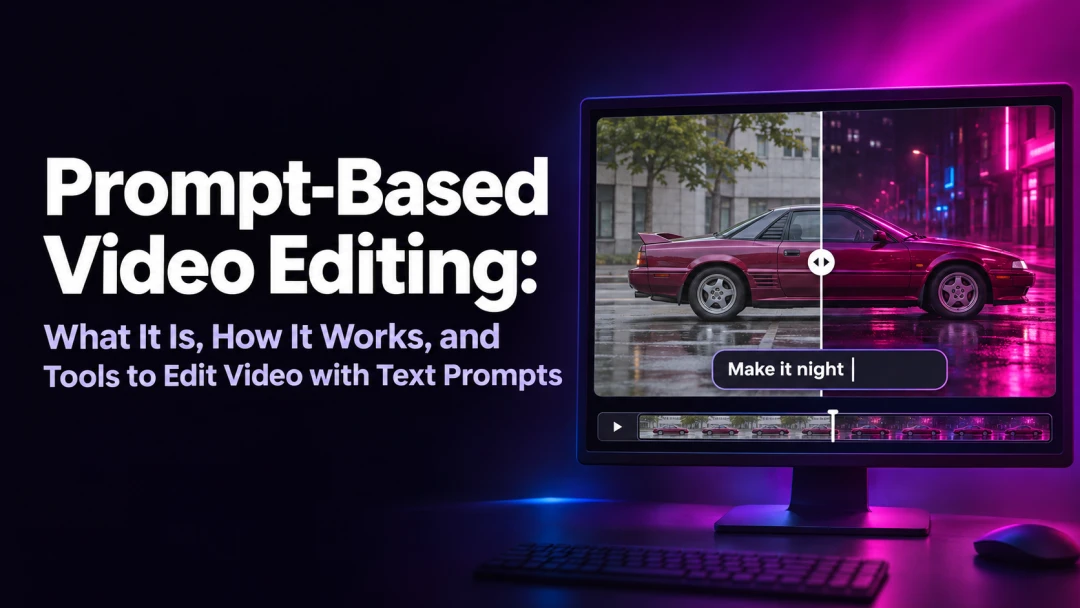
プロンプトによる動画編集とは、自然言語の指示を AI システムに入力し、AI にその内容を解釈させて編集を実行するか、動画を直接生成する方法です。タイムライン上でクリップをドラッグ、トリミング、重ね合わせる手作業を置き換えます。
テキストのプロンプトは編集の指示として機能します。AI が指示を解析し、対象の映像または生成条件を特定し、カラーグレーディング、シーンのトランジション、物体の削除、クリップ全体の合成などを適用します。制作者がタイムラインを操作する必要はありません。
従来のタイムライン編集との基本的な違いは 2 つです。
| 比較項目 | プロンプトによる編集 | 従来のタイムライン編集 |
|---|---|---|
| 入力方法 | 自然言語のテキスト指示 | クリップのタイムライン上で手動ドラッグ&ドロップ |
| 必要な技術 | 意図を言葉で説明する力 | 編集ソフトやキーフレーム設定の知識 |
この方法は、正式なポストプロダクションの訓練を受けていない制作者に向いています。SNS の制作者、ブランドのマーケター、小規模スタジオのチームが、完成動画をどう見せたいか入力すると、AI エディターが制作します。必要になるのは技術的な操作力ではなく、意図を明確に伝える力です。
プロンプトによる動画編集の仕組み(NLP と生成 AI)
自然言語のプロンプトは、NLP 解析、意図のマッピング、生成によるフレーム合成の 3 段階で処理されます。
解析から描画までには、次の 3 段階があります。
- NLP 解析 — システムがプロンプトをトークン化し、被写体、動作、スタイル、再生時間、カメラワークといった意味上の単位を抽出します。
- 意図のマッピング — 抽出した意味を、カラーグレーディング、物体の削除、動きの経路、シーンのトランジションなど、個別の編集指示に変換します。
- 生成によるフレーム合成 — 拡散モデルまたはワールドモデルがフレームを生成・変更して指示を実行し、一貫したシーケンスにまとめます。
拡散モデルは、潜在表現のノイズを繰り返し除去し、出力がプロンプトで説明した見た目に合うまでフレームを生成します。ワールドモデルはさらに、フレーム間の時間的な一貫性を保ち、クリップ全体で動き、照明、空間関係を安定させます。
PixVerse R1 は世界初のリアルタイムワールドモデルであり、生成による合成段階がプロンプト入力に知覚できないほどの遅延で応答することを意味します。入力、結果の確認、プロンプトの修正という反復が非常に速く、バッチのレンダリングキューではなく、ライブの制作画面として機能します。
修正したプロンプトは毎回 NLP 解析器に再入力され、生成モデルが前の状態と新しい指示との差分だけを適用します。変えない要素を保ちながら、指定した領域や性質を更新します。
できること:AI プロンプトによる動画編集の主な用途
プロンプトでできる操作は、テキストからのクリップ生成、物体の追加・削除、背景の置き換え、映像の自動カット、字幕の挿入、音声合成の 6 つです。
主な用途は次のとおりです。
1. テキストから動画を生成
テキストから動画への生成では、文章の説明だけで完成したクリップを作れます。プロンプト例:“A drone shot of a neon-lit Tokyo street at midnight, cinematic slow motion.”
2. 物体の追加と削除
周囲のピクセルを変えず、既存フレームの特定領域へ物体を追加したり、削除したりします。プロンプト例:“Remove the parked car on the left side of the street.”
3. 背景の置き換え
前景の被写体を分離し、その背後のシーン全体を差し替えます。プロンプト例:“Replace the office background with a sunlit mountain valley.”
4. 自動カットとテンポ
元映像のタイムラインを分析し、シーンの勢いや音の拍に応じて目的の長さにトリミングします。プロンプト例:“Cut this 3-minute clip to 30 seconds, keeping the highest-action moments.”
5. キャプションと字幕
AI が話し声を書き起こし、フレームに正確に同期したスタイル付きの字幕を重ねます。プロンプト例:“Add bold white captions in English, synced to the speaker’s voice.”
6. AI による音楽と音声の生成
動画のテンポや雰囲気に合う BGM、効果音、ナレーションを合成します。プロンプト例:“Add an upbeat electronic soundtrack that builds toward the final 5 seconds.”
プロンプトによる動画編集ツールの評価方法
各プラットフォームで、実際の制作場面を想定した同じプロンプトを使い、ツールを直接テストしました。評価基準は、指示の再現度、使いやすさ、出力品質、無料プランでの利用可否の 4 つです。
指示の再現度は、入力した内容が画面上の変化にどれだけ忠実に反映されたかで判断しました。使いやすさは、入力から完成結果までの手順数で評価しました。出力品質は、見た目の一貫性、動きの滑らかさ、フル解像度でも映像が保たれるかを確認しました。無料プランについては、支払い情報を入力せずに主要な機能を使えるかを記録しました。
各ツールでは、シーン生成(“a neon-lit Tokyo street at midnight, cinematic”)、スタイル変換(“convert this clip to a watercolor animation”)、編集指示(“remove the background and replace it with a white studio”)という 3 種類を入力しました。タイムラインで手動調整しなかったため、結果にはツールの言語理解だけが反映されました。
公開の料金ページや仕様ページで確認できる数値は、出典の印を付けて比較表に載せています。このセクションの定性的な判断は、ベンダーの宣伝文ではなく、実際に使った結果に基づきます。
プロンプトによる動画編集ツール比較(無料と有料、オンラインとアプリ)
ツールの用途はさまざまです。PixVerse はブラウザーから映画品質の出力を求める制作者に、Runway は複雑なマルチモーダルワークフローを持つチームに、Pika と Kling は最高解像度より速さやスマホでの利用を優先する人に向きます。
| ツール | プラットフォーム | 無料プラン | 料金 | 最大解像度・再生時間 | 出力仕様 | 適する用途 |
|---|---|---|---|---|---|---|
| PixVerse | オンライン | あり | 必要なクレジットは変動。現行の Web プランを参照 | 対応プランで 1080p / 15秒 | 16:9、4:3、1:1、3:4、9:16 | デスクトップへのインストールなしで、テキストのプロンプトから 1080p 出力と映画的な効果(C1 モデル)を必要とする制作者やスタジオ |
| Runway Gen-3 | オンライン + デスクトップ | 利用不可。モデル提供終了 | 過去の Gen-3 料金:年払いで $12/月、または $15/月 | Gen-3 Alpha は 2026年7月8日、Turbo は 2026年7月30日に提供終了 | 現在 Gen-3 の生成サービスなし | マルチモーダルなプロンプトの工程を運用する専門チーム向けの過去の選択肢。現在は Gen-3 の生成サービスなし |
| Pika 2.0 | オンライン + スマホアプリ | あり(限定的) | 現在の Pika:無料、Starter は US$10/月 | 旧 Pika 2.0 は現在のモデル一覧に掲載なし | Scene Ingredients:画像参照を使うシーンの組み立て | 学習の負担を抑え、スマホでプロンプトから短いクリップを素早く作りたい制作者 |
| Kling AI | オンライン | あり | Standard の定価は US$10/月。キャンペーン料金は別 | 最大 4K。対応モデルでは最大 30秒をネイティブ生成 | テキスト、画像、参照入力。対応モデルではネイティブ音声 | クレジットあたりの生成量を最高解像度より重視する、製品中心の動画を作るマーケター |
| Sora(OpenAI) | オンライン | なし | 提供終了。現在の Sora 契約なし | 1080p | ウェブ・アプリは 2026年4月26日、API は 2026年9月24日に終了 | プロンプトの忠実度とシーンの一貫性を重視した実験者・研究者向けの過去の選択肢。サービス提供終了 |
プロンプトから書き出すまでのステップ
プロンプトによる動画編集は、元クリップのアップロードまたは生成、編集プロンプトの作成、プロンプトの調整、適切な解像度とアスペクト比での書き出しの 4 ステップで進みます。
1. 元クリップをアップロードまたは生成
最初に素材を用意します。ローカルストレージから既存のクリップをアップロードするか、テキストから動画へのプロンプトを使って最初からクリップを作ります。元クリップが視覚的な文脈となり、AI は編集指示を適用する前にそれを読み取ります。
2. 編集プロンプトを書く
プロンプト欄に自然な文章で指示を入力します。曖昧な指示より、具体的な説明のほうが正確な編集につながります。「remove the background and replace it with a sunlit forest」なら、被写体の分離、背景の削除、差し替える内容という 3 つの対象が明確です。
3. プロンプトを調整
最初の出力と意図した編集のずれを修正します。たとえば最初に「make it cinematic」と書くと、一般的なコントラスト調整になる場合があります。一方、「add anamorphic lens flare, desaturate shadows to teal, and increase grain to 15%」と具体化すると、狙いを定めた結果になります。調整を繰り返すことで、指示と出力の差が縮まります。
4. 適切な解像度とアスペクト比で書き出し
書き出し設定で最終的な形式が決まります。レンダリング前に、横型なら 16:9、縦型の短尺なら 9:16、SNS の正方形なら 1:1 を選びます。解像度はファイルサイズとプラットフォームとの互換性に影響するため、ダウンロード前に投稿先の受け入れ仕様に合わせます。
より良い結果を得るためのプロンプトの書き方と例
具体的なプロンプトは具体的な編集につながります。被写体、動作、見た目のスタイル、カメラワーク、再生時間を指定すれば、AI が推測する代わりに参照できる 5 つの条件を与えられます。
プロンプトの構成は、[subject] + [action] + [style] + [camera movement] + [duration] の順です。各要素によって生成の選択肢が狭まり、意図しない変動を減らせます。
プロンプトを弱める典型的な失敗は 4 つです。
- 被写体を書かず、中心となる人物や物体を AI に推測させる
- 「cool」「nice」のような抽象的なスタイル名を、「anamorphic lens flare」「muted earth tones」「film grain overlay」のような分野に合う具体的な用語の代わりに使う
- カメラの方向を書かず、多くのエンジンで既定の静止したワイドショットになる
- ネガティブプロンプトを使わない。専用欄には「blurry, overexposed, watermark」などを入力し、不要な部分を抑えられる
よくある編集作業に使える、コピーして入力できるプロンプトを 4 つ紹介します。
1. 背景の差し替え
A barista preparing espresso at a marble counter, smooth dolly-left camera movement, warm café interior with soft bokeh background, 6 seconds, photorealistic
2. 物体の削除
Street scene with pedestrians walking, no vehicles, no signage, overcast natural lighting, static wide shot, 4 seconds, cinematic color grade
3. 映画的なクリップ
Close-up of a runner’s feet hitting wet pavement at dawn, slow-motion, desaturated teal-and-orange grade, low-angle tracking shot, 8 seconds, 24fps film look
4. 自動字幕の重ね合わせ
Product unboxing on white surface, centered frame, clean sans-serif lower-third captions in white, no background music, 10 seconds, e-commerce studio lighting
強い信号になるスタイル語には「anamorphic」「volumetric lighting」「shallow depth of field」「handheld verité」「flat lay overhead」があります。エンジンが安定して理解するカメラワークには「dolly-in」「arc shot」「crane up」「rack focus」があります。プロンプトごとにスタイル語とカメラ用語を 1 つずつ組み合わせると、指示が曖昧にならず、複数回の生成でも結果がそろいやすくなります。
限界と品質上の注意
ここまで説明した速さと使いやすさには、手動のタイムライン編集にはない品質と制御の妥協点があります。
時間方向の一貫性は、生成動画で最もよく指摘される限界です。被写体の外見がフレーム間で変わり、手、文字、ロゴなどの細部がクリップの途中で崩れ、背景が突然ちらつきます。こうした不自然な部分は高品質の出力にも現れ、クリップが長くなるほど増えます。
クリップ長の上限は、現在の生成モデルの構造的な制約です。多くのツールは 1 回の生成を短い時間に制限するため、複数の出力をつなぐ必要があります。その工程で再び手動編集が必要になり、つなぎ目が見える危険もあります。
解像度にも同様の限界があります。生成ツールはピクセル密度より一貫性を優先するため、利用可能な最高解像度でも、プロ用カメラで撮影した映像には届きません。
手動編集との差が最も大きいのは、細かい制御です。プロンプトだけでは、カットが入る正確なフレーム、カメラワークの厳密なイージング曲線、音との同期をミリ秒単位で指定できません。放送向けの納品、物語映画、厳格なスタイルガイドがあるブランドコンテンツなど、フレーム単位の判断が必要な場合は、最終組み立てに従来のノンリニアエディターが必要です。
プロンプトによる編集は速さと試行回数に優れます。重要な納品物では、手動編集が精度、一貫性、出力の忠実さで優れます。最も実用的な制作方法は両方を組み合わせ、プロンプトで素早くコンセプトを作り、タイムラインで最終仕上げを行うことです。
PixVerse でプロンプトによる動画編集を始める
ワークフローとプロンプトの原則を踏まえると、PixVerse は始めやすい選択肢です。編集経験がなくても、テキストのプロンプトを入力し、モデルを選んで、完成したクリップを書き出せます。
PixVerse の生成機能は、V(主力の動画生成)、R(リアルタイムワールドモデル)、C(映画業界向け効果)の 3 シリーズです。各シリーズの対象が異なるため、1 つの汎用ツールを調整するのではなく、納品物に合うモデルを選べます。
V6 — 主力の生成モデル
V6 は 2026年3月30日に公開された PixVerse の主力動画モデルです。再生時間は 1~15秒で、1080p でも 15秒の出力が可能です。解像度は 360p、540p、720p、1080p の 4 種類、アスペクト比は 16:9、4:3、1:1、3:4、9:16 の 5 種類です。複数の SNS 形式で制作する人は、比率を選ぶことで後から切り抜かずに投稿先の仕様に合わせられます。
R1 — リアルタイムワールドモデル
R1 は 世界初のリアルタイムワールドモデルで、2026年1月に公開されました。PixVerse は 2026年2月に、元の 480p から 放送品質の 720p HD へ出力解像度を上げました。R1 はプロンプトに遅延ゼロで応答するため、フィードバックの速さが重要なコンセプトの反復作業に適しています。
C1 — 映画業界向けの大規模モデル
C1 は 世界初の映画業界向け大規模モデルで、2026年4月初旬に公開されました。1 回の生成で、音声と動画が同期した 1080p、15秒のクリップに対応します。公開されている C1 の API 料金では、音声付き 1080p は 1 秒あたり 24 クレジットです。Web の契約とアプリ内の生成見積もりは別なので、スタジオでの制作予算を立てる前に現行の Web プランを確認してください。
プロンプト入力から書き出しまで
PixVerse での生成は次の 4 ステップです。
- PixVerse を開き、目的の解像度と再生時間に合うモデルシリーズ(V6、R1、C1)を選びます。
- シーン、動き、雰囲気を自然な文章で説明します。タイムラインやキーフレームの設定は不要です。
- 送信前に、利用できる選択肢からアスペクト比と解像度を選びます。
- 生成が完了したら、出力クリップを直接ダウンロードします。
PixVerse の Team Plan は 2~15人のスタジオ向けで、共同でのプロンプト制作を席ごとの負担なく拡大できます。
次のステップ
プロンプトによる動画編集なら、制作者の作業を遅くする手動タイムライン操作を省けます。ここまで、NLP から生成に至る仕組み、用途、ツール比較、一貫した結果を得るためのプロンプトの書き方を紹介しました。次は実際のプロジェクトに合うプロンプトを 1 つ使い、出力を評価します。PixVerse V6 は最初のテストに使う選択肢です。5 つのアスペクト比と最大 1080p の解像度に対応するため、多くの投稿先に再レンダリングなしで合わせられます。まず単一シーンのプロンプトを入力して書き出し、結果の品質を見て次を決めてください。AI 動画エディターで試せます。
よくある質問
プロンプトによる動画編集をオンラインで無料で試せますか?
はい。 PixVerse などには、クレジットカードなしで使える無料プランがあります。PixVerse の無料プランでは、ブラウザーからプロンプトで動画クリップを費用なしで生成できます。ただし、通常は解像度または月間の生成クレジットに上限があり、有料プランより出力量が制限されます。
タイムラインを使わず、テキストのプロンプトだけで動画を編集できますか?
はい。 自然言語の指示がタイムライン操作に代わります。制作者が希望するシーン、スタイル、動きを説明すると、AI が手動のトリミングやキーフレーム設定なしで映像を生成または変更します。
スマホで使えるプロンプト式の動画編集アプリはありますか?
はい。 PixVerse は iOS と Android の専用アプリを公開しており、スマホやタブレットでプロンプトから動画を生成できます。競合ツールにもスマホからアクセスできるウェブ画面はありますが、全機能を同等に使える専用アプリはまだ少数です。
AI はテキストのプロンプトからどのような編集ができますか?
大きく分けて 4 種類あります。文章からのシーン生成、既存の映像を映画風や芸術的な見た目に変えるスタイル変換、ゆっくりしたズームやパンを指定する動きの制御、シーン内のキャラクターや物体のアニメーションです。1 フレームだけを削除したり、音との同期を微調整したりするような細かいカットは、現在のテキストプロンプトでは安定して制御できません。
良い動画になるプロンプトはどう書けばよいですか?
構成の良いプロンプトには、被写体の説明、視覚的なスタイルまたは雰囲気、カメラまたは動きの指示という 3 つの基本要素があります。具体性が品質を左右します。「a coffee shop video」より「a barista pouring latte art in a sunlit café, cinematic shallow depth of field, slow push-in」のほうが良い結果になります。1 プロンプトを 1 シーンに絞ると、モデルが相反する指示を平均化するのを防げます。
プロンプトによる動画編集は従来の編集ソフトを置き換えられますか?
生成やスタイル変更の作業では 従来のソフトを置き換えられますが、複数トラックの音声ミキシング、フレーム単位の正確なカット、手動曲線を使うカラーグレーディングなど、精密な編集にはまだ対応しきれません。SNS コンテンツ、コンセプト動画、素早い試作なら単独で十分な場合があります。放送品質のポストプロダクションが必要な制作では、その後の工程で従来のノンリニアエディターと組み合わせます。