パララックス写真アニメーション:静止画に奥行きをつけて動かす方法
写真に奥行きのある動きを加える方法を解説します。AI と手作業の違い、画像の準備、効果的なカメラワークを確認できます。
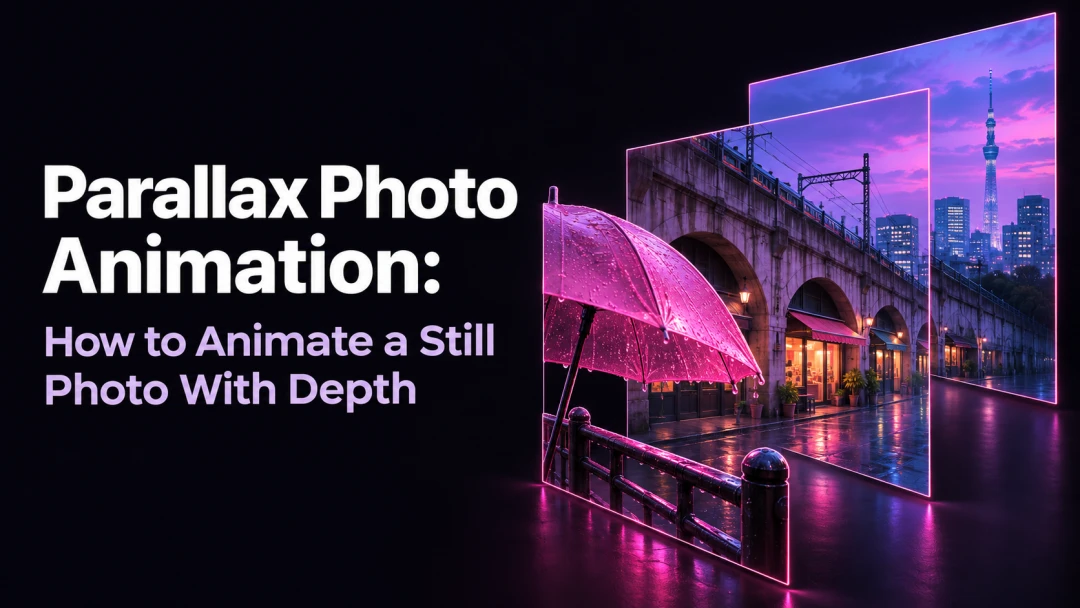
要点
- パララックス写真アニメーションは、仮想カメラに対して前景を背景より速く動かし、3D の奥行きがあるように見せる技法です。
- 効果を生む基本要素は、奥行き別のレイヤーまたは深度マップ、仮想カメラの動き、レイヤー移動で現れる隙間を埋めるインペインティングの 3 つです。
- 制作方法は、手作業が不要な AI 生成ツールから、Photoshop を使う完全手作業の 2.5D ワークフローまで 4 種類あります。
- PixVerse などの AI ツールは、深度推定、隙間の補完、レンダリングを 4 ステップで自動化し、制作時間を数時間から 1 分未満に短縮します。
- After Effects と Photoshop を使う手作業では、レイヤーの切り出し、コンテンツに応じた塗りつぶし、Z 軸上への配置、ヌルオブジェクトを使うカメラアニメーションが必要です。
- 近くの被写体と明らかに遠い背景がある写真ほど効果が強く、平面的な写真や単一平面の構図では弱くなります。
- 無料のパララックスツールは出力が 720p まででウォーターマークが付きます。有料 AI ツールでは、1080p、長いクリップ、完全な商用利用権を利用できます。
パララックス写真アニメーションとは
パララックス写真アニメーションとは、静止画の前景レイヤーと背景レイヤーを仮想カメラに対して異なる速度で動かし、3D の奥行きがあるように見せたものです。運動視差を利用しており、視点を変えると、見る人に近い物体は遠い物体より大きく移動して見えます。平面の写真を前景と背景の少なくとも 2 つの深度レイヤーに分け、それぞれを異なる速度で移動させると、2D のフレーム内でこの見え方を再現できます。
元の写真には実際の深度データがありません。そのため、奥行きの錯覚はレイヤーの動きだけで作られます。前景の要素は画面内を速く動き、背景の要素は遅く動きます。見る人は、その速度差を奥行きとして認識します。
このアニメーションには一般的に 3 つの用途があります。動きでスクロール中の目を引く SNS のリール、静止画に存在感を加えるデジタルスライドショー、スクロールする背景で空間をインタラクティブに感じさせるウェブサイトです。
パララックスの仕組み:レイヤー分離、深度マップ、カメラワーク
パララックス写真アニメーションでは、静止画を深度レイヤーに分離し、各レイヤーに距離の値を割り当てたうえで仮想カメラを動かします。近いレイヤーは遠いレイヤーより速く移動します。この相対的な動きによって、平面の写真に立体的な空間を感じられます。原理は前述のとおりです。
パララックス効果には、次の 3 つの要素が必要です。
- 深度レイヤーまたは深度マップ — 画像を前景、中景、背景に分けます。手作業でレイヤーを切り出すか、相対的な深度を表すグレースケールのマップを生成します。明暗が示す近さの規則はツールによって異なります。単一画像からの深度推定を使い、パララックスのカメラワークを合成するための深度情報を得られます。
- 仮想カメラの動き — シミュレーションしたカメラを、レイヤーで構成したシーン内で横方向のパン、前進するプッシュイン、軌道を描く移動などで動かします。各レイヤーは深度値に応じた距離だけ移動します。
- 隙間の補完(インペインティング) — 前景レイヤーを動かすと、その後ろに空白が現れます。隠れていた背景のピクセルを再構成し、完成フレームに穴が残らないようにします。
パララックスアニメーションには主に 2 つの形式があります。真の 3D アニメーションは実際の空間座標を持つジオメトリを使います。一方、2.5D は深度順に並べた平面と合成した補完部分だけで、1 枚のフレームから立体構造を近似します。
パララックス写真アニメーションの制作方法:AI、オンラインツール、After Effects、Photoshop
制作方法は 4 種類あります。作業量の少ない順に、AI の画像からモーションを生成するツール、ブラウザーで使うオンラインのパララックスツール、Adobe After Effects のテンプレート、Photoshop を使う手作業の 2.5D ワークフローです。
1. AI で画像からモーションを生成
AI ツールでは、平面の写真を 1 枚入力するだけで、レイヤーを切り出さずにパララックスアニメーションを出力できます。ツールが深度マップを自動生成し、背景の新たに見える部分を合成して、カメラの動きをレンダリングします。静止画から完成したアニメーションを得る最速の方法です。
2. オンラインのパララックス写真ツール
オンラインツールはブラウザー内で動作し、アップロードした画像に既定の深度マップを適用します。手作業でのレイヤー分離は不要ですが、深度の調整範囲はツールが定めた領域に限られます。出力解像度と書き出し形式の選択肢も、デスクトップソフトより少なくなります。
3. After Effects のパララックステンプレート
Adobe After Effects のパララックステンプレートには、あらかじめリグが設定されたコンポジションがあります。切り出し済みの画像レイヤーを配置して、キーフレームのタイミングを調整できます。ただし、テンプレートを使う前に、レイヤー分離と隠れていた領域の補完を手作業で行う必要があります。専用の After Effects チュートリアルでは、レイヤーの切り出しからヌルオブジェクトを使うカメラの設定まで詳しく扱います。
4. Photoshop を使う手作業の 2.5D
Photoshop の 2.5D ワークフローは最も手間がかかります。深度別の平面を一つずつ手作業で切り出し、露出した背景を補完し、レイヤーを書き出して別のアプリケーションで動かします。時間がかかる分、どの平面をどれだけ動かすかを細かく制御できます。
AI でパララックス写真アニメーションを作る方法(最速)
最も速い方法は、AI 画像から動画への生成ツールを使うことです。上記 4 つの方法のうち、静止画をアップロードし、カメラの動きを選んで生成するだけで済みます。レイヤーの切り出し、背景の補完、別の合成アプリケーションは必要ありません。
ツールはアップロードされた写真の深度を自動推定し、ピクセルを手作業で切り出さなくても、前景、中景、背景にある領域を推測します。生成時には、その推測結果を基に平面間のパララックス量が決まります。
AI を使う制作には 4 つのステップがあります。
1. 写真をアップロード
最初に静止画をツールの画面へドラッグします。PixVerse は標準的な画像形式に対応し、深度分析のために元の構図を維持します。
2. カメラワークを選択
PixVerse には、ズームイン、ズームアウト、左パン、右パン、周回といったカメラワークの選択肢があります。強調したい深度方向に合う動きを選びます。ズームインでは前景が背景より速く見る人に近づき、パララックスが最もはっきり見えます。
3. 生成してプレビュー
PixVerse V6 では、360p、540p、720p、1080p の解像度で出力できます。アスペクト比は 16:9、4:3、1:1、3:4、9:16、再生時間は 1~15秒です(1080p でも最長 15秒に対応)。書き出し前にブラウザーで結果をプレビューします。
4. 書き出す
完成したアニメーションは動画クリップとして直接ダウンロードできます。SNS、プレゼンテーション、追加編集に使えるファイルが得られ、別途合成する必要はありません。
AI を使えば、Photoshop の 2.5D 手法に必要な手作業をすべて省き、1 枚あたりの制作時間を数時間から 1 分未満に短縮できます。
手作業でパララックス写真アニメーションを作る方法(After Effects と Photoshop 2.5D)
手作業では、Photoshop でのレイヤー分離、隙間の補完、After Effects での深度平面への配置、ヌルオブジェクトを使うカメラアニメーションの 4 ステップを順に行います。
1. Photoshop で前景と背景のレイヤーを切り出す
Photoshop のレイヤーマスクツールを使って被写体を背景から分離します。オブジェクト選択ツールで最初の選択範囲を作り、「選択とマスク」で輪郭を整えます。レイヤーを複製し、上のコピーにマスクを適用してから、下のコピーから被写体を削除すると背景に空白が現れます。
2. 現れた背景の隙間を埋める
背景レイヤーを自然に仕上げるため、Photoshop の「コンテンツに応じた塗りつぶし」で、被写体の後ろに現れた領域を周囲のピクセルを使って埋めます。背景レイヤーの空白を選択し、「編集」→「塗りつぶし」→「コンテンツに応じる」を選んで、継ぎ目が目立たないか確認します。別レイヤーに分けた副次的な被写体にも同じ操作を繰り返します。
3. After Effects で別々の深度平面に配置
After Effects には、レイヤーを保持したまま書き出した PSD を読み込めます。各レイヤーの 3D スイッチを有効にし、Z 位置の値をずらします。前景を視点側へ、背景を遠くへ配置して、奥行きのあるレイヤー構造を作ります。
4. ヌルオブジェクトのカメラを動かす
After Effects では、ヌルオブジェクトを使うカメラリグによって、個々のレイヤーを動かさずにパララックス効果を生みます。3D カメラをヌルオブジェクトに親子付けし、タイムライン上でヌルの X 位置と Y 位置にキーフレームを設定します。Z 軸上の位置が異なるレイヤーは見かけの移動速度も異なり、パララックス効果になります。
After Effects のパララックステンプレートを使えば、手順 3 と 4 を、リグ設定済みのコンポジションにまとめられます。補完済みの PSD レイヤーを配置し、Z 軸のオフセットを調整してレンダリングします。この概要より詳しいキーフレームやイージングの設定は、After Effects 2.5D の専用チュートリアルを参照してください。
パララックス効果が強く出る写真と被写体
はっきりした前景の被写体と明らかに遠い背景がある写真では、平面間の距離が分かりやすく、動きを見た瞬間に奥行きが伝わるため、効果が最も強く出ます。
被写体の種類は、効果が出やすいものと出にくいものの 2 つに分けられます。
効果が出やすい被写体には、次の 4 種類があります。
- 手前の岩、人、花から遠く離れた場所に山並み、並木、崖がある風景
- 背後に道路、森林、広い空など、ぼけているか奥へ続く背景があるポートレート
- 手前の建物や街灯と遠くのスカイラインが明確に分かれた街並み
- 手前の単一の被写体と柔らかく均一な背景を組み合わせたマクロ写真
効果が出にくい写真には、次の 3 つの傾向があります。
- 壁、卓上、文書のスキャンなど、奥行きを示す手がかりがない平面的なシーン
- 前景と背景の物体が同じ距離に見える位置で重なり合う、情報量の多い構図
- 全員の顔が同じ焦点面にあり、その後ろに奥へ続く要素がない集合写真
フレーミングも仕上がりに影響します。前景の被写体が画面下部または中央の約 3 分の 1 を占め、その上や周囲に背景が見えるように撮影またはトリミングします。解像度も重要です。AI ツールでは、元画像の解像度が高いほど、深度推定モデルが平面を正確に分けるためのピクセル情報が増え、前景と補完した背景の境界にできる不自然な輪郭を減らせます。
書き出し形式と用途:SNS のリール、ウェブサイト、スライドショー
SNS 動画やリールには MP4 またはループする GIF、Stories には縦型の 9:16、ウェブサイトやスライドショーには容量の小さいループとして書き出します。
形式と用途には、主に次の 3 つの組み合わせがあります。
- MP4 は、音声を扱える圧縮動画ストリームをプラットフォームが求める SNS リール、TikTok、Instagram Reels、YouTube Shorts に適しています。
- GIF は、自動再生動画がブロックされてもアニメーション画像を表示できるメールへの埋め込み、メッセージアプリ、プレゼンテーションのスライドに適しています。
- WebM は、ファイルサイズを抑えてページの読み込みを速くでき、最新のブラウザーがプラグインなしで再生できるウェブサイトのヒーロー部分に適しています。
アスペクト比によって適するプラットフォームが変わります。縦型 9:16 は Stories や Reels の画面全体を埋めます。横型 16:9 はウェブサイトのヒーローバナーやワイド画面のプレゼンテーションに合います。正方形の 1:1 は、周囲に均等な余白が求められるフィード投稿やスライドショーのサムネイルに使えます。
パララックス写真アニメーションは、カメラが開始位置に戻るため自然にループします。ウェブサイトのヒーロー部分に適しているのはこのためです。訪問者が繰り返しを見るほどページにとどまっても、突然のカットで錯覚が途切れません。スライドショーやプレゼンテーションでは、短いループを GIF または動画として埋め込めば、発表者が繰り返し操作しなくても再生されます。
無料と有料のパララックスツールを比較
無料のオンライン生成ツールは、ウォーターマークや解像度制限を受け入れられる単発の短いクリップに向いています。有料 AI ツールとデスクトップツールでは、より高い解像度、長いクリップ、完全な商用利用権を得られます。無料ツールは通常、出力が 720p までに制限され、書き出すたびに目に見えるウォーターマークが付きます。
| ツールの種類 | 一般的な解像度 | 費用 | 適する用途 |
|---|---|---|---|
| 無料のオンライン生成ツール | 720p 以下 | $0 | ウォーターマークを許容し、共有用のクリップを 1 本だけ作りたい個人 |
| 有料デスクトップソフト(After Effects) | 最大 4K | US$22.99/月(年契約、月払い) | ソフトをすでに所有し、フレーム単位の制御が必要なモーションデザイナー |
| 有料 AI パララックスツール(中価格帯) | 1080p | US$14.99/月(Immersity Image Pro、月払い) | 手作業でレイヤーを作らずに SNS のリールを継続制作するチーム |
| PixVerse C | 1080p、最大 15秒 | クレジット消費量は再生時間と設定によって変動。現行の Web プランを確認 | 1 回の生成で映画品質の出力、音声同期、商用面の管理を求めるスタジオやプロ |
無料プラットフォームには、書き出しファイルのウォーターマーク、1080p 未満の解像度、長いストーリー性のあるアニメーションを作れないクリップ長の制限という 3 つの明確な欠点があります。こうした制限は、多くのブランドのチャンネルで商用公開する妨げになります。
有料ツールでは、この 3 つの制限がなくなります。PixVerse C1 は 1 回の生成で同期した音声付きの 1080p 動画を出力し、デスクトップワークフローで必要な音声を重ねる工程を省けます。クレジット単位の価格設定なら、制作量にかかわらず月額の固定席料金を払うのではなく、生成した分だけ支払います。
必要な機能は利用者によって異なります。個人投稿用に写真を 1 枚動かす人には無料ツールで十分です。クライアントへの納品物、ウェブサイトのヒーロー、放送用に制作するプロには、有料ツールが備える解像度、ウォーターマークのない書き出し、商用ライセンスが必要です。
よくある失敗ときれいに仕上げるコツ
パララックス写真アニメーションで特に問題になりやすいのは、カメラの動かしすぎ、レイヤー境界に見える不自然な輪郭、分離した前景が残した隙間の不自然な補完です。
修正すべき失敗は 4 つあります。
1. 動きが大きすぎる
カメラを動かしすぎると被写体の輪郭が引き伸ばされてにじみ、奥行きの錯覚が崩れます。スライドの切り替えではなく自然なパララックスに見えるまで、動く範囲を狭めます。実際には、最初はほとんど気づかないほどのゆっくりした移動のほうが、大きなプッシュより映画的に見えます。
2. レイヤー境界の不自然な輪郭
前景を切り出すと、被写体の周囲に硬くぎざぎざした輪郭が残ることがあります。髪、葉、細かい布地で特に目立ちます。境界をぼかしたマスクを適用するか、境界を自動的になじませる AI ツールを使います。硬い切り抜き線が残ると、合成だとすぐに分かります。
3. 背景の補完が不自然
前景が動くと、背後の背景を新たに合成する必要があります。補完の質が低いと、テクスチャがにじんだり模様が繰り返されたりします。書き出し前に背景の補完部分を確認してください。動きの途中で一度でも隙間が見えれば、仕上がりは失敗です。
4. ループのつなぎ目がずれる
開始フレームに自然に戻らないループには、目に見える飛びが生じます。開始フレームと終了フレームが正確に一致するよう、イーズインとイーズアウトを対称に設定します。
次のステップ
パララックス写真アニメーションは、1 枚の静止画から始まり、立体的に見えるループクリップとして完成します。ここまで、AI による深度推定、After Effects での手作業のレイヤー分離、被写体の選択、書き出し形式、自然なループの仕上げまで、制作方法を一通り紹介しました。
多くの制作者にとって最速の方法は、手作業のマスク作成なしで深度マップを扱う AI ツールです。その用途には PixVerse V6 も選択肢になります。静止画を入力して深度を推定し、Reels 向けの 9:16 やウェブ向けの 16:9 を含む標準的なアスペクト比で、最大 15秒の 1080p ループを出力できます。本格的な制作に取りかかる前に写真をアップロードして試しに生成し、被写体に合った奥行きが出るか確認してください。
よくある質問
パララックス写真アニメーションはオンラインで無料制作できますか?
PixVerse を含む 2 つの AI ツールには、静止画を処理し、ソフトをダウンロードせずにループクリップを出力できる無料プランがあります。無料プランでは通常、解像度またはクリップ長が制限されます。有料プランでは、より高い解像度と長い動画を書き出せます。
静止画をパララックスアニメーションに変える最速の方法は?
1 枚の画像から自動で深度を推定する AI ツールを使うのが最速です。手作業のレイヤー分離、マスク作成、キーフレーム設定をすべて省けます。PixVerse のようなツールなら、写真 1 枚を入力して 1 分未満でループクリップを得られます。
パララックス効果を作るには After Effects が必要ですか?
After Effects は必須ではありません。AI 生成ツールなら、手作業の合成なしで、1 枚の静止画から深度を推定してカメラの動きを付けられます。レイヤーごとの速度をフレーム単位で細かく制御するなら After Effects が適していますが、AI を使う方法に比べて設定に数時間余計にかかります。
パララックス効果に向いている写真は?
はっきりした前景の被写体、中景の平面、見通せる背景がある写真に向いています。すべての要素が同じ距離に見える平面的な構図では、深度推定モデルが使える手がかりがほとんどありません。空間的な層が明確な風景、ポートレート、建築写真は、いずれも効果的に動かせます。
深度マップとは何ですか?パララックスにはなぜ必要ですか?
パララックスアニメーションでは、グレースケールの値でカメラからの相対的な距離を表す深度マップを使用できます。明るい値が近くを示すか遠くを示すかはツールによって異なるため、マップを編集する前にそのツールの規則を確認してください。パララックスエンジンは値を使い、仮想カメラが動く際に各領域をどれだけずらすかを決めます。マップが不正確だと、輪郭がゆがんだり動きが平面的に見えたりします。
パララックスのリールやウェブサイトのループには、どの形式で書き出すべきですか?
Instagram Reels、TikTok、YouTube Shorts には MP4(H.264)を使います。透明なループ、または転送量を抑えたウェブサイトのループには WebM が適しています。ファイルサイズや色数より幅広い互換性が重要な短い低解像度ループには、GIF も選択肢です。