MiniMax H3-Image 画像編集ガイド:複数の参考画像とプロンプト
PixVerse の MiniMax H3-Image で画像を編集する方法。実際に試した単一画像・複数参考画像のプロンプト、生成結果、書き出し前の確認点を紹介します。
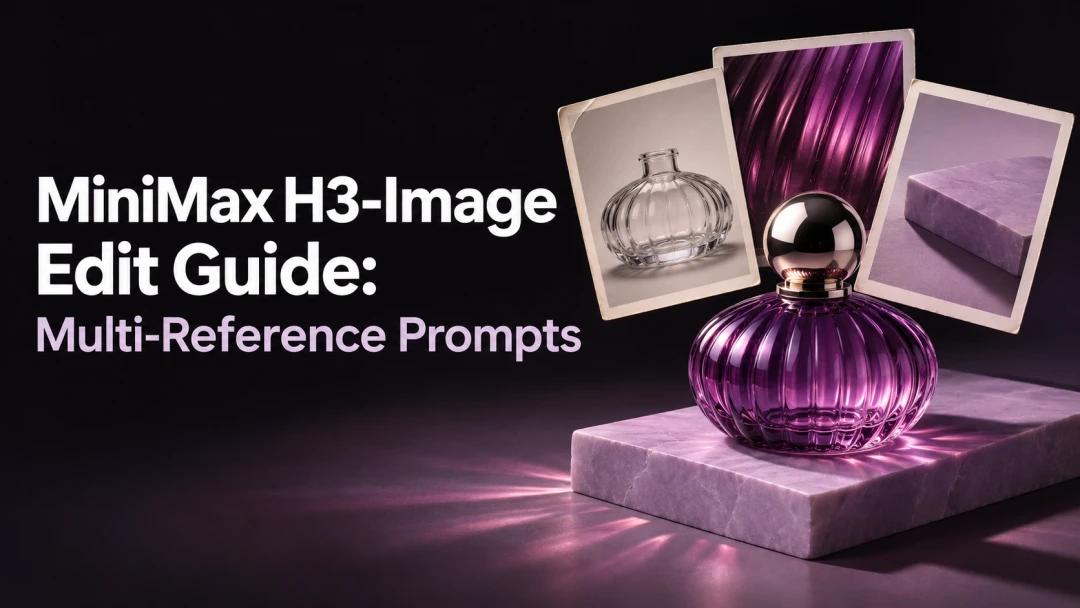
MiniMax H3-Image では、既存画像の編集や、複数の参考画像を組み合わせた新しい静止画の生成ができます。被写体を示す画像、背景を示す画像というように、それぞれに明確な役割を与え、編集後も残すべき細部を指定すると確認しやすくなります。現在の PixVerse CLI のモデル一覧によると、参考画像は最大16枚まで対応します。ただし、役割を絞った2枚の組み合わせのほうが、多数の画像を一度に渡す場合より結果を検証しやすくなります。
2026年11月24日に PixVerse でこのモデルを試しました。以下では、1か所だけを変える編集と、2枚の参考画像を使った合成を紹介します。いずれも個別の生成結果であり、再生成するたびに同じ細部が維持されることを示すものではありません。モデル全体の評価は MiniMax H3-Image のレビューをご覧ください。
例1:製品の一部分だけを変更
最初に、編集後も文字を確認できるよう、短いラベル付きのボトル画像をテキストから生成しました。出力は 4096 × 4096 ピクセルの PNG です。
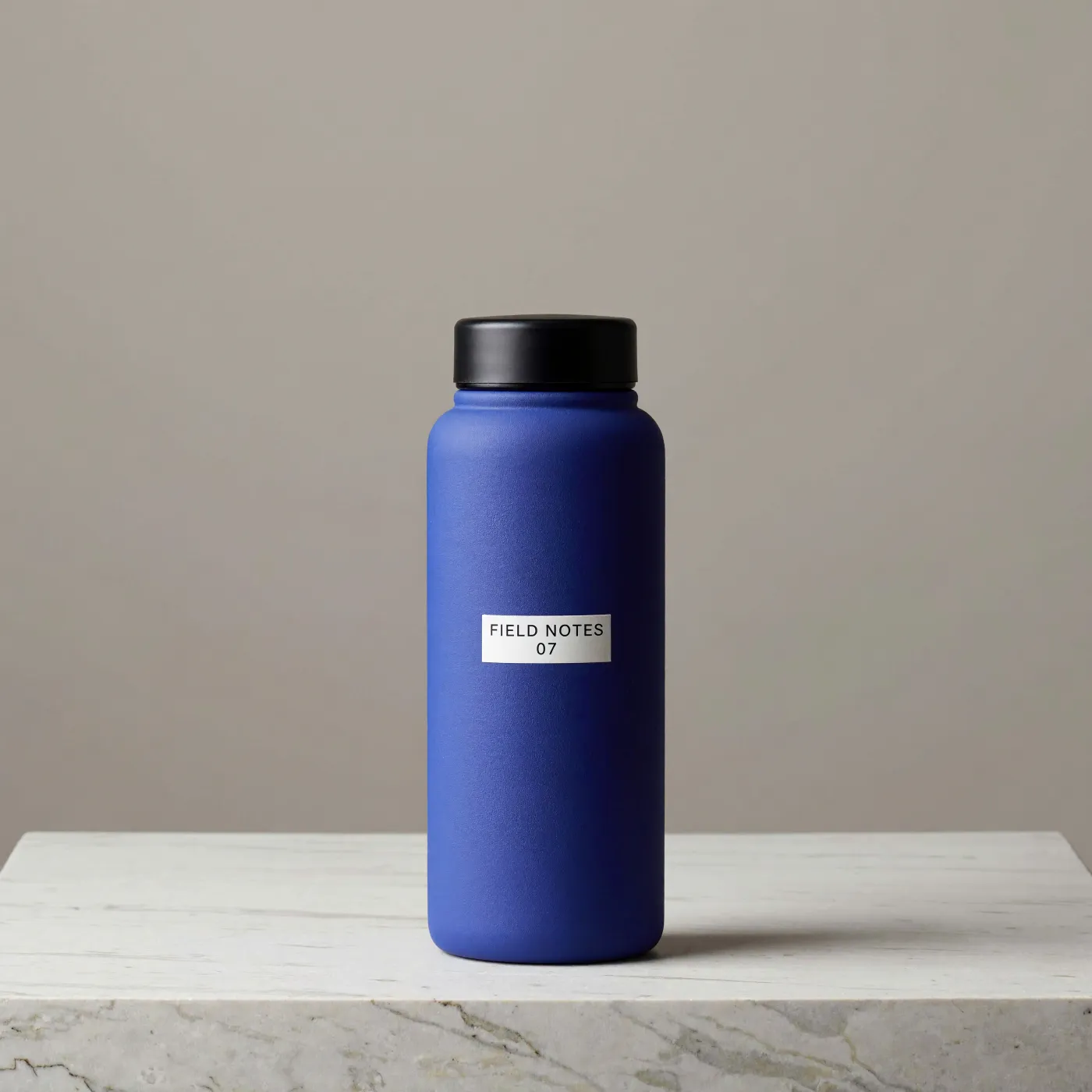
元画像です。ラベルと素材の細部を確認するには、フル解像度の PNGを開いてください。
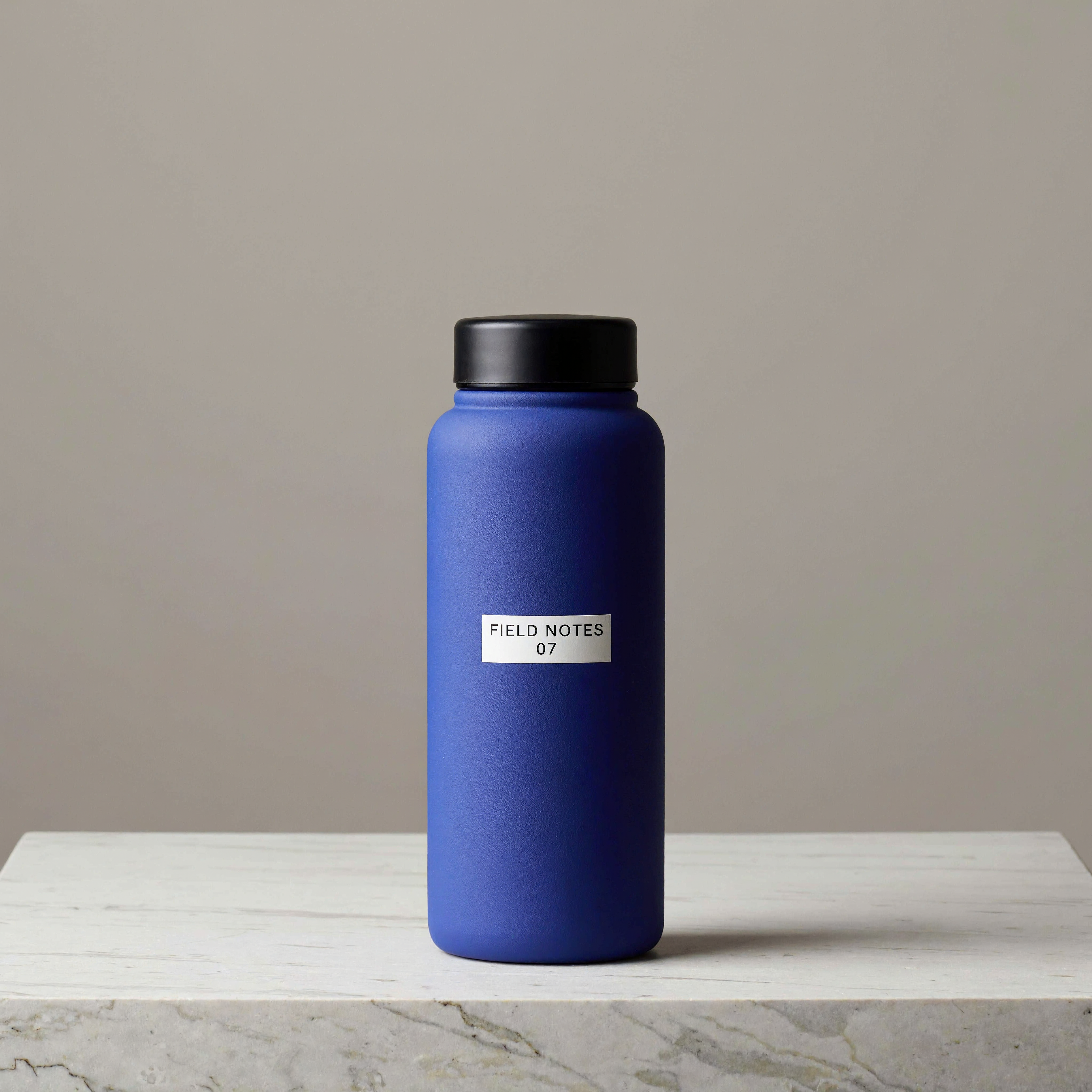
画像プロンプト:元の製品画像
A photorealistic square studio product photograph of a reusable matte cobalt-blue insulated water bottle with a black cap on a pale stone plinth. The bottle has one white label reading exactly FIELD NOTES on one line and 07 beneath it. Soft daylight from the upper left, visible fine powder-coat texture, realistic contact shadow, clean warm-gray background. No other objects, labels, or text.
編集時には、元画像を参考画像としてアップロードする前に 1800 × 1800 ピクセルへ縮小し、キャップをテラコッタオレンジに変えるよう指示しました。返された画像は 2048 × 2048 ピクセルです。
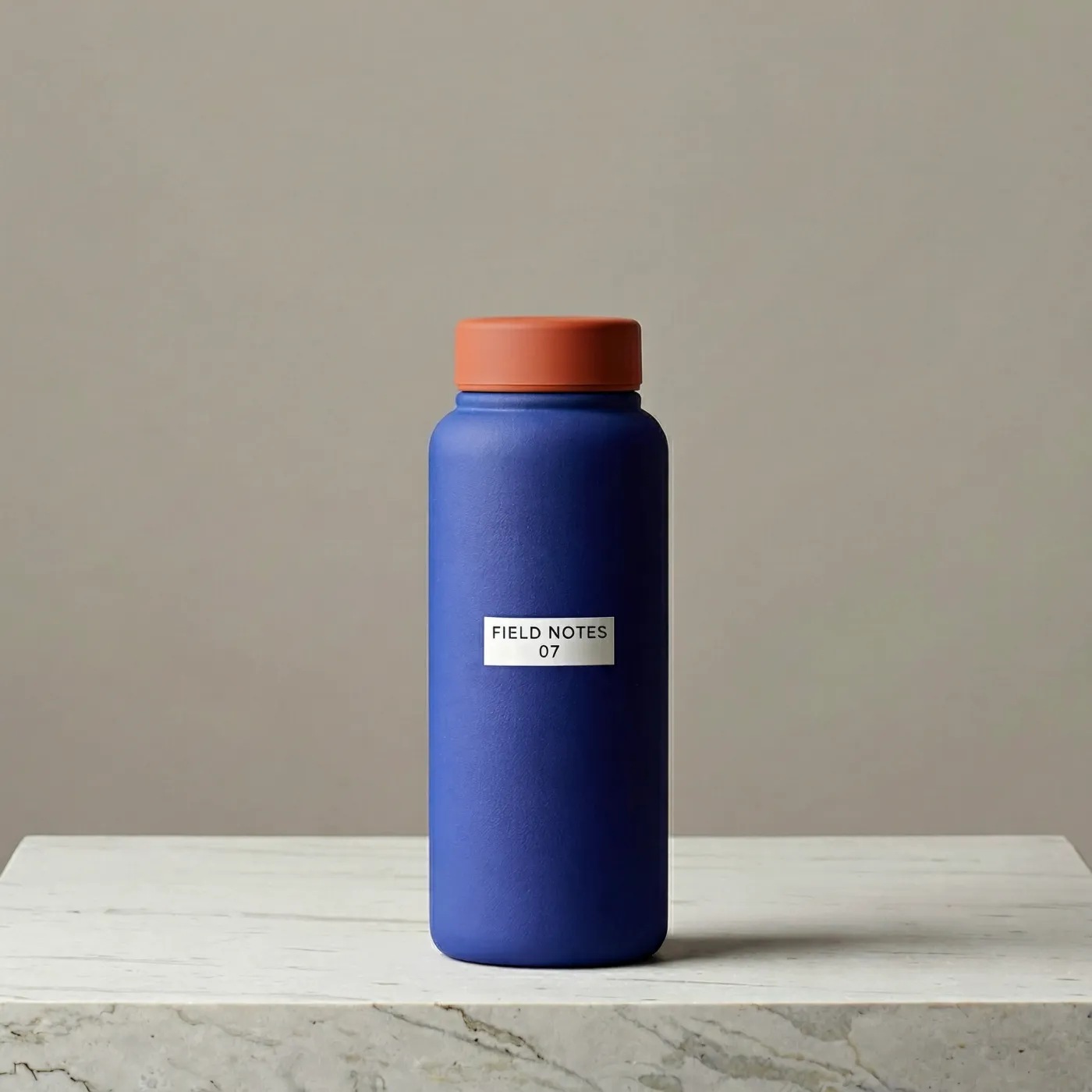
1枚の参考画像を使った編集です。キャップの色が変わり、ラベルも読める状態を保ちましたが、背景の光と一部の表面描写も変化しました。
画像プロンプト:キャップの編集
Edit Image 1 only: change the black bottle cap to a matte terracotta-orange cap. Keep the blue bottle shape, white FIELD NOTES / 07 label, stone plinth, wall, lighting, camera angle, and all other pixels as close to the original as possible. Do not add objects or text.
今回の生成では、指定した色変更は実現しました。ただし、ピクセル単位で元画像を維持するレタッチではありません。維持を指示したにもかかわらず、壁とボトルの陰影も少し変わっています。製品画像として承認する前に、キャップだけでなく画像全体を比較してください。
例2:製品と背景を組み合わせる
2枚目の参考画像には、製品を置いていない店舗ディスプレイを用意しました。別々に生成することで、一方の画像からボトルを、もう一方から背景を取り入れられるようにしました。
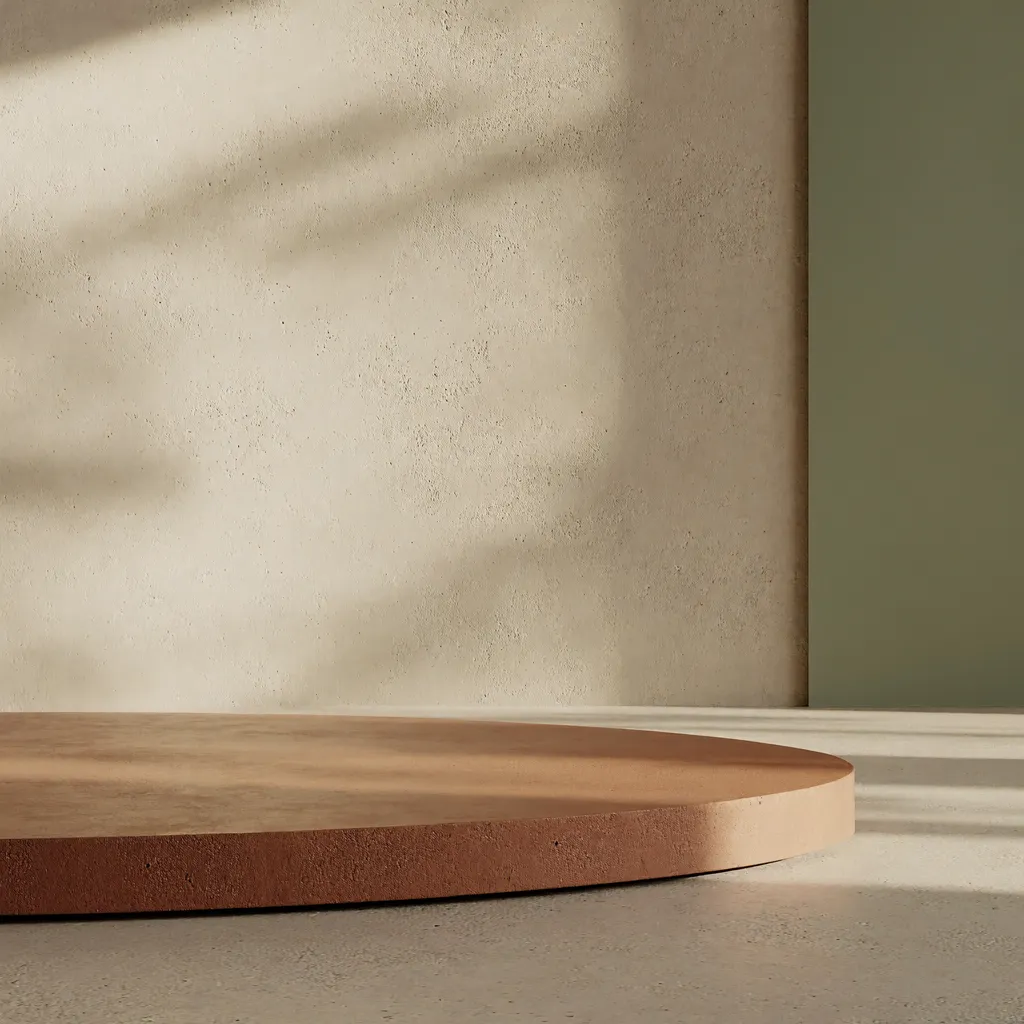
画像プロンプト:空のディスプレイ
A clean square retail display set with a sand-colored plaster wall, a low curved terracotta shelf, soft afternoon light from the left, and a muted olive-green accent panel. The shelf is empty and ready for a single product. No products, people, logos, labels, or writing. Photorealistic materials and natural shadows.
次に、ボトルを Image 1、ディスプレイを Image 2 として渡しました。出力には棚、漆喰の壁、オリーブ色のパネルが反映され、黒いキャップと読めるラベルを備えた青いボトルも残りました。一方、ボトルは新しい構図の中で小さくなりました。元の製品をそのまま切り貼りした画像ではなく、新たなシーンを構成した結果です。
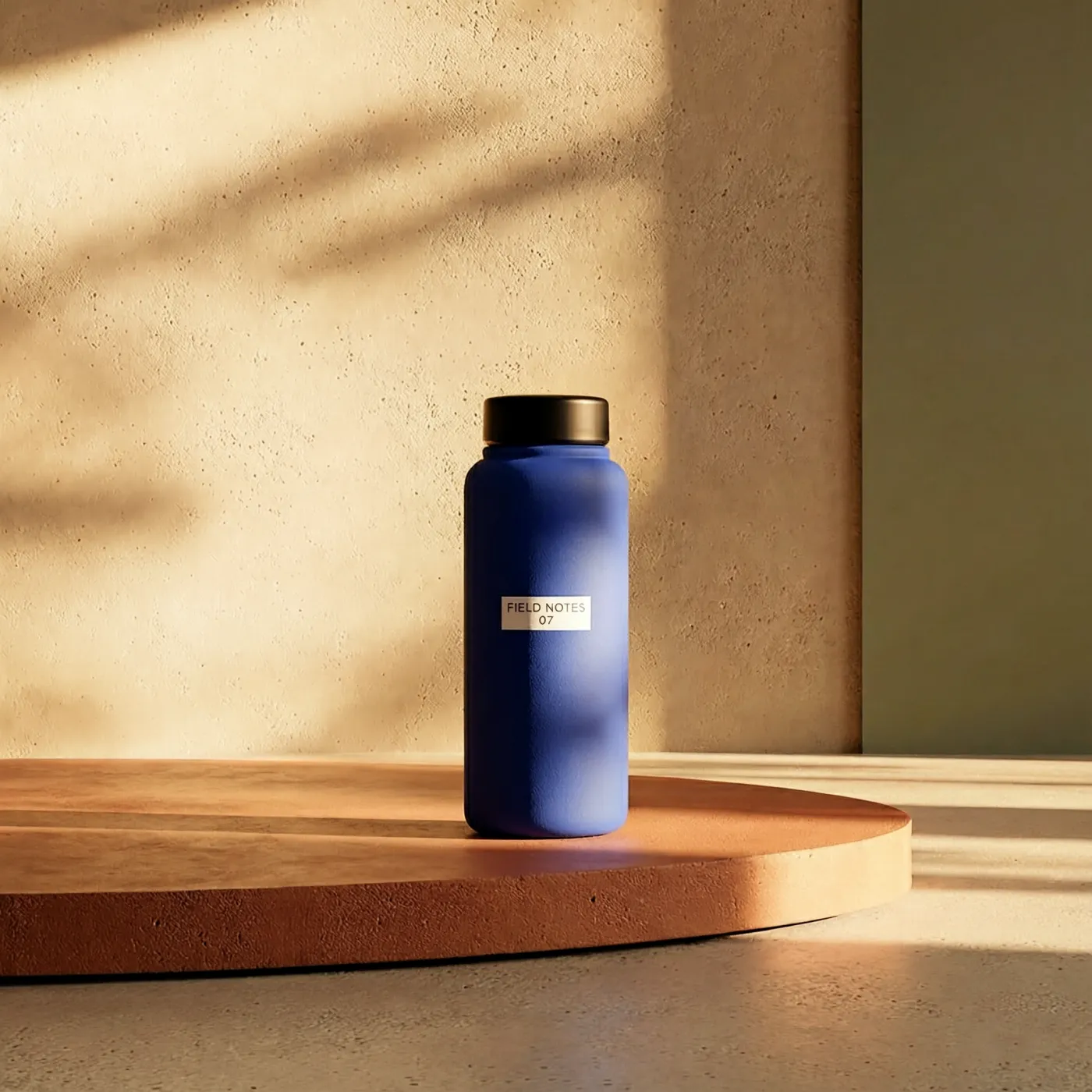
画像プロンプト:2枚の参考画像による合成
Use Image 1 as the exact product reference and Image 2 as the set reference. Place the cobalt-blue bottle from Image 1 on the terracotta shelf from Image 2. Keep the black cap, bottle proportions, matte surface, and the white FIELD NOTES / 07 label unchanged and legible. Match the sand plaster wall, olive panel, left-side afternoon light, and realistic contact shadow from Image 2. Show one bottle only, with no added props or text.
参考画像ごとの役割を明確にする
まずは、目的を伝えるために必要な最小限の画像を使います。製品のシーンなら、承認済みの製品画像1枚と背景画像1枚で足りる場合が多いでしょう。構図や色の方向性など、別の役割が必要なときだけ3枚目を追加します。MiniMax の H3-Image モデルカードには、参考画像の順序について説明があります。どの画像で製品の特徴を維持し、どの画像で構図を決めるのか、プロンプトで明示してください。
変更内容とともに、維持すべき条件も書きます。「一貫性を保つ」より「ラベルは変更しない」のほうが具体的です。重要な場合は、正確な文字、色、オブジェクトの数、カメラの向きを指定します。生成後は、製品の輪郭や小さな文字、該当する場合は手や反射、そして変更しないよう指示した部分を確認してください。
事前に把握したい PixVerse のアップロード制限
最初に 4096 × 4096 の出力画像 ID をそのまま参考画像に使おうとしたところ、アップロードエラーになりました。この参考画像は各辺を最大1920ピクセルにする必要がありました。元画像を 1800 × 1800 に縮小してローカルファイルとしてアップロードすると、編集が完了しました。納品用にはフル解像度の元画像を残し、必要に応じて編集入力用の小さいコピーを使ってください。PixVerse CLIはローカルファイルを受け付け、大きすぎる入力画像を縮小できますが、今回のテストでは既存の 4K 画像 ID は拒否されました。
編集をやり直すべき場合
ラベルが変わった場合は、次のプロンプトでも正確な文字を繰り返し、出力の一文字ずつを確認します。被写体の大きさや形が変わった場合は、参考画像を減らし、被写体の画像を優先します。変更しないはずの部分が変わった場合は元画像と比較し、ピクセル単位で一致させる必要がある領域は従来の画像編集ツールで調整してください。
より大きな納品画像については、MiniMax H3-Image の 4K ガイドをご覧ください。静止画を承認したら、PixVerse で製品写真を動画広告に変えることもできます。動きを加える前に、採用する静止画を選んでください。