Panduan PNG Transparan Seedream 5.5: Stiker dan Aset
Buat aset PNG transparan dengan Seedream 5.5. Lihat Prompt stiker dan huruf yang diuji, periksa kanal alfa, dan hindari kesalahan ekspor yang umum.
PNG transparan berguna saat karakter, stiker, potongan produk, atau judul perlu ditempatkan di berbagai latar belakang. Seedream 5.5 dapat menghasilkan gambar dengan kanal alfa alih-alih menggambar latar putih atau pola kotak-kotak ke dalam piksel. Kuncinya adalah meminta transparansi secara eksplisit, menjaga subjek tetap terisolasi, lalu memeriksa file yang diunduh sebelum menggunakannya dalam tata letak.
ByteDance menjelaskan bahwa Seedream 5.5 menghasilkan RGBA secara native, termasuk area yang sepenuhnya atau sebagian transparan. Di PixVerse, referensi model CLI menyediakan --background transparent untuk model ini. Kami membuat dua PNG yang berbeda dan memeriksa file hasil unduhan: keduanya berformat RGBA dengan nilai alfa dari transparan penuh hingga buram serta piksel tepi yang sebagian transparan. Ini adalah dua contoh, bukan jaminan bahwa setiap tepi halus akan sempurna.
Contoh 1: Stiker Karakter yang Dapat Digunakan Kembali
Untuk pengujian pertama, kami meminta satu paus plush berwarna biru dengan jas hujan kuning, tanpa lantai, panel, bingkai, atau objek tambahan. Hasil 2048 × 2048 memberikan potongan subjek yang rapi, detail kain yang lembut, dan area luar yang transparan. Tepi bulu dan pakaian mencakup piksel sebagian transparan; ini berguna untuk stiker yang tampak alami tetapi tetap perlu diperiksa di atas latar terang dan gelap.

Buka PNG transparan asli berukuran 2048 × 2048 untuk memeriksa tepi bulu dan pakaian.

Prompt gambar — stiker paus plush:
One playful 3D plush blue whale mascot with a stitched smile and a tiny yellow raincoat, shown full body in a three-quarter view. Soft fuzzy fabric texture, clean silhouette, visible flipper edges, cheerful expression. Make this a reusable isolated sticker asset with a fully transparent background and no floor, scenery, frame, extra objects, letters, or text.
Permintaan “tanpa lantai” itu penting. Bayangan, dinding, atau panel warna yang dihasilkan bisa membuat file tampak terisolasi sekilas tetapi membatasi penggunaannya kembali.
Contoh 2: Huruf Tanpa Panel Latar Belakang
Pengujian kedua kami adalah aset tipografi lebar, bukan karakter. PNG 2816 × 1584 menampilkan “GOOD TIDES” dalam dua baris dengan tekstur mirip kain felt dan sebuah ombak kecil di bawahnya. Area di sekelilingnya transparan. Ini menguji masalah tepi yang berbeda: lubang di dalam huruf dan sekitar garis jahitan, tempat pinggiran padat akan tampak jelas pada latar baru.
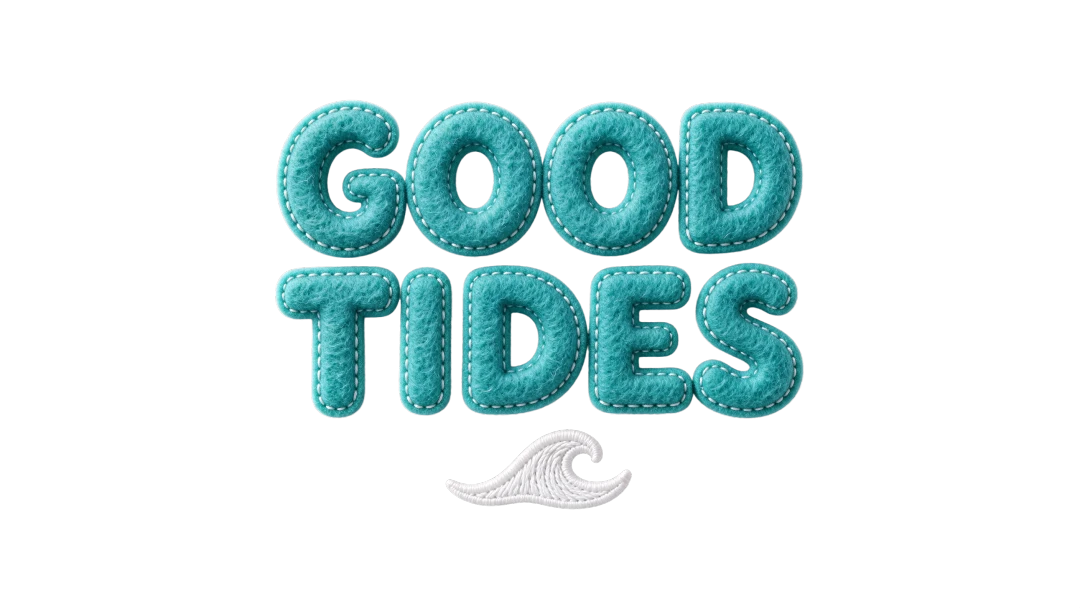
Buka PNG transparan asli berukuran 2816 × 1584 untuk memeriksa bagian dalam huruf dan tepi jahitannya.
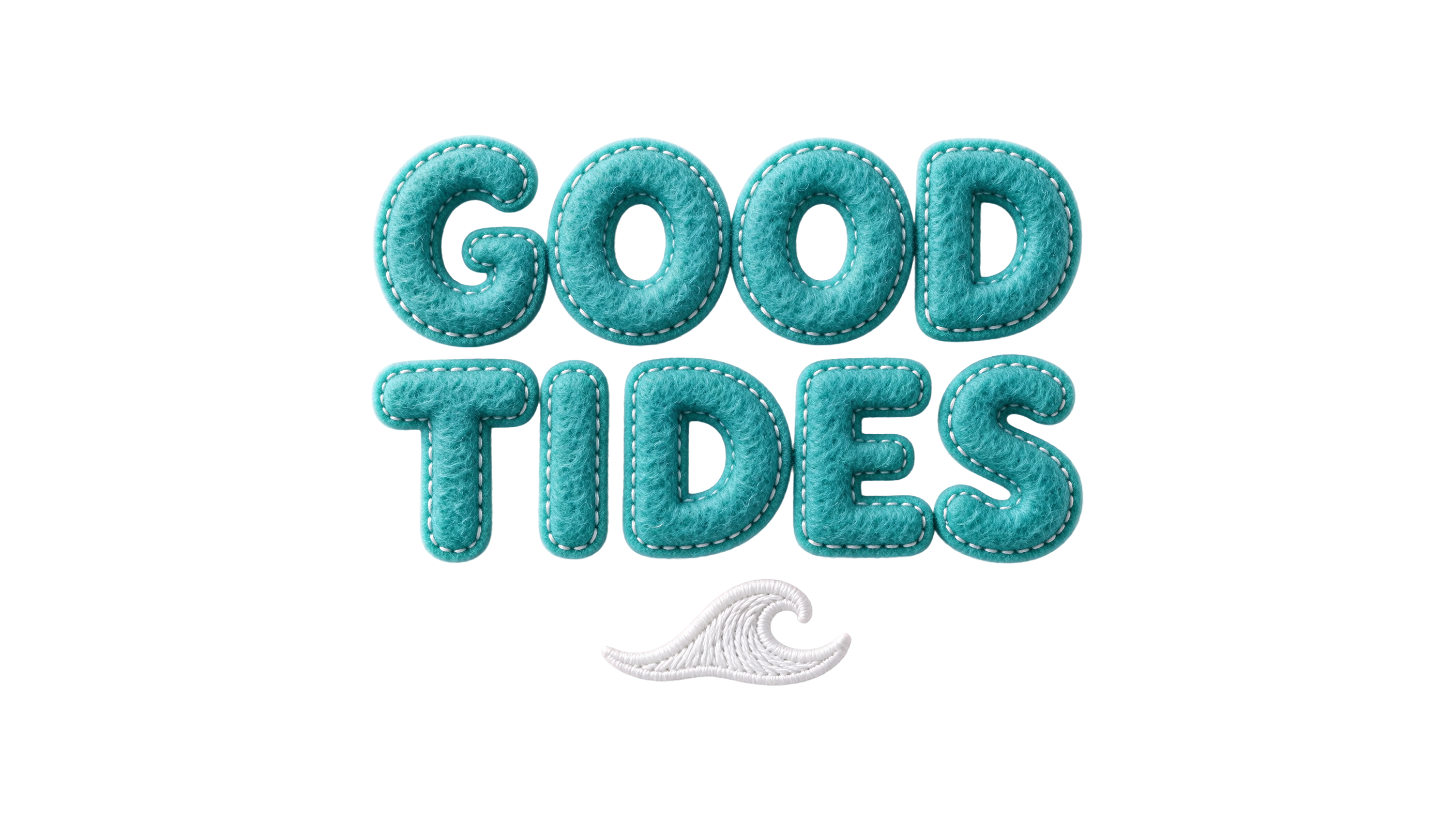
Prompt gambar — huruf transparan:
A standalone typographic sticker asset reading exactly GOOD TIDES in two lines. Chunky rounded sans-serif letters made of turquoise felt with visible soft fibers and thin white stitched edges. A small simplified white wave curls below the words. Keep the lettering clean, legible, centered, and separated from the canvas edges. Fully transparent background outside the letters and wave, with no colored panel, paper, scenery, frame, shadow, or other text.
Kedua kata dapat dibaca pada hasil kami. Periksa semua huruf terhadap naskah yang disetujui sebelum menggunakan aset teks secara komersial; keberhasilan satu frasa singkat tidak membuktikan keandalan untuk judul panjang atau teks hukum.
Cara Membuat dan Memeriksa PNG Transparan
- Pilih Seedream 5.5 dan minta latar transparan. Di PixVerse CLI, gunakan
--model seedream-5.5 --background transparent; jangan menganggap kata “transparent” dalam Prompt saja akan menetapkan mode keluaran. - Jelaskan satu subjek yang terisolasi, bahan dan tepinya, serta apa yang tidak boleh ada di sekitarnya. Untuk aset teks, tulis kata-kata persis dan larang huruf tambahan.
- Unduh PNG asli. Pratinjau di atas latar putih, hitam, atau kotak-kotak tidak membuktikan bahwa file hasil unduhan mengandung kanal alfa.
- Buka PNG di editor yang dapat menampilkan transparansi atau periksa informasi kanalnya. Kedua file kami berformat RGBA dengan nilai alfa dari 0 hingga 255.
- Tempatkan aset setidaknya di atas satu latar terang dan satu latar gelap. Cari lingkar tepi berwarna, detail halus yang hilang, dan bayangan yang tidak diinginkan di sekitar subjek.
Di PixVerse, memilih latar transparan menetapkan format keluaran PNG agar kanal alfa tetap tersimpan. CLI saat ini tidak menyediakan opsi --output-format tersendiri untuk Seedream 5.5. File unduhan kami adalah PNG dengan kanal alfa yang sudah diperiksa; simpan file aslinya saat menyerahkan aset kepada desainer atau alat komposisi lain.
Yang Tidak Diselesaikan oleh Transparansi
Kanal alfa membuat subjek dapat digunakan kembali, tetapi tidak menjamin ketepatan merek, bentuk produk, atau kebersihan tepi pada semua ukuran. Bulu halus, bahan tembus cahaya, dan huruf kecil bisa menunjukkan artefak setelah ukurannya diubah atau ditempatkan dalam desain. Untuk memotong subjek dari foto yang sudah ada, gunakan penghapus latar belakang gambar PixVerse lalu periksa tepi hasil ekspor. Jika gambar sumber perlu diedit secara selektif sebelum ekspor, ikuti panduan edit gambar Seedream 5.5. Ulasan Seedream 5.5 kami membahas pengujian kualitas dan pengeditan yang berbeda.
Pengumuman Seedream 5.5 dari ByteDance menjelaskan pembuatan RGBA native dari teks dan referensi. Pengujian PixVerse kami mengonfirmasi keluaran transparan dari Prompt teks; kami tidak menguji ekstraksi berbasis referensi dalam panduan ini.