Panduan Edit Gambar Seedream 5.5: Jaga Detailnya
Pelajari cara mengedit gambar dengan Seedream 5.5 sambil menjaga detail. Lihat contoh dua putaran yang diuji, Prompt persis, dan hal yang perlu diperiksa.
Pengeditan gambar dengan Seedream 5.5 bekerja lebih baik saat setiap permintaan menyebutkan satu perubahan dan detail yang harus dipertahankan. Daftar singkat tentang hal yang perlu dijaga memberi model tugas yang lebih jelas daripada instruksi umum untuk “memperbaiki” gambar. Dalam pengujian dua putaran kami, label kamera dan komposisi tetap terlihat setelah warna buku catatan diubah dan sebuah objek ditambahkan. Namun, tepi bagian dalam buku catatan tetap merah meski sampulnya berubah menjadi hijau, sehingga hasilnya masih perlu diperiksa secara visual.
ByteDance menggambarkan Seedream 5.5 sebagai model yang dirancang agar pengeditan beberapa putaran lebih stabil dan area yang tidak diedit lebih terjaga. Itu adalah klaim pengembang berdasarkan pengujian yang lebih luas; contoh PixVerse kami hanya mencakup dua edit pada satu gambar sumber. Prompt lengkap dan pengamatan kami ada di bawah ini.
Mulai dengan Gambar Sumber yang Mudah Diperiksa
Gambar sumber kami adalah PNG 2048 × 2048 berupa kamera kuning mustard di samping buku catatan merah. Kami menentukan label singkat “NOVA 12”, lensa hitam, tali kamera, meja biru, dan cahaya dari kiri atas. Detail tersebut memberi kami titik pemeriksaan yang konkret setelah setiap edit.
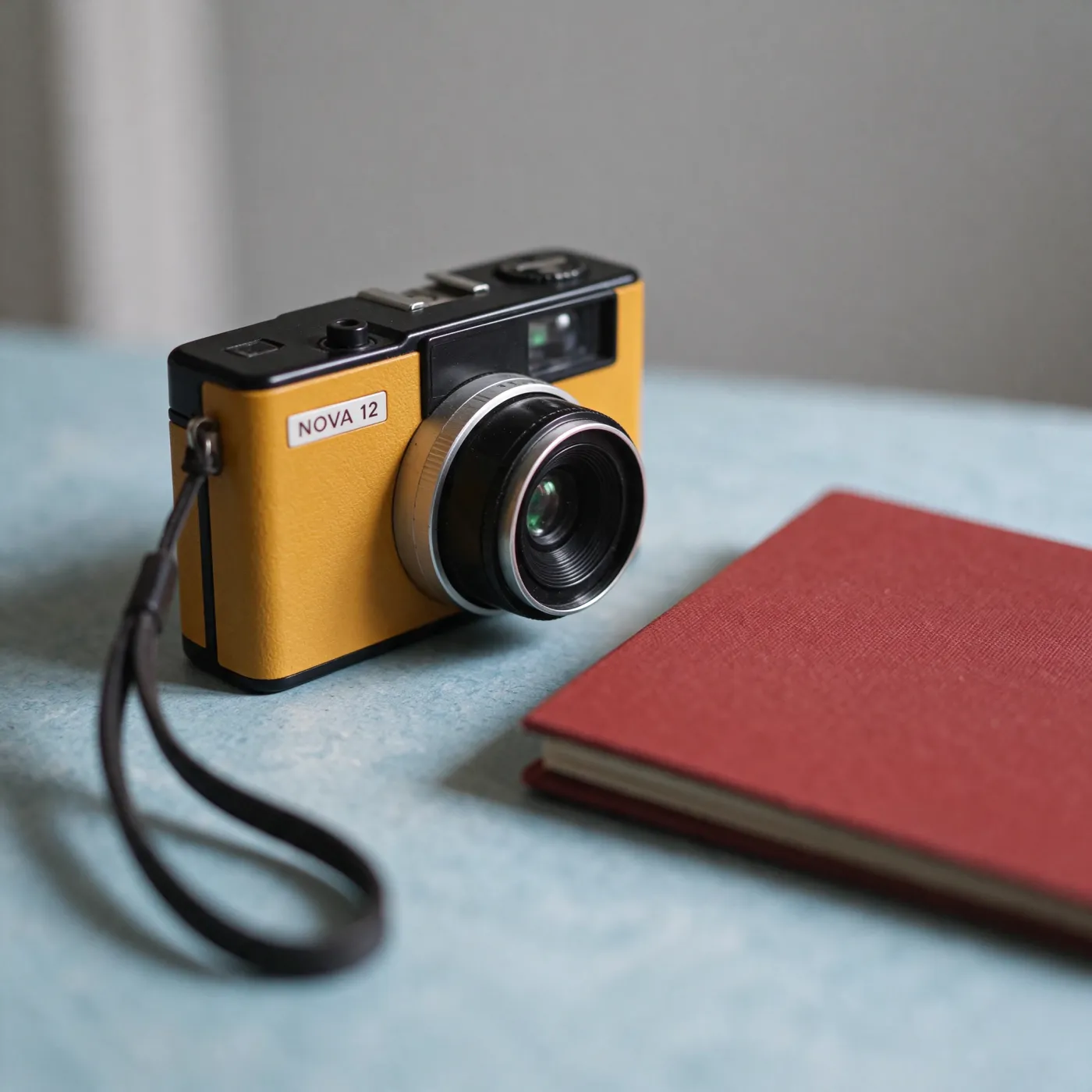
Buka PNG asli berukuran 2048 × 2048 untuk memeriksa label dan detail sumber.
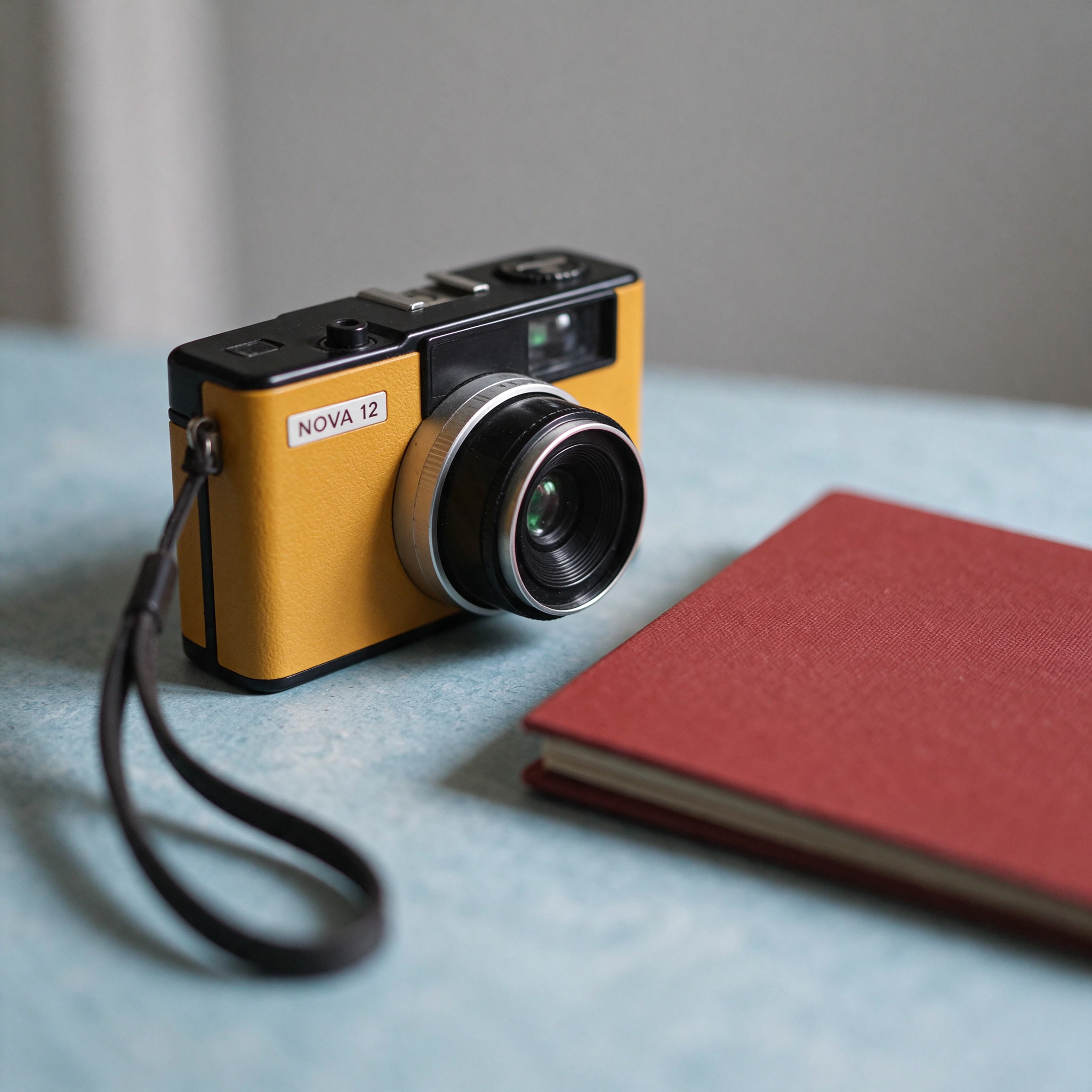
Prompt gambar — kamera asli:
A photorealistic square tabletop product photograph of one compact mustard-yellow retro film camera with a black lens and a small white front label reading exactly NOVA 12. The camera sits on a pale blue desk beside one closed brick-red notebook. Soft daylight comes from the upper left. Show the camera strap loop, brushed lens ring, notebook texture, and natural contact shadows. Three-quarter view, clean composition. No people, pens, extra objects, or other readable text.
Label pada gambar sumber terbaca jelas dalam pengujian ini. Ejaan persisnya penting sebagai aturan pelestarian yang dapat diperiksa, bukan jaminan bahwa tulisan kemasan yang lebih panjang selalu bertahan setelah pengeditan.
Putaran 1: Ubah Warna Sampul Buku Catatan
Kami memasukkan gambar sumber sebagai Image 1 dan hanya meminta perubahan warna buku catatan. Hasil 2048 × 2048 menunjukkan sampul hijau tua, sedangkan kamera, label, tali, lensa, dan komposisi umum tetap mendekati gambar awal. Tepi merah di bagian dalam buku catatan masih terlihat. Jadi, perintah untuk mengubah buku catatan menghasilkan perubahan sampul yang diminta, tetapi tidak mewarnai ulang seluruh bagian objek yang terlihat.
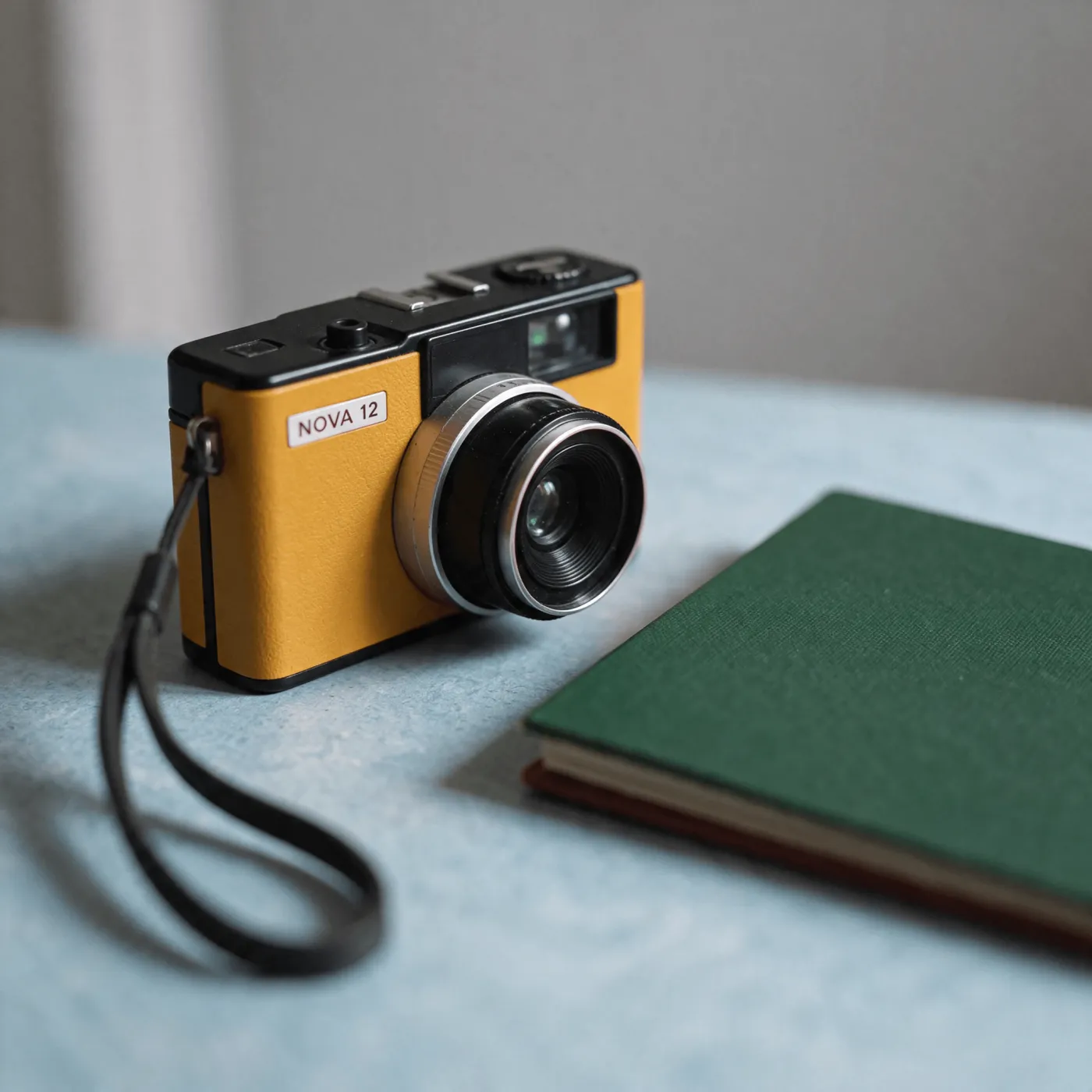
Buka PNG hasil edit pertama untuk memeriksa tepi bagian dalam yang masih merah.
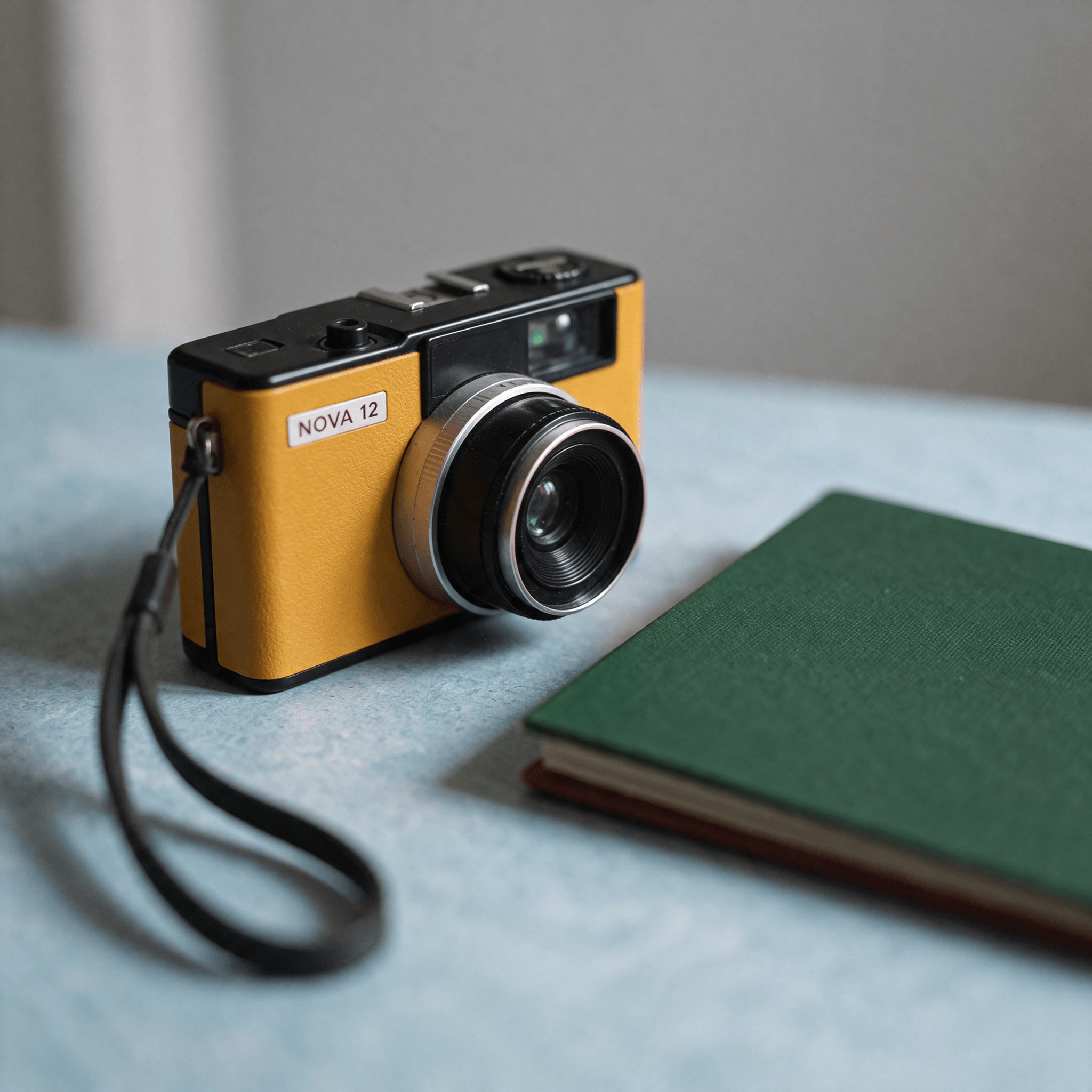
Prompt gambar — edit warna buku catatan:
Edit Image 1 only: change the closed brick-red notebook on the right to a deep forest-green notebook. Preserve the mustard-yellow NOVA 12 camera, exact front label, black lens, strap, pale blue desk, camera angle, object positions, soft upper-left daylight, and shadows as closely as possible. Do not add or remove any object or text.
Jika semua tepi produk harus sesuai dengan warna yang disetujui, periksa seluruh objek pada ukuran penuh. Mengulang warna yang diinginkan di dalam Prompt dapat membantu, tetapi tidak menggantikan pemeriksaan aset.
Putaran 2: Tambahkan Pena Tanpa Membangun Ulang Adegan
Untuk edit kedua, kami menggunakan hasil edit pertama sebagai Image 1. Prompt menempatkan satu pena kuningan melintang di atas buku catatan hijau. Hasilnya tetap menampilkan “NOVA 12” dengan jelas dan tata letak kamera mendekati versi sebelumnya. Ini adalah rangkaian dua langkah yang berhasil untuk gambar konsep, meskipun setiap hasil merupakan gambar baru yang dihasilkan secara terpisah, bukan pengeditan lapisan dengan piksel yang terkunci.
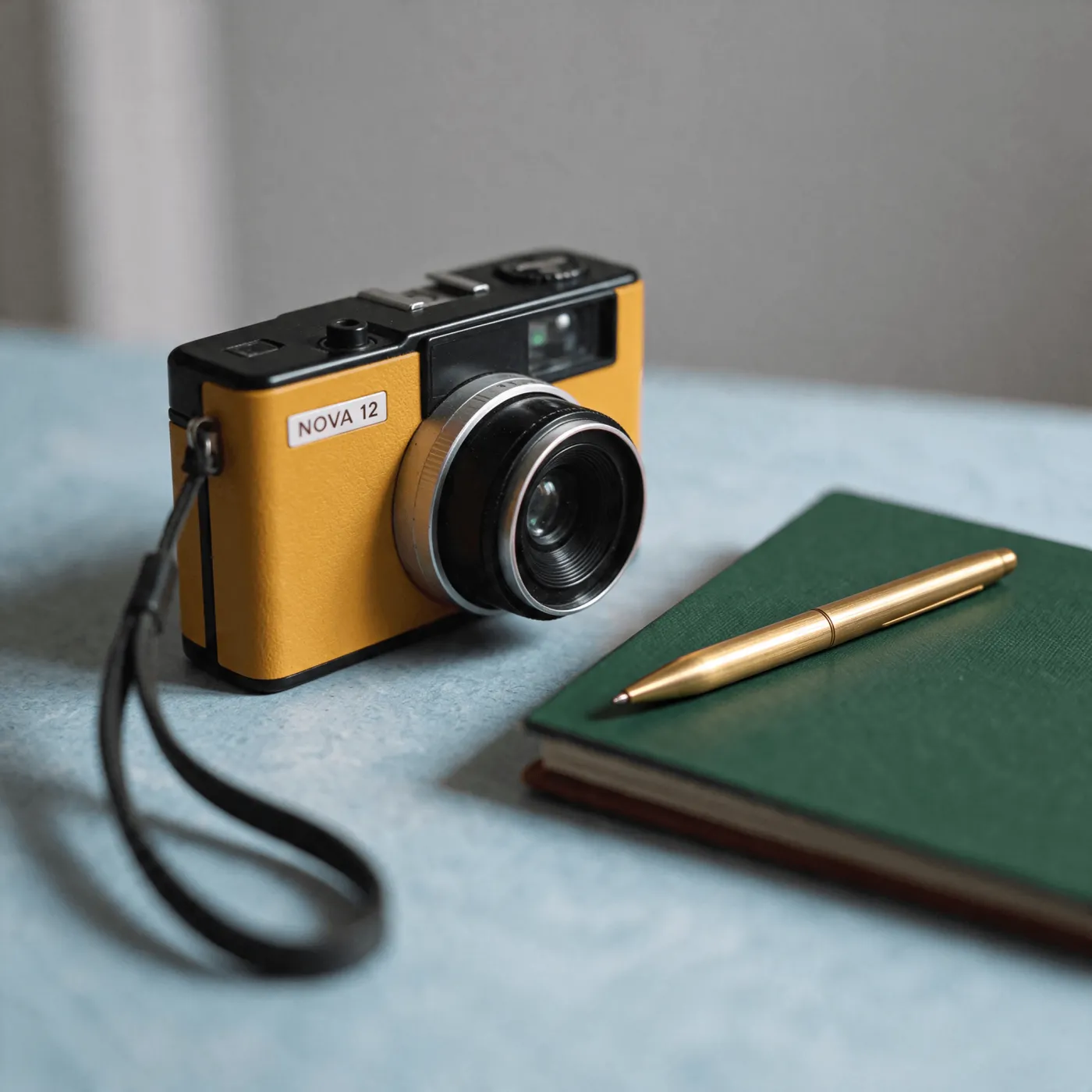
Buka PNG hasil edit kedua untuk membandingkannya dengan kedua gambar sebelumnya.
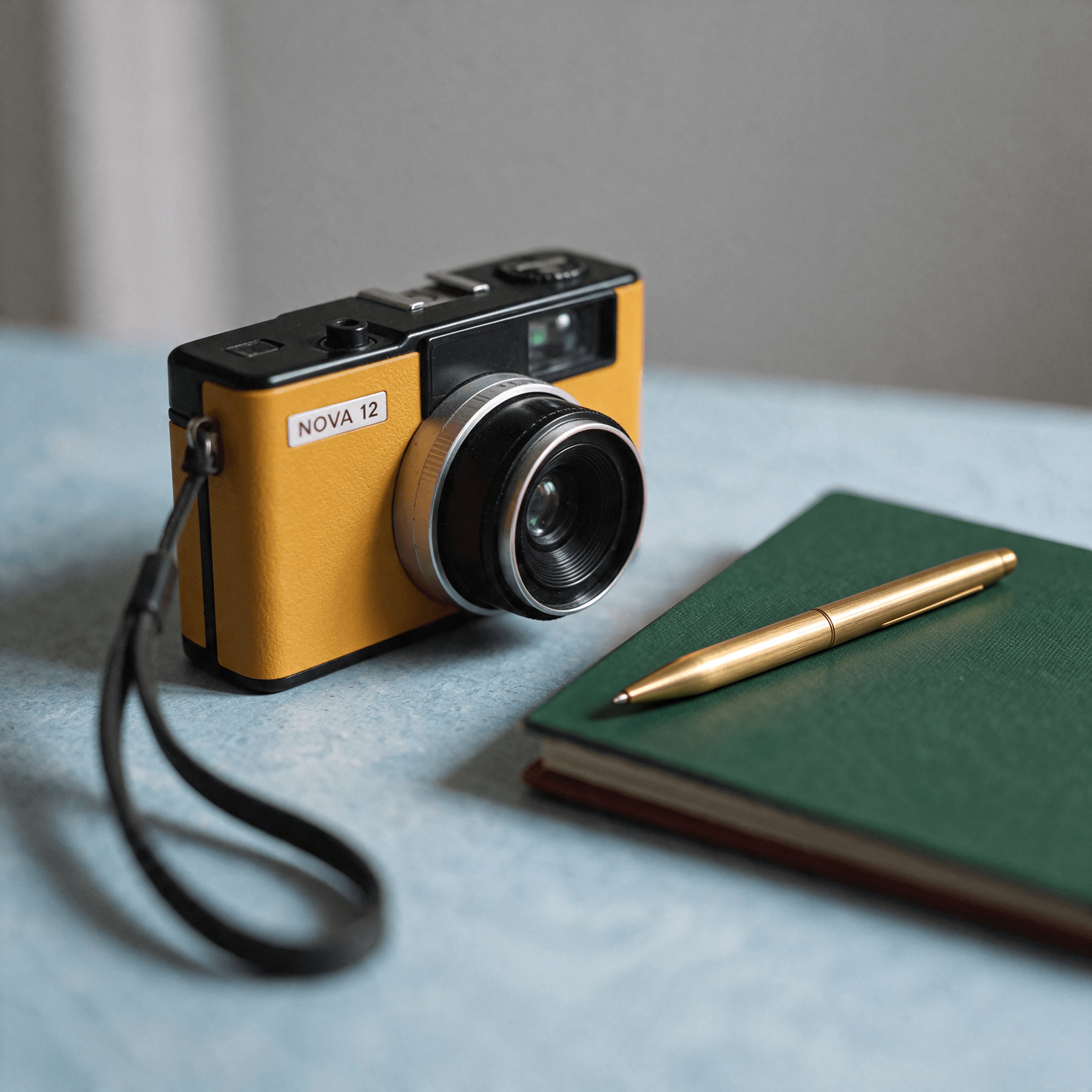
Prompt gambar — penambahan pena:
Edit Image 1 only: add one slim brushed-brass ballpoint pen lying diagonally across the closed forest-green notebook on the right. Keep the mustard-yellow NOVA 12 camera and its exact label, black lens, strap, blue desk, notebook color and shape, camera view, and soft daylight as close to Image 1 as possible. Do not add any other object or text.
Untuk rangkaian yang lebih panjang, simpan setiap hasil yang disetujui sebelum memulai edit berikutnya. Bandingkan hasil baru dengan versi terakhir yang disetujui serta gambar sumber, terutama pada tulisan kecil, bentuk produk, wajah, dan area yang seharusnya tidak berubah.
Struktur Prompt Praktis untuk Menjaga Detail
- Sebutkan editnya: “Ubah sampul buku catatan menjadi hijau tua.”
- Sebutkan detail yang dilindungi: identitas produk, teks persis, jumlah objek, sudut kamera, pencahayaan, dan latar belakang.
- Tentukan larangan: jangan tambahkan objek atau teks baru jika komposisi harus tetap sama.
- Periksa seluruh hasil: perubahan utama bisa benar meski tepi, warna, atau pencahayaan lain ikut bergeser.
Referensi model gambar PixVerse CLI mencantumkan Seedream 5.5 dengan input satu atau beberapa gambar hingga sepuluh referensi. Kami menggunakan satu referensi lokal per edit sehingga artikel ini tidak menguji batas sepuluh gambar. CLI dapat mengecilkan input lokal yang terlalu besar sebelum diunggah; simpan file asli beresolusi penuh secara terpisah untuk pengiriman akhir.
Kapan Menggunakan Alur Kerja Lain
Seedream 5.5 berguna untuk menjelajahi versi baru sebuah gambar sambil mempertahankan fitur yang dapat dikenali. Jika perubahan hanya perlu dilakukan pada area tertentu, alat inpainting gambar PixVerse menyediakan alur kerja berbasis area. Jika suatu area harus tetap identik piksel demi piksel, selesaikan bagian itu di editor gambar biasa. Untuk aset tanpa latar belakang, baca panduan PNG transparan Seedream 5.5. Untuk melihat kualitas dan batasannya secara lebih luas, baca ulasan Seedream 5.5.