PNG transparents Seedream 5.5 : stickers et visuels
Créez des PNG transparents avec Seedream 5.5. Découvrez des prompts testés pour stickers et lettrages, vérifiez le canal alpha et évitez les erreurs d'exportation.
Un PNG transparent est utile lorsqu’un personnage, un sticker, un objet détouré ou un titre doit apparaître sur différents arrière-plans. Seedream 5.5 peut générer une image dotée d’un canal alpha, sans peindre un fond blanc ou un damier dans les pixels. Pour obtenir un visuel réutilisable, demandez explicitement la transparence, isolez le sujet et examinez le fichier téléchargé avant de l’intégrer à une composition.
ByteDance décrit une sortie RGBA native pour Seedream 5.5, avec des zones totalement ou partiellement transparentes. Sur PixVerse, la référence PixVerse CLI propose l’option --background transparent pour ce modèle. Nous avons généré deux PNG distincts et examiné les fichiers téléchargés : tous deux étaient au format RGBA, avec des valeurs alpha allant de la transparence totale à l’opacité et des pixels partiellement transparents sur les bords. Ces deux exemples ne garantissent pas que tous les contours fins seront parfaits.
Exemple 1 : un sticker de personnage réutilisable
Pour le premier test, nous avons demandé une seule baleine bleue en peluche portant un petit imperméable jaune, sans sol, panneau, cadre ni autre objet. Le résultat de 2048 × 2048 pixels donnait un sujet détouré net, une texture douce et une zone extérieure transparente. Les contours de la fourrure et du vêtement contiennent des pixels partiellement transparents : ils rendent le sticker plus naturel, mais doivent être vérifiés sur des arrière-plans clairs et foncés.

Ouvrir le PNG transparent original de 2048 × 2048 pixels pour examiner la fourrure et les bords du vêtement.

Prompt d’image — sticker de baleine en peluche :
One playful 3D plush blue whale mascot with a stitched smile and a tiny yellow raincoat, shown full body in a three-quarter view. Soft fuzzy fabric texture, clean silhouette, visible flipper edges, cheerful expression. Make this a reusable isolated sticker asset with a fully transparent background and no floor, scenery, frame, extra objects, letters, or text.
La consigne « sans sol » compte. Une ombre, un mur ou un panneau coloré généré peut donner au fichier une apparence isolée dans l’aperçu tout en limitant ses possibilités de réutilisation.
Exemple 2 : un lettrage sans panneau de fond
Notre deuxième test portait sur un visuel typographique large plutôt que sur un personnage. Le PNG de 2816 × 1584 pixels affichait « GOOD TIDES » sur deux lignes, avec une texture de feutre et une petite vague en dessous. La zone environnante était transparente. Ce cas teste un autre point sensible : les espaces à l’intérieur des lettres et le contour des coutures, où un halo opaque deviendrait visible sur un nouvel arrière-plan.
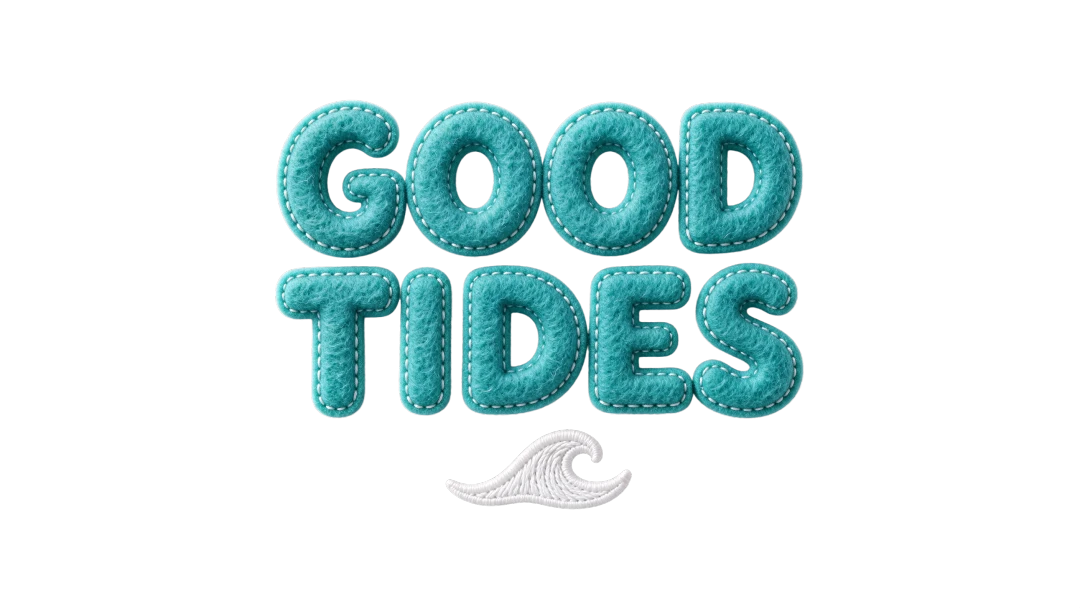
Ouvrir le PNG transparent original de 2816 × 1584 pixels pour inspecter les espaces dans les lettres et les bords cousus.

Prompt d’image — lettrage transparent :
A standalone typographic sticker asset reading exactly GOOD TIDES in two lines. Chunky rounded sans-serif letters made of turquoise felt with visible soft fibers and thin white stitched edges. A small simplified white wave curls below the words. Keep the lettering clean, legible, centered, and separated from the canvas edges. Fully transparent background outside the letters and wave, with no colored panel, paper, scenery, frame, shadow, or other text.
Les deux mots étaient lisibles dans notre résultat. Avant un usage commercial, comparez tout lettrage au texte approuvé : la réussite d’une courte expression ne prouve pas la fiabilité du modèle pour un long titre ou un texte juridique.
Générer et vérifier un PNG transparent
- Sélectionnez Seedream 5.5 et demandez un fond transparent. Dans PixVerse CLI, utilisez
--model seedream-5.5 --background transparent; le mot « transparent » dans le prompt ne règle pas à lui seul le mode de sortie. - Décrivez un seul sujet isolé, ses matières, ses contours et ce qui doit être absent autour de lui. Pour un visuel typographique, citez les mots exacts et excluez tout autre texte.
- Téléchargez le PNG original. Un aperçu sur fond blanc, noir ou en damier ne prouve pas que le fichier téléchargé contient un canal alpha.
- Ouvrez le PNG dans un éditeur affichant la transparence ou examinez ses canaux. Nos deux fichiers étaient RGBA, avec des valeurs alpha de 0 à 255.
- Placez le visuel sur au moins un fond clair et un fond foncé. Recherchez les halos colorés, les détails fins manquants et les ombres indésirables autour du sujet.
Sur PixVerse, le choix d’un arrière-plan transparent fixe le format de sortie sur PNG pour conserver le canal alpha. Le CLI actuel ne propose pas d’option --output-format distincte pour Seedream 5.5. Nos fichiers téléchargés étaient des PNG avec canal alpha vérifié ; conservez les originaux avant de les transmettre à un graphiste ou à un outil de composition.
Ce que la transparence ne résout pas
Un canal alpha rend un sujet réutilisable, mais il ne certifie ni l’exactitude d’une marque, ni la géométrie d’un produit, ni la netteté de tous les contours à toutes les tailles. La fourrure fine, les matières translucides et les petits caractères peuvent révéler des défauts après redimensionnement ou placement. Pour détourer le sujet d’une photo existante, utilisez l’outil PixVerse de suppression d’arrière-plan et inspectez les contours exportés. Si la source nécessite une modification ciblée avant l’exportation, suivez le guide de retouche d’image avec Seedream 5.5. Notre avis sur Seedream 5.5 présente d’autres tests de qualité et de retouche.
L’annonce de Seedream 5.5 par ByteDance décrit la génération RGBA native à partir de texte et d’images de référence. Notre test sur PixVerse confirme les sorties transparentes à partir de prompts textuels ; nous n’avons pas testé l’extraction fondée sur une référence dans ce guide.