Retouche d'image avec Seedream 5.5 : conserver les détails
Apprenez à retoucher des images avec Seedream 5.5 sans perdre les détails essentiels. Découvrez deux retouches testées, les prompts exacts et les points à vérifier.
Pour retoucher une image avec Seedream 5.5, indiquez à chaque étape un seul changement et les détails qui doivent rester en place. Une courte liste d’éléments à préserver est plus précise qu’une demande générale d’« amélioration » de l’image. Dans notre test en deux étapes, l’inscription sur un appareil photo et la composition ont résisté au changement de couleur d’un carnet, puis à l’ajout d’un accessoire. Le bord intérieur rouge du carnet est toutefois resté visible après que sa couverture est devenue verte : le résultat demandait donc une vérification visuelle.
Selon ByteDance, Seedream 5.5 vise à stabiliser les retouches successives et à mieux préserver les zones non modifiées. Il s’agit d’une affirmation du fournisseur fondée sur des tests plus larges ; notre exemple sur PixVerse porte sur deux modifications d’une seule image. Voici les prompts exacts et nos observations.
Partir d’une image facile à vérifier
Notre image de départ était un PNG de 2048 × 2048 pixels montrant un appareil photo jaune moutarde à côté d’un carnet rouge. Nous avions demandé une courte inscription « NOVA 12 », un objectif noir, une dragonne, un bureau bleu et une lumière venant du coin supérieur gauche. Ces détails nous ont servi de points de contrôle après chaque retouche.
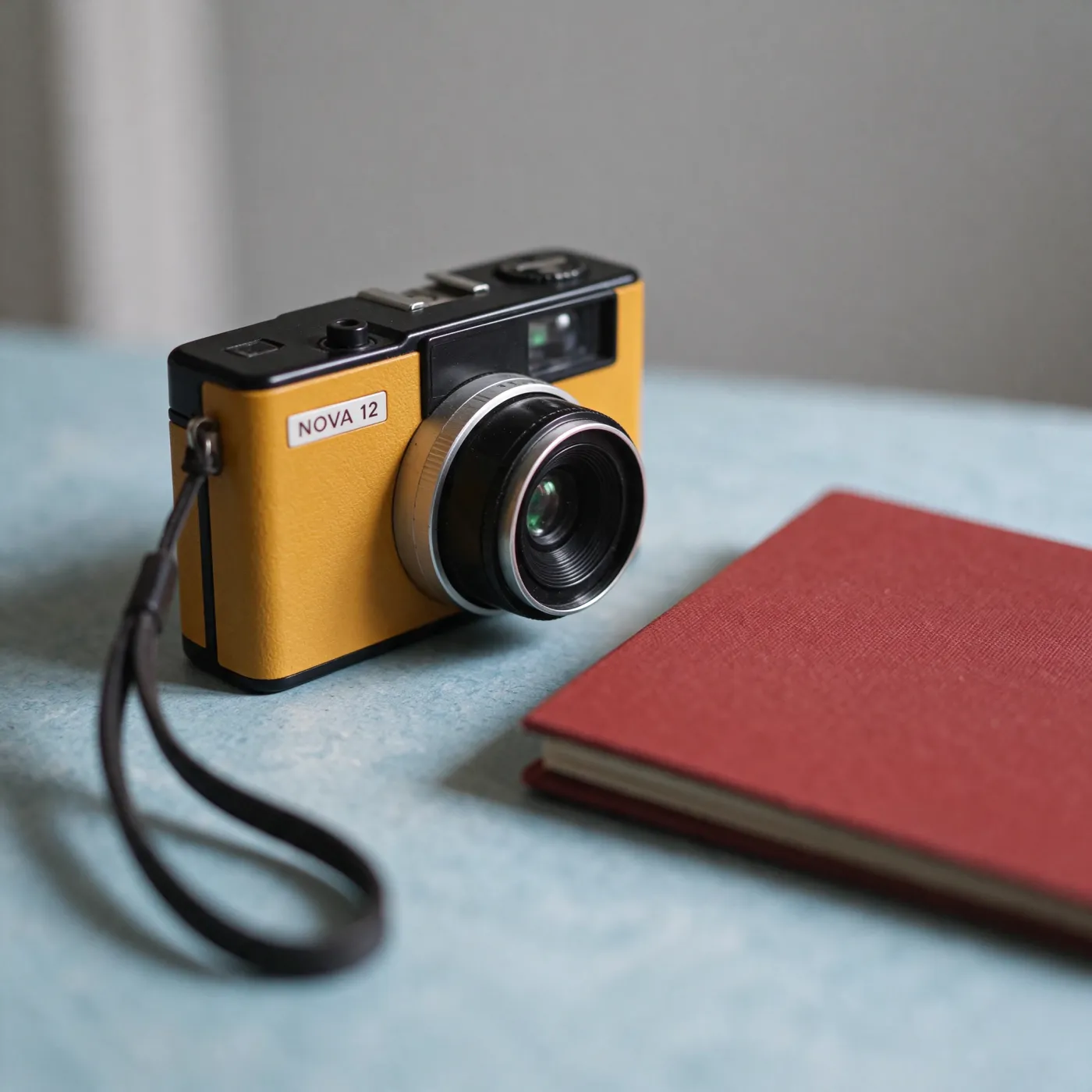
Ouvrir le PNG original de 2048 × 2048 pixels pour examiner l’inscription et les détails de départ.
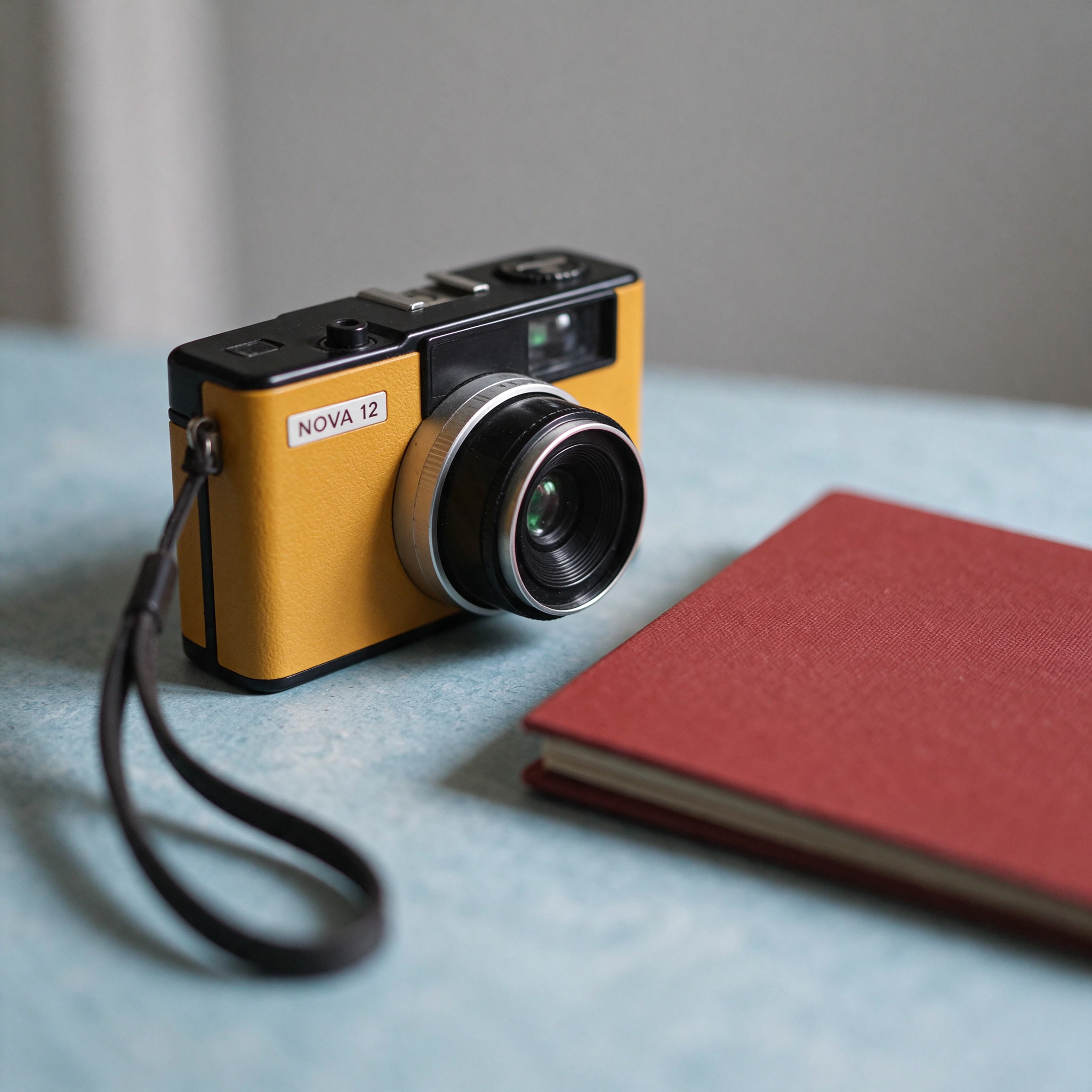
Prompt d’image — appareil photo d’origine :
A photorealistic square tabletop product photograph of one compact mustard-yellow retro film camera with a black lens and a small white front label reading exactly NOVA 12. The camera sits on a pale blue desk beside one closed brick-red notebook. Soft daylight comes from the upper left. Show the camera strap loop, brushed lens ring, notebook texture, and natural contact shadows. Three-quarter view, clean composition. No people, pens, extra objects, or other readable text.
L’inscription était lisible dans cette génération. Son orthographe exacte fournit un critère vérifiable de préservation, sans garantir qu’un texte d’emballage plus long sera toujours conservé.
Première étape : changer la couleur du carnet
Nous avons fourni l’image de départ comme Image 1 et demandé de modifier uniquement la couleur du carnet. Le résultat de 2048 × 2048 pixels présentait une couverture vert forêt, tout en gardant l’appareil, l’inscription, la dragonne, l’objectif et le cadrage général proches de l’original. Un bord intérieur rouge du carnet restait visible. La couverture avait donc bien changé de couleur, mais pas toutes les parties visibles de l’objet.
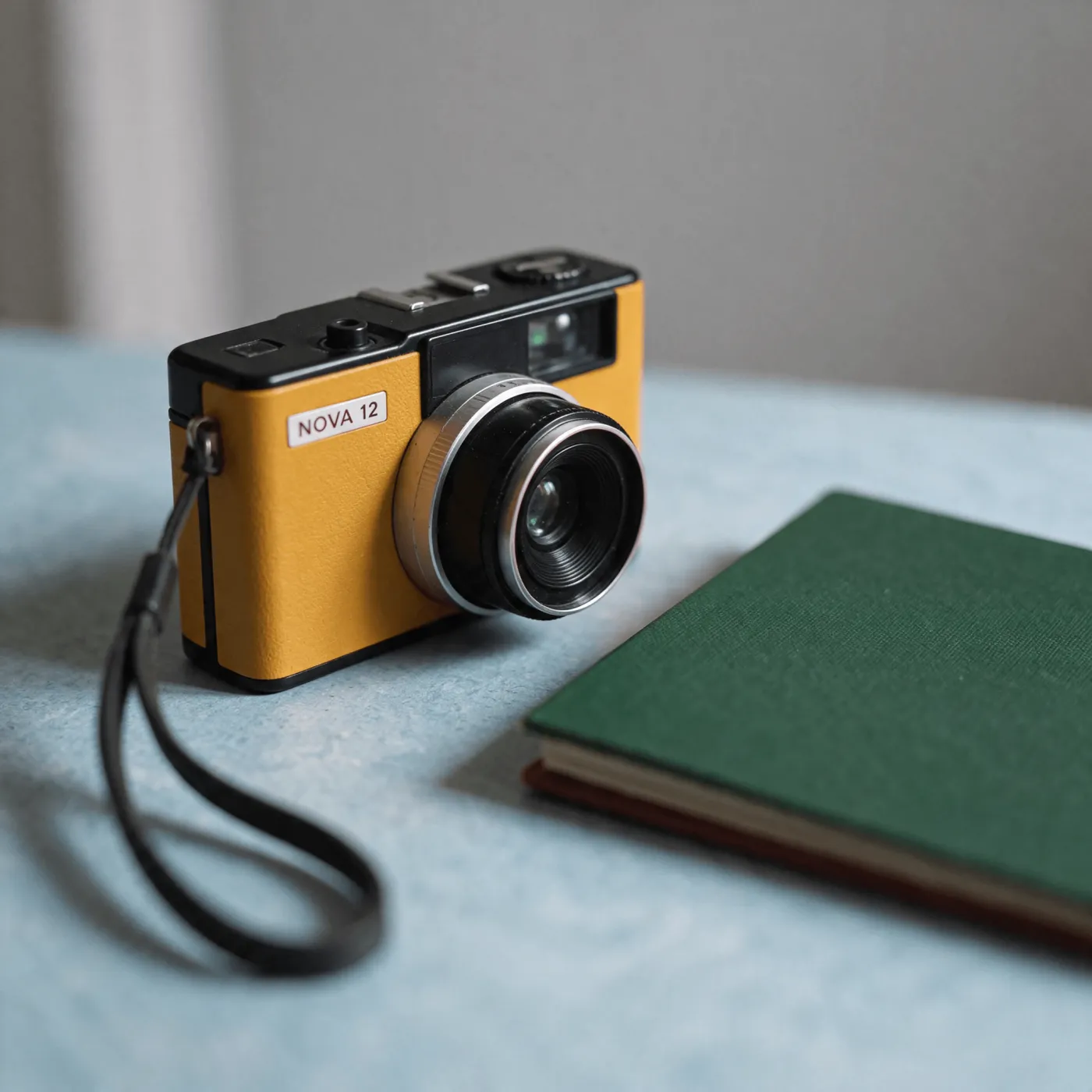
Ouvrir le PNG de la première retouche pour voir le bord intérieur encore rouge.
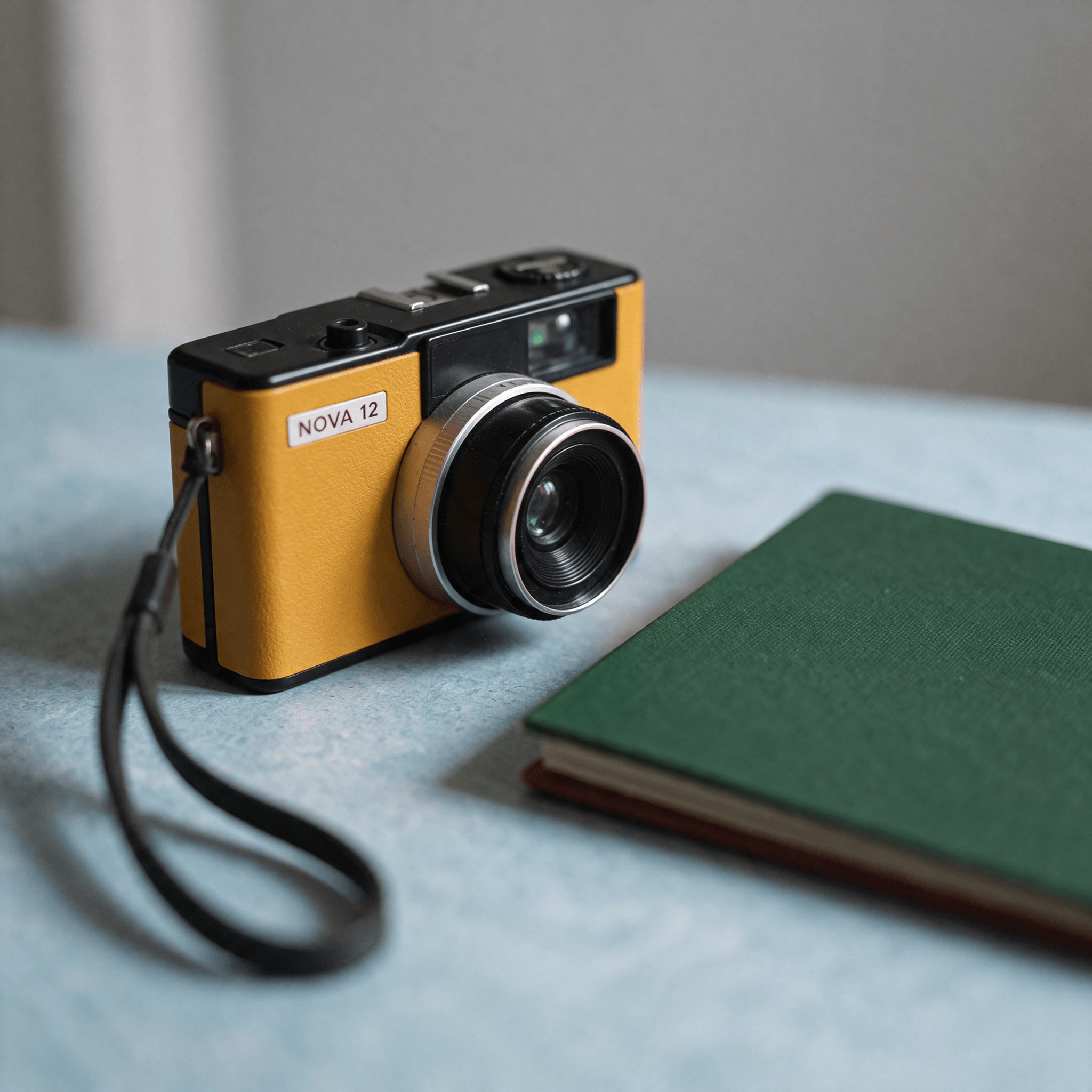
Prompt d’image — couleur du carnet :
Edit Image 1 only: change the closed brick-red notebook on the right to a deep forest-green notebook. Preserve the mustard-yellow NOVA 12 camera, exact front label, black lens, strap, pale blue desk, camera angle, object positions, soft upper-left daylight, and shadows as closely as possible. Do not add or remove any object or text.
Si chaque bord d’un produit doit correspondre à une couleur validée, examinez l’objet entier en taille réelle. Répéter la couleur souhaitée dans le prompt peut aider, mais ne remplace pas une vérification du visuel.
Deuxième étape : ajouter un stylo sans reconstruire la scène
Pour la deuxième modification, nous avons utilisé la première image retouchée comme Image 1. Le prompt plaçait un seul stylo en laiton sur le carnet vert. Le résultat gardait « NOVA 12 » lisible et la disposition de l’appareil proche de la version précédente. C’est une séquence utile pour une image conceptuelle, même si chaque résultat est une nouvelle image générée et non une retouche par calques aux pixels figés.
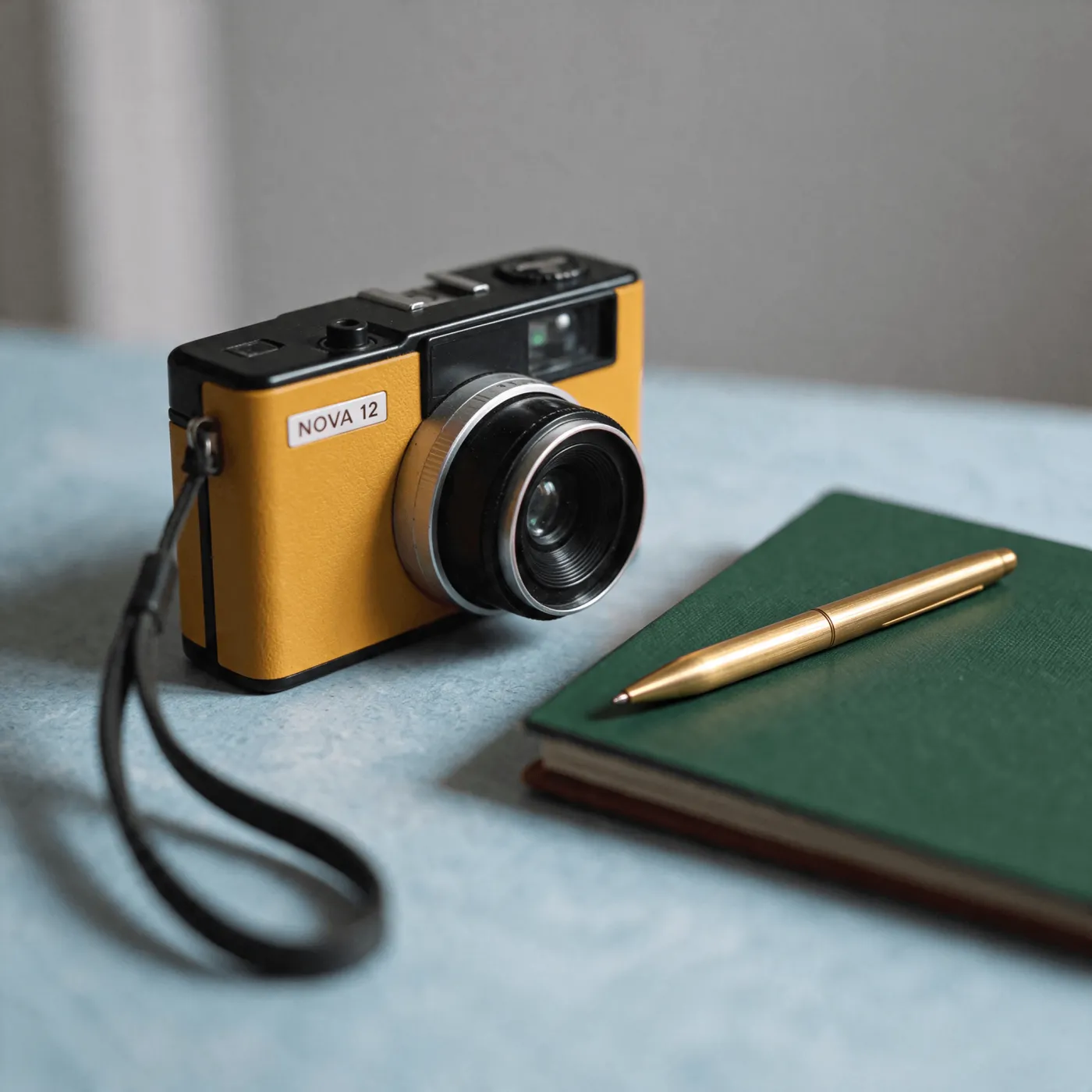
Ouvrir le PNG de la deuxième retouche pour le comparer aux deux images précédentes.
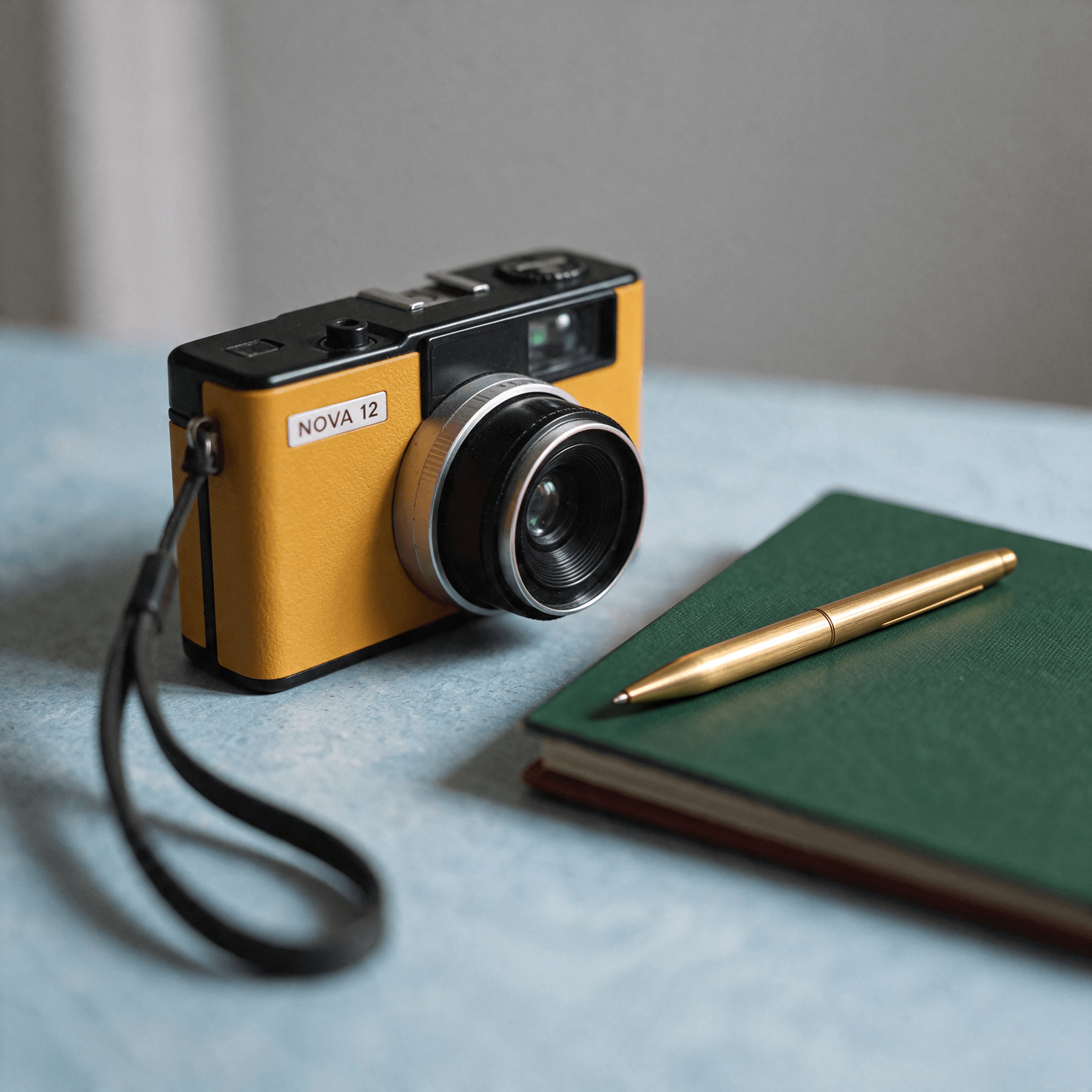
Prompt d’image — ajout du stylo :
Edit Image 1 only: add one slim brushed-brass ballpoint pen lying diagonally across the closed forest-green notebook on the right. Keep the mustard-yellow NOVA 12 camera and its exact label, black lens, strap, blue desk, notebook color and shape, camera view, and soft daylight as close to Image 1 as possible. Do not add any other object or text.
Pour une série plus longue, enregistrez chaque résultat approuvé avant de lancer la retouche suivante. Comparez la nouvelle image à la version précédente et à l’original, surtout pour les petits textes, la forme du produit, les visages et les zones censées rester intactes.
Structure de prompt pour préserver les détails
- Nommez la modification : « Change la couverture du carnet en vert forêt. »
- Précisez les éléments à conserver : identité du produit, texte exact, nombre d’objets, angle de vue, éclairage et arrière-plan.
- Fixez les exclusions : aucun nouvel objet ni texte si la composition doit rester stable.
- Vérifiez l’ensemble : une modification principale réussie peut s’accompagner de changements de contours, de couleurs ou de lumière.
La référence des modèles d’image PixVerse CLI indique que Seedream 5.5 accepte une ou plusieurs images en entrée, jusqu’à dix références. Nous avons utilisé une seule référence locale par retouche ; cet article ne teste donc pas cette limite. Le CLI peut réduire les fichiers locaux trop grands avant leur téléversement : conservez séparément l’original en pleine résolution pour la livraison.
Quand choisir une autre méthode
Seedream 5.5 permet d’explorer des variantes d’un visuel tout en préservant ses traits reconnaissables. Pour modifier une zone sélectionnée, l’outil de retouche localisée de PixVerse propose un flux de travail fondé sur une région. Si certains pixels doivent rester strictement identiques, terminez cette zone dans un éditeur d’image classique. Pour créer un visuel sans arrière-plan, consultez le guide des PNG transparents avec Seedream 5.5. Notre avis sur Seedream 5.5 examine plus largement la qualité et les limites du modèle.