Comment utiliser Kling 4.0 : guide vidéo étape par étape
Apprenez à créer des vidéos à partir de texte ou d'images avec Kling 4.0, à améliorer vos prompts et à régler vos générations avant l'export.
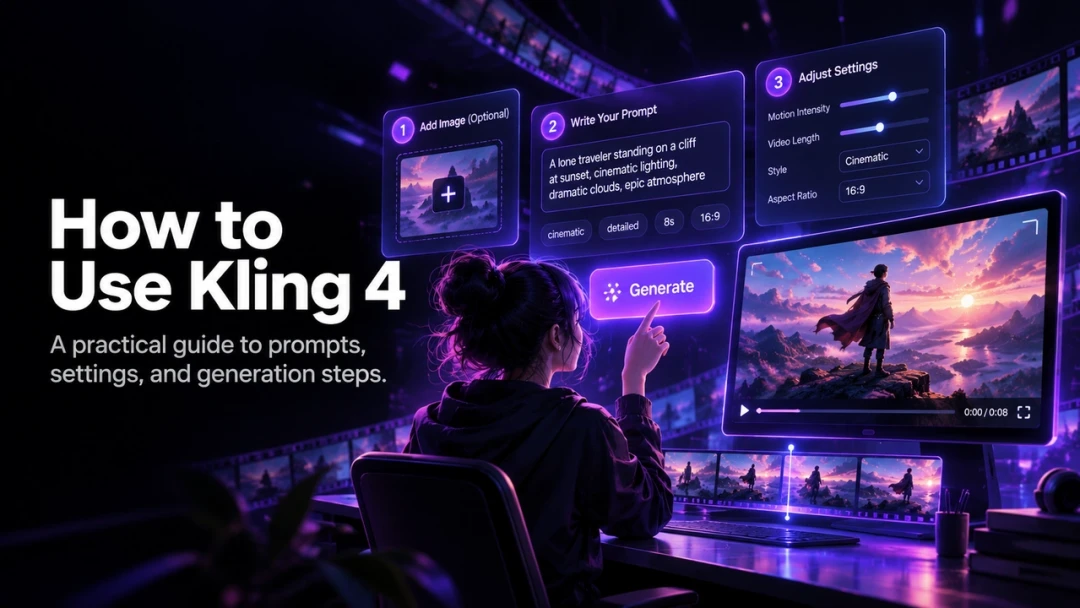
Kling 4.0 transforme un brief écrit ou une image fixe en courte vidéo IA. Les résultats les plus fiables viennent d’une approche de production : définir le sujet, prévoir le mouvement, choisir le format de livraison, puis vérifier une variable à la fois.
Ce guide présente un flux pratique de création à partir de texte ou d’image. Le modèle Kling 4.0 complet est sorti le 15 octobre 2026. Les offres, crédits et réglages peuvent évoluer : confirmez les options actuelles dans l’interface Kling avant un projet à échéance serrée.
Commencer par un brief créatif clair
Avant d’ouvrir le générateur, rédigez une phrase répondant à quatre questions :
- Qui ou quoi est le sujet ?
- Que se passe-t-il pendant le plan ?
- Où se déroule la scène et quelle est la lumière ?
- Comment la caméra doit-elle bouger ?
Par exemple : « Un renard roux trotte dans une forêt enneigée à l’aube. Plan en contre-plongée, lent travelling avant, douce lumière dorée traversant les pins, étalonnage cinématographique. »
Cette structure donne au modèle un ordre de priorité. Placez d’abord le sujet et l’action, puis le style visuel et la lumière, une fois l’action sans ambiguïté.
Créer une vidéo à partir de texte
1. Ouvrir le flux texte vers vidéo
Choisissez le mode texte vers vidéo dans l’interface de création. Il convient lorsque toute la scène doit être générée à partir d’une description écrite.
2. Rédiger le prompt par couches
Utilisez quatre couches :
- Sujet : personne, produit, lieu ou objet à l’écran.
- Action : mouvement ou événement unique qui anime le clip.
- Scène : lieu, moment de la journée et atmosphère.
- Caméra et style : cadrage, mouvement de caméra, lumière et finition visuelle.
Les verbes précis sont plus utiles qu’une ambiance générale. Écrivez « la caméra suit le coureur à hauteur d’épaule » plutôt que « caméra dynamique ». Une instruction précise désigne une action visible.
3. Choisir la durée et le format d’image
Choisissez la durée la plus courte permettant de valider l’idée. Un essai court coûte moins cher et facilite le diagnostic. Une fois le sujet, le mouvement et le cadrage satisfaisants, passez à une génération plus longue.
Réglez le format avant de générer :
- 9:16 pour une vidéo courte verticale.
- 16:9 pour une livraison horizontale.
- 1:1 pour une publication carrée.
Un changement de format ultérieur peut couper le visage, le produit ou le texte.
4. Régler le mouvement et la créativité avec prudence
Commencez avec une intensité de mouvement modérée. Les réglages extrêmes peuvent provoquer des saccades, des arrière-plans instables ou une anatomie déformée, surtout pour une action rapide. Choisissez un mouvement de caméra dominant par clip : lent travelling, orbite ou suivi.
Si l’interface propose un contrôle de créativité ou de fidélité au prompt, partez du milieu. Favorisez la fidélité pour suivre exactement le brief ; augmentez la créativité si l’exploration visuelle prime.
5. Générer et examiner
Vérifiez trois points sur chaque clip : fidélité du sujet, cohérence du mouvement et cadrage. Si un détail manque, ne réécrivez pas tout le prompt. Identifiez la couche défaillante, modifiez-la et générez de nouveau.
Utiliser l’image vers vidéo
Ce mode convient lorsqu’une photo, une image de produit ou un personnage approuvé définit déjà l’apparence requise.
1. Choisir une bonne image de référence
Utilisez une source nette et haute résolution avec un sujet dominant. Un éclairage propre et une silhouette lisible aident à conserver l’identité. Un collage chargé ou une image très compressée crée de l’ambiguïté.
2. Décrire le mouvement, pas toute la scène
L’image contient déjà les informations visuelles. Concentrez le prompt sur le mouvement et la caméra :
The camera slowly orbits left. The subject’s hair moves gently in the wind. Keep the face, clothing, and background composition stable.
Cela est plus utile que de répéter les détails déjà visibles dans l’image source.
3. Utiliser des images de début et de fin si disponibles
Une image de fin aide à atteindre une composition connue, par exemple un emballage fermé qui s’ouvre sur un produit. Gardez lumière, perspective et échelle du sujet proches entre les deux images afin de définir une transition claire.
Pratiques de prompt qui améliorent les résultats
Rédigez un prompt concret sans le surcharger. Commencez par une action et un mouvement de caméra. Ces habitudes rendent les résultats plus prévisibles :
- Nommez le sujet avant l’ambiance ou le style.
- Préférez une action à plusieurs actions sans rapport.
- Précisez la caméra lorsque le cadrage compte.
- Associez une action rapide à une caméra stable, ou une caméra mobile à une action simple.
- Réutilisez une description fixe du personnage dans tous les plans d’une séquence.
Si l’outil propose un prompt négatif, signalez les défauts connus : mains déformées, sujets dupliqués, filigrane, scintillement ou texte incrusté. Évitez les termes contraires au rendu voulu : ne rejetez pas le grain si vous souhaitez un aspect pellicule.
Réglages qui influencent le plus le résultat
Durée, format, mouvement et fidélité au prompt sont les quatre contrôles à vérifier avant chaque essai. Commencez par un clip court avec un seul mouvement de caméra. Choisissez le 9:16, le 16:9 ou le 1:1 avant de définir la composition ; un changement ultérieur peut couper le sujet. Si votre compte affiche un curseur de mouvement ou de créativité, modifiez un réglage à la fois et comparez l’ensemble du clip.
| Si le résultat présente… | Premier changement | À conserver |
|---|---|---|
| Un sujet ou produit incorrect | Ajouter une image approuvée ou des détails d’identité plus précis | Trajectoire de caméra et durée |
| Un mouvement de caméra absent | Remplacer les termes vagues par un mouvement nommé | Sujet et action |
| Des saccades ou une action invraisemblable | Réduire les mouvements concurrents et préciser la vitesse | Composition et lumière |
| Une dernière image incohérente | Ajouter une référence finale ou simplifier la séquence | Image d’ouverture et sujet principal |
Utiliser les contrôles avancés dans un but précis
Chaque contrôle avancé doit répondre à un besoin créatif :
- Synchronisation labiale : pour un personnage qui parle face caméra.
- Pinceau de mouvement : pour animer une zone et conserver le reste de l’image fixe.
- Images de début et de fin : pour une transition contrôlée.
- Extension vidéo : pour prolonger un bon plan de base.
Ne cumulez pas tous les contrôles dès le premier essai. Construisez d’abord le plan, puis ajoutez le contrôle qui résout un problème visible.
Planifier images clés et références avant un plan long
Selon Kuaishou, Kling 4.0 peut produire jusqu’à 30 secondes en une génération, accepter 10 images clés et combiner 15 éléments de référence via Omni Reference. Tous les plans n’ont pas besoin de ces maxima. Pour dévoiler un produit, essayez trois repères : composition initiale, moment de l’action et image finale du produit. N’ajoutez une image du produit que si sa forme ou son étiquette doit rester reconnaissable, et une référence d’action que si le mouvement compte.
Décrivez les temps dans l’ordre : « Commencez sur l’emballage fermé ; rapprochez la caméra pendant l’ouverture du couvercle ; terminez sur le produit. » Vérifiez la continuité entre les repères. Si l’identité change ou si la caméra saute, supprimez les références concurrentes avant d’ajouter des détails. Consultez l’annonce officielle de Kling 4.0 pour les limites publiées.
Problèmes courants et corrections pratiques
Le sujet ne ressemble pas au brief
Ajoutez des repères visuels concrets : matière des vêtements, coiffure, pose et objet distinctif. Si l’identité dérive encore, utilisez l’image vers vidéo avec une image de référence.
La caméra ne suit pas le prompt
Remplacez les termes vagues par une instruction de tournage : « lent travelling avant », « plan large fixe » ou « suivi arrière ». Retirez toute consigne de caméra contradictoire.
Le mouvement est instable
Réduisez le nombre de sujets mobiles, baissez l’intensité du mouvement et supprimez les directions contradictoires. Une action unique avec une vitesse claire est plus stable qu’une liste d’actions simultanées.
Exporter et vérifier le clip terminé
Avant le téléchargement, confirmez le modèle, la durée, le format et la résolution affichés. Kuaishou présentait la 4K comme un ajout futur dans son annonce d’octobre : vérifiez sa disponibilité réelle dans votre compte avant de promettre un fichier 4K. Inspectez le fichier à sa taille réelle : première et dernière images, identité du sujet, texte ou étiquettes, synchronisation audio et filigrane. Pour une campagne payante, confirmez les droits d’utilisation du forfait actuel et conservez l’image source et le prompt approuvés avec l’export.
Envisager PixVerse pour une production souple
Les techniques de prompt de ce guide se transfèrent à d’autres outils vidéo IA. Le générateur de vidéos IA de PixVerse permet de tester le même brief dans un flux souple, avec des formats verticaux, carrés et horizontaux. Une comparaison contrôlée aide à choisir le flux adapté aux besoins récurrents.
Questions fréquentes
Faut-il dix images clés pour bien utiliser Kling 4.0 ?
Non. Dix est le maximum annoncé. Un plan court peut se contenter d’une ouverture, d’un tournant et d’une fin. Ajoutez des repères seulement si chacun protège une décision visuelle précise.
Commencer par le texte vers vidéo ou l’image vers vidéo ?
Commencez par le texte si l’apparence reste à explorer. Choisissez l’image si un produit réel, un personnage ou une composition approuvée doit rester reconnaissable. Dans ce cas, concentrez le prompt sur le mouvement.
Comment éviter de gaspiller des crédits ?
Rédigez le brief, générez un premier clip court, examinez-le en entier et révisez seulement la couche défaillante. Vérifiez l’estimation de crédits dans l’interface avant d’augmenter la durée ou le nombre de références.
Liste de vérification finale
Avant de générer, vérifiez que sujet, action, direction de caméra, format et durée sont délibérés. Créez une courte version de base, corrigez uniquement ce qui manque, puis lancez le rendu final une fois le plan stable. Cette méthode préserve les crédits et rend la production de vidéos plus cohérente.
À lire aussi sur Kling 4.0
- Consultez le guide de prompts Kling AI 4.0 pour des exemples de caméra, mouvement et prompt négatif.
- Comparez les flux de génération dans Kling 4.0 face à Seedance 2.5.
- Examinez les crédits et options dans Kling 4.0 est-il gratuit ?.