Animación de fotos con paralaje: cómo dar profundidad a una imagen fija
Crea una animación de fotos con paralaje y profundidad convincente. Compara métodos con IA y manuales, prepara la imagen y elige un movimiento de cámara.
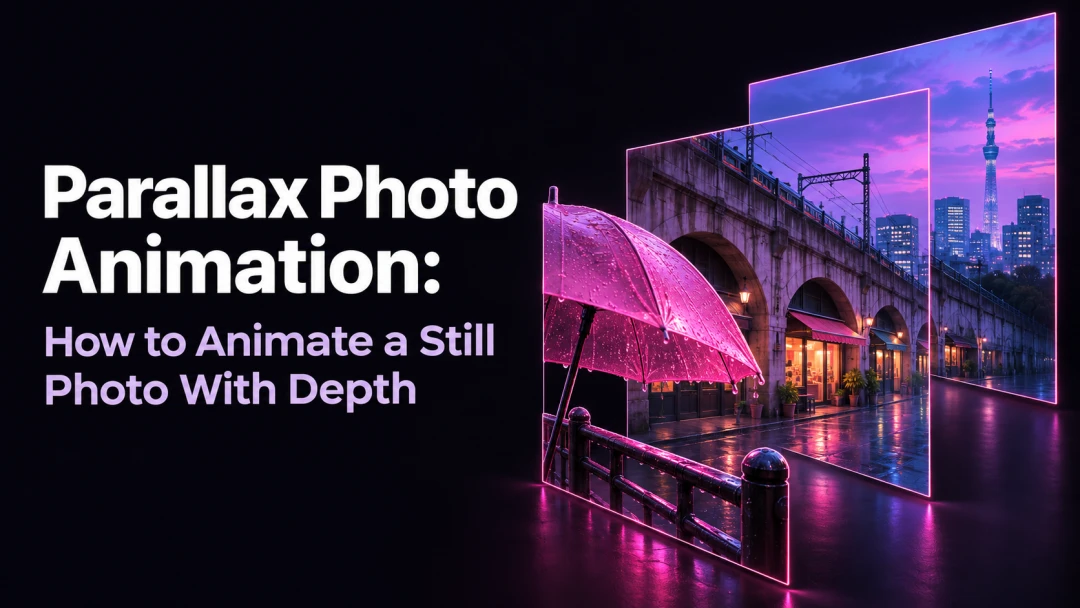
Puntos clave
- La animación de fotos con paralaje crea una ilusión de profundidad 3D al mover las capas del primer plano más rápido que las del fondo con respecto a una cámara virtual.
- El efecto depende de 3 elementos: capas de profundidad o un mapa de profundidad, movimiento de cámara virtual y relleno generativo para cubrir los huecos que dejan las capas desplazadas.
- Existen 4 métodos de creación, desde generadores con IA que no exigen trabajo manual hasta el proceso 2.5D totalmente manual en Photoshop.
- Herramientas de IA como PixVerse automatizan la estimación de profundidad, el relleno de huecos y el renderizado en cuatro pasos, y reducen el tiempo de producción de horas a menos de un minuto.
- El método manual con After Effects y Photoshop requiere recortar capas, reconstruirlas con Relleno según el contenido, colocarlas a distintas profundidades Z y animar una cámara con un objeto nulo.
- Las fotos con un sujeto claro en primer plano y un fondo visiblemente distante producen el paralaje más marcado; las escenas planas o de un solo plano dan peores resultados.
- Las herramientas gratuitas de paralaje limitan la salida a 720p y añaden marcas de agua, mientras que las herramientas de IA de pago ofrecen 1080p, clips más largos y plenos derechos de uso comercial.
¿Qué es una animación de fotos con paralaje?
Una animación de fotos con paralaje es una imagen fija a la que se da la ilusión de profundidad 3D moviendo las capas del primer plano y del fondo a distintas velocidades con respecto a una cámara virtual. La técnica aprovecha el paralaje de movimiento: cuando cambia el punto de vista, los objetos cercanos parecen desplazarse más que los lejanos. Dividir una foto plana en al menos 2 capas de profundidad —primer plano y fondo— y desplazar cada una a una velocidad distinta reproduce ese efecto dentro de un fotograma 2D.
La imagen original no contiene datos de profundidad reales, de modo que toda la ilusión se construye mediante el movimiento de las capas. Los elementos del primer plano se desplazan más rápido por el encuadre y los del fondo, más despacio. El ojo interpreta esa diferencia de velocidades como profundidad.
Las animaciones de fotos con paralaje aparecen en 3 contextos habituales: Reels para redes sociales, donde el movimiento detiene el desplazamiento por el feed, y presentaciones digitales de diapositivas, donde las imágenes estáticas ganan presencia visual. También se usan en sitios web, donde un fondo con paralaje al desplazarse crea una sensación interactiva de espacio.
Cómo funciona el paralaje: separación de capas, mapas de profundidad y movimiento de cámara
La animación con paralaje separa una imagen fija en capas de profundidad, asigna una distancia a cada capa y mueve una cámara virtual para que las capas cercanas parezcan desplazarse más rápido que las lejanas. Este movimiento diferencial crea la percepción de espacio tridimensional en una fotografía plana. Es el mismo principio explicado antes.
El efecto depende de 3 elementos:
- Capas o mapa de profundidad: la imagen se divide en primer plano, plano intermedio y fondo, ya sea recortando capas a mano o generando un mapa en escala de grises de profundidad relativa. La correspondencia entre tonos claros y oscuros depende de la herramienta. La estimación de profundidad a partir de una sola imagen puede aportar la información necesaria para sintetizar un movimiento de cámara con paralaje.
- Movimiento de cámara virtual: una cámara simulada se mueve lateralmente, avanza o describe un arco orbital por la escena estratificada. Cada capa se desplaza en proporción a su valor de profundidad.
- Relleno de huecos: cuando se mueve una capa del primer plano, deja al descubierto un espacio vacío detrás. El relleno generativo reconstruye los píxeles ocultos del fondo para que no aparezca un hueco en el fotograma final.
La animación con paralaje tiene dos formas principales. La animación 3D real utiliza geometría con coordenadas espaciales auténticas; la 2.5D solo emplea planos ordenados por profundidad y relleno sintetizado para aproximarse a esa geometría a partir de un fotograma.
Métodos para crear una animación de fotos con paralaje: IA, generadores en línea, After Effects y Photoshop
Hay 4 métodos distintos para producir una animación de fotos con paralaje. Aquí aparecen ordenados del más rápido al más manual: generadores de imagen a movimiento con IA, herramientas de paralaje en el navegador, plantillas de Adobe After Effects y el proceso manual 2.5D de Photoshop.
1. Generadores de imagen a movimiento con IA
Un generador de imagen a movimiento con IA acepta una fotografía plana y produce una animación con paralaje sin tener que recortar capas. Genera automáticamente un mapa de profundidad, sintetiza píxeles para las zonas del fondo que quedan al descubierto y renderiza el movimiento de cámara, todo en un solo paso. Es la vía más rápida desde una imagen fija hasta una animación terminada.
2. Herramientas de paralaje en línea
También puedes crear una animación de fotos con paralaje mediante herramientas en línea que funcionan por completo en el navegador y aplican un mapa de profundidad predefinido a una imagen subida. Evitan la separación manual de capas, pero el control de profundidad se limita a las zonas predefinidas por la herramienta. Sus opciones de resolución y formato de exportación son más reducidas que las del software de escritorio.
3. Plantillas de paralaje para After Effects
Las plantillas de paralaje de Adobe After Effects ofrecen una composición preparada en la que puedes insertar un conjunto de capas de imagen ya recortadas y ajustar los tiempos de los fotogramas clave. Antes de usar la plantilla hay que separar manualmente las capas y rellenar las zonas ocultas. Un tutorial específico de After Effects explica todo el proceso de recorte y el movimiento de cámara mediante un objeto nulo.
4. Método manual 2.5D en Photoshop
El método manual 2.5D de Photoshop exige más trabajo y tiempo. Tienes que aislar a mano cada plano de profundidad, reconstruir las zonas del fondo que quedan expuestas, exportar las capas y animarlas en otra aplicación. A cambio, obtienes el máximo control sobre los planos que se mueven y cuánto se desplaza cada uno.
Cómo crear una animación de fotos con paralaje con IA: el método más rápido
La forma más rápida de crear una animación de fotos con paralaje es usar una herramienta de imagen a movimiento con IA. Entre los cuatro métodos anteriores, esta opción es la más rápida: sube una imagen fija, elige un movimiento de cámara y genera, sin recortar capas, reconstruir fondos ni usar otra aplicación de composición.
La herramienta estima automáticamente la profundidad de la foto subida. Deduce qué zonas están en primer plano, en el plano intermedio y en el fondo sin que tengas que aislar un solo píxel. Esa estimación determina el desplazamiento relativo de los planos durante la generación.
Crear una animación de fotos con paralaje mediante IA lleva 4 pasos:
1. Sube tu foto
El proceso comienza al subir la imagen. Arrastra una imagen fija a la interfaz de la herramienta. PixVerse acepta formatos de imagen habituales y conserva la composición original para analizar la profundidad.
2. Elige un movimiento de cámara
PixVerse ofrece opciones de movimiento de cámara como acercar, alejar, desplazar a la izquierda, desplazar a la derecha y orbitar. Elige el movimiento que mejor destaque el eje de profundidad. Al acercarse, los elementos del primer plano avanzan hacia el espectador más rápido que los del fondo, lo que produce el paralaje más perceptible.
3. Genera y previsualiza
PixVerse V6 produce animaciones de fotos con paralaje a 360p, 540p, 720p o 1080p. Las relaciones de aspecto disponibles son 16:9, 4:3, 1:1, 3:4 y 9:16, y las duraciones van de 1 a 15 segundos (1080p admite el máximo de 15 segundos). Previsualiza el resultado en el navegador antes de exportarlo.
4. Exporta
La animación terminada se descarga directamente como clip. PixVerse entrega un archivo de vídeo listo para redes sociales, presentaciones o ediciones posteriores, sin necesidad de otra fase de composición.
Crear la animación con IA elimina todas las etapas manuales que exige el método 2.5D de Photoshop y reduce el tiempo de producción de horas a menos de un minuto por imagen.
Cómo crear una animación de fotos con paralaje manualmente: After Effects y Photoshop 2.5D
El método manual requiere 4 pasos consecutivos: separar capas en Photoshop, rellenar los huecos, colocar los planos a distintas profundidades en After Effects y animar la cámara mediante un objeto nulo.
1. Recorta las capas del primer plano y del fondo en Photoshop
La animación empieza con las herramientas de máscaras de capas de Photoshop, que permiten aislar el sujeto del fondo. Usa la herramienta Selección de objetos para crear una selección inicial y perfecciona los bordes con Seleccionar y aplicar máscara. Duplica la capa, aplica la máscara a la copia superior y elimina el sujeto de la inferior para dejar visibles los huecos del fondo.
2. Rellena los huecos del fondo que han quedado al descubierto
Una animación con paralaje necesita capas de fondo limpias. La función Relleno según el contenido de Photoshop utiliza los píxeles circundantes para rellenar las zonas que quedan al descubierto detrás del sujeto. Selecciona la región vacía de la capa de fondo, elige Edición → Rellenar → Según el contenido y revisa si quedan uniones visibles. Repite el proceso con los objetos secundarios que hayas separado en otras capas.
3. Coloca las capas en planos de profundidad separados en After Effects
El proceso continúa en After Effects, que acepta el PSD exportado con las capas intactas. Activa el conmutador 3D de cada capa y modifica su posición en el eje Z: acerca al espectador los elementos del primer plano y aleja los del fondo para formar la estructura de profundidad.
4. Anima una cámara con un objeto nulo
El efecto surge de un sistema de cámara controlado por un objeto nulo en After Effects, que crea el desplazamiento sin tocar cada capa. Vincula una cámara 3D a un objeto nulo y define fotogramas clave para las posiciones X e Y del objeto a lo largo de la línea de tiempo. Las capas situadas a distintas profundidades Z parecen moverse a velocidades diferentes y crean el paralaje.
También puedes partir de plantillas de paralaje para After Effects, que condensan los pasos 3 y 4 en una composición preparada: inserta las capas PSD con el fondo reconstruido, ajusta los desplazamientos en Z y renderiza. Consulta el tutorial específico de After Effects 2.5D para ver todos los ajustes de fotogramas clave y aceleración que quedan fuera de este resumen.
Las mejores fotos y sujetos para un efecto de paralaje convincente
Las fotos con un sujeto claro en primer plano y un fondo visiblemente distante producen el paralaje más marcado, porque la separación entre planos es evidente y el movimiento se percibe de inmediato.
Hay 2 categorías de sujetos que conviene conocer: los que funcionan bien y los que suelen dar problemas.
Hay 4 tipos de sujeto que suelen funcionar bien:
- Paisajes con una cordillera, una línea de árboles o un acantilado lejos de una roca, una persona o una flor cercanas.
- Retratos con un fondo desenfocado o que se aleja, como una calle, un bosque o un cielo abierto.
- Paisajes urbanos donde un edificio o una farola en primer plano se distingue claramente del horizonte de edificios.
- Fotos macro con un único objeto cerca de la cámara sobre un fondo suave y uniforme.
Hay 3 tipos de escena que suelen dar peores resultados:
- Escenas planas sin pistas de profundidad, como una pared, una mesa o el escaneo de un documento.
- Composiciones recargadas cuyos objetos del primer plano y del fondo se superponen a una distancia aparentemente similar.
- Fotos de grupo en las que todos los rostros están en el mismo plano focal, sin elementos que se alejen detrás.
El encuadre también influye en la calidad. Haz la foto o recórtala de modo que el sujeto en primer plano ocupe aproximadamente el tercio inferior o central, y deja visible el fondo por encima y a su alrededor. La resolución importa: en las herramientas con IA, una imagen de origen de mayor resolución proporciona más datos de píxeles al modelo de estimación de profundidad. Así puede separar los planos con más precisión y reducir los artefactos en el borde donde se une el primer plano con el fondo reconstruido.
Formatos de exportación y usos: Reels, sitios web y presentaciones
Exporta las animaciones de fotos con paralaje como MP4 o GIF en bucle para vídeos sociales y Reels; usa 9:16 vertical para Stories y bucles ligeros para sitios web y presentaciones.
Hay 3 combinaciones principales de formato y uso:
- MP4 sirve para Reels, TikTok, Instagram Reels y YouTube Shorts, cuyos reproductores esperan vídeo comprimido compatible con audio.
- GIF sirve para contenido incrustado en correos, aplicaciones de mensajería y diapositivas, donde el vídeo automático está bloqueado, pero las imágenes animadas se reproducen directamente.
- WebM sirve para las secciones principales de sitios web: su menor tamaño acelera la carga de la página y los navegadores modernos lo reproducen sin complementos.
La relación de aspecto determina si la animación encaja en la plataforma. Un recorte vertical 9:16 llena la pantalla de Stories y Reels. Un recorte horizontal 16:9 sirve para banners principales de sitios web y diapositivas panorámicas. Un recorte cuadrado 1:1 funciona en publicaciones del feed y miniaturas de presentaciones, donde se esperan márgenes iguales.
Las animaciones con paralaje pueden repetirse sin cortes porque el movimiento de cámara vuelve al punto de partida. Esto las hace apropiadas para las secciones principales de un sitio web. Es posible que un visitante permanezca el tiempo suficiente para ver el bucle; un corte brusco rompería la ilusión. En presentaciones, un bucle corto incrustado como GIF o vídeo se reproduce sin que quien expone tenga que volver a interactuar con él.
Comparación de herramientas de paralaje gratuitas y de pago
Las herramientas de animación de fotos con paralaje se dividen en dos niveles: los generadores gratuitos en línea sirven para clips puntuales cuando se aceptan marcas de agua y límites de resolución; las herramientas de IA y escritorio de pago ofrecen mayor resolución, clips más largos y plenos derechos de uso comercial. Las gratuitas suelen limitar la salida a 720p y añadir una marca de agua visible en cada exportación.
| Tipo de herramienta | Resolución habitual | Coste | Uso más adecuado |
|---|---|---|---|
| Generador gratuito en línea | 720p o menos | $0 | Creadores ocasionales que necesitan un solo clip para compartir y aceptan una marca de agua |
| Programa de escritorio de pago (After Effects) | Hasta 4K | US$22.99/mes (plan anual, facturado mensualmente) | Diseñadores de movimiento que ya tienen el programa y necesitan control fotograma a fotograma |
| Herramienta de paralaje con IA de pago (gama media) | 1080p | US$14.99/mes (Immersity Image Pro, facturación mensual) | Equipos de contenido que crean Reels de forma regular sin trabajar manualmente con capas |
| PixVerse C | 1080p, hasta 15 s | El consumo de créditos varía según la duración y los ajustes; consulta los planes Web actuales | Estudios y profesionales que necesitan resultados de calidad cinematográfica, audio sincronizado y control comercial en una sola generación |
Las plataformas gratuitas imponen 3 limitaciones concretas: marcas de agua en los archivos exportados, resolución inferior a 1080p y restricciones de duración que impiden animaciones narrativas más largas. Estas limitaciones impiden publicar comercialmente en la mayoría de los canales de marca.
Las herramientas de pago eliminan las 3 restricciones. PixVerse C1 produce vídeos de 1080p con audio sincronizado en una sola generación, lo que evita añadir el audio por separado como en los procesos de escritorio. El modelo de precios por Credits significa que un creador paga solo por lo que genera, en lugar de una cuota mensual fija por usuario independientemente del volumen.
Las necesidades varían según la persona: para quien anima una sola foto destinada a una publicación personal, los generadores gratuitos pueden bastar. Los profesionales que crean animaciones con paralaje para clientes, secciones principales de sitios web o emisiones necesitan la resolución, la exportación limpia y las licencias comerciales que ofrecen las herramientas de pago.
Errores habituales y consejos para obtener un paralaje limpio
La animación de fotos con paralaje suele fallar por 3 errores: movimiento de cámara exagerado, artefactos visibles en los límites entre capas y relleno poco convincente en los huecos que deja el primer plano.
Hay 4 errores que conviene corregir:
1. Movimiento excesivo
Si la cámara se desplaza demasiado, los bordes del sujeto se estiran y se convierten en manchas, destruyendo la ilusión de profundidad. Reduce la amplitud del movimiento hasta que parezca un paralaje natural, no una transición entre diapositivas. En la práctica, un desplazamiento sutil —casi imperceptible a primera vista— tiene un aspecto más cinematográfico que un avance amplio y brusco.
2. Artefactos en los bordes de las capas
Al separar las capas pueden quedar contornos duros e irregulares alrededor del sujeto del primer plano, sobre todo en pelo, follaje y telas finas. Aplica una máscara de bordes suaves o usa una herramienta de IA que mezcle los límites automáticamente; los recortes duros hacen evidente la composición.
3. Huecos mal rellenados en el fondo
Cuando se mueve un elemento del primer plano, hay que sintetizar el fondo que había detrás. Un relleno deficiente produce texturas borrosas o patrones repetidos. Revisa el fondo antes de exportar: si el hueco se ve en cualquier punto de la trayectoria, el resultado no funciona.
4. Bucle con tiempos incorrectos
Si un bucle de paralaje no vuelve limpiamente al primer fotograma, se nota un salto. Ajusta la aceleración y la desaceleración de forma simétrica para que el último fotograma coincida exactamente con el primero.
Próximos pasos
Una animación de fotos con paralaje comienza con una sola imagen fija y termina como un clip en bucle que parece tridimensional. Las secciones anteriores cubren todas las vías de producción: estimación de profundidad con IA, separación manual de capas en After Effects, elección del sujeto, formatos de exportación y acabado del bucle.
La vía más rápida para la mayoría de los creadores es una herramienta de imagen a movimiento con IA que gestione automáticamente el mapa de profundidad, sin máscaras manuales. PixVerse V6 es una opción para este proceso. Acepta una foto fija, deduce su profundidad y produce bucles de hasta 15 segundos a 1080p en las relaciones de aspecto habituales, incluidos 9:16 para Reels y 16:9 para la web. Sube una foto y haz una generación de prueba para comprobar si el resultado de profundidad encaja con el sujeto antes de iniciar todo el proyecto.
Preguntas frecuentes
¿Puedo crear una animación de fotos con paralaje gratis en línea?
La animación de fotos con paralaje está disponible en los planes gratuitos de dos herramientas de IA, entre ellas PixVerse, que procesa imágenes fijas y produce clips en bucle sin descargar software. Los planes gratuitos suelen limitar la resolución o la duración. Los de pago ofrecen mayor resolución y exportaciones más largas.
¿Cuál es la forma más rápida de convertir una foto fija en una animación con paralaje?
La forma más rápida es una herramienta de imagen a movimiento con IA que deduce la profundidad automáticamente a partir de una sola imagen subida. Este proceso elimina la separación manual de capas, las máscaras y los fotogramas clave. Una herramienta como PixVerse acepta una foto y devuelve un clip en bucle en menos de un minuto.
¿Necesito After Effects para crear un efecto de paralaje?
No necesitas After Effects. Los generadores con IA deducen la profundidad y animan el movimiento de cámara a partir de una sola imagen fija sin composición manual. After Effects sigue siendo la opción para controlar con precisión la velocidad de cada capa fotograma a fotograma, pero exige horas de preparación frente al método con IA.
¿Qué tipo de foto funciona mejor para el efecto de paralaje?
Funciona mejor una foto con un sujeto claro en primer plano, un plano intermedio y un fondo visible. Las composiciones planas —donde todos los elementos parecen estar a la misma distancia— ofrecen pocas pistas a los modelos de estimación de profundidad. Los paisajes, retratos y fotos de arquitectura con capas espaciales claras se animan bien.
¿Qué es un mapa de profundidad y por qué importa para el paralaje?
La animación con paralaje puede utilizar un mapa de profundidad, una imagen en escala de grises cuyos valores representan la distancia relativa a la cámara. Según la herramienta, los tonos más claros pueden indicar mayor o menor proximidad; comprueba cómo interpreta el mapa antes de editarlo. El motor de paralaje utiliza esos valores para decidir cuánto desplazar cada región durante un movimiento simulado de cámara. Un mapa impreciso puede producir bordes deformados o un movimiento que parezca plano.
¿Qué formato de exportación debo usar para Reels con paralaje o bucles web?
Los clips con paralaje requieren el formato adecuado: MP4 (H.264) para Instagram Reels, TikTok y YouTube Shorts. WebM es el formato indicado para bucles web transparentes o que ahorren ancho de banda. GIF es una tercera opción para bucles cortos de baja resolución cuando importa más la compatibilidad general que el tamaño o la profundidad de color.