Guía de edición de MiniMax H3-Image: prompts con varias referencias
Edita imágenes con MiniMax H3-Image en PixVerse. Sigue prompts probados con una o varias referencias, observa los resultados y comprueba cada detalle antes de exportar.
MiniMax H3-Image permite editar una imagen existente o combinar varias referencias para crear una imagen fija. Conviene asignar una función concreta a cada imagen: definir el producto, aportar el entorno y especificar qué detalles deben conservarse. El modelo admite hasta 16 imágenes de referencia según la lista actual de modelos de PixVerse CLI, pero resulta más fácil comprobar un encargo centrado en dos imágenes que uno con muchas referencias.
Probamos el modelo en PixVerse el 24 de noviembre de 2026. Los ejemplos muestran un cambio localizado y una composición con dos referencias. Son resultados individuales; no implican que todas las generaciones posteriores conserven los mismos detalles. Para conocer el rendimiento general del modelo, consulta nuestro análisis de MiniMax H3-Image.
Ejemplo 1: cambiar un detalle del producto
Primero generamos una botella con una etiqueta breve que pudiéramos comprobar después de editarla. Era un PNG de 4096 × 4096 píxeles generado a partir de texto.
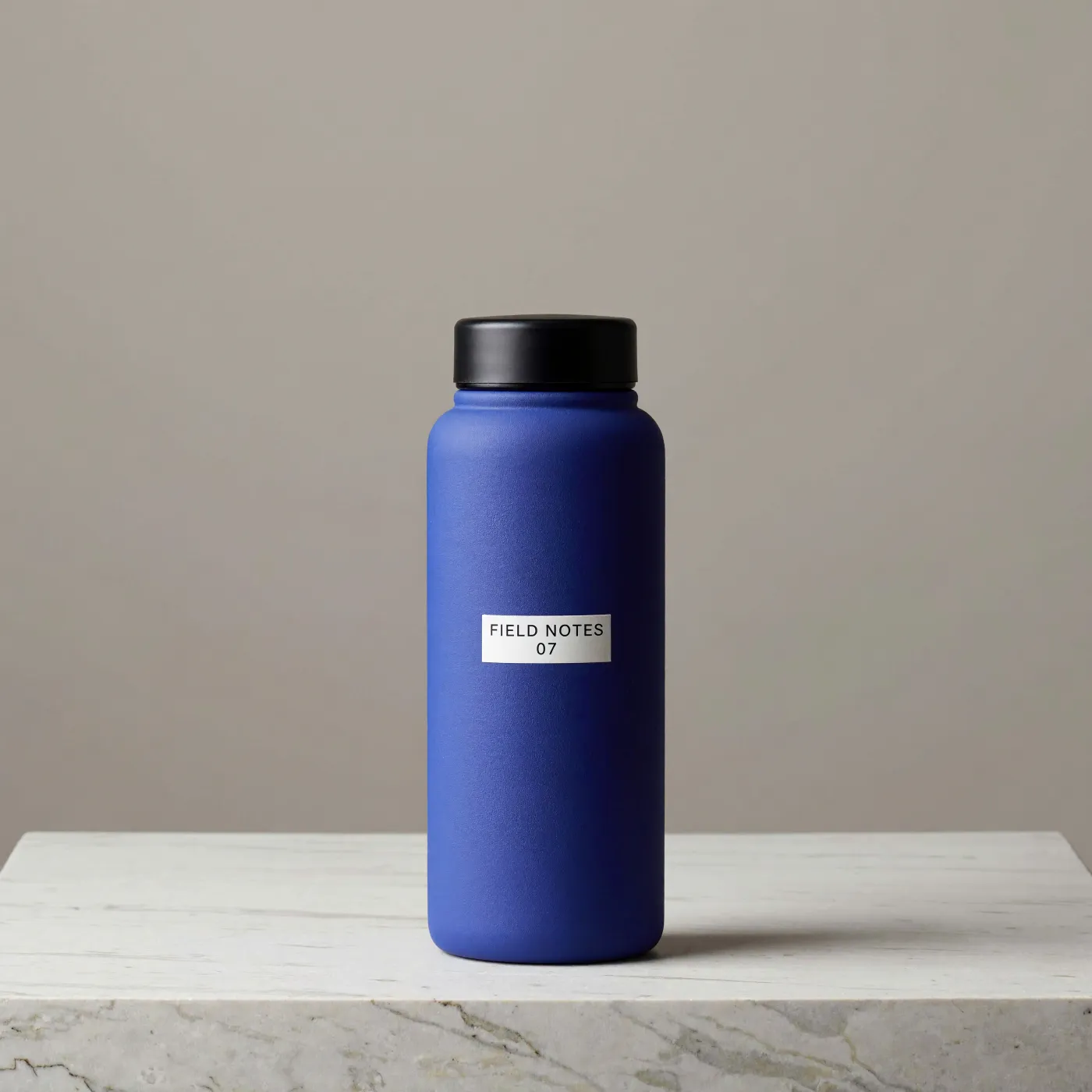
Imagen original. Abre el PNG a resolución completa para examinar la etiqueta y los materiales.
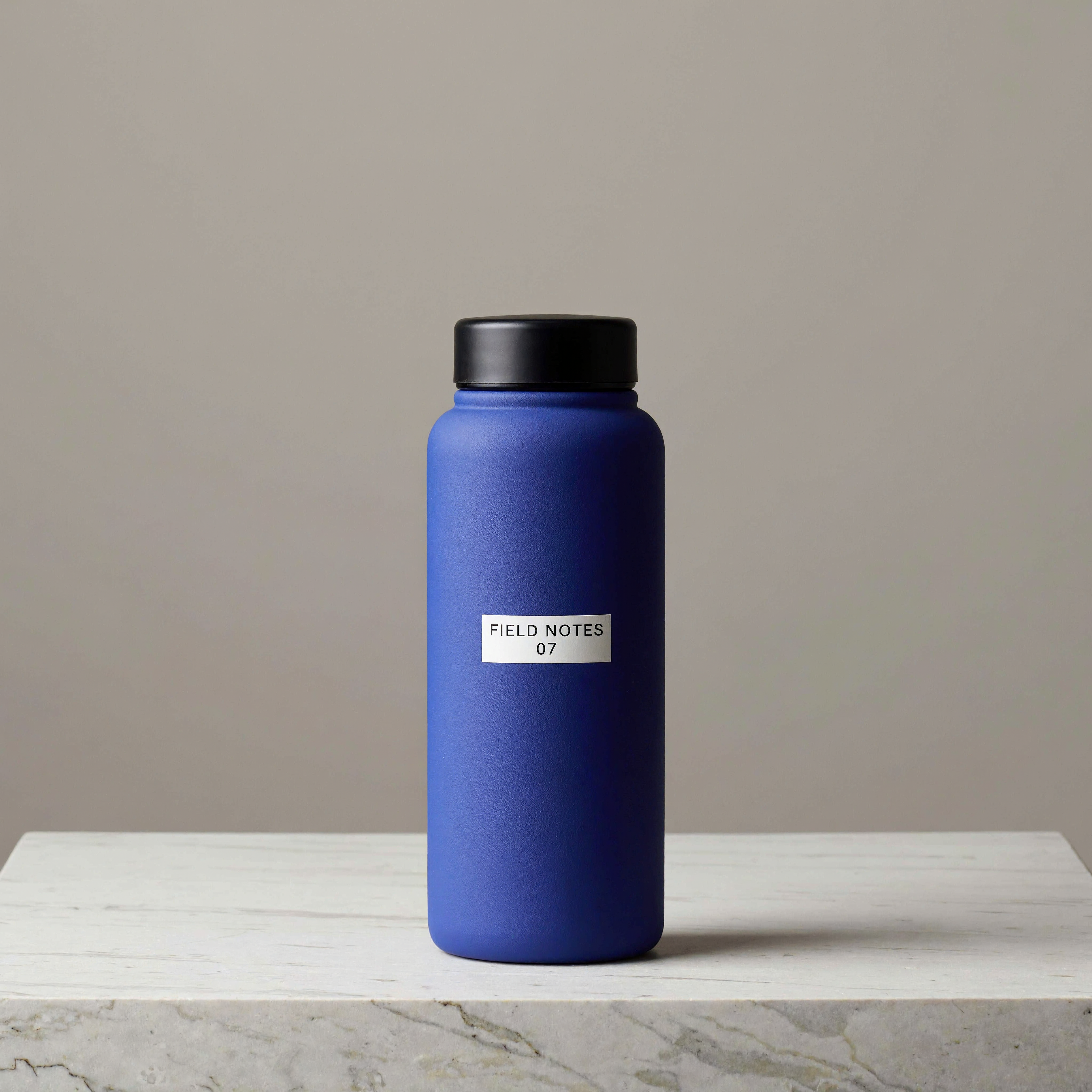
Prompt de imagen — producto original:
A photorealistic square studio product photograph of a reusable matte cobalt-blue insulated water bottle with a black cap on a pale stone plinth. The bottle has one white label reading exactly FIELD NOTES on one line and 07 beneath it. Soft daylight from the upper left, visible fine powder-coat texture, realistic contact shadow, clean warm-gray background. No other objects, labels, or text.
Antes de usarla como referencia, redujimos la imagen original a 1800 × 1800 píxeles. Después pedimos que el tapón pasara a ser de color naranja terracota. El resultado medía 2048 × 2048 píxeles.
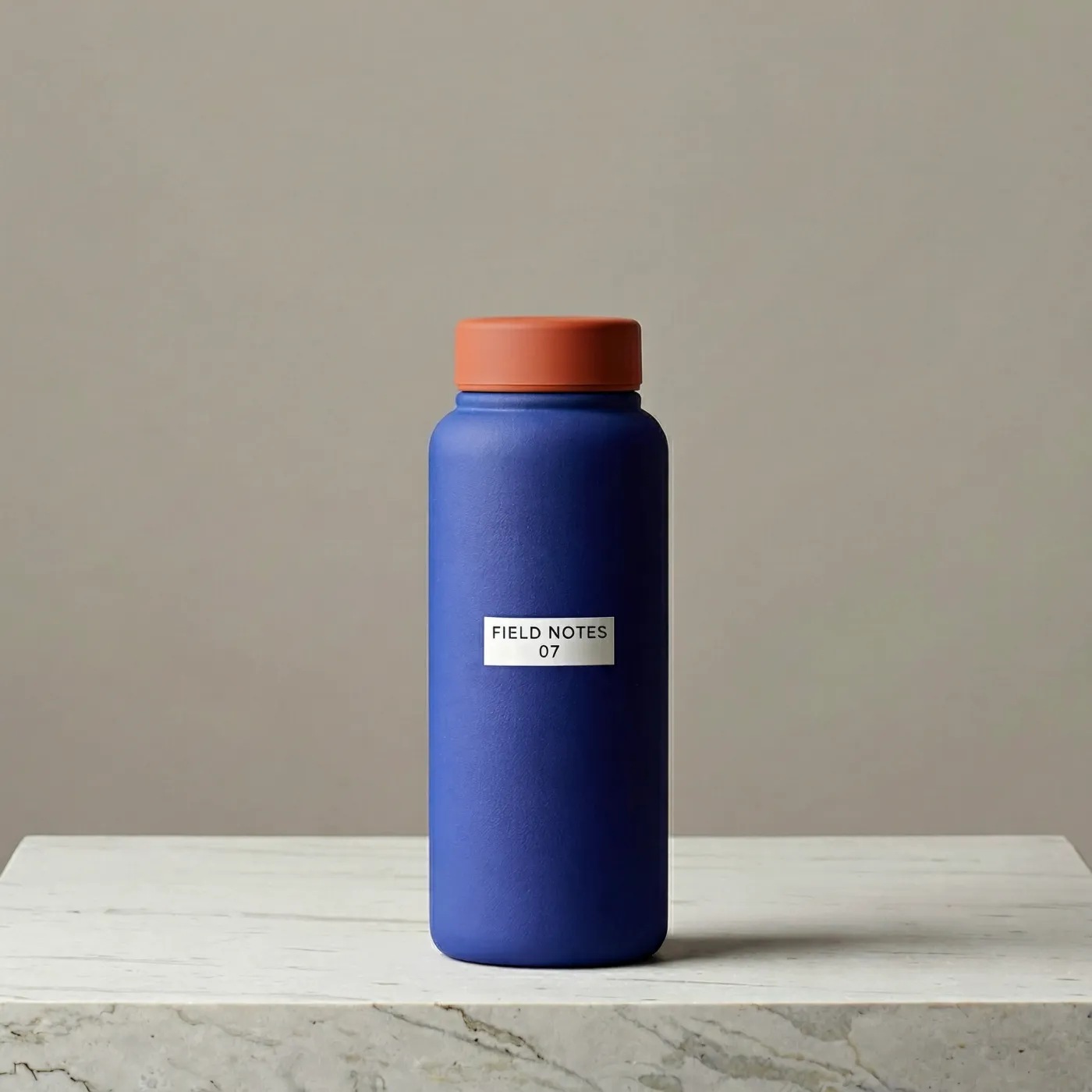
Edición con una referencia. El tapón cambió de color y la etiqueta siguió siendo legible, pero también variaron la iluminación del fondo y algunos detalles de la superficie.
Prompt de imagen — cambio de tapón:
Edit Image 1 only: change the black bottle cap to a matte terracotta-orange cap. Keep the blue bottle shape, white FIELD NOTES / 07 label, stone plinth, wall, lighting, camera angle, and all other pixels as close to the original as possible. Do not add objects or text.
En esta prueba se produjo el cambio solicitado, pero no fue un retoque idéntico píxel por píxel: variaron ligeramente las sombras de la pared y la botella, pese a la instrucción de conservarlas. Antes de aprobar un recurso de producto, compara toda la imagen, no solo el tapón.
Ejemplo 2: combinar un producto y un decorado
La segunda referencia era un expositor comercial vacío. Lo generamos por separado para que el modelo pudiera tomar la botella de una imagen y el entorno de otra.
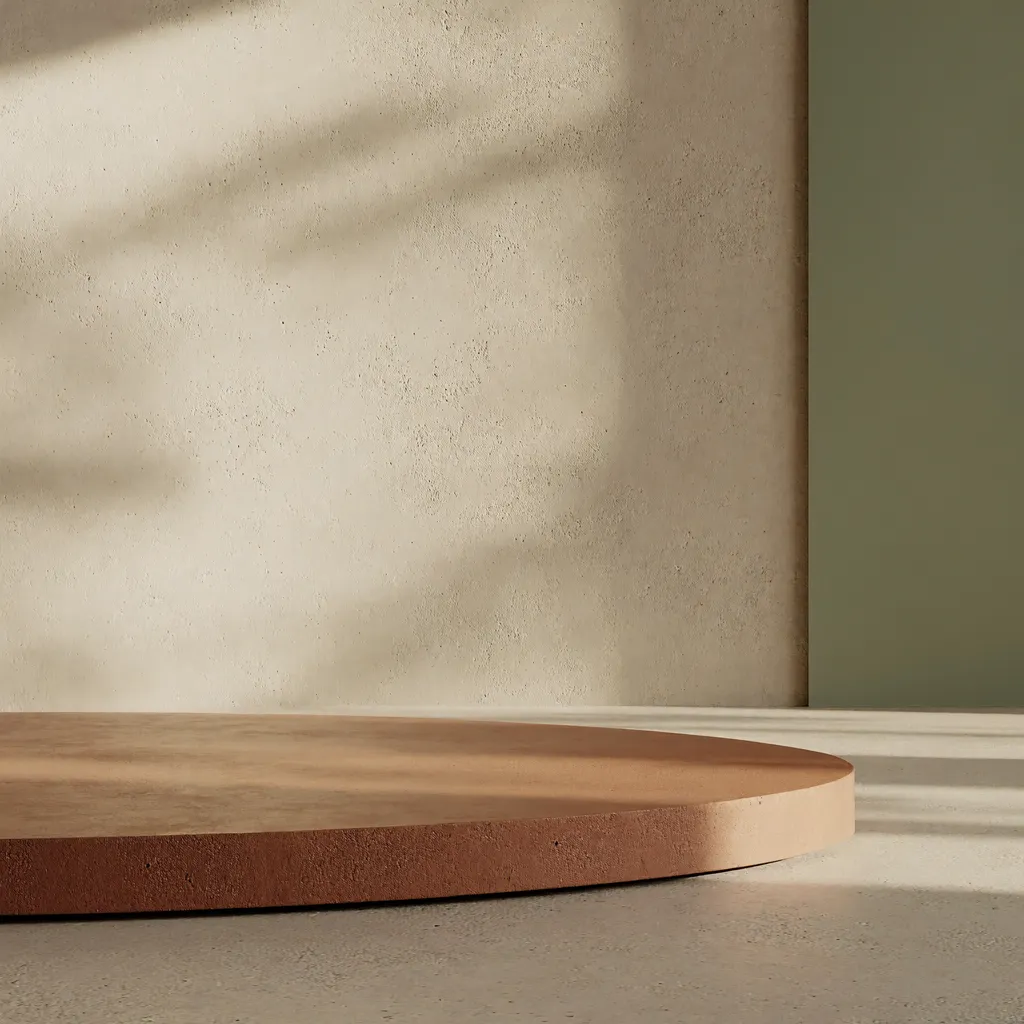
Prompt de imagen — decorado vacío:
A clean square retail display set with a sand-colored plaster wall, a low curved terracotta shelf, soft afternoon light from the left, and a muted olive-green accent panel. The shelf is empty and ready for a single product. No products, people, logos, labels, or writing. Photorealistic materials and natural shadows.
A continuación, indicamos que la botella era la Imagen 1 y el decorado, la Imagen 2. El resultado utilizó la estantería, la pared de yeso y el panel verde oliva, y conservó una botella azul con tapón negro y etiqueta legible. La botella quedó más pequeña en la nueva composición: es una escena reconstruida, no un recorte del producto pegado con precisión.
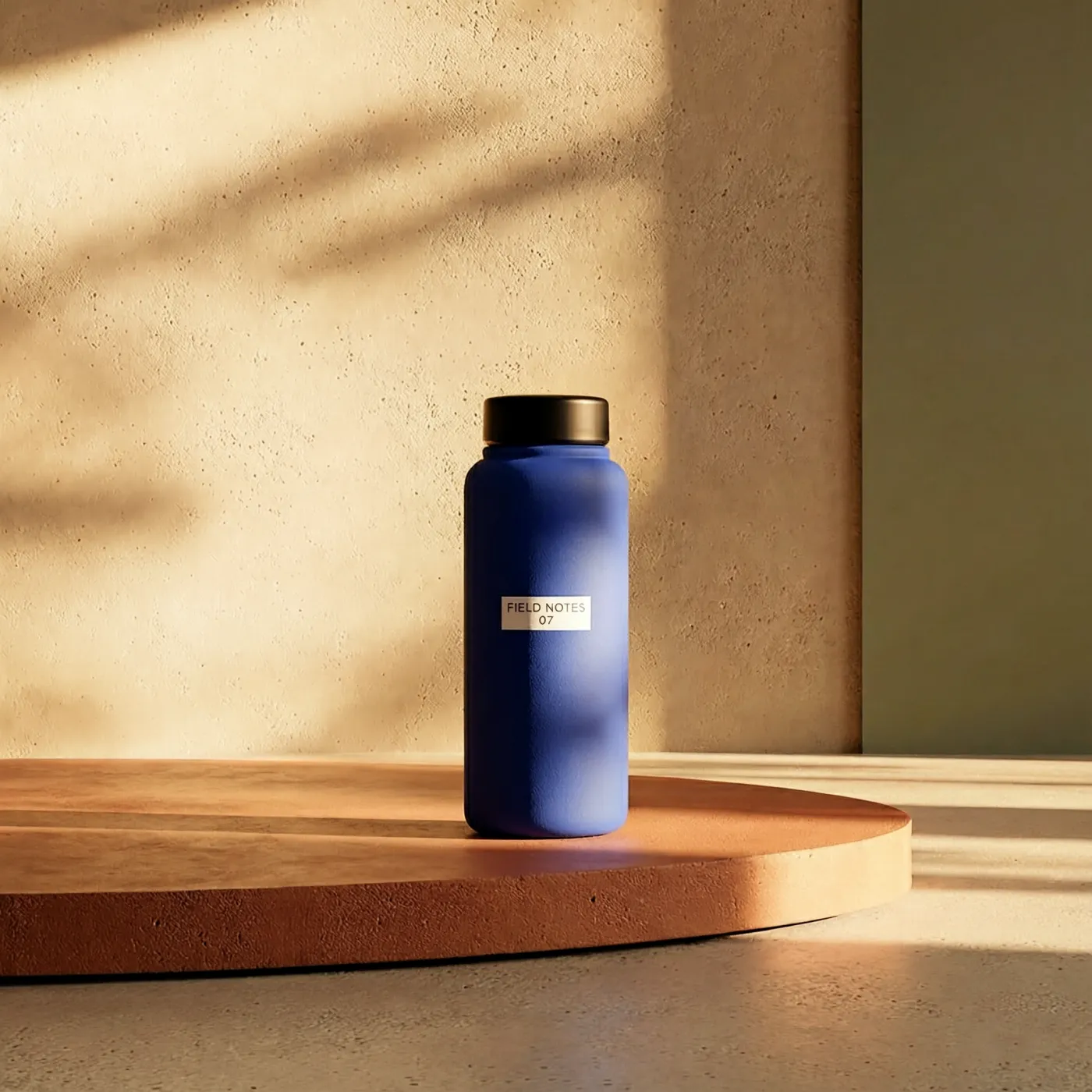
Prompt de imagen — composición con dos referencias:
Use Image 1 as the exact product reference and Image 2 as the set reference. Place the cobalt-blue bottle from Image 1 on the terracotta shelf from Image 2. Keep the black cap, bottle proportions, matte surface, and the white FIELD NOTES / 07 label unchanged and legible. Match the sand plaster wall, olive panel, left-side afternoon light, and realistic contact shadow from Image 2. Show one bottle only, with no added props or text.
Asigna una función clara a cada referencia
Empieza con el menor número de imágenes que permita expresar el encargo. Para una escena de producto, suele bastar con una imagen aprobada del producto y otra del entorno. Añade una tercera únicamente si cumple una función distinta, como definir la disposición o la paleta de colores. La ficha del modelo H3-Image de MiniMax explica que las referencias tienen un orden; indica sus funciones en el prompt para que el modelo no tenga que deducir cuál determina la identidad y cuál la composición.
Coloca las instrucciones de conservación junto al cambio solicitado. «Mantén la etiqueta sin cambios» es más concreto que «haz que sea coherente». Especifica el texto exacto, el color, el número de objetos y el ángulo de cámara cuando sean importantes. Tras generar la imagen, revisa la silueta del producto, el texto pequeño, las manos o los reflejos si aparecen, y las zonas que pediste mantener intactas.
Ten en cuenta un límite de carga de PixVerse
Nuestro primer intento de usar directamente el resultado de 4096 × 4096 como referencia falló: PixVerse indicó que cada lado de la imagen de entrada debía medir como máximo 1920 píxeles. Al reducir el original a 1800 × 1800 y cargar el archivo local, la edición se completó. Conserva el archivo de resolución completa para la entrega y usa una copia más pequeña como entrada de edición cuando haga falta. PixVerse CLI también admite archivos locales y puede reducir automáticamente los que superan el límite, pero en nuestra prueba rechazó el ID de una imagen 4K existente.
Cuándo repetir una edición
Si cambia una etiqueta, repite su texto literalmente en el siguiente prompt y comprueba cada carácter del resultado. Si varía el tamaño o la forma del sujeto, reduce el número de referencias y da prioridad a la imagen del sujeto. Si cambia una zona que debía quedar intacta, compárala con el original y utiliza un editor de imágenes convencional cuando necesites conservarla píxel por píxel.
Para archivos de entrega más grandes, lee nuestra guía 4K de MiniMax H3-Image. Una vez aprobada la imagen fija, PixVerse también puede ayudarte a convertir fotos de producto en anuncios de vídeo. Elige una imagen que quieras utilizar antes de añadir movimiento.