Gemini Omni Flash auf PixVerse nutzen: Workflow-Guide
Erfahren Sie, wie Sie Gemini Omni Flash auf PixVerse für Text-zu-Video, Bild-zu-Video, Referenzbilder, Prompts und Creator-Workflows nutzen.
Wenn der Workflow mit einem Standbild oder Referenzmaterial beginnt, können Sie mit KI-Bild-zu-Video daraus einen bewegten Clip erstellen.
Wenn eine Idee mit einer schriftlichen Beschreibung beginnt, können Sie mit KI-Text-zu-Video einen ersten Clip erstellen.
Gemini Omni Flash ist jetzt Teil des PixVerse-Modellworkflows für Ersteller, die kurze AI-Videos aus Textansagen, Bildern und Referenzbildern wünschen. Wenn das Modell in Ihrem PixVerse-Konto aktiviert ist, können Sie es für die Text-zu-Video-, Bild-zu-Video- und Referenzbild-zu-Video-Generierung verwenden und dann das Ergebnis mit anderen Modellen im PixVerse AI Videomodell-Arbeitsbereich vergleichen.
Ab dem 2. Juli 2026 konzentriert sich die PixVerse-Unterstützung auf die Generierung und nicht auf den gesamten Bearbeitungsworkflow von Google API. Das heißt, Sie können 720p-Videos mit 3-10 Sekunden Länge erstellen, 16:9 oder 9:16 wählen, synchronisiertes Audio durch die Eingabeaufforderung führen und bis zu fünf JPEG- oder PNG-Referenzbilder hochladen. Videobearbeitung, Videoerweiterung, Übergang, Videoreferenz und Sprach- oder Audioreferenz sind nicht Teil der ersten PixVerse Gemini Omni Flash-Version.
Dieser Leitfaden zeigt, wie man Gemini Omni Flash auf PixVerse verwendet, wie man bessere Gemini Omni Flash-Eingabeaufforderungen schreibt und wie man das Modell auf fünf praktische Workflows für Ersteller anwendet: Produkt-Teaser, pädagogische Erklärungen, Charaktereinführungen, App-Hero-Schleifen und Mode- oder Lookbook-Konzepte.
Gemini Omni Flash auf PixVerse: Was wird unterstützt?
Gemini Omni Flash ist ein Vorschaumodell Gemini API, das für die Erstellung und Bearbeitung von Konversationsvideos entwickelt wurde. Die offiziellen Gemini API-Dokumente von Google beschreiben das Modell als multimodal, mit Text-, Bild-, Audio- und Videoverständnis im breiteren API-Kontext sowie Weltwissen und iterativer Verfeinerung natürlicher Sprache durch Interactions API.
PixVerse bringt Gemini Omni Flash in einen Video-Workflow für den Ersteller, aber die erste Version von PixVerse nutzt eine schmalere Produktionsoberfläche als die vollständige Version von API. Behandeln Sie diese Bereiche hinsichtlich Veröffentlichung, Planung und SEO-Genauigkeit als separate Bereiche.
| Bereich | Gemini Omni Flash auf der ersten Veröffentlichung von PixVerse | Praktischer Hinweis |
|---|---|---|
| Text-zu-Video | Unterstützt | Am besten geeignet für Originalszenen, Erklärungen, Anzeigen und schnelle kreative Entwürfe. |
| Bild-zu-Video | Unterstützt | Am besten geeignet für Produktfotos, Illustrationen, Poster und Standbilder für Kampagnen. |
| Referenzbild-zu-Video | Unterstützt | Laden Sie bis zu fünf JPEG- oder PNG-Bilder hoch und bezeichnen Sie sie als @image1 bis @image5. |
| Dauer | 3-10 Sekunden | Wählen Sie die kürzeste Dauer, die die Idee klar vermitteln kann. |
| Auflösung | 720p | Überprüfen Sie die Details, bevor Sie die Ausgabe in bezahlten Kampagnen oder zur Lieferung an Kunden verwenden. |
| Seitenverhältnis | 16:9 oder 9:16 | Verwenden Sie 16:9 für Web, YouTube, Decks und Landingpages; Verwenden Sie 9:16 für Shorts, TikTok und Reels. |
| Audio | Prompt-gesteuertes synchronisiertes Audio | Beschreiben Sie Atmosphäre, Effekte, Musikstimmung oder Stille innerhalb der Aufforderung. |
| Videobearbeitung | Nicht in der ersten PixVerse-Version | API von Google unterstützt die Bearbeitung, PixVerse beginnt jedoch mit Generierungsworkflows. |
| Erweitern oder Übergang | Nicht in der ersten PixVerse-Version | Verwenden Sie andere PixVerse-Modelle, wenn die Erweiterung oder der Übergang vom ersten/letzten Frame die Kernaufgabe ist. |
| Video- oder Sprachreferenz | Nicht in der ersten PixVerse-Version | Verwenden Sie stattdessen Textaufforderungen und Bildverweise. |
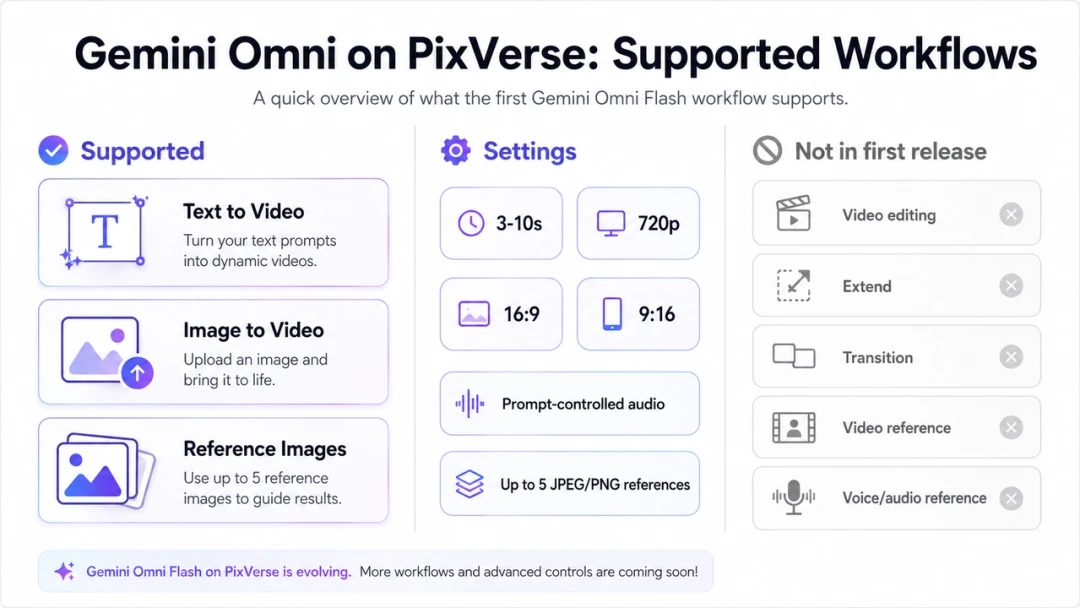
Für Details auf Modellebene listet Google gemini-omni-flash-preview als API-Modellcode auf und dokumentiert 720p-Ausgaben von 3-10 Sekunden bei 24 FPS auf seiner Gemini Omni Flash-Modellseite. Für die allgemeine Videogenerierungsstrategie trennt Googles Übersicht über die Videogenerierung Gemini Omni Flash von Veo und weist auf unterschiedliche Workflow-Stärken hin.
So verwenden Sie Gemini Omni Flash auf PixVerse
Der PixVerse-Workflow ist für Entwickler, Vermarkter und Teams konzipiert, die ein brauchbares Kurzvideo anstelle einer API-Entwicklerimplementierung benötigen. Der Schlüssel besteht darin, zuerst den Eingabetyp festzulegen und dann eine Eingabeaufforderung zu schreiben, die Gemini Omni Flash genügend Produktionsrichtung vorgibt.
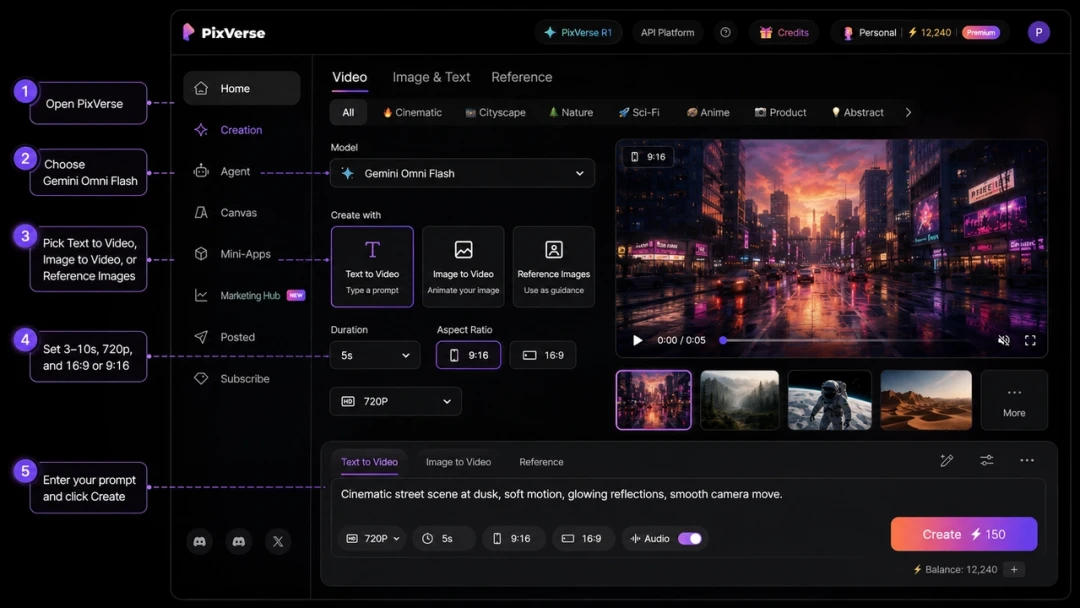
Schritt 1: Öffnen Sie PixVerse und wählen Sie Gemini Omni Flash
Melden Sie sich bei PixVerse an und starten Sie einen Videogenerierungs-Workflow. Wählen Sie in der Modellauswahl Gemini Omni Flash aus, wenn es für Ihr Konto verfügbar ist. PixVerse platziert Gemini Omni Flash neben anderen Modelloptionen, sodass Sie später dasselbe kreative Briefing mit PixVerse V6, PixVerse C1, Veo, Sora, Kling, Seedance und anderen verfügbaren Modellen vergleichen können Modelle.
Wenn Gemini Omni Flash noch nicht angezeigt wird, überprüfen Sie die Verfügbarkeit Ihres Kontos, den Planzugriff und den Produkteinführungsstatus. Die Modellzugriffs- und Kreditregeln können sich ändern. Daher sollten die produktinterne Modellauswahl und die Generierungsschätzung als aktuelle Quelle für Ihr Konto betrachtet werden.
Schritt 2: Wählen Sie den Workflow „Text“, „Bild“ oder „Referenzbild“.
Verwenden Sie Text-to-Video, wenn die Szene ohne ein Quellbild beschrieben werden kann. Dies eignet sich gut für Originalkonzepte, Bildungsclips, Social Visuals, Kurzanzeigen und filmische Ideentests.
Verwenden Sie die Bild-zu-Video-Funktion, wenn Sie bereits über ein Standbild verfügen, das als visuelle Grundlage dienen soll. Produktfotos, Key Visuals der Kampagne, Skizzen, Poster, Verpackungsbilder und Miniaturansichten sind gute Kandidaten.
Verwenden Sie Referenzbild-zu-Video, wenn mehrere Bilder die Identität, den Stil, die Objektdetails oder die Komposition des Motivs bestimmen sollen. PixVerse unterstützt bis zu fünf JPEG- oder PNG-Referenzen für den ersten Gemini Omni Flash-Workflow. Bezeichnen Sie in Ihrer Eingabeaufforderung die hochgeladenen Dateien als @image1, @image2 usw.
Schritt 3: Dauer und Seitenverhältnis festlegen
Wählen Sie eine Dauer zwischen 3 und 10 Sekunden. Für eine einzelne Produktbewegung reichen normalerweise 5-6 Sekunden aus. Für eine Erklärung, eine Charaktereinführung oder eine Minigeschichte geben 8-10 Sekunden dem Modell mehr Raum, um einen Anfang, eine Mitte und ein Ende anzuzeigen.
Wählen Sie 9:16, wenn der Clip für Shorts, TikTok, Reels oder Mobile-First-Anzeigen gedacht ist. Wählen Sie 16:9 für YouTube, Landingpages, Verkaufsdecks, Produktseiten und Breitbild-Markenvideos. Wenn Sie beide Formate benötigen, generieren Sie sie separat, anstatt einen endgültigen Clip in jeden Kanal zuzuschneiden.
Schritt 4: Schreiben Sie eine produktionsbereite Eingabeaufforderung
In den Gemini Omni Flash-Dokumenten von Google werden detaillierte Eingabeaufforderungen mit Szenenbeschreibung, Kamerabewegung, Beleuchtung und Stimmung empfohlen. Der Omni-Prompt-Leitfaden weist außerdem darauf hin, dass Sie, wenn Sie eine ununterbrochene Szene benötigen, ausdrücklich nach einer einzigen fortlaufenden Aufnahme und ohne Szenenschnitte fragen sollten.
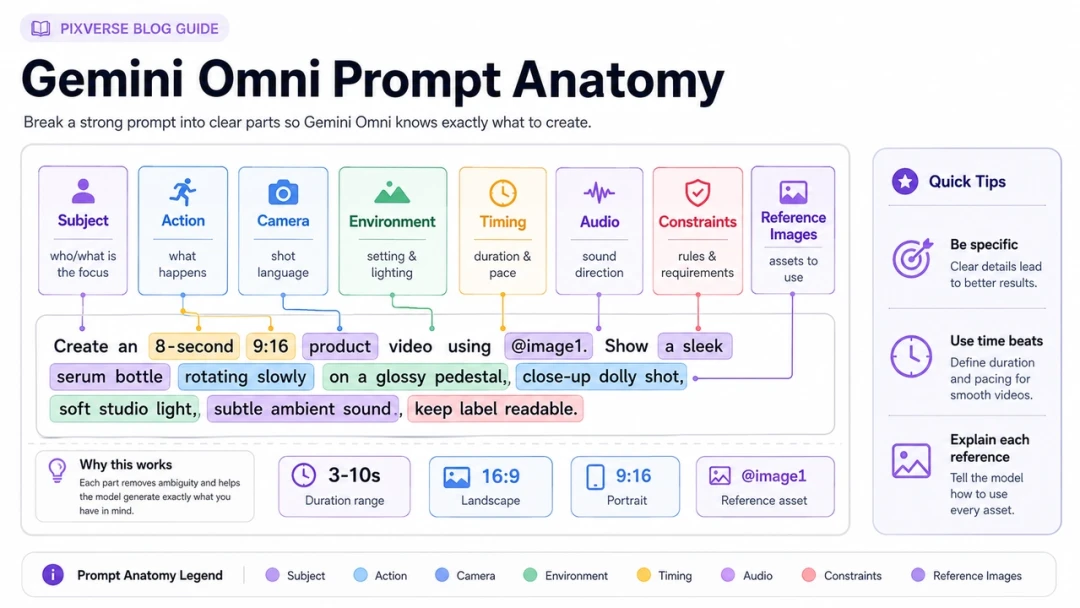
Auf PixVerse sollte eine starke Gemini Omni Flash-Eingabeaufforderung Folgendes enthalten:
- Thema: die Person, das Produkt, das Objekt, der Ort oder das Konzept in der Szene.
- Aktion: Was ändert sich während des Clips?
- Kamera: Nahaufnahme, Weitwinkelaufnahme, Push-in, Orbit, Handkamera, fixiert, Overhead oder Makro.
- Licht und Stimmung: Tageslicht, Neon, sanftes Studiolicht, Dokumentarfilm, ausgefeilter Werbespot, verspielt, ruhig, dramatisch.
- Umgebung: Standort, Hintergrundelemente, Wetter, Materialien, Requisiten und Textur.
- Audio: Ambiente, Soundeffekte, Musikstimmung, Voiceover-Stil oder kein Dialog.
- Timing: Wann wichtige Aktionen in einem 3-10-Sekunden-Clip stattfinden sollen.
- Einschränkungen: keine Logos, keine urheberrechtlich geschützten Charaktere, kein Abbild von Prominenten, kein zusätzlicher Text oder keine Szenenschnitte.
Schritt 5: Generieren, überprüfen und iterieren
Überprüfen Sie den Clip nach der Generierung anhand der Aufgabe, die er erfüllen muss. Ein schönes Ergebnis ist nicht immer ein brauchbares Ergebnis. Überprüfen Sie, ob das Thema konsistent geblieben ist, Produktdetails erhalten geblieben sind, der Text lesbar ist, der Ton zur Bewegung passt und das endgültige Bild zum Posten oder Bearbeiten nützlich ist.
Überprüfen Sie bei kommerziellen Arbeiten auch Rechte und Sicherheit. Vermeiden Sie Eingabeaufforderungen, die geschützte Charaktere, echte Personen, Markenlogos, Lieder, Sprachstile oder plattformspezifische Assets kopieren, zu deren Verwendung Sie nicht berechtigt sind. Eine ausführlichere Diskussion zu Urheberrecht und SynthID finden Sie in unserem Gemini Omni Flash-Sicherheitsleitfaden.
Gemini Omni Flash Eingabeaufforderungsanleitung für PixVerse
Gemini Omni Flash ist nützlich, weil es visuelle Anweisungen, Timing und Szenenabsicht berücksichtigen kann. Es braucht noch eine klare Richtung. Behandeln Sie die Aufforderung wie eine kompakte Produktionsanweisung und nicht wie einen einzeiligen Wunsch.
Verwenden Sie eine Scene-First-Struktur
Beginnen Sie mit der sichtbaren Szene vor der Stilsprache. „Eine mattschwarze Isolierflasche auf einem nassen Steintisch bei Sonnenaufgang“ gibt dem Model mehr Kontrolle als „Eine Premium-Flaschenwerbung machen“. Fügen Sie Kamerabewegungen hinzu, nachdem das Motiv klar ist, und legen Sie dann Ton und Timing fest.
Verwenden Sie dieses Muster:
Erstellen Sie ein [duration] [aspect ratio]-Video. Der Betreff lautet [specific subject]. Die Aktion ist [specific motion]. Die Kamera [movement and framing]. Die Umgebung ist [place, lighting, materials, weather, props]. Audio: [ambience, sound effects, music mood, dialogue, or silence]. Einschränkungen: [what to preserve and what to avoid].
Machen Sie Single-Shot-Anfragen explizit
Standardmäßig kann Gemini Omni Flash eine kurze Sequenz mit mehreren Aufnahmen erstellen. Wenn sich die Ausgabe wie eine Kameraaufnahme anfühlen soll, geben Sie direkt in die Eingabeaufforderung „einzelne Serienaufnahme“, „keine Szenenschnitte“ oder „eine ununterbrochene Szene“ ein.
Dies ist wichtig für Produktvideos, Modefilme, Food-Aufnahmen und alle Clips, bei denen ein Schnitt die Kontinuität unterbrechen könnte. Für erzählerischere Clips können Schnitte nützlich sein, geben Sie jedoch an, wann sie erfolgen sollen.
Geben Sie die Audiorichtung innerhalb der Eingabeaufforderung an
Gemini Omni Flash auf PixVerse kann über die Eingabeaufforderung synchronisiertes Audio erstellen. Überlassen Sie den Klang nicht dem Zufall. Für einen Produktteaser sind möglicherweise leise Klicks und eine Raumatmosphäre erforderlich. Ein Sportclip könnte die Energie des Publikums und das Quietschen von Turnschuhen erfordern. Ein Erklärer benötigt möglicherweise keinen Dialog und nur subtile Objektgeräusche.
Wenn der Ton sauber bleiben soll, sagen Sie es. Wenn es keine gesprochenen Worte geben soll, sagen Sie „Kein Dialog“. Wenn der Clip nur eine Atmosphäre benötigt, beschreiben Sie die Atmosphäre, anstatt nach einem berühmten Lied oder einem bekannten Künstlerstil zu fragen.
Verwenden Sie das Timing, wenn der Clip mehrere Beats hat
Bei 8-10-Sekunden-Clips können Timecodes das Modell näher an der beabsichtigten Struktur halten. Der Eingabeaufforderungsleitfaden von Google enthält Beispiele für Zeitanweisungen, und die gleiche Idee funktioniert gut für Eingabeaufforderungen von PixVerse-Erstellern.
[0-2s] Stellen Sie das Produkt auf den Tisch. [2-5s] Die Kamera wird hineingeschoben, während Wassertropfen über die Oberfläche gleiten. [5-8s] Das Produkt dreht sich leicht und die Hintergrundbeleuchtung wird heller.
Halten Sie die Zeitleiste einfach. Zu viele Ereignisse in einem 10-Sekunden-Clip können dazu führen, dass das Model die wichtigste Aktion verpasst.
Verwenden Sie bewusst Referenzbilder
Wenn Sie PixVerse-Referenzbilder verwenden, teilen Sie Gemini Omni Flash mit, welche Rolle jedes Bild spielen soll. Ein Referenzbild kann die Identität des Motivs, die Produktform, das Kostüm, die Farbpalette, die Beleuchtung, die Pose oder die Komposition darstellen. Es sollte nicht mehrdeutig bleiben.
Beispielhafter Referenztext:
Verwenden Sie @image1 als genaue Produktreferenz. Behalten Sie die Flaschenform, die Verschlussfarbe und die Platzierung des Etiketts bei. Verwenden Sie @image2 nur als Referenz für Beleuchtung und Hintergrundstimmung. Kopieren Sie keine Logos oder Personen von @image2.
Dies ist besonders wichtig, wenn mehr als eine Referenz verwendet wird. Je mehr Bilder Sie hochladen, desto deutlicher sollte Ihre Aufforderung darüber sein, was jedes Bild steuert.
5 Gemini Omni Flash Anwendungsfälle auf PixVerse
Die besten Gemini Omni Flash-Eingabeaufforderungen sind an einen echten Produktionsauftrag gebunden. Verwenden Sie die folgenden Fälle als Ausgangspunkt und passen Sie dann das Produkt, die Referenzen, die Dauer, das Seitenverhältnis und den Ton für Ihre Marke an.
Anwendungsfall 1: Produktfoto zu vertikaler Videoanzeige
Dies eignet sich hervorragend, wenn Sie ein unbewegtes Produktfoto haben und ein kurzes Konzept für eine mobile Anzeige benötigen. Verwenden Sie Bild-zu-Video oder Referenzbild-zu-Video, sorgen Sie dafür, dass die Produktidentität stabil bleibt, und bitten Sie das Modell nicht, unleserliche Verpackungsdetails zu erfinden.
- Am besten geeignet für: E-Commerce-Teaser, Marktplatzvideos, kostenpflichtige Social-Media-Entwürfe, Visuals zur Produkteinführung.
- Empfohlene Einrichtung: 9:16, 6-8 Sekunden, Bild-zu-Video oder ein Produktreferenzbild.
- Prüfen Sie genau: Logogenauigkeit, Etikettentext, Objektgeometrie, Reflexionen und Sichtbarkeit des Endprodukts.
Videomodell: Gemini Omni Flash auf PixVerse
Videoaufforderung:
Erstellen Sie ein 8-sekündiges 9:16-Produktvideo mit @image1 als genauer Produktreferenz. Behalten Sie Produktform, Kappe, Farbe, Etikettenplatzierung und Hauptsilhouette bei. Das Produkt steht bei Sonnenaufgang auf einer nassen dunklen Steinoberfläche. [0-2s] Makro-Nahaufnahme von Wassertropfen auf der Produktoberfläche. [2-5s] Die Kamera schiebt sich langsam zurück, während warmes Sonnenlicht auf die Ränder trifft. [5-8s] Das Produkt dreht sich leicht und stoppt zentriert für einen sauberen Endrahmen. Audio: weiche Wassertropfen, dezenter Raumton, kein Dialog, keine Musikimitation. Einschränkungen: keine zusätzlichen Logos, kein zusätzlicher Text, kein Abbild von Prominenten, keine Szenenschnitte.
Warum es funktioniert: Die Eingabeaufforderung schützt die Produktidentität, bietet eine einfache Zeitleiste mit drei Takten und fordert eine klare visuelle Umsetzung statt zu vieler Transformationen.
Anwendungsfall 2: Pädagogischer Erklärer mit Weltwissen
Google positioniert Gemini Omni Flash rund um Weltwissen und Videogenerierung. Auf PixVerse ist Gemini Omni Flash dadurch nützlich für kurze visuelle Erklärungen, bei denen der Clip eine Idee in eine klare Metapher übersetzen muss.
- Am besten geeignet für: wissenschaftliche Erklärungen, Produktschulung, Unterrichtsvisualisierungen, Lerninhalte für Ersteller.
- Empfohlene Einrichtung: 16:9 oder 9:16, 8-10 Sekunden, Text-zu-Video.
- Überprüfen Sie genau: sachliche Richtigkeit, Bezeichnungen, versehentlicher Zusatztext und ob die Metapher leicht zu verstehen ist.
Videomodell: Gemini Omni Flash auf PixVerse
Videoaufforderung:
Erstellen Sie ein 10-sekündiges 16:9-Lernvideo darüber, wie ein Solarpanel Sonnenlicht in Strom umwandelt. Verwenden Sie einen haptischen Papierbastelstil auf einer sauberen, dunklen Tischplatte. [0-3s] Eine Papiersonne sendet warme gelbe Strahlen auf ein einfaches blaues Solarpanel. [3-6s] Winzige leuchtende Punkte bewegen sich durch einen gezeichneten Schaltweg. [6-10s] Ein kleines Papierhaus leuchtet sanft auf. Kamera: Overhead-Aufnahme mit kleinen natürlichen Stop-Motion-Bewegungen. Text: Nur die Bezeichnungen „Sonnenlicht“, „Panel“ und „Elektrizität“, jeweils genau lesbar und buchstabiert. Audio: sanfte Papierbewegung, winziges elektrisches Glockenspiel, kein Voice-Over. Einschränkungen: keine zusätzlichen Wörter, keine menschlichen Hände, keine Markenlogos.
Warum es funktioniert: Die Eingabeaufforderung liefert eine physische Metapher, legt genaue Bezeichnungen fest und schränkt das Sichtfeld ein, damit das Modell einen einfachen Erklärer nicht in Unordnung verwandelt.
Anwendungsfall 3: Zeicheneinführung aus Referenzbildern
Referenzbilder sind nützlich, wenn ein Ersteller für eine kurze Einführung ein einheitliches Aussehen der Charaktere benötigt. Der Schlüssel besteht darin, herauszufinden, was jedes hochgeladene Bild steuert: Gesicht, Outfit, Pose, Farbpalette oder Umgebung.
- Am besten geeignet für: Ersteller-Avatare, Spielkonzepte, Originalcharaktere, Kurzgeschichten-Piloten, Pitch-Visuals.
- Empfohlene Einrichtung: 16:9, 8-10 Sekunden, bis zu drei Referenzbilder.
- Genau prüfen: Identitätsdrift, Hände, Kostümkonsistenz und Ähnlichkeit mit geschütztem geistigem Eigentum.
Videomodell: Gemini Omni Flash auf PixVerse
Videoaufforderung:
Erstellen Sie ein 9-sekündiges 16:9-Original-Charakter-Intro. Verwenden Sie @image1 als Referenz für die Charakteridentität und behalten Sie die Gesichtsform, Frisur, Jackenfarbe und die Gesamtsilhouette bei. Verwenden Sie @image2 nur als Referenz für Beleuchtung und Hintergrundstimmung in der Stadt. Die Figur steht in der Abenddämmerung auf einem ruhigen Dach, dreht sich zur Kamera und hebt ein kleines leuchtendes Kartengerät hoch. Kamera: langsame mittlere Nahaufnahme, einzelne Serienaufnahme, keine Szenenschnitte. Beleuchtung: sanfter blauer Abendhimmel mit warmem orangefarbenem Randlicht. Audio: ferne Stadtatmosphäre und ein sanftes elektronisches Summen vom Kartengerät. Einschränkungen: Nur Originalcharakter, keine Superheldenkostüme, keine Franchise-Referenzen, keine Logos, keine Dialoge.
Warum es funktioniert: Es trennt die Charakteridentität von der Stimmungsreferenz, vermeidet IP-benachbarte Sprache und hält die Bewegung einfach genug für einen kurzen Identitätstest.
Anwendungsfall 4: App oder SaaS Hero Loop
Gemini Omni Flash kann dabei helfen, abstrakte, von der Benutzeroberfläche inspirierte Visuals für Landingpages, Launch-Decks oder soziale Produkterklärungen zu erstellen. Verlassen Sie sich nicht darauf, wenn es um eine exakte Kopie der Benutzeroberfläche geht. Verwenden Sie es für Bewegungssprache, Atmosphäre und konzeptionelle Schnittstellenschleifen.
- Am besten geeignet für: Startup-Helden-Videos, Produkteinführungsseiten, Investoren-Decks, Feature-Teaser.
- Empfohlene Einrichtung: 16:9, 6-8 Sekunden, Text-zu-Video.
- Überprüfen Sie genau: Typografie, Schnittstellenlogik, Markenähnlichkeit und ob der Clip sauber wiederholt wird.
Videomodell: Gemini Omni Flash auf PixVerse
Videoaufforderung:
Erstellen Sie eine 7-sekündige 16:9-Heldenschleife für eine originale AI-Planungs-App. Über einem aufgeräumten Schreibtisch erscheint eine durchsichtige, schwebende Zeitleistenoberfläche mit abstrakten Karten, Punkten und Linien, die sich zu einem ruhigen Wochenplan zusammenfügen. Kamera: langsame Bewegung des Schiebereglers von links nach rechts, geringe Schärfentiefe, einzelne Serienaufnahme. Beleuchtung: natürliches Morgenlicht, weißer Schreibtisch, sanfte Schatten, minimale Farbakzente in Blaugrün und warmem Gelb. Audio: Dezente Klicks auf der Benutzeroberfläche und sanfter Umgebungston, kein Voiceover. Text: kein lesbarer App-Name, kein lesbarer Aufgabentext, keine Logos. Der Endrahmen sollte optisch mit dem Öffnungsrahmen übereinstimmen, damit der Clip reibungslos verlaufen kann.
Warum es funktioniert: Die Eingabeaufforderung vermeidet brüchigen, genauen UI-Text und fordert ein wiederholbares visuelles System, das für generierte Videos realistischer ist als eine völlig genaue Produktoberfläche.
Anwendungsfall 5: Fashion-Lookbook oder Style-Mood-Video
Modeaufforderungen funktionieren am besten, wenn das Model ein klares Motiv, Outfit, Bewegung, Kamera und Lichtrichtung hat. Wenn Sie Referenzen verwenden, geben Sie an, ob jedes Bild Kleidung, Pose, Farbpalette oder Standort steuert.
- Am besten geeignet für: Lookbook-Konzepte, Moodboards für Ersteller, Kampagnenentwürfe, Vorschauen von Stylisten.
- Empfohlene Einrichtung: 9:16, 8-10 Sekunden, Referenzbild-zu-Video.
- Überprüfen Sie Folgendes genau: Kleidungsstückdetails, Körperproportionen, Hände, Stoffverhalten und ob das Ergebnis ohne Erlaubnis einer realen Person ähnelt.
Videomodell: Gemini Omni Flash auf PixVerse
Videoaufforderung:
Erstellen Sie ein 10-sekündiges 9:16-Mode-Lookbook-Video. Verwenden Sie @image1 als Outfit-Referenz und behalten Sie die Mantellänge, die Stoffstruktur, die Farbpalette und den Schuhstil bei. Verwenden Sie @image2 nur als Referenz für die Studiobeleuchtung. Ein fiktives Model geht langsam durch ein minimalistisches Betonstudio, hält inne, dreht eine Schulter in Richtung Kamera und der Mantel bewegt sich ganz natürlich mit dem Schritt. Kamera: Vertikaler Ganzkörperausschnitt, sanfte Dolly-Bewegung, keine Szenenschnitte. Beleuchtung: große Softbox von links, sanfter Schatten auf dem Boden. Audio: ruhige Studioatmosphäre und leise Schritte, keine Musikimitation, kein Dialog. Einschränkungen: fiktives Modell, keine Ähnlichkeit mit Prominenten, keine Markenlogos, kein zusätzlicher Text.
Warum es funktioniert: Es verankert die Kleidungsstückdetails, sagt dem Model, wie sich der Körper bewegen soll, und beseitigt die größten kommerziellen Risiken: das Abbild einer echten Person, Logos und Musikimitationen.
Best Practices vor der Veröffentlichung von Gemini Omni Flash-Videos
Die Generierung ist nur der erste Schritt. Bevor ein Gemini Omni Flash-Clip in eine Kampagne, eine Landingpage, einen Social-Media-Beitrag oder eine Kundenpräsentation aufgenommen wird, überprüfen Sie ihn wie ein Produktionsobjekt.
Beginnen Sie mit visueller Genauigkeit. Produktvideos sollten Form, Etikettenplatzierung, Farbe und Materialien beibehalten. Charaktervideos sollten vermeiden, in eine erkennbare Berühmtheit oder geschützte Figur abzudriften. Erklärer sollten auf sachliche Richtigkeit, lesbare Beschriftungen und unnötigen Text überprüft werden.
Überprüfen Sie dann den Ton. Durch Aufforderungen erzeugter Ton kann ein kurzes Video vollständiger wirken lassen, sollte aber kein bekanntes Lied, einen Sänger, eine Partitur, eine Stimme oder eine Audiosignatur imitieren. Wenn der Clip kommerziell genutzt werden soll, verwenden Sie die originale, lizenzierte oder genehmigte Audioregie.
Überprüfen Sie abschließend Rechte und Offenlegung. In den Gemini Omni Flash-Dokumenten von Google heißt es, dass generierte Videos SynthID-Wasserzeichen enthalten und Sicherheitsfilter auf Eingabeaufforderungen und Ausgaben angewendet werden. Abhängig vom Kanal benötigen Sie möglicherweise auch eine AI-Inhaltskennzeichnung, eine Plattformoffenlegung, eine Überprüfung der Modellnutzung oder eine Kundengenehmigung.
Gemini Omni Flash auf PixVerse vs. Google Gemini API
PixVerse und Gemini API bedienen unterschiedliche Anforderungen von Erstellern. PixVerse bietet Nicht-Entwicklern einen Modellworkflow innerhalb einer Multi-Modell-Videoplattform AI. Der Gemini API bietet Entwicklern direkten Zugriff auf Modellfunktionen, Parameter und Integrationsmuster.
| Brauchen | Verwenden Sie Gemini Omni Flash auf PixVerse | Verwenden Sie Gemini API |
|---|---|---|
| Ersteller-Workflow | Ja | Nur wenn Ihr Team die Schnittstelle erstellt. |
| Text-zu-Video und Bild-zu-Video | Ja | Ja. |
| Bis zu fünf PixVerse-Bildreferenzen | Ja | Die Medienhandhabung von API unterscheidet sich je nach Implementierung. |
| Bearbeitung in natürlicher Sprache | Nicht in der ersten Version von PixVerse | Dokumentiert im API-Workflow von Google. |
| App-Integration | Verwenden Sie PixVerse Web/App/Canvas | Erstellen Sie mit dem Interactions API. |
| Vergleich mehrerer Modelle | Ja, PixVerse bietet mehrere Modelloptionen | Sie müssen selbst Alternativen integrieren. |
Für die meisten Ersteller ist PixVerse die schnellere Möglichkeit, Gemini Omni Flash in einem praktischen Video-Workflow auszuprobieren. Für Entwickler, die benutzerdefinierte Produkte erstellen, ist die Gemini API Omni-Dokumentation die Hauptquelle für Modellcode, Aufgabenparameter, Medieneingabe, Videobereitstellung und API-Einschränkungen.
FAQ
Ist Gemini Omni Flash auf PixVerse verfügbar?
Ja. PixVerse fügt Gemini Omni Flash als Videomodell für Web, App und Canvas hinzu. Die Verfügbarkeit kann vom Kontozugriff, den Planregeln, dem Rollout-Zeitpunkt und der Verfügbarkeit von Modellen im Produkt abhängen.
Was unterstützt Gemini Omni Flash auf PixVerse?
Die erste PixVerse-Version unterstützt Text-zu-Video, Bild-zu-Video und Referenzbild-zu-Video. Zu den aktuellen Einstellungen gehören 720p-Videos mit 3-10 Sekunden Länge, 16:9- oder 9:16-Seitenverhältnis, prompt gesteuertes Audio und bis zu fünf JPEG- oder PNG-Referenzen.
Wie schreibe ich eine gute Gemini Omni Flash-Eingabeaufforderung?
Schreiben Sie die Aufforderung wie eine kleine Produktionsanweisung. Berücksichtigen Sie Motiv, Aktion, Kamerabewegung, Beleuchtung, Umgebung, Timing, Audio und Einschränkungen. Wenn Sie eine ununterbrochene Aufnahme benötigen, sagen Sie „einzelne Serienaufnahme“ und „keine Szenenschnitte“. Wenn Sie Referenzen verwenden, erklären Sie, was jedes Bild steuert.
Was wird noch nicht unterstützt?
Videobearbeitung, Erweiterung, Übergang, Videoreferenzen sowie Sprach- oder Audioreferenzen sind nicht Teil der ersten PixVerse Gemini Omni Flash-Version. Verwenden Sie einen anderen PixVerse-Workflow, wenn diese Steuerelemente wichtiger sind als die Gemini Omni Flash-Generierung.
Ist Gemini Omni Flash auf PixVerse kostenlos?
Der Planzugriff und der Kreditverbrauch können sich ändern. Überprüfen Sie daher vor der Generierung die Modellauswahl PixVerse und die produktinterne Kreditschätzung. Für Googles Gemini API gelten separate Preis- und Zugriffsregeln.
Fazit
Der beste Weg, Gemini Omni Flash auf PixVerse zu verwenden, besteht darin, das Modell dem richtigen Job zuzuordnen: kurze Originalvideos, Produktfotoanimationen, Bildreferenzkonzepte, pädagogische Erklärungen und sozialtaugliche kreative Entwürfe. Beachten Sie den Umfang der ersten PixVerse-Version: Text-zu-Video, Bild-zu-Video und Referenzbild-zu-Video werden unterstützt, während Bearbeitung, Erweiterung, Übergang, Videoreferenz und Sprachreferenz noch nicht enthalten sind.
Um bessere Ergebnisse zu erzielen, schreiben Sie Eingabeaufforderungen als Produktionsanweisungen. Beschreiben Sie das Thema, die Aktion, die Kamera, die Umgebung, das Timing, den Ton und die Einschränkungen. Überprüfen Sie dann die Ausgabe vor der Veröffentlichung auf visuelle Genauigkeit, Rechte, Sicherheit und Kanaltauglichkeit.
Verwenden Sie PixVerse, um Gemini Omni Flash mit anderen Videomodellen für denselben Auftrag zu vergleichen, und behalten Sie dann die Version bei, die am besten zum Kanal, zu den Asset-Rechten und zum Produktionsziel passt.