Die 5 besten Text-zu-Video-KI-Generatoren 2026 (Vergleich)
PixVerse V6, Kling, Pika, Veed und Pictory im Vergleich: Funktionen, Gratislimits, Qualität und Einsatzszenarien. Update 2026.
Der beste Text-zu-Video-KI-Generator im Jahr 2026 hängt von dem Video ab, das Sie erstellen möchten. Veo, Luma und Runway sind nützliche Vergleichspunkte für filmischen Realismus; HeyGen und InVideo passen zu skriptgesteuerten Marketingvideos; Adobe Firefly und Canva AI sind in Design-Suites sinnvoll; und PixVerse V6 ist ein starker erster Test, wenn Sie kontrollierbare Kurzclips mit Charakterkonsistenz, nativem Audio und Raum zum Iterieren benötigen.
Wenn Sie einen kostenlosen Text-to-Video-KI-Generator suchen, prüfen Sie mit dem Gratis-Tier zuerst Prompt-Qualität, Clipdauer, Wasserzeichen, Exportauflösung, Audio und Retry-Kosten, bevor Sie einen vollständigen Workflow aufbauen. Kostenloser Zugang eignet sich zum Verständnischeck; höheres Volumen, saubere Exporte und Produktionskontrollen lassen sich meist besser mit bezahlten Credits oder Plänen steuern.
Speziell für PixVerse V6 sieht die offizielle Spezifikation für 2026 eine Ausgabe von bis zu 1080p vor, bis zu 15 Sekunden pro Generation, und der Credit-Verbrauch wird pro Sekunde berechnet, wobei 1080p in den PixVerse V6-Dokumenten mit 18 Credits/s ohne Audio oder 23 Credits/s mit Audio abgerechnet wird. Wenn Ihr endgültiges Lieferziel 4K ist, betrachten Sie dies als eine Erweiterung der Postproduktion, eine Vertriebsanforderung oder eine wettbewerbsspezifische Fähigkeit und nicht als native Ausgabegrenze von PixVerse V6.
Wir haben mehrere Monate damit verbracht, Text-zu-Video-Tools in realen Produktionsszenarien zu testen: Kurzanzeigen, Zeichenkontinuitätstests, filmische Prompt-Tests, soziale Bearbeitungen und Skript-zu-Video-Workflows. Dieser Leitfaden vergleicht PixVerse V6, Kling, Pika, Veed und Pictory und erklärt gleichzeitig, wo umfassendere Tools wie Veo, Runway, HeyGen, InVideo, Firefly und Canva in die Entscheidung passen.
Einen Überblick über die vollständigen Kreativ-Workflows von PixVerse bietet der KI-Videogenerator.
Welchen Text-to-Video-KI-Generator sollten Sie verwenden?
Vergleichen Sie für filmischen Realismus Veo, Luma Dream Machine und Runway hinsichtlich Beleuchtung, Kamerabewegung und ausgefeilten Aufnahmen im Filmstil. Wir würden diesen Bucket verwenden, wenn die Hauptfrage die visuelle Wiedergabetreue ist und nicht die Geschwindigkeit oder der Bearbeitungskomfort.
Für Marketing, Tutorials und soziale Videos können Tools wie HeyGen, InVideo und Veed.io einfacher sein, wenn Sie Skripte, Untertitel, eine Bereitstellung im Avatar-Stil oder eine schnelle Veröffentlichung rund um den generierten Clip benötigen. Dies sind nicht immer die stärksten Rohvideomodelle, aber sie reduzieren den Bearbeitungsaufwand rund um eine Kampagne.
Für Designplattform-Workflows sind Adobe Firefly und Canva AI praktisch, wenn das Video Teil eines größeren Markenkits, Slide-Decks, Anzeigenlayouts oder Social-Design-Prozesses ist. Wählen Sie diesen Bereich, wenn der umgebende kreative Arbeitsbereich genauso wichtig ist wie der Clip selbst.
Für die kontrollierbare Kurzformgenerierung ist PixVerse V6 das Tool, das wir zuerst testen würden. Dies ist besonders nützlich, wenn Sie Text-zu-Video, Bild-zu-Video, Zeichenreferenz, natives Audio, Extend und Modify in einem Arbeitsbereich benötigen, anstatt zwischen verschiedenen Tools zu wechseln.
Text-zu-Video-Generatoren vs. Skript-zu-Video-Tools vs. Video-Editoren
Ein Text-zu-Video-Generator erstellt direkt aus einer schriftlichen Aufforderung bewegende Bilder. Ein Skript-zu-Video-Tool wandelt ein Thema oder Transkript in ein strukturiertes Videopaket um, häufig mit Voiceover, Stockmedien, Avataren oder Untertiteln. Ein Videoeditor hilft beim Polieren, Untertiteln, Ändern der Größe und Veröffentlichen von Clips nach der Generierung.
Diese Unterscheidung ist wichtig, da viele Ergebnisse zur „besten Text-zu-Video-KI“ alle drei Kategorien vermischen. Wenn Sie roh generiertes Filmmaterial wünschen, vergleichen Sie PixVerse, Kling, Pika, Veo, Runway und Luma. Wenn Sie ein Marketingvideo aus einem Skript wünschen, schauen Sie sich auch HeyGen, InVideo, Veed.io oder Canva AI an.
Wie wir diese Text-to-Video-KI-Generatoren getestet haben
Um die Tests objektiv zu halten, haben wir uns von einfachen Beauty-Aufnahmen verabschiedet und die Models anhand einer festen Checkliste beurteilt:
- Visuelle Beständigkeit: Bleibt eine Charakteridentität, ein Outfit, eine Requisite oder ein Produktdetail über den gesamten Clip hinweg stabil?
- Sofortige Einhaltung: Folgt das Modell dem gewünschten Motiv, der Aktion, der Beleuchtung und der Kamerarichtung?
- Physikalische Logik: Kann es Flüssigkeiten, Objektkontakt, schnelle Bewegungen oder detaillierte Hände ohne offensichtliche Verformung verarbeiten?
- Audioausrichtung: Wenn natives Audio verfügbar ist, passt der Ton zum Frame-Timing und zum visuellen Ereignis?
- Produktionsbenutzerfreundlichkeit: Kann das Ergebnis durch Referenzen, Bearbeitungstools, Erweiterungen oder kurze Iterationszyklen verbessert werden?
Auch die Bewertungslandschaft wird strenger. Die Arbeit von CVPR 2025 HA-Video-Bench weist auf menschliche Ausrichtungsmaßstäbe für die Videoqualität hin, während Untersuchungen zur Videogenerierung wie video generation models as world simulators von OpenAI zeigen, warum Szenenkonsistenz, Kamerabewegung und physische Plausibilität wichtig sind.
Testmethodik: Wir verwendeten die gleiche Makroaufforderung mit einer Dauer von 5 Sekunden, einer Zielauflösung von 1080p, sofern verfügbar, und einer Bewertungscheckliste, die zeitliche Stabilität, Einhaltung der Aufforderung, physische Logik, Audioausrichtung und Produktionsnutzbarkeit abdeckte. Die nachstehenden Ergebnisse spiegeln praktische Tests sowie dokumentierte Produktgrenzwerte wider, keine Labor-Benchmark-Ergebnisse.
Eingabeaufforderung: Eine Nahaufnahme eines 5s 1080P-Makros. Eine kybernetische Hand hat komplizierte Goldfiligranarbeiten und Kolben. Die Hand gießt schillerndes violettes Quecksilber. Die Flüssigkeit fließt in ein rotierendes Kristallprisma. Die Flüssigkeit spiegelt ein Neonlabor wider. Beim Aufprall zerfällt das Quecksilber in schwebende runde Tröpfchen. Zu den nativen Audiosignalen gehören ein scharfer metallischer Ping und ein leises Brummen.
Für Entwickler deckt PixVerse Platform Docs Text-zu-Video-Generierung, Extend-Generierung, Modify-Workflows und Modellpreise ab.
Die besten Text-to-Video-KI-Generatoren im Test
Der Markt 2026 umfasst immer noch mehrere unterschiedliche Tools, die einen Vergleich wert sind: PixVerse V6 für Konsistenz und Kontrolle, Kling AI für Bewegungsphysik, Pika für kreative Effekte, Veed.io für den Bearbeitungsworkflow und Pictory.ai für die Drehbuch-zu-Video-Planung. Wir haben auch Google Veo 3.1 als filmischen Benchmark für denselben Makro-Prompt verwendet. So passt jedes Werkzeug in eine Produktionspipeline.
PixVerse V6 – Am besten für Kontrolle und Konsistenz
PixVerse V6 eignet sich hervorragend für YouTuber, die einen Text-zu-Video-KI-Generator benötigen, der von der ersten Eingabeaufforderung zur kontrollierten Iteration übergehen kann. V6 unterstützt Text-zu-Video-, Bild-zu-Video-, Übergangs- und Videoerweiterungs-Workflows mit bis zu 1080p-Ausgabe und Optionen für eine Dauer von 1–15 Sekunden gemäß den [offiziellen Versionsdokumenten für V6] (https://docs.platform.pixverse.ai/v6-released-2056814m0).
Was wir gefunden haben: PixVerse war am nützlichsten, wenn die Aufgabe wiederholbare Zeichen, Makrodetails, natives Audio und eine Möglichkeit erforderte, einen guten Clip ständig zu verbessern, anstatt von vorne zu beginnen. Uns gefiel auch, dass kurze Tests in einen Workflow umgewandelt werden konnten, da eine nützliche Aufnahme in die Bild-zu-Video-Umwandlung (Extend oder Modify) verschoben werden konnte, anstatt verworfen zu werden.
Testbericht: Wir haben festgestellt, dass PixVerse V6 Makrodetails gut verarbeitet, insbesondere die Handmechanik, das Goldfiligran und die reflektierenden Texturen. Die Audiointegration war in diesem Test das herausragende Merkmal, da die Klanglandschaft klarer und synchronisierter blieb als bei vielen vergleichbaren Ausgängen.
Vorteile:
- Kostenlose Credits in der App sind hilfreich, um kurze Clips zu testen, bevor Sie sich auf einen Produktionsworkflow festlegen.
- PixVerse V6 unterstützt bis zu 1080p und bis zu 15 Sekunden pro Generation, einschließlich nativer Audiooptionen.
- Durch die Zeichenreferenz und die Seed-Kontrolle sehen die Zeichen von einem Clip zum nächsten einheitlich aus.
- Die Workflows Extend und Modify erleichtern die Iteration, anstatt alles von Grund auf neu zu generieren.
Nachteile:
- Für erweiterte Steuerelemente und Arbeitsabläufe mit größerem Volumen sind möglicherweise kostenpflichtige Credits oder Abonnementzugriff erforderlich.
Google Veo 3.1 – Beste filmische Benchmark-Referenz
Google Veo 3.1 eignet sich hier am besten als High-Fidelity-Benchmark, wenn Sie filmischen Realismus, flüssige Oberflächen und visuelle Politur mit einem anderen Modell vergleichen möchten.
Was wir gefunden haben: Wir haben herausgefunden, dass Google Veo 3.1 eine starke Flüssigkeitsdynamik aufweist und komplexe Formänderungen und Oberflächenspannung der Flüssigkeit mit satten, filmischen Farbabstufungen simuliert. Der native Ton wirkte weniger ausgefeilt als die visuelle Darstellung, mit etwas unnatürlichem Summen und digitalem Brummen.
Kling AI – Am besten für die physikalische Bewegungssimulation geeignet
Kling AI ist ein starker Konkurrent für alle, die KI-Text-Video-Tools vergleichen, die sich auf realistische Körperphysik konzentrieren. Das frühere tägliche Gratis-Guthaben-Login-Angebot ist nicht mehr verfügbar; Aktuelle Pläne finden Sie unter Kling. Es ist auch im Jahr 2026 für seine fließenden, lebensechten menschlichen Bewegungen bekannt.
Was wir herausgefunden haben: Kling fühlte sich am stärksten, wenn die Aufforderung eine klare körperliche Aktion beinhaltete, wie etwa Gehen, Laufen, Drehen oder Objektinteraktion. Wir mussten einige geschäftige Eingabeaufforderungen vereinfachen, da detaillierte Gesichter, Hände und schnelle Kontaktpunkte immer noch abweichen konnten.
Vorteile:
- Das Gehen und Laufen des Menschen wirkt oft geerdet und natürlich.
- Es handhabt die Interaktion von Menschen mit Objekten besser als viele andere Modelle.
Nachteile:
- In sehr komplexen Szenen kann es dennoch gelegentlich vorkommen, dass Gliedmaßen oder Gesichter abdriften.
Pika – Am besten für kreative und Animationseffekte geeignet
Pika konzentriert sich auf die kreative Seite von KI-Videos und bietet Animationsstile, stilisierte Looks, Soundeffekte und Lippensynchronisationsfunktionen. Es handelt sich um einen soliden kostenlosen Text-zu-Video-KI-Generator für Hobbyisten und Social-Media-Ersteller, denen Geschwindigkeit und Stil wichtiger sind als strenger Realismus.
Was wir herausgefunden haben: Pika war am einfachsten zu genießen, wenn wir es als ein Tool für soziale Effekte und nicht als Maßstab für Realismus betrachteten. Es hat uns geholfen, schnell durch stilisierte Ideen zu kommen, aber wir brauchten ein anderes Tool, wenn der Auftrag eine fundierte Physik oder Produktkonsistenz erforderte.
Vorteile:
- Eines der besseren Tools für 3D-Animation, Claymation und künstlerische Filter.
- Erstellt automatisch Soundeffekte, die zum Videoinhalt passen.
- Die integrierte Lippensynchronisation ist einfach und effektiv für Charakterdialoge.
Nachteile:
- Das Zurücksetzen des Guthabens und der Zugriff auf Funktionen hängen vom aktuellen Plan ab.
- Es ist nicht so stark wie Kling für fotorealistische Live-Action-Bewegungen.
Veed.io – Beste All-in-One-Suite für Social Video
Veed.io ist ein browserbasierter Editor, der einen Text-zu-Video-KI-Generator enthält. Es ist auf Geschwindigkeit ausgelegt und ermöglicht Ihnen das Erstellen, Bearbeiten, Untertiteln und Exportieren eines Videos an einem Ort. Die kostenlose Version eignet sich zum Testen, enthält jedoch häufig ein Wasserzeichen oder Ausgabebeschränkungen.
Was wir gefunden haben: Veed.io reduzierte die Übergabearbeit, nachdem ein Clip generiert wurde. Wir haben es am natürlichsten für Untertitel, Formatänderungen, Musik und den Export-Finish verwendet, während sich das generierte Filmmaterial selbst weniger detailliert anfühlte als die Ausgaben von Modellen spezieller Generationen.
Vorteile:
- Add Text, Musik, Untertitel und Übergänge in einem Browserfenster.
- Schneller Weg von der Eingabeaufforderung zum Beitrag für soziale Medien.
- Nützlich für Ersteller, die Bearbeitungswerkzeuge rund um den generierten Clip benötigen.
Nachteile:
- Die kostenlose Version fügt möglicherweise ein Wasserzeichen hinzu und begrenzt die Auflösung.
- Die generierten Clips können weniger detailliert sein als die Ausgaben von dedizierten Generierungsmodellen.
Pictory.ai — Am besten für die Umwandlung vorhandener Inhalte in interaktive Videos
Pictory.ai hilft Fachleuten, schnell Videos zu erstellen, ohne hohe Budgets oder zusätzliches Personal. Besonders gut eignet es sich, um vorhandene Skripte, Blogbeiträge, Webseiten, Dokumente, Präsentationen und lange Aufzeichnungen in kurze, interaktive und markenkonforme Videos umzuwandeln.
Was wir herausgefunden haben: Pictory war besonders nützlich, wenn bereits Inhalte vorhanden waren. Wir fügten eine Blog-URL ein und luden eine Präsentation hoch; mit kaum manueller Bearbeitung wurden Szenen erstellt, Visuals abgestimmt, eine KI-Stimme und Untertitel hinzugefügt und das Branding angewendet. Außerdem lassen sich Quizze, Kapitel und CTA-Schaltflächen hinzufügen – Funktionen, die kein anderes Tool in dieser Liste bietet.
Vorteile:
- Macht aus Skripten, Blogs, Dokumenten und Präsentationen in wenigen Minuten fertige Videos.
- Erstellt Videozusammenfassungen und kurze Clips aus langen Aufnahmen.
- Ergänzt Quizze, Kapitel und klickbare CTAs sowie Analysen und SCORM-Export für Schulungen.
- Bietet Premium-Stockmaterial, die neuesten GenAI-Modelle, Voice-over, Avatare und Brand Kits in einer Lösung.
Nachteile:
- Eher für Business-, Marketing- und Schulungsvideos als für einzelne filmische Clips konzipiert.
Benötigen Sie eine risikoarme Möglichkeit, Text-to-Video AI zu testen?
PixVerse ist ein praktischer Ausgangspunkt, wenn Sie die Text-zu-Video-Ergebnisse testen möchten, bevor Sie sich auf einen vollständigen Workflow festlegen. Kostenlose Credits können Ihnen dabei helfen, zunächst ein paar kurze Generationen auszuführen, Stile zu vergleichen und zu sehen, ob die Ausgabe zu Ihrem Anwendungsfall passt, bevor Sie zu bezahlten Credits oder einer umfangreicheren Produktion übergehen.
Es eignet sich auch gut als All-in-One-KI-Videoarbeitsbereich: Sie können Text-zu-Video testen, auf Bild-zu-Video umschalten, wenn eine Referenz wichtig ist, einen guten Clip mit Extend oder Modify verbessern und andere Modelloptionen innerhalb des breiteren PixVerse-Erstellungsablaufs erkunden. Wenn in Ihrem Konto ein Mitgliederrabatt oder ein zeitlich begrenztes Angebot aktiv ist, überprüfen Sie es, nachdem Sie herausgefunden haben, welche Stile und Aufforderungen es tatsächlich wert sind, in großem Umfang produziert zu werden.
Für Free-first-Tests halten Sie das erste Experiment eng: ein Prompt, ein Seitenverhältnis, eine Dauer und eine Qualitätsstufe. Notieren Sie Ergebnis, Credit-Kosten, Wasserzeichenstatus und Retry-Grund, bevor Sie den Prompt ändern. So erkennen Sie, ob das Problem am Modell, Prompt, Eingabebild oder Setting liegt.
Verwenden Sie zuerst PixVerse, wenn Sie Folgendes möchten:
- Testen Sie kurze KI-Videos ohne großen Vorabaufwand
- Vergleichen Sie verschiedene kreative Richtungen in einem Arbeitsbereich
- ein gutes Ergebnis verbessern, statt von Grund auf neu zu regenerieren
- Erstellen Sie kurze Clips für Anzeigen, Social-Media-Beiträge, Produktszenen oder Charaktersequenzen
So verwenden Sie PixVerse Text-to-Video AI für konsistente KI-Videogenerierung
PixVerse V6 wurde für YouTuber entwickelt, die Wert auf die Kontrolle über den Zufall legen. Durch die Verwendung von Referenzbildern, Seed-Steuerung, Extend und Modify können Sie mit dem Raten aufhören und mit der Regie Ihrer Szenen beginnen. So nutzen wir diese Funktionen, um diesen Text-zu-Video-KI-Generator optimal zu nutzen.
Schritt-für-Schritt: Sperren Sie Ihre Charaktere für narrative Kontinuität
Durch die Charakterreferenz in PixVerse V6 können Sie in verschiedenen Szenen das gleiche Gesicht und die gleiche Kleidung beibehalten. Dies ist ein wichtiger Schritt für jeden, der eine Serie macht, bei der der Protagonist konsistent bleiben muss.
Wir haben festgestellt, dass Sie diese Funktion am besten nutzen können, indem Sie mit einem hochwertigen Referenzbild beginnen. Wenn Sie kostenlose Credits verwenden oder mit einem geringen Guthaben testen, ersparen Sie sich mit den folgenden Schritten die Verschwendung von Credits für inkonsistente Renderings:
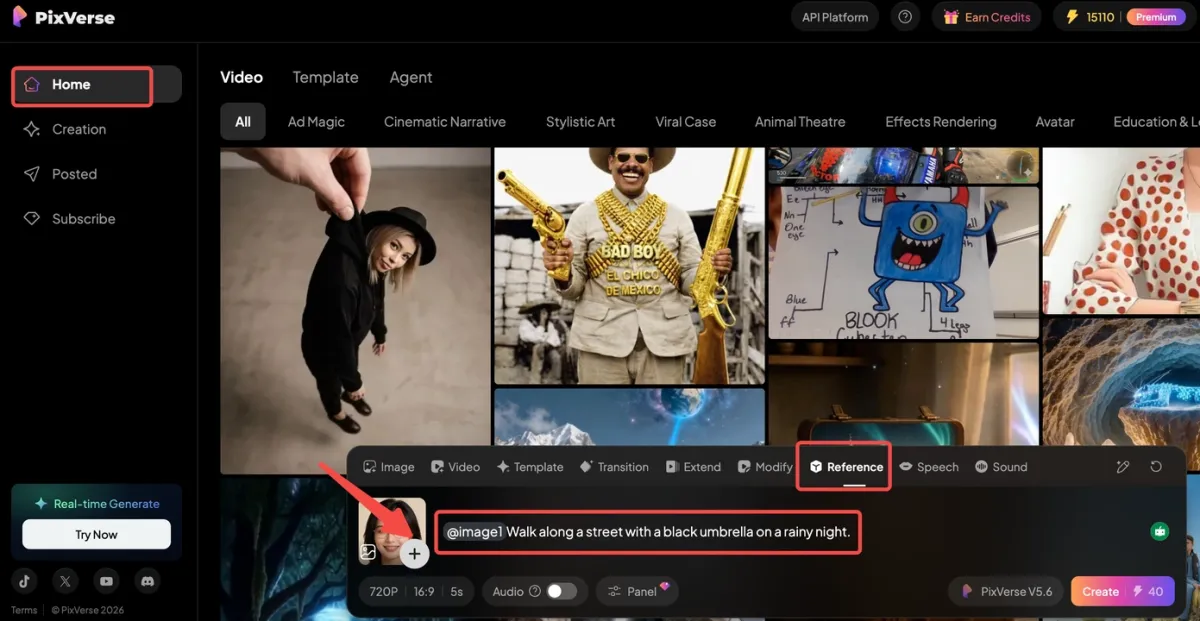
Schritt 1: Klicken Sie auf der Startseite oder der Erstellungsoberfläche auf die Registerkarte „Reference“ in der unteren Erstellungssymbolleiste, laden Sie ein klares Foto Ihres Charakters von vorne hoch und schreiben Sie dann eine Eingabeaufforderung, die nur die Aktionen des Charakters und die umgebende Szene beschreibt (ohne Details zu seinem Aussehen).
Schritt 2: Behalten Sie den Wert „Seed“ bei, um eine konsistente Darstellung der Charaktere in verschiedenen Szenen zu gewährleisten. Setzen Sie „Create Count“ für erste Tests auf 1 und klicken Sie dann auf die Schaltfläche „Erstellen“, um Ihr Video zu rendern.
Tipps und Parameterhinweise
Seed
Seed ist eine numerische Kennung, die die Zufälligkeit der KI-Generierung steuert. Bei Verwendung des gleichen Referenzbilds, der gleichen Eingabeaufforderung und anderer Einstellungen führt ein identischer Seed zu nahezu identischen Ergebnissen – dadurch bleiben das Gesicht, die Kleidung und der visuelle Gesamtstil Ihres Charakters erhalten. Verwenden Sie für eine Serie immer denselben Seed, um sicherzustellen, dass Ihr Protagonist konsistent bleibt.
Create Count
Create Count bestimmt, wie viele Videos die KI mit einem Klick generiert. Bei einer höheren Zahl haben Sie mehr Versionen zur Auswahl, verbrauchen aber auch mehr Credits. Beginnen Sie mit 1, um Ihr Eingabeaufforderungs- und Referenzbild zu testen, und erhöhen Sie den Wert erst, wenn Sie bereit sind, mehrere konsistente Clips für Ihre Serie zu produzieren.
Schritt-für-Schritt: Bewegung steuern mit Modify
PixVerse Modify gibt Ihnen die manuelle Kontrolle über Objektänderungen und lokale Bearbeitungen. Anstatt zu hoffen, dass die KI die Dinge richtig bewegt oder bearbeitet, können Sie den Zielbereich definieren und die gewünschte Änderung beschreiben.
Die ursprüngliche Funktion „Motion Brush“ wurde in diese Modusoptionen in der aktualisierten Benutzeroberfläche integriert. Zur Bewegungssteuerung können Sie den Modus „Type Anything“ verwenden, um die Objektbewegung zu beschreiben, anstatt manuell einen Pfad zu zeichnen.
Schritt 1: Klicken Sie auf der Startseite oder der Erstellungsoberfläche auf die Registerkarte „Modify“ in der unteren Erstellungssymbolleiste, um das Bearbeitungsfeld zu öffnen, und wechseln Sie dann zum Abschnitt „Modus“, um auf die Tools zur Objektbearbeitung zuzugreifen.
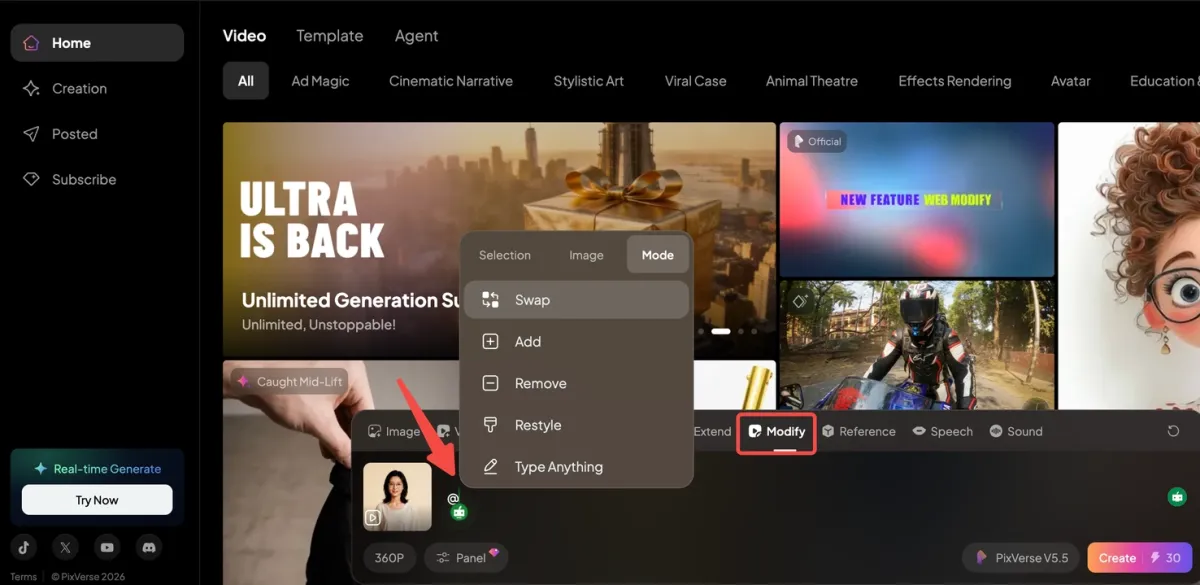
Schritt 2: Wählen Sie basierend auf Ihrem Bearbeitungsziel einen Modus (Swap/Add/Remove/Restyle/Type Anything) und übermalen Sie dann mit dem Auswahlpinsel den Zielbereich in Ihrem Inhalt.
Schritt 3: Laden Sie für Modi wie Swap oder Add ein Referenzbild hoch oder geben Sie Text ein, um den neuen Inhalt zu definieren. Geben Sie für Restyle oder Type Anything eine Eingabeaufforderung ein, um den gewünschten Stil oder die gewünschten Änderungen anzugeben.
Schritt 4: Passen Sie alle verfügbaren Intensitätsregler an, um die Effektstärke zu verfeinern, und bestätigen Sie dann, um die Änderungen anzuwenden und Ihr aktualisiertes Video zu erstellen.
Tipps und Parameterhinweise
Swap
Am besten geeignet, um ein Hauptthema zu ersetzen. Wenn Sie eine Figur mit einer anderen Person austauschen möchten und dabei die Szenenbeleuchtung und den Hintergrund beibehalten möchten, funktioniert dieser Modus perfekt.
Add
Ideal zum Einfügen kleiner Elemente. Wenn Sie eine Katze auf dem Tisch oder eine Straßenlaterne im Hintergrund hinzufügen möchten, ohne die ursprüngliche Komposition zu stören, wählen Sie diesen Modus.
Remove
Perfekt, um Ablenkungen zu beseitigen. Wenn Sie ein zufälliges Objekt im Hintergrund löschen möchten, um der Szene ein eleganteres Aussehen zu verleihen, ist dies die richtige Wahl.
Restyle
Ideal für lokale Stiländerungen. Wenn Sie eine realistische Figur in einen Cartoon-Stil verwandeln möchten, ohne die Form oder Position des Objekts zu verändern, verwenden Sie diesen Modus.
Type Anything
Verwenden Sie dies für benutzerdefinierte Bearbeitungen. Wenn Sie die Figur dazu bringen möchten, mit der Hand zu winken oder dem Gesicht ein Lächeln zu verleihen, ersetzt es das alte Motion Brush, um Bewegungen oder kleine Details zu steuern.
FAQ
Warum verändert sich das Gesicht meiner Figur in jedem Clip?
Dies wird als „Identitätsdrift“ bezeichnet. Die meisten Modelle verfügen nicht über eine Erinnerung an frühere Aufnahmen, es sei denn, man gibt ihnen ein Referenzsystem. Um die Abweichung zu reduzieren, verwenden Sie einen Text-zu-Video-KI-Generator mit Zeichenreferenz oder Seed-Steuerung, z. B. PixVerse V6. Durch das Hochladen eines Referenzbilds und die Wiederverwendung stabiler Generierungseinstellungen verankern Sie die KI an einem bestimmten Gesicht und Outfit.
Was ist der beste Text-zu-Video-KI-Generator für Kinovideos?
Vergleichen Sie für filmische Benchmark-Aufnahmen Tools wie Veo, Luma, Runway, Kling und PixVerse, anstatt aus einer allgemeinen Rangliste auszuwählen. Veo und Luma eignen sich für Tests des ausgefeilten Realismus, Runway ist ein relevanter Vergleichspunkt für die kreative Richtung und PixVerse ist stärker, wenn der Clip wiederholbare Kontrolle und Iteration erfordert.
Was ist der Unterschied zwischen Text-zu-Video und Skript-zu-Video?
Text-to-Video beginnt mit einer Eingabeaufforderung und generiert bewegende Bilder. Script-to-Video beginnt mit einem Thema, einem Transkript oder einem geschriebenen Skript und fügt häufig Voiceover, Bildunterschriften, Stockmedien, Avatare oder Bearbeitungsautomatisierung hinzu. PixVerse ist ein Arbeitsbereich für die Text-zu-Video- und KI-Videogenerierung. Tools wie Pictory.ai werden besser als Unterstützung für die Skriptvorbereitung behandelt.
Gibt es einen wirklich kostenlosen KI-Text-zu-Video-Generator ohne Wasserzeichen?
Wirklich unbegrenzte kostenlose Tools haben normalerweise eine geringere Qualität, Wasserzeichen oder Warteschlangenbeschränkungen. Die beste Problemumgehung für 2026 besteht darin, kreditbasierte Modelle zu verwenden, die regelmäßig aktualisiert werden, zunächst kurze Clips zu testen und nur dann ein Upgrade durchzuführen, wenn Sie eine höhere Lautstärke oder erweiterte Steuerelemente benötigen.
Was ist der beste kostenlose Text-to-Video-KI-Generator für Einsteiger?
Der beste kostenlose Text-to-Video-KI-Generator für Einsteiger lässt echte Prompts schnell testen, Credit-Verbrauch verstehen und Ergebnisse ohne komplexe Editing-Suite verbessern. PixVerse ist ein praktischer erster Test, wenn Sie kurze Prompt-to-Video-Clips erstellen und später Image-to-Video, Extend, Modify, Referenzbilder und natives Audio nutzen möchten.
Kann ich einen kostenlosen Text-to-Video-KI-Generator kommerziell nutzen?
Nutzen Sie kostenlose Tools zur Bewertung, nicht als Abkürzung um Rechteprüfung. Vor kommerzieller Veröffentlichung prüfen Sie Terms, Wasserzeichen, Exportqualität, Musik-/Stimmrechte, Input-Eigentum und ob kommerzielle Nutzung einen bezahlten Plan erfordert. Das gilt besonders für Ads, Kundenarbeit, Ecommerce Claims und Brand Social.
Wie erstelle ich Videos, die länger als 10 Sekunden sind?
Viele Modelle funktionieren immer noch am besten als kurze Clips. PixVerse V6 unterstützt 1–15 Sekunden Generation in den offiziellen V6-Dokumenten, und die Extend Generation API kann einen Clip von einem vorhandenen Video aus fortsetzen.
Das Generieren einer vollen Minute auf einmal kann zu Verzerrungen oder Kontinuitätsproblemen führen. Wir erstellen lieber kürzere PixVerse-Clips, verlängern die besten Takes und fügen Szenen in einem kontrollierten Schnitt zusammen.
Eignet sich PixVerse für die Text-zu-Video-Generierung?
PixVerse ist eine gute Text-zu-Video-KI-Option, wenn Sie eher auf kurze, kontrollierbare Clips als auf einmalige Demos Wert legen. V6 unterstützt 1–15 Sekunden Generation, bis zu 1080p-Ausgabe, native Audiooptionen und Workflows wie Bild-zu-Video, Extend und Modify, was hilfreich ist, wenn Sie einen Clip weiter verbessern müssen.
Sora vs Veo vs PixVerse: Welches ist im Jahr 2026 besser?
Für einen tieferen Vergleich lesen Sie unseren Leitfaden [Sora vs. Veo vs. PixVerse] (https://pixverse.ai/de/blog/sora-vs-veo-vs-pixverse-ai-video-comparison). Kurz gesagt: Sora und Veo sind nützliche Referenzpunkte für filmischen Realismus, während PixVerse V6 die praktische Wahl ist, wenn Sie kontrollierbare, wiederholbare Clips mit konsistenten Charakteren und nativem Audio benötigen.
Stellen Sie sich filmische Benchmark-Tools als High-End-Teststufen und PixVerse V6 als täglichen Produktionsarbeitsplatz vor. Wenn Sie konsistente Inhalte produzieren und die Persistenz der Charaktere über kurze Clips hinweg aufrechterhalten müssen, ist PixVerse die praktischere Option für normale Ersteller-Workflows.
Beginnt Ihr Konzept mit einem Song, nutzen Sie stattdessen unseren Vergleich von KI-Musikvideo-Generatoren. Beginnt es mit einem Kleidungs-Asset aus dem Katalog, passt der Leitfaden zu KI-Fashion-Video-Generatoren besser zum Workflow.
Fazit
Bei der Auswahl des besten Text-zu-Video-KI-Generators im Jahr 2026 geht es darum, das Tool an die Aufgabe anzupassen: filmischer Realismus, soziale Bearbeitung, skriptgesteuertes Marketing, Design-Workflows oder kontrollierbare Kurzformerstellung. PixVerse V6 ist die Option, die wir zuerst testen würden, wenn Sie Zeichenkonsistenz, natives Audio, bis zu 1080p-Ausgabe und steuerbare 1–15 Sekunden lange Clips in einem Workflow benötigen.
Die besten Schöpfer sind nicht nur Anregungen; Sie führen Regie, testen, erweitern und bearbeiten den Clip, bis er einsatzbereit ist. Beginnen Sie mit einer kurzen Eingabeaufforderung, vergleichen Sie die Ausgabe mit Ihrem tatsächlichen Anwendungsfall und skalieren Sie dann nur den Workflow, der Ihnen wiederholbare Ergebnisse liefert.