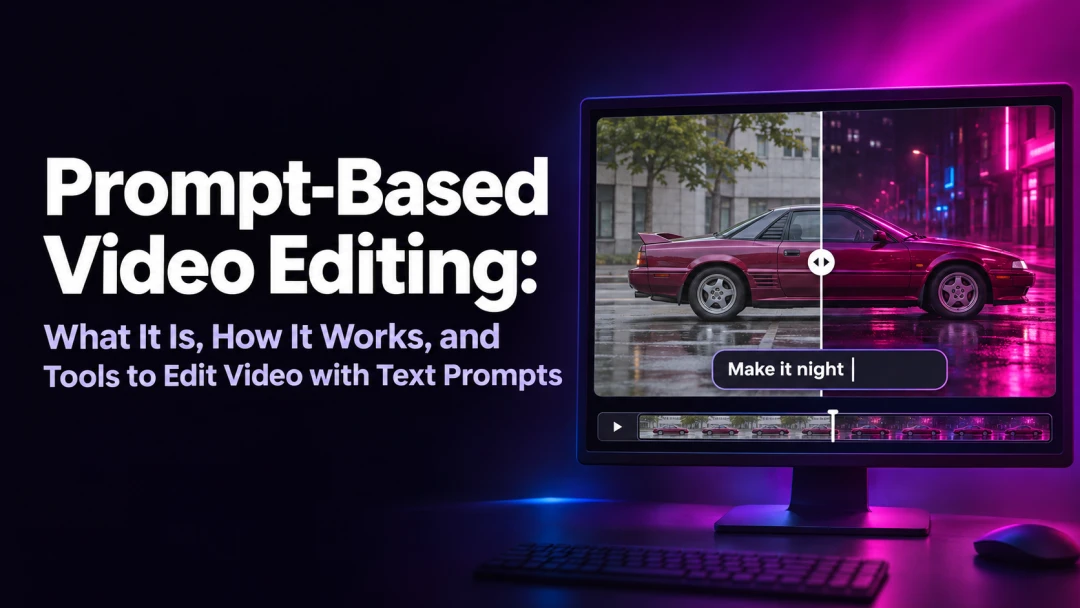
ตัดต่อวิดีโอด้วยพรอมต์: บอก AI ด้วยภาษาธรรมดาว่าอยากแก้อะไรในฟุตเทจเดิมของคุณ
เรียนรู้ว่าการตัดต่อวิดีโอด้วยพรอมต์ทำงานอย่างไร เครื่องมือ AI แก้อะไรได้บ้าง และวิธีแก้หรือสร้างคลิปด้วยคำสั่งข้อความที่ชัดเจน
ประเด็นสำคัญ
- การตัดต่อวิดีโอด้วยพรอมต์แทนงานไทม์ไลน์ด้วยการให้ AI ตีความคำสั่งภาษาธรรมชาติ แล้วแก้ไขหรือสร้างคลิปโดยตรง
- กระบวนการมี 3 ขั้นตามลำดับ: การวิเคราะห์ภาษาธรรมชาติ (NLP) ดึงเจตนา การจับคู่เจตนาเปลี่ยนเป็นคำสั่งตัดต่อ และโมเดล diffusion สังเคราะห์เฟรมผลลัพธ์
- พรอมต์ข้อความทำงานหลักได้ 6 อย่าง: สร้างคลิป เพิ่มหรือลบวัตถุ เปลี่ยนพื้นหลัง ตัดอัตโนมัติ ใส่คำบรรยาย และสังเคราะห์เสียงด้วย AI
- การเปรียบเทียบครอบคลุมแพลตฟอร์มปัจจุบัน ได้แก่ PixVerse, Pika และ Kling รวมถึง Runway Gen-3 และ Sora ที่เป็นข้อมูลย้อนหลัง
- ขั้นตอนจากพรอมต์สู่การส่งออกมี 4 ข้อ: อัปโหลดหรือสร้างคลิปตั้งต้น เขียนพรอมต์แก้ไขให้แม่นยำ ปรับพรอมต์ แล้วส่งออกด้วยความละเอียดและอัตราส่วนภาพที่ถูกต้อง
- พรอมต์ที่จัดเป็นตัวแบบ บวกการกระทำ บวกสไตล์ บวกการเคลื่อนกล้อง บวกระยะเวลา ให้ผลลัพธ์แม่นยำและสม่ำเสมอกว่าคำสั่งคลุมเครือหรือนามธรรม
- ความไม่สม่ำเสมอข้ามเวลา ข้อจำกัดความยาวคลิปสั้น และการควบคุมระดับเฟรมที่จำกัดยังเป็นข้อจำกัดจริง การตัดต่อด้วยพรอมต์จึงเหมาะกับการใช้ร่วมเครื่องมือแบบเดิมสำหรับงานที่ต้องแม่นยำสูง
การตัดต่อวิดีโอด้วยพรอมต์คืออะไร?
การตัดต่อวิดีโอด้วยพรอมต์ คือการพิมพ์คำสั่งภาษาธรรมชาติลงในระบบ AI เพื่อให้ระบบตีความและแก้ไขวิดีโอตามคำสั่งหรือสร้างผลลัพธ์วิดีโอโดยตรง แทนขั้นตอนลาก ตัด และซ้อนคลิปด้วยตนเองบนไทม์ไลน์
พรอมต์ข้อความทำหน้าที่เป็นคำสั่งตัดต่อ AI วิเคราะห์คำสั่ง ระบุฟุตเทจเป้าหมายหรือพารามิเตอร์การสร้าง แล้วเปลี่ยนตามต้องการ เช่น เกรดสี เปลี่ยนฉาก ลบวัตถุ หรือสังเคราะห์คลิปทั้งคลิป โดยผู้สร้างไม่ต้องแตะตัวควบคุมไทม์ไลน์แม้แต่ครั้งเดียว
การตัดต่อด้วยพรอมต์กับการตัดต่อไทม์ไลน์แบบเดิมต่างกันพื้นฐาน 2 ข้อ:
| มิติ | ตัดต่อด้วยพรอมต์ | ตัดต่อด้วยไทม์ไลน์แบบเดิม |
|---|---|---|
| วิธีป้อนข้อมูล | คำสั่งข้อความภาษาธรรมชาติ | ลากและวางคลิปบนไทม์ไลน์ด้วยตนเอง |
| ทักษะที่ต้องใช้ | อธิบายเจตนาให้ชัดเจน | ใช้ซอฟต์แวร์ตัดต่อและกำหนดคีย์เฟรมเป็น |
การตัดต่อวิดีโอด้วยพรอมต์ตอบโจทย์ผู้สร้างที่ไม่มีการฝึกด้านหลังการถ่ายทำอย่างเป็นทางการ ครีเอเตอร์โซเชียล นักการตลาดแบรนด์ หรือทีมสตูดิโอขนาดเล็กพิมพ์ว่าวิดีโอสำเร็จควรหน้าตาอย่างไร แล้วเครื่องมือตัดต่อ AI สร้างให้ อุปสรรคเปลี่ยนจากการลงมือทำทางเทคนิคเป็นการอธิบายเจตนาให้ชัดเจน
การตัดต่อวิดีโอด้วยพรอมต์ทำงานอย่างไร (NLP และ AI เชิงสร้างสรรค์)
การตัดต่อวิดีโอด้วยพรอมต์ส่งพรอมต์ภาษาธรรมชาติผ่านกระบวนการ 3 ขั้นตามลำดับ: วิเคราะห์ NLP จับคู่เจตนา และสังเคราะห์เฟรมด้วยโมเดลสร้างภาพ
กระบวนการจากการวิเคราะห์จนเรนเดอร์มี 3 ขั้น:
- วิเคราะห์ NLP — ระบบแบ่งพรอมต์เป็นหน่วยและดึงส่วนความหมาย เช่น ตัวแบบ การกระทำ สไตล์ ระยะเวลา และการเคลื่อนกล้อง
- จับคู่เจตนา — เปลี่ยนความหมายที่ดึงได้เป็นคำสั่งแก้ไขแยกกัน เช่น เกรดสี ลบวัตถุ เส้นทางการเคลื่อนไหว หรือเปลี่ยนฉาก
- สังเคราะห์เฟรมด้วยโมเดลสร้างภาพ — โมเดล diffusion หรือโมเดลโลกทำตามคำสั่งโดยสร้างหรือปรับเฟรมแต่ละเฟรม แล้วประกอบเป็นลำดับที่ต่อเนื่อง
โมเดล diffusion สร้างเฟรมโดยค่อย ๆ ลดนอยส์จากข้อมูลแฝงจนผลลัพธ์ตรงสภาพภาพที่พรอมต์อธิบาย โมเดลโลกต่อยอดด้วยการรักษาความสม่ำเสมอข้ามเฟรม เพื่อให้การเคลื่อนไหว แสง และความสัมพันธ์เชิงพื้นที่คงที่ตลอดคลิป
PixVerse R1 เป็นโมเดลโลกเรียลไทม์ตัวแรกของโลก หมายความว่าขั้นสังเคราะห์ภาพตอบสนองต่อพรอมต์โดยไม่มีความหน่วงที่รู้สึกได้ วงรอบการทำงาน ได้แก่ พิมพ์พรอมต์ ดูผลลัพธ์ แล้วปรับพรอมต์ เร็วพอให้ใช้เป็นอินเทอร์เฟซสร้างสรรค์แบบสดแทนคิวเรนเดอร์เป็นชุด
พรอมต์ที่ปรับใหม่แต่ละครั้งเข้าสู่ตัววิเคราะห์ NLP อีกครั้ง และโมเดลสร้างภาพใช้เฉพาะส่วนต่างระหว่างสภาพเดิมกับคำสั่งใหม่ โดยรักษาส่วนที่ไม่เปลี่ยนไว้และอัปเดตเฉพาะบริเวณหรือคุณสมบัติเป้าหมาย
ทำอะไรได้บ้าง: กรณีใช้หลักของการตัดต่อวิดีโอ AI ด้วยพรอมต์
การตัดต่อวิดีโอด้วยพรอมต์ครอบคลุมการทำงาน 6 แบบ: สร้างคลิปจากข้อความ เพิ่มหรือลบวัตถุ เปลี่ยนพื้นหลัง ตัดฟุตเทจอัตโนมัติ ใส่คำบรรยาย และสังเคราะห์เสียง
กรณีใช้หลักมี 6 แบบ:
1. สร้างวิดีโอจากข้อความ
การสร้างวิดีโอจากข้อความ ให้คลิปสมบูรณ์จากคำอธิบายที่เขียนอย่างเดียว ตัวอย่างพรอมต์: “A drone shot of a neon-lit Tokyo street at midnight, cinematic slow motion.”
2. เพิ่มและลบวัตถุ
การลบและเพิ่มวัตถุมุ่งที่บริเวณหนึ่งของเฟรมที่มีอยู่ โดยไม่เปลี่ยนพิกเซลรอบข้าง ตัวอย่างพรอมต์: “Remove the parked car on the left side of the street.”
3. เปลี่ยนพื้นหลัง
การเปลี่ยนพื้นหลังแยกตัวแบบเบื้องหน้า แล้วแทนที่ฉากทั้งหมดด้านหลัง ตัวอย่างพรอมต์: “Replace the office background with a sunlit mountain valley.”
4. ตัดอัตโนมัติและกำหนดจังหวะ
การตัดอัตโนมัติวิเคราะห์ไทม์ไลน์ฟุตเทจดิบ แล้วตัดให้ได้ความยาวเป้าหมายตามพลังของฉากและจังหวะเสียง ตัวอย่างพรอมต์: “Cut this 3-minute clip to 30 seconds, keeping the highest-action moments.”
5. คำบรรยาย
การสร้างคำบรรยายด้วย AI ถอดเสียงพูดและเรนเดอร์ข้อความคำบรรยายที่จัดสไตล์ให้ตรงเฟรม ตัวอย่างพรอมต์: “Add bold white captions in English, synced to the speaker’s voice.”
6. สร้างเสียงและเสียงพูดด้วย AI
การสังเคราะห์เสียงด้วย AI สร้างดนตรีพื้นหลัง เอฟเฟกต์เสียง หรือแทร็กเสียงบรรยายที่เข้ากับจังหวะและอารมณ์วิดีโอ ตัวอย่างพรอมต์: “Add an upbeat electronic soundtrack that builds toward the final 5 seconds.”
เราประเมินเครื่องมือตัดต่อวิดีโอด้วยพรอมต์อย่างไร
เราทดสอบแต่ละเครื่องมือด้วยตนเองโดยใส่พรอมต์จากสถานการณ์จริงชุดเดียวกันในทุกแพลตฟอร์ม การประเมินใช้เกณฑ์เชิงคุณภาพ 4 ข้อ: ความแม่นของพรอมต์ ความง่ายในการใช้ คุณภาพผลลัพธ์ และการเข้าถึงแพ็กเกจฟรี
ความแม่นของพรอมต์วัดว่าเครื่องมือเปลี่ยนคำสั่งที่พิมพ์เป็นการเปลี่ยนแปลงที่เห็นบนหน้าจอได้ตรงเพียงใด ความง่ายในการใช้ดูจำนวนขั้นตอนจากพรอมต์ที่พิมพ์จนถึงผลลัพธ์เรนเดอร์ คุณภาพผลลัพธ์ครอบคลุมความสอดคล้องของภาพ ความลื่นไหลของการเคลื่อนไหว และฟุตเทจที่สร้างยังดูดีเมื่อแสดงเต็มความละเอียดหรือไม่ การเข้าถึงแพ็กเกจฟรีบันทึกว่าผู้สร้างใช้ฟีเจอร์แก้ไขด้วยพรอมต์หลักได้โดยไม่ต้องใส่ข้อมูลชำระเงินหรือไม่
เราใช้พรอมต์ 3 หมวดในทุกเครื่องมือ: พรอมต์สร้างฉาก (“a neon-lit Tokyo street at midnight, cinematic”) พรอมต์เปลี่ยนสไตล์ (“convert this clip to a watercolor animation”) และพรอมต์สั่งแก้ไข (“remove the background and replace it with a white studio”) พรอมต์ทุกอันส่งโดยไม่ปรับไทม์ไลน์เอง ผลลัพธ์จึงสะท้อนความเข้าใจภาษาของเครื่องมืออย่างเดียว
เมื่อหน้าราคาหรือข้อมูลจำเพาะสาธารณะให้ตัวเลขที่ตรวจสอบได้ ข้อเท็จจริงเหล่านั้นอยู่ในตารางเปรียบเทียบพร้อมเครื่องหมายแหล่งข้อมูล การประเมินเชิงคุณภาพทุกข้อในส่วนนี้มาจากการใช้จริง ไม่ใช่ข้อความการตลาดของผู้ให้บริการ
เปรียบเทียบเครื่องมือตัดต่อวิดีโอด้วยพรอมต์ (ฟรีกับชำระเงิน ออนไลน์กับแอป)
เครื่องมือด้านล่างครอบคลุมการใช้งานหลายแบบ: PixVerse เหมาะกับผู้สร้างที่ต้องการผลลัพธ์ระดับภาพยนตร์ผ่านเบราว์เซอร์ Runway เหมาะกับทีมที่มีขั้นตอนหลายสื่อซับซ้อน ส่วน Pika และ Kling ตอบโจทย์ผู้ใช้ที่เน้นความเร็วและการเข้าถึงผ่านมือถือมากกว่าความละเอียดสูงสุด
| เครื่องมือ | แพลตฟอร์ม | แพ็กเกจฟรี? | ราคา | ความละเอียด / ความยาวสูงสุด | ข้อมูลผลลัพธ์ | เหมาะสำหรับ |
|---|---|---|---|---|---|---|
| PixVerse | ออนไลน์ | มี | เครดิตที่ใช้แตกต่างกัน ดู แพ็กเกจ Web ปัจจุบัน | 1080p / 15 วินาที ในแพ็กเกจที่รองรับ | 16:9, 4:3, 1:1, 3:4, 9:16 | ผู้สร้างและสตูดิโอที่ต้องการผลลัพธ์ 1080p และเอฟเฟกต์แบบภาพยนตร์ (โมเดล C1) จากพรอมต์ข้อความโดยตรง โดยไม่ต้องติดตั้งโปรแกรมเดสก์ท็อป |
| Runway Gen-3 | ออนไลน์ + เดสก์ท็อป | ไม่มี — เลิกให้บริการโมเดลแล้ว | ราคา Gen-3 ในอดีต: $12/เดือน (ชำระรายปี) หรือ $15/เดือน | เลิกให้บริการ Gen-3 Alpha เมื่อ 8 กรกฎาคม 2026; Turbo เมื่อ 30 กรกฎาคม 2026 | ไม่มีบริการสร้างด้วย Gen-3 ในปัจจุบัน | ตัวเลือก Gen-3 ในอดีตสำหรับทีมมืออาชีพที่ทำงานพรอมต์หลายสื่อ; ปัจจุบันไม่มีบริการสร้างด้วย Gen-3 |
| Pika 2.0 | ออนไลน์ + แอปมือถือ | มี (จำกัด) | แพลตฟอร์ม Pika ปัจจุบัน: ฟรี; Starter US$10/เดือน | Pika 2.0 รุ่นเดิมไม่อยู่ในรายการโมเดลปัจจุบัน | Scene Ingredients: ประกอบฉากจากรูปภาพอ้างอิง | ผู้สร้างเนื้อหาสั้นที่ต้องการเปลี่ยนพรอมต์เป็นคลิปเร็วบนมือถือโดยไม่ต้องเรียนรู้มาก |
| Kling AI | ออนไลน์ | มี | ราคาปกติ Standard US$10/เดือน; ราคาโปรโมชันแยกต่างหาก | สูงสุด 4K; สร้างคลิปโดยตรงยาวสูงสุด 30 วินาทีในโมเดลที่รองรับ | ข้อความ รูปภาพ และภาพอ้างอิง; เสียงในตัวในโมเดลที่รองรับ | นักการตลาดที่สร้างคลิปเน้นผลิตภัณฑ์จำนวนมาก โดยปริมาณผลลัพธ์ต่อเครดิตสำคัญกว่าความละเอียดสูงสุด |
| Sora (OpenAI) | ออนไลน์ | ไม่มี | ยุติบริการ; ไม่มีสมาชิก Sora ในปัจจุบัน | 1080p | เว็บ/แอปสิ้นสุด 26 เมษายน 2026; API สิ้นสุด 24 กันยายน 2026 | ตัวเลือก Sora ในอดีตสำหรับผู้ทดลองและนักวิจัยที่เน้นความตรงของพรอมต์และความสอดคล้องของฉาก; บริการยุติแล้ว |
ทีละขั้น: ขั้นตอนวิดีโอจากพรอมต์จนส่งออก
การตัดต่อวิดีโอด้วยพรอมต์มี 4 ขั้นตอนตามลำดับ: อัปโหลดหรือสร้างคลิปตั้งต้น เขียนพรอมต์แก้ไข ปรับพรอมต์ แล้วส่งออกที่ความละเอียดและอัตราส่วนภาพเป้าหมาย
1. อัปโหลดหรือสร้างคลิปตั้งต้น
การตัดต่อวิดีโอด้วยพรอมต์เริ่มจากสื่อต้นฉบับ อัปโหลดคลิปที่มีอยู่ จากที่เก็บในเครื่อง หรือใช้พรอมต์สร้างวิดีโอจากข้อความเพื่อสร้างคลิปใหม่ คลิปตั้งต้นกำหนดบริบทภาพที่ AI อ่านก่อนใช้คำสั่งแก้ไข
2. เขียนพรอมต์แก้ไข
พรอมต์แก้ไขคือคำสั่งภาษาธรรมดาที่พิมพ์ในช่องพรอมต์ พรอมต์แม่นยำและมีรายละเอียดให้การแก้ไขตรงกว่าพรอมต์คลุมเครือ เช่น “remove the background and replace it with a sunlit forest” ระบุเป้าหมายชัดเจน 3 ข้อ: แยกตัวแบบ ลบพื้นหลัง และกำหนดเนื้อหาที่แทนที่
3. ปรับพรอมต์
การปรับพรอมต์แก้ความต่างระหว่างสิ่งที่ตั้งใจจะแก้กับผลลัพธ์แรกของ AI ตัวอย่างก่อนและหลังแสดงความต่าง: พรอมต์แรก “make it cinematic” ให้เพียงการเพิ่มคอนทราสต์ทั่วไป ส่วนพรอมต์ที่ปรับเป็น “add anamorphic lens flare, desaturate shadows to teal, and increase grain to 15%” ให้ผลลัพธ์เฉพาะเจาะจงและตรงทิศทาง การปรับแต่ละรอบลดช่องว่างระหว่างคำสั่งกับผลลัพธ์
4. ส่งออกที่ความละเอียดและอัตราส่วนภาพที่เหมาะ
การตั้งค่าส่งออกกำหนดรูปแบบผลลัพธ์สุดท้าย เลือกอัตราส่วนภาพ 16:9 สำหรับแนวนอน 9:16 สำหรับเนื้อหาสั้นแนวตั้ง และ 1:1 สำหรับภาพสี่เหลี่ยมจัตุรัสบนโซเชียลก่อนเรนเดอร์ ความละเอียดกำหนดขนาดไฟล์และความเข้ากันได้กับแพลตฟอร์ม จึงควรเลือกความละเอียดส่งออกให้ตรงข้อกำหนดการรับไฟล์ของปลายทางก่อนดาวน์โหลด
เคล็ดลับเขียนพรอมต์และสูตรตัวอย่างเพื่อผลลัพธ์ที่ดีขึ้น
พรอมต์เจาะจงให้การแก้ไขเจาะจง พรอมต์ที่ระบุตัวแบบ การกระทำ สไตล์ภาพ การเคลื่อนกล้อง และระยะเวลา ให้ AI ยึดพารามิเตอร์ 5 ข้อแทนการคาดเดา
โครงสร้างพรอมต์ เรียงดังนี้: [subject] + [action] + [style] + [camera movement] + [duration] แต่ละส่วนจำกัดขอบเขตการสร้างและลดความแปรปรวนที่ไม่ต้องการในผลลัพธ์
มีข้อผิดพลาดทั่วไป 4 อย่างที่ทำให้พรอมต์อ่อนลง:
- ไม่ระบุตัวแบบเลย ทำให้ AI ต้องเดาว่าใครหรืออะไรเป็นศูนย์กลาง
- ใช้คำบอกสไตล์นามธรรม (“cool”, “nice”) แทนคำเฉพาะทางที่แม่นยำ (“anamorphic lens flare”, “muted earth tones”, “film grain overlay”)
- ไม่ระบุทิศทางกล้อง ซึ่งเครื่องมือส่วนใหญ่จะใช้ภาพระยะไกลแบบกล้องนิ่งเป็นค่าเริ่มต้น
- ไม่ใช้พรอมต์เชิงลบ ทั้งที่ช่องนี้รับคำอย่าง “blurry, overexposed, watermark” เพื่อกดความผิดเพี้ยนที่ไม่ต้องการ
ด้านล่างเป็นสูตรพรอมต์พร้อมคัดลอก 4 แบบสำหรับงานตัดต่อที่พบบ่อยที่สุด
1. เปลี่ยนพื้นหลัง
A barista preparing espresso at a marble counter, smooth dolly-left camera movement, warm café interior with soft bokeh background, 6 seconds, photorealistic
2. ลบวัตถุ
Street scene with pedestrians walking, no vehicles, no signage, overcast natural lighting, static wide shot, 4 seconds, cinematic color grade
3. คลิปสไตล์ภาพยนตร์
Close-up of a runner’s feet hitting wet pavement at dawn, slow-motion, desaturated teal-and-orange grade, low-angle tracking shot, 8 seconds, 24fps film look
4. ซ้อนคำบรรยายอัตโนมัติ
Product unboxing on white surface, centered frame, clean sans-serif lower-third captions in white, no background music, 10 seconds, e-commerce studio lighting
คำสไตล์ที่สื่อความชัดที่สุดมี “anamorphic”, “volumetric lighting”, “shallow depth of field”, “handheld verité” และ “flat lay overhead” คำการเคลื่อนกล้องที่เครื่องมือตีความได้สม่ำเสมอมี “dolly-in”, “arc shot”, “crane up” และ “rack focus” การจับคู่คำสไตล์หนึ่งคำกับคำกล้องหนึ่งคำต่อพรอมต์ช่วยให้คำสั่งไม่กำกวมและผลลัพธ์สม่ำเสมอข้ามการสร้างหลายครั้ง
ข้อจำกัดและข้อพิจารณาด้านคุณภาพ
ความเร็วและการเข้าถึงที่กล่าวข้างต้นมาพร้อมข้อแลกเปลี่ยนด้านคุณภาพและการควบคุมที่งานไทม์ไลน์ด้วยตนเองไม่มี
ความสม่ำเสมอข้ามเฟรมเป็นข้อจำกัดของระบบวิดีโอเชิงสร้างสรรค์ที่มีการบันทึกไว้มากที่สุด ตัวแบบเปลี่ยนรูปลักษณ์ระหว่างเฟรม รายละเอียดเล็ก ๆ เช่น มือ ข้อความ และโลโก้ เสื่อมลงตลอดคลิป และพื้นหลังกะพริบโดยไม่คาดคิด ความผิดเพี้ยนเหล่านี้เกิดแม้ในผลลัพธ์คุณภาพสูง และพบถี่ขึ้นเมื่อคลิปยาวขึ้น
ขีดจำกัดความยาวคลิปเป็นข้อจำกัดเชิงโครงสร้างของโมเดลสร้างวิดีโอปัจจุบัน เครื่องมือส่วนใหญ่จำกัดการสร้างแต่ละครั้งให้สั้น ผู้สร้างจึงต้องต่อผลลัพธ์หลายชิ้นเข้าด้วยกัน ซึ่งนำงานตัดต่อด้วยมือกลับมาและเสี่ยงเห็นรอยต่อระหว่างช่วง
ขีดจำกัดความละเอียดก็มีรูปแบบคล้ายกัน เครื่องมือสร้างให้ความสำคัญกับความสอดคล้องมากกว่าจำนวนพิกเซล ดังนั้นแม้ผลลัพธ์ที่ความละเอียดสูงสุดที่มี ก็ยังด้อยกว่าฟุตเทจที่ถ่ายด้วยกล้องมืออาชีพ
ช่องว่างเมื่อเทียบกับการตัดต่อด้วยมือกว้างที่สุดที่การควบคุมละเอียด พรอมต์ยังระบุเฟรมที่ต้องการให้ตัดอย่างแม่นยำ เส้นโค้งการเร่งผ่อนของการเคลื่อนกล้อง หรือจังหวะตรงเสียงระดับมิลลิวินาทีไม่ได้ ผู้สร้างที่ต้องตัดสินใจแม่นยำระดับเฟรม เช่น งานส่งออกอากาศ ภาพยนตร์เล่าเรื่อง หรือเนื้อหาแบรนด์ที่มีคู่มือสไตล์เข้มงวด ยังต้องใช้โปรแกรมตัดต่อแบบ non-linear ดั้งเดิมเพื่อประกอบงานสุดท้าย
การตัดต่อด้วยพรอมต์เด่นด้านความเร็วและจำนวนรอบการทดลอง การตัดต่อด้วยมือเด่นด้านความแม่น ความสม่ำเสมอ และความเที่ยงตรงของผลลัพธ์สำหรับงานสำคัญ ขั้นตอนผลิตที่แข็งแรงที่สุดใช้ทั้งสองอย่างร่วมกัน: พรอมต์สำหรับสร้างแนวคิดอย่างรวดเร็ว และเครื่องมือไทม์ไลน์สำหรับเก็บงานสุดท้าย
เริ่มตัดต่อวิดีโอด้วยพรอมต์บน PixVerse
เมื่อเข้าใจขั้นตอนและหลักการเขียนพรอมต์แล้ว PixVerse เป็นจุดเริ่มต้นที่ใช้ได้จริง: ผู้สร้างที่ไม่มีทักษะตัดต่อเลยสามารถพิมพ์พรอมต์ข้อความ เลือกโมเดล และส่งออกคลิปสำเร็จ
PixVerse จัดความสามารถการสร้างเป็นผลิตภัณฑ์ 3 ชุด: V (การสร้างวิดีโอเรือธง), R (โมเดลโลกเรียลไทม์) และ C (เอฟเฟกต์อุตสาหกรรมภาพยนตร์) แต่ละชุดตอบระดับงานผลิตต่างกัน ผู้สร้างจึงจับคู่โมเดลกับผลงานที่จะส่ง แทนการปรับเครื่องมือทั่วไปตัวเดียว
V6 — การสร้างวิดีโอเรือธง
V6 เป็นโมเดลวิดีโอเรือธงของ PixVerse เปิดตัวเมื่อ 30 มีนาคม 2026 รองรับความยาว 1 ถึง 15 วินาที โดยให้ผลลัพธ์ 15 วินาทีที่ 1080p โมเดลเรนเดอร์ได้ 4 ความละเอียด ได้แก่ 360p, 540p, 720p และ 1080p และ 5 อัตราส่วนภาพ: 16:9, 4:3, 1:1, 3:4 และ 9:16 ผู้สร้างที่ทำหลายรูปแบบโซเชียลใช้อัตราส่วนภาพให้ตรงข้อกำหนดแพลตฟอร์มโดยไม่ต้องครอบตัดภายหลัง
R1 — โมเดลโลกเรียลไทม์
R1 เป็น โมเดลโลกเรียลไทม์ตัวแรกของโลก เปิดตัวในเดือนมกราคม 2026. PixVerse อัปเกรดความละเอียดผลลัพธ์ของ R1 เป็น 720p HD ระดับออกอากาศ ในเดือนกุมภาพันธ์ 2026 จากเดิม 480p R1 ตอบพรอมต์ด้วยการสร้างที่ไม่มีความหน่วง จึงเหมาะกับการทดลองแนวคิดซ้ำที่ความเร็วของข้อเสนอแนะสำคัญ
C1 — โมเดลขนาดใหญ่สำหรับอุตสาหกรรมภาพยนตร์
C1 เป็น โมเดลขนาดใหญ่สำหรับอุตสาหกรรมภาพยนตร์ตัวแรกของโลก เปิดตัวต้นเดือนเมษายน 2026. C1 รองรับ คลิป 1080p ยาว 15 วินาทีพร้อมเสียงและวิดีโอที่ประสานกันในการสร้างครั้งเดียว อัตรา API ที่เผยแพร่ สำหรับ C1 ที่ 1080p พร้อมเสียงคือ 24 เครดิตต่อวินาที การสมัครสมาชิก Web และประมาณการเครดิตที่แสดงในแอปเป็นคนละส่วน จึงควรตรวจ แพ็กเกจ Web ปัจจุบัน ก่อนกำหนดงบขั้นตอนงานของสตูดิโอ
ขั้นตอนจากพรอมต์จนส่งออก
การสร้างผลงานเต็มรูปแบบบน PixVerse มี 4 ขั้นตอน:
- เปิด PixVerse และเลือกชุดโมเดล (V6, R1 หรือ C1) ให้ตรงกับความละเอียดและความยาวเป้าหมาย
- พิมพ์พรอมต์ภาษาธรรมชาติอธิบายฉาก การเคลื่อนไหว และอารมณ์ โดยไม่ต้องตั้งไทม์ไลน์หรือคีย์เฟรม
- เลือกอัตราส่วนภาพและความละเอียดจากตัวเลือกที่มี ก่อนส่งคำสั่ง
- ดาวน์โหลดคลิปที่ส่งออกโดยตรงเมื่อสร้างเสร็จ
Team Plan ของ PixVerse ออกแบบสำหรับสตูดิโอ 2 ถึง 15 คน ดังนั้นขั้นตอนทำงานร่วมกันด้วยพรอมต์จึงขยายได้โดยไม่ติดขัดจากค่าใช้จ่ายต่อผู้ใช้
จะทำอะไรต่อ
การตัดต่อวิดีโอด้วยพรอมต์ลดงานไทม์ไลน์ด้วยมือที่ขวางผู้สร้างไม่ให้ทำงานเร็ว ส่วนต่าง ๆ ข้างต้นครอบคลุมตั้งแต่กระบวนการ NLP ถึงการสร้าง กรณีใช้งาน การเปรียบเทียบเครื่องมือ และวิธีเขียนพรอมต์ให้ได้ผลสม่ำเสมอ ขั้นตอนถัดไปที่ใช้ได้จริงคือทดลองพรอมต์จากงานจริงหนึ่งอันในเครื่องมือที่ใช้งานได้ แล้วเทียบผลลัพธ์กับความต้องการของโครงการ PixVerse V6 เป็นตัวเลือกที่ควรพิจารณาสำหรับการทดสอบแรก เพราะรองรับ 5 อัตราส่วนภาพ และความละเอียดสูงสุด 1080p ผลลัพธ์จึงเหมาะกับปลายทางเผยแพร่ส่วนใหญ่โดยไม่ต้องเรนเดอร์ใหม่ เริ่มจากพรอมต์หนึ่งฉาก ส่งออกผลลัพธ์ แล้วใช้คุณภาพที่เห็นตัดสินขั้นต่อไป ลองที่เครื่องมือตัดต่อวิดีโอ AI
คำถามที่พบบ่อย
มีวิธีลองตัดต่อวิดีโอด้วยพรอมต์ออนไลน์ฟรีไหม?
มี เครื่องมือหลายรายการมีแพ็กเกจฟรีโดยไม่ต้องใช้บัตรเครดิต รวมถึง PixVerse ที่ให้ผู้สร้างทำคลิปวิดีโอตามพรอมต์ผ่านเบราว์เซอร์โดยไม่มีค่าใช้จ่ายในแพ็กเกจฟรี แพ็กเกจฟรีมักจำกัดความละเอียดหรือเครดิตการสร้างรายเดือน ปริมาณผลลัพธ์จึงน้อยกว่าแพ็กเกจแบบชำระเงิน
พิมพ์พรอมต์ข้อความเพื่อแก้วิดีโอโดยไม่ใช้ไทม์ไลน์ได้ไหม?
ได้ การตัดต่อวิดีโอด้วยพรอมต์แทนการจัดการไทม์ไลน์ด้วยคำสั่งภาษาธรรมชาติ ผู้สร้างพิมพ์คำอธิบายฉาก สไตล์ หรือการเคลื่อนไหวที่ต้องการ แล้วกระบวนการสร้างของ AI ผลิตหรือแก้ฟุตเทจโดยไม่ต้องตัดคลิปหรือกำหนดคีย์เฟรมด้วยมือ
มีแอปตัดต่อวิดีโอด้วยพรอมต์สำหรับมือถือไหม?
มี PixVerse มีแอปมือถือโดยเฉพาะทั้ง iOS และ Android ให้สร้างวิดีโอจากพรอมต์บนโทรศัพท์หรือแท็บเล็ต เครื่องมือคู่แข่งหลายรายการมีเว็บที่ใช้ผ่านมือถือได้เช่นกัน แม้แอปในเครื่องที่มีฟีเจอร์ครบเท่าเวอร์ชันอื่นยังพบไม่มากในหมวดนี้
AI แก้อะไรจากพรอมต์ข้อความได้จริง?
AI จัดการงานแก้ไขจากพรอมต์ข้อความได้ 4 กลุ่มใหญ่: สร้างฉากจากคำอธิบาย เปลี่ยนสไตล์ (ใช้ลักษณะภาพยนตร์หรือศิลปะกับฟุตเทจเดิม) ควบคุมการเคลื่อนไหว (ระบุการเคลื่อนกล้อง เช่น ซูมหรือแพนช้า ๆ) และทำให้ตัวละครหรือวัตถุในฉากเคลื่อนไหว การตัดละเอียด เช่น ลบเฟรมเดียวหรือปรับเสียงให้ตรงภาพ ยังอยู่นอกขอบเขตที่พรอมต์ข้อความควบคุมได้อย่างเชื่อถือได้ในปัจจุบัน
เขียนพรอมต์อย่างไรให้วิดีโอออกมาดี?
พรอมต์ที่จัดโครงสร้างดีมี องค์ประกอบหลัก 3 ข้อ: คำอธิบายตัวแบบ สไตล์ภาพหรืออารมณ์ และคำสั่งกล้องหรือการเคลื่อนไหว ความเจาะจงช่วยเพิ่มคุณภาพ — “a barista pouring latte art in a sunlit café, cinematic shallow depth of field, slow push-in” ให้ผลดีกว่า “a coffee shop video” การให้แต่ละพรอมต์มีฉากเดียวป้องกันโมเดลเฉลี่ยคำสั่งที่ขัดกัน
การตัดต่อวิดีโอด้วยพรอมต์ดีพอจะแทนซอฟต์แวร์ตัดต่อแบบเดิมไหม?
การตัดต่อวิดีโอด้วยพรอมต์ แทนซอฟต์แวร์แบบเดิมได้สำหรับงานสร้างภาพและงานขับเคลื่อนด้วยสไตล์ แต่ยังแทนงานตัดต่อที่ต้องแม่นยำ เช่น ผสมเสียงหลายแทร็ก ตัดตรงเฟรม หรือเกรดสีด้วยเส้นโค้งที่ปรับเองไม่ได้ ผู้สร้างเนื้อหาโซเชียล วิดีโอแนวคิด หรือต้นแบบรวดเร็วพบว่าเครื่องมือพรอมต์เพียงอย่างเดียวเพียงพอ ส่วนงานที่ต้องทำหลังการถ่ายทำระดับออกอากาศยังใช้การสร้างด้วย AI ร่วมกับเครื่องมือตัดต่อแบบ non-linear ดั้งเดิมในขั้นตอนถัดไป