แอนิเมชันภาพถ่ายพารัลแลกซ์: ทำให้ภาพนิ่งเคลื่อนไหวอย่างมีมิติ
สร้างแอนิเมชันภาพถ่ายพารัลแลกซ์ที่มีมิติสมจริง เปรียบเทียบวิธี AI กับวิธีทำเอง เตรียมรูปภาพ และเลือกการเคลื่อนกล้องที่ได้ผล
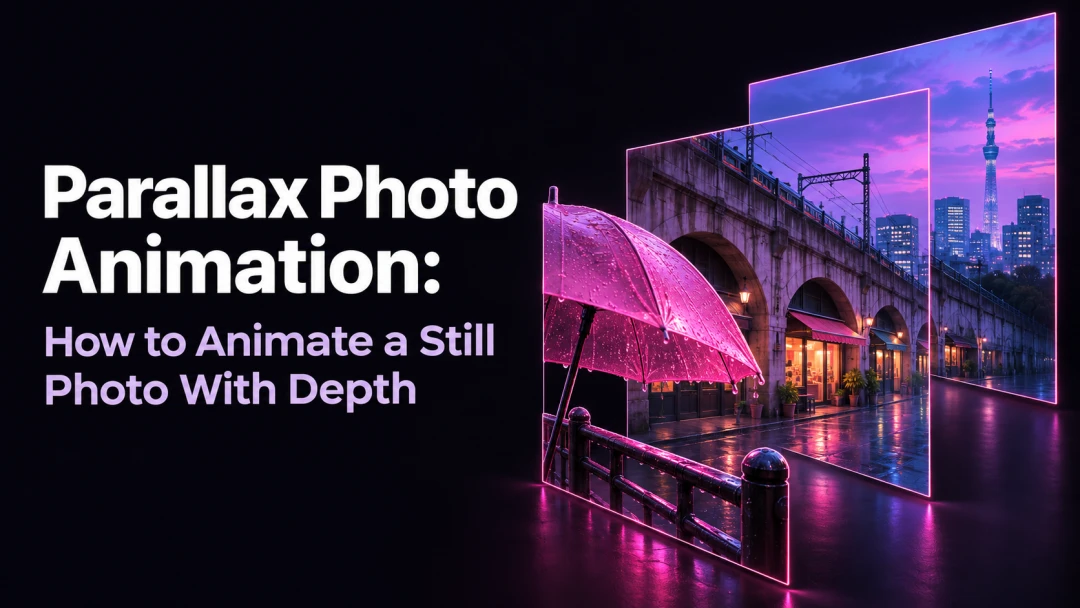
ประเด็นสำคัญ
- แอนิเมชันภาพถ่ายพารัลแลกซ์สร้างภาพลวงตาความลึกแบบ 3D โดยให้เลเยอร์เบื้องหน้าเคลื่อนเร็วกว่าเลเยอร์พื้นหลังเมื่อเทียบกับกล้องเสมือน
- องค์ประกอบหลัก 3 อย่างที่ทำให้เกิดเอฟเฟกต์นี้คือเลเยอร์ความลึกหรือแผนที่ความลึก การเคลื่อนกล้องเสมือน และการเติมภาพเพื่อปิดช่องว่างที่เกิดเมื่อเลเยอร์ขยับ
- มีวิธีสร้าง 4 แบบ ตั้งแต่เครื่องมือ AI ที่ไม่ต้องทำงานด้วยตนเอง ไปจนถึงขั้นตอน Photoshop 2.5D ที่ต้องทำเองทั้งหมด
- เครื่องมือ AI อย่าง PixVerse ทำการประมาณความลึก เติมช่องว่าง และเรนเดอร์อัตโนมัติใน 4 ขั้นตอน ลดเวลาผลิตจากหลายชั่วโมงเหลือไม่ถึง 1 นาที
- วิธีทำเองด้วย After Effects และ Photoshop ต้องตัดแยกเลเยอร์ เติมภาพด้วย Content-Aware Fill วางตำแหน่งตามแกน Z และทำแอนิเมชันกล้องด้วย null object
- ภาพถ่ายที่มีตัวแบบเบื้องหน้าชัดเจนตัดกับพื้นหลังที่เห็นว่าอยู่ไกลให้เอฟเฟกต์พารัลแลกซ์เด่นที่สุด ส่วนฉากแบนหรืออยู่ในระนาบเดียวมักให้ผลไม่ดี
- เครื่องมือพารัลแลกซ์ฟรีจำกัดผลลัพธ์ที่ 720p และใส่ลายน้ำ ส่วนเครื่องมือ AI แบบชำระเงินให้ 1080p คลิปยาวขึ้น และสิทธิ์เชิงพาณิชย์เต็มรูปแบบ
แอนิเมชันภาพถ่ายพารัลแลกซ์คืออะไร?
แอนิเมชันภาพถ่ายพารัลแลกซ์คือการทำให้รูปภาพนิ่งดูมีความลึกแบบ 3D โดยขยับเลเยอร์เบื้องหน้าและพื้นหลังด้วยความเร็วต่างกันเมื่อเทียบกับกล้องเสมือน เทคนิคนี้อาศัย หลักพารัลแลกซ์จากการเคลื่อนไหว: เมื่อมุมมองเปลี่ยน วัตถุที่อยู่ใกล้ผู้ชมดูเหมือนขยับมากกว่าวัตถุที่อยู่ไกล การแยกภาพถ่ายแบน ๆ เป็นเลเยอร์ความลึกอย่างน้อย 2 ชั้น ได้แก่ เบื้องหน้าและพื้นหลัง แล้วเลื่อนแต่ละชั้นด้วยความเร็วต่างกันจะจำลองการเปลี่ยนมุมมองนั้นในเฟรม 2D
รูปภาพต้นฉบับของแอนิเมชันภาพถ่ายพารัลแลกซ์ไม่มีข้อมูลความลึกจริง ภาพลวงตาความลึกจึงเกิดจากการเคลื่อนไหวของเลเยอร์ทั้งหมด องค์ประกอบเบื้องหน้าเลื่อนผ่านเฟรมเร็วกว่า ส่วนพื้นหลังเลื่อนช้ากว่า ความต่างของความเร็วนี้ทำให้สายตารับรู้เป็นมิติ
แอนิเมชันภาพถ่ายพารัลแลกซ์พบได้ใน 3 บริบททั่วไป ได้แก่ Reels บนโซเชียลมีเดียที่การเคลื่อนไหวช่วยหยุดการเลื่อนฟีด และสไลด์โชว์ดิจิทัลที่ทำให้ภาพนิ่งมีน้ำหนักทางสายตามากขึ้น เว็บไซต์ก็ใช้เอฟเฟกต์นี้เช่นกัน โดยพื้นหลังพารัลแลกซ์ที่เคลื่อนตามการเลื่อนหน้าช่วยสร้างความรู้สึกเชิงพื้นที่แบบโต้ตอบ
พารัลแลกซ์ทำงานอย่างไร: แยกเลเยอร์ แผนที่ความลึก และการเคลื่อนกล้อง
แอนิเมชันภาพถ่ายพารัลแลกซ์ทำงานโดยแยกรูปภาพนิ่งเป็นเลเยอร์ความลึก กำหนดค่าระยะทางให้แต่ละเลเยอร์ แล้วขยับกล้องเสมือนเพื่อให้เลเยอร์ใกล้เลื่อนเร็วกว่าเลเยอร์ไกล การเคลื่อนไหวที่ต่างกันนี้ทำให้ภาพถ่ายแบน ๆ ดูเป็นพื้นที่สามมิติ เป็นหลักการเดียวกับที่อธิบายข้างต้น
เอฟเฟกต์พารัลแลกซ์อาศัยองค์ประกอบหลัก 3 อย่าง:
- เลเยอร์ความลึกหรือแผนที่ความลึก — แบ่งรูปภาพเป็นบริเวณเบื้องหน้า ระยะกลาง และพื้นหลัง โดยตัดเลเยอร์แยกด้วยมือหรือสร้างแผนที่ระดับเทาที่แสดงความลึกสัมพัทธ์ หลักการใช้เฉดสว่างหรือมืดแทนระยะใกล้ขึ้นอยู่กับเครื่องมือ การประมาณความลึกจากภาพเดียว สามารถให้ข้อมูลความลึกสำหรับสังเคราะห์การเคลื่อนกล้องแบบพารัลแลกซ์
- การเคลื่อนกล้องเสมือน — กล้องจำลองเคลื่อนผ่านฉากที่แยกเลเยอร์แล้ว เช่น แพนด้านข้าง ดันกล้องเข้าไปด้านหน้า หรือเคลื่อนเป็นวงโค้ง โดยแต่ละเลเยอร์เลื่อนตามสัดส่วนค่าความลึกของตน
- การเติมช่องว่าง (inpainting) — เมื่อเลเยอร์เบื้องหน้าขยับ จะเผยพื้นที่ว่างที่อยู่ด้านหลัง การเติมภาพสร้างพิกเซลพื้นหลังที่เคยถูกบังขึ้นใหม่ เพื่อไม่ให้มีช่องโหว่ในเฟรมสุดท้าย
แอนิเมชันพารัลแลกซ์มี 2 รูปแบบหลัก แอนิเมชัน 3D จริงใช้เรขาคณิตที่มีพิกัดในพื้นที่จริง ส่วน 2.5D ใช้เพียงระนาบที่เรียงตามความลึกและภาพเติมสังเคราะห์เพื่อประมาณรูปทรงนั้นจากเฟรมเดียว
วิธีสร้างแอนิเมชันภาพถ่ายพารัลแลกซ์: AI เครื่องมือออนไลน์ After Effects และ Photoshop
แอนิเมชันภาพถ่ายพารัลแลกซ์สร้างได้ด้วย 4 วิธีที่ต่างกัน เรียงจากเร็วที่สุดไปจนถึงต้องลงมือมากที่สุด ได้แก่ เครื่องมือ AI สร้างการเคลื่อนไหวจากรูปภาพ เครื่องมือพารัลแลกซ์ออนไลน์ในเบราว์เซอร์ เทมเพลต Adobe After Effects และขั้นตอน Photoshop 2.5D แบบทำเอง
1. เครื่องมือ AI สร้างการเคลื่อนไหวจากรูปภาพ
แอนิเมชันภาพถ่ายพารัลแลกซ์ผ่านเครื่องมือ AI ประเภทนี้รับภาพถ่ายแบน ๆ หนึ่งรูปและให้แอนิเมชันพารัลแลกซ์โดยไม่ต้องตัดแยกเลเยอร์ เครื่องมือสร้างแผนที่ความลึกโดยอัตโนมัติ สังเคราะห์พิกเซลเติมพื้นหลังที่เพิ่งเผย และเรนเดอร์การเคลื่อนกล้องทั้งหมดในขั้นตอนเดียว นี่คือทางที่เร็วที่สุดจากรูปภาพนิ่งสู่แอนิเมชันสำเร็จ
2. เครื่องมือภาพถ่ายพารัลแลกซ์ออนไลน์
แอนิเมชันภาพถ่ายพารัลแลกซ์สร้างด้วยเครื่องมือออนไลน์ที่ทำงานทั้งหมดในเบราว์เซอร์และใช้แผนที่ความลึกสำเร็จรูปกับรูปภาพที่อัปโหลดได้ด้วย เครื่องมือเหล่านี้ไม่ต้องแยกเลเยอร์เอง แต่ควบคุมความลึกได้เฉพาะโซนสำเร็จรูปที่เครื่องมือกำหนด ความละเอียดและตัวเลือกรูปแบบส่งออกมีน้อยกว่าซอฟต์แวร์เดสก์ท็อป
3. เทมเพลตพารัลแลกซ์ใน After Effects
การทำแอนิเมชันภาพถ่ายพารัลแลกซ์ขั้นสูงขึ้นใช้เทมเพลตพารัลแลกซ์ของ Adobe After Effects ซึ่งมีคอมโพสิชันที่เตรียมโครงไว้แล้ว ผู้ใช้ใส่ชุดเลเยอร์รูปภาพที่ตัดแยกล่วงหน้าและปรับจังหวะคีย์เฟรม วิธีนี้ต้องแยกเลเยอร์ด้วยตนเองและเติมภาพในส่วนที่ถูกบังก่อนจึงจะใช้เทมเพลตได้ คู่มือ After Effects โดยเฉพาะอธิบายขั้นตอนตัดเลเยอร์และการทำกล้องด้วย null object ทั้งหมดอย่างละเอียด
4. วิธี Photoshop 2.5D แบบทำเอง
แอนิเมชันภาพถ่ายพารัลแลกซ์ที่ต้องลงมือมากที่สุดคือวิธี Photoshop 2.5D ซึ่งใช้เวลามากที่สุด ผู้ใช้แยกระนาบความลึกทุกชั้นด้วยมือ เติมพื้นหลังที่เผยในแต่ละบริเวณ ส่งออกเลเยอร์ แล้วทำให้เคลื่อนไหวในแอปอีกตัว สิ่งที่ได้แลกกับเวลาคือการควบคุมเต็มที่ว่าระนาบใดเคลื่อนและเคลื่อนมากเท่าใด
วิธีสร้างแอนิเมชันภาพถ่ายพารัลแลกซ์ด้วย AI (วิธีที่เร็วที่สุด)
การสร้างแอนิเมชันภาพถ่ายพารัลแลกซ์เร็วที่สุดด้วยเครื่องมือ AI สร้างการเคลื่อนไหวจากรูปภาพ ใน 4 วิธีข้างต้น แนวทางนี้เร็วที่สุด: อัปโหลดรูปภาพนิ่ง เลือกการเคลื่อนกล้อง แล้วสร้าง โดยไม่ต้องตัดเลเยอร์ เติมภาพพื้นหลัง หรือใช้แอปประกอบภาพแยกต่างหาก
สำหรับแอนิเมชันภาพถ่ายพารัลแลกซ์ เครื่องมือประมาณความลึกจากภาพถ่ายที่อัปโหลดโดยอัตโนมัติ และอนุมานว่าบริเวณใดอยู่เบื้องหน้า ระยะกลาง และพื้นหลัง โดยผู้ใช้ไม่ต้องแยกแม้แต่พิกเซลเดียว การอนุมานนี้กำหนดระยะเลื่อนพารัลแลกซ์ระหว่างระนาบระหว่างการสร้าง
การทำแอนิเมชันภาพถ่ายพารัลแลกซ์ด้วย AI มี 4 ขั้นตอน:
1. อัปโหลดภาพถ่าย
แอนิเมชันภาพถ่ายพารัลแลกซ์เริ่มที่การอัปโหลด ลากรูปภาพนิ่งเข้าอินเทอร์เฟซของเครื่องมือ PixVerse รับรูปแบบไฟล์ภาพมาตรฐานและรักษาองค์ประกอบภาพเดิมไว้เพื่อวิเคราะห์ความลึก
2. เลือกการเคลื่อนกล้อง
สำหรับแอนิเมชันภาพถ่ายพารัลแลกซ์ PixVerse มีตัวเลือกการเคลื่อนกล้อง เช่น ซูมเข้า ซูมออก แพนซ้าย แพนขวา และโคจร เลือกการเคลื่อนที่ตรงกับแกนความลึกที่ต้องการเน้น การซูมเข้าทำให้องค์ประกอบเบื้องหน้าเคลื่อนเข้าหาผู้ชมเร็วกว่าพื้นหลัง จึงเห็นพารัลแลกซ์ชัดที่สุด
3. สร้างและดูตัวอย่าง
ผลลัพธ์แอนิเมชันภาพถ่ายพารัลแลกซ์จาก PixVerse V6 มีความละเอียด 360p, 540p, 720p หรือ 1080p อัตราส่วนภาพได้แก่ 16:9, 4:3, 1:1, 3:4 และ 9:16 โดยความยาวอยู่ระหว่าง 1 ถึง 15 วินาที (1080p รองรับความยาวสูงสุดเต็ม 15 วินาที) ดูตัวอย่างในเบราว์เซอร์ก่อนตัดสินใจส่งออก
4. ส่งออก
ดาวน์โหลดแอนิเมชันภาพถ่ายพารัลแลกซ์ที่เสร็จแล้วเป็นคลิปได้โดยตรง PixVerse ให้ไฟล์วิดีโอที่พร้อมลงโซเชียล ใช้ในงานนำเสนอ หรือนำไปตัดต่อต่อ โดยไม่ต้องประกอบภาพเพิ่มเติม
แอนิเมชันภาพถ่ายพารัลแลกซ์ที่สร้างด้วย AI ตัดขั้นตอนทำเองทั้งหมดที่วิธี Photoshop 2.5D ต้องใช้ ลดเวลาผลิตจากหลายชั่วโมงเหลือต่ำกว่า 1 นาทีต่อรูป
วิธีสร้างแอนิเมชันภาพถ่ายพารัลแลกซ์ด้วยตนเอง (After Effects และ Photoshop 2.5D)
การทำแอนิเมชันภาพถ่ายพารัลแลกซ์ด้วยตนเองมี 4 ขั้นตอนตามลำดับ: แยกเลเยอร์ใน Photoshop เติมภาพในช่องว่าง วางระนาบความลึกใน After Effects และทำแอนิเมชันกล้องด้วย null object
1. ตัดเลเยอร์เบื้องหน้าและพื้นหลังใน Photoshop
แอนิเมชันภาพถ่ายพารัลแลกซ์เริ่มจากเครื่องมือมาสก์เลเยอร์ของ Photoshop เพื่อแยกตัวแบบออกจากพื้นหลัง ใช้ Object Selection เลือกบริเวณเบื้องต้น แล้วเก็บขอบด้วย Select and Mask ทำสำเนาเลเยอร์ ใส่มาสก์ให้สำเนาชั้นบน แล้วลบตัวแบบจากสำเนาชั้นล่างเพื่อเผยช่องว่างในพื้นหลัง
2. เติมช่องว่างของพื้นหลังที่เผยขึ้นมา
แอนิเมชันภาพถ่ายพารัลแลกซ์ต้องใช้เลเยอร์พื้นหลังที่เรียบร้อย โดย Content-Aware Fill ของ Photoshop ใช้พิกเซลรอบข้างเติมบริเวณที่เผยขึ้นหลังตัวแบบ เลือกพื้นที่ว่างบนเลเยอร์พื้นหลัง เลือก Edit → Fill → Content-Aware แล้วตรวจผลลัพธ์ว่ามีรอยต่อที่มองเห็นได้หรือไม่ ทำซ้ำกับวัตถุรองที่แยกเป็นเลเยอร์ของตัวเอง
3. วางเลเยอร์บนระนาบความลึกแยกกันใน After Effects
สร้างเอฟเฟกต์พารัลแลกซ์ต่อใน After Effects ซึ่งรับไฟล์ PSD ที่ส่งออกโดยยังรักษาเลเยอร์ไว้ เปิดสวิตช์ 3D ในแต่ละเลเยอร์ แล้วขยับค่า Z-position ของแต่ละชั้น ให้องค์ประกอบเบื้องหน้าเข้าหาผู้ชมและพื้นหลังถอยห่าง เพื่อจัดเรียงชั้นความลึก
4. ทำแอนิเมชันกล้องด้วย null object
เอฟเฟกต์พารัลแลกซ์เกิดจากชุดควบคุมกล้องด้วย null object ของ After Effects ซึ่งทำให้ภาพขยับโดยไม่ต้องแตะเลเยอร์ทีละชั้น เชื่อมกล้อง 3D เข้ากับ null object แล้วกำหนดคีย์เฟรมตำแหน่ง X และ Y ของ null ตลอดไทม์ไลน์ เลเยอร์ที่ความลึกแกน Z ต่างกันจะดูเหมือนเคลื่อนด้วยความเร็วต่างกัน เกิดเป็นเอฟเฟกต์พารัลแลกซ์
แอนิเมชันภาพถ่ายพารัลแลกซ์ยังเริ่มจากเทมเพลตพารัลแลกซ์ After Effects ได้ ซึ่งรวมขั้นตอนที่ 3 และ 4 ไว้ในคอมโพสิชันที่เตรียมโครงแล้ว: ใส่เลเยอร์ PSD ที่เติมภาพไว้ ปรับระยะ Z แล้วเรนเดอร์ ดูคู่มือ After Effects 2.5D โดยเฉพาะสำหรับการตั้งค่าคีย์เฟรมและการเร่งผ่อนการเคลื่อนไหวทั้งหมดที่นอกเหนือจากภาพรวมนี้
ภาพถ่ายและตัวแบบที่เหมาะกับเอฟเฟกต์พารัลแลกซ์เด่นชัด
ภาพถ่ายที่มีตัวแบบเบื้องหน้าชัดเจนและพื้นหลังที่เห็นว่าอยู่ไกลให้เอฟเฟกต์พารัลแลกซ์เด่นที่สุด เพราะระยะห่างเชิงความลึกระหว่างระนาบไม่คลุมเครือและมองเห็นการเคลื่อนไหวได้ทันที
สำหรับเอฟเฟกต์พารัลแลกซ์ ควรเข้าใจตัวแบบ 2 กลุ่ม: แบบที่ได้ผลดีและแบบที่ได้ผลยาก
ตัวแบบที่เหมาะกับเอฟเฟกต์พารัลแลกซ์มี 4 กลุ่มที่ใช้ได้แน่นอน:
- ภาพทิวทัศน์ที่เทือกเขา แนวต้นไม้ หรือหน้าผาอยู่ไกลหลังหิน คน หรือดอกไม้ที่อยู่ใกล้
- ภาพบุคคลที่ถ่ายหน้าพื้นหลังเบลอหรือทอดลึกออกไป เช่น ถนน ป่า หรือท้องฟ้าเปิด
- ภาพเมืองที่อาคารหรือเสาไฟเบื้องหน้าอยู่ชัดเจนหน้าเส้นขอบฟ้าของเมือง
- ภาพมาโครที่วัตถุหนึ่งชิ้นอยู่ใกล้กล้องตัดกับพื้นหลังเรียบและนุ่ม
ตัวแบบที่ไม่เหมาะกับเอฟเฟกต์พารัลแลกซ์มี 3 ลักษณะที่มักให้ผลไม่ดี:
- ฉากแบนที่ไม่มีเบาะแสความลึก เช่น ผนัง หน้าโต๊ะ หรือภาพสแกนเอกสาร
- องค์ประกอบภาพที่รก ซึ่งวัตถุเบื้องหน้าและพื้นหลังทับกันในระยะที่ดูเท่ากัน
- ภาพกลุ่มที่ทุกใบหน้าอยู่บนระนาบโฟกัสเดียวกันและไม่มีองค์ประกอบทอดลึกด้านหลัง
การจัดองค์ประกอบภาพก็ส่งผลต่อคุณภาพแอนิเมชันภาพถ่ายพารัลแลกซ์ ถ่ายหรือครอบตัดให้ตัวแบบเบื้องหน้าอยู่ราวหนึ่งในสามด้านล่างหรือตรงกลางเฟรม โดยเหลือพื้นหลังที่มองเห็นได้ด้านบนและรอบตัวแบบ ความละเอียดก็สำคัญ สำหรับเครื่องมือ AI รูปภาพต้นฉบับความละเอียดสูงให้ข้อมูลพิกเซลแก่โมเดลประมาณความลึกมากขึ้นเพื่อแยกระนาบได้แม่นยำ ลดความผิดเพี้ยนของขอบตรงรอยต่อระหว่างเบื้องหน้ากับพื้นหลังที่เติมภาพ
รูปแบบส่งออกและกรณีใช้งาน: Reels บนโซเชียล เว็บไซต์ และสไลด์โชว์
ส่งออกแอนิเมชันภาพถ่ายพารัลแลกซ์เป็น MP4 หรือ GIF วนซ้ำสำหรับวิดีโอโซเชียลและ Reels ใช้แนวตั้ง 9:16 สำหรับ Stories และใช้ไฟล์วนซ้ำขนาดเบาสำหรับเว็บไซต์กับสไลด์โชว์
การส่งออกแอนิเมชันภาพถ่ายพารัลแลกซ์มีการจับคู่รูปแบบกับการใช้งานหลัก 3 แบบ:
- MP4 เหมาะกับ Reels บนโซเชียล TikTok, Instagram Reels และ YouTube Shorts ซึ่งเครื่องเล่นของแพลตฟอร์มรองรับสตรีมวิดีโอบีบอัดพร้อมเสียง
- GIF เหมาะกับการฝังในอีเมล แอปส่งข้อความ และสไลด์นำเสนอ ที่บล็อกวิดีโอเล่นอัตโนมัติแต่แสดงภาพเคลื่อนไหวได้โดยตรง
- WebM เหมาะกับส่วนฮีโรของเว็บไซต์ ซึ่งขนาดไฟล์ที่เล็กลงช่วยลดเวลาโหลดหน้า และเบราว์เซอร์สมัยใหม่ถอดรหัสได้โดยไม่ต้องมีปลั๊กอิน
อัตราส่วนภาพของแอนิเมชันพารัลแลกซ์กำหนดความพอดีกับแพลตฟอร์ม การครอบตัดแนวตั้ง 9:16 เต็มหน้าจอใน Stories และ Reels การครอบตัดแนวนอน 16:9 เหมาะกับแบนเนอร์ฮีโรของเว็บไซต์และสไลด์นำเสนอจอกว้าง ส่วนสี่เหลี่ยมจัตุรัส 1:1 เหมาะกับโพสต์ฟีดและภาพย่อสไลด์โชว์ที่ต้องการระยะขอบเท่ากัน
แอนิเมชันภาพถ่ายพารัลแลกซ์เล่นวนได้เนียนเพราะกล้องเคลื่อนกลับจุดเริ่มต้น พฤติกรรมนี้ทำให้เหมาะกับส่วนฮีโรของเว็บไซต์ ผู้เยี่ยมชมอาจอยู่ในหน้านานพอที่จะเห็นแอนิเมชันวนซ้ำ และการตัดฉากฉับพลันจะทำลายภาพลวงตา สำหรับสไลด์โชว์และงานนำเสนอ คลิปวนสั้น ๆ ที่ฝังเป็น GIF หรือไฟล์วิดีโอเล่นได้โดยผู้บรรยายไม่ต้องโต้ตอบกับไฟล์อีก
เปรียบเทียบเครื่องมือพารัลแลกซ์ฟรีกับแบบชำระเงิน
เครื่องมือทำแอนิเมชันภาพถ่ายพารัลแลกซ์แบ่งเป็น 2 ระดับ: เครื่องมือสร้างออนไลน์ฟรีเหมาะกับคลิปทำครั้งเดียวแบบรวดเร็วเมื่อรับลายน้ำและข้อจำกัดความละเอียดได้ ส่วนเครื่องมือ AI และเดสก์ท็อปแบบชำระเงินให้ความละเอียดสูงกว่า คลิปยาวกว่า และสิทธิ์เชิงพาณิชย์เต็มรูปแบบ เครื่องมือฟรีโดยทั่วไปจำกัดผลลัพธ์ที่ 720p และประทับลายน้ำที่มองเห็นได้ทุกครั้งที่ส่งออก
| ประเภทเครื่องมือ | ความละเอียดทั่วไป | ค่าใช้จ่าย | เหมาะสำหรับ |
|---|---|---|---|
| เครื่องมือสร้างออนไลน์ฟรี | 720p หรือต่ำกว่า | $0 | ผู้สร้างทั่วไปที่ต้องการคลิปแชร์ได้หนึ่งคลิปและยอมรับลายน้ำ |
| เดสก์ท็อปแบบชำระเงิน (After Effects) | สูงสุด 4K | US$22.99/เดือน (แพ็กเกจรายปี ชำระรายเดือน) | นักออกแบบโมชั่นที่มีซอฟต์แวร์อยู่แล้วและต้องการควบคุมระดับเฟรม |
| เครื่องมือ AI พารัลแลกซ์แบบชำระเงิน (ระดับกลาง) | 1080p | US$14.99/เดือน (Immersity Image Pro ชำระรายเดือน) | ทีมเนื้อหาที่ทำ Reels บนโซเชียลเป็นประจำโดยไม่ต้องทำเลเยอร์เอง |
| PixVerse C | 1080p สูงสุด 15 วินาที | เครดิตที่ใช้แตกต่างกันตามระยะเวลาและการตั้งค่า ดู แพ็กเกจ Web ปัจจุบัน | สตูดิโอและมืออาชีพที่ต้องการผลลัพธ์ระดับภาพยนตร์ เสียงตรงกับภาพ และการควบคุมเชิงพาณิชย์ในการสร้างครั้งเดียว |
แอนิเมชันพารัลแลกซ์บนแพลตฟอร์มฟรีมีข้อแลกเปลี่ยนชัดเจน 3 ข้อ ได้แก่ ลายน้ำในไฟล์ส่งออก ความละเอียดต่ำกว่า 1080p และข้อจำกัดความยาวคลิปที่ทำแอนิเมชันเล่าเรื่องยาวขึ้นไม่ได้ ข้อจำกัดเหล่านี้ขัดขวางการเผยแพร่เชิงพาณิชย์ในช่องทางแบรนด์ส่วนใหญ่
เครื่องมือพารัลแลกซ์แบบชำระเงินยกเลิกข้อจำกัดทั้ง 3 PixVerse C1 ให้ผลลัพธ์ 1080p พร้อมเสียงที่ประสานกันในครั้งเดียว จึงไม่ต้องเพิ่มเลเยอร์เสียงแยกเหมือนขั้นตอนเดสก์ท็อป ราคาแบบเครดิตทำให้ผู้สร้างจ่ายเฉพาะสิ่งที่สร้าง แทนค่าใช้จ่ายรายเดือนคงที่ต่อผู้ใช้ไม่ว่าผลิตมากน้อยเพียงใด
ความต้องการแอนิเมชันพารัลแลกซ์ต่างกันตามผู้ใช้ ผู้สร้างทั่วไปที่ทำภาพถ่ายหนึ่งรูปสำหรับโพสต์ส่วนตัวใช้เครื่องมือฟรีก็เพียงพอ ส่วนผู้สร้างมืออาชีพที่ทำแอนิเมชันพารัลแลกซ์ส่งลูกค้า ใช้ในส่วนฮีโรของเว็บไซต์ หรือออกอากาศ ต้องการความละเอียด ไฟล์ส่งออกสะอาด และสิทธิ์การใช้เชิงพาณิชย์ที่เครื่องมือแบบชำระเงินให้ได้
ข้อผิดพลาดพารัลแลกซ์ที่พบบ่อยและเคล็ดลับให้ผลลัพธ์เรียบร้อย
แอนิเมชันภาพถ่ายพารัลแลกซ์เสียคุณภาพได้เร็วที่สุดจากข้อผิดพลาดซ้ำ 3 อย่าง คือการเคลื่อนกล้องเกินจริง ความผิดเพี้ยนตามขอบรอยต่อเลเยอร์ที่มองเห็นได้ และการเติมภาพพื้นหลังในช่องว่างที่เลเยอร์เบื้องหน้าแยกออกไปอย่างไม่แนบเนียน
แอนิเมชันภาพถ่ายพารัลแลกซ์มีข้อผิดพลาด 4 ข้อที่ต้องแก้:
1. เคลื่อนไหวมากเกินไป
แอนิเมชันภาพถ่ายพารัลแลกซ์เสียเมื่อกล้องเคลื่อนไกลเกินจนขอบตัวแบบยืดเป็นรอยเบลอและภาพลวงตาความลึกหายไป ลดระยะเคลื่อนจนดูเป็นพารัลแลกซ์ตามธรรมชาติแทนการเปลี่ยนสไลด์ ในทางปฏิบัติ การเลื่อนเบา ๆ ที่แทบสังเกตไม่เห็นเมื่อมองครั้งแรกดูเป็นภาพยนตร์มากกว่าการดันกล้องกว้างและรวดเร็ว
2. ความผิดเพี้ยนตรงขอบเลเยอร์
การแยกเลเยอร์พารัลแลกซ์ทิ้งเส้นขอบแข็งและหยักรอบตัวแบบเบื้องหน้า มักเห็นที่เส้นผม ใบไม้ และเนื้อผ้าละเอียด ใช้มาสก์ขอบฟุ้งหรือเครื่องมือ AI ที่ผสมขอบอัตโนมัติ เพราะการตัดขอบแข็งทำให้เห็นทันทีว่าภาพถูกประกอบขึ้น
3. ช่องว่างจากการเติมภาพพื้นหลัง
ในแอนิเมชันพารัลแลกซ์ เมื่อองค์ประกอบเบื้องหน้าขยับ ต้องสังเคราะห์พื้นหลังที่อยู่ด้านหลัง การเติมภาพที่ไม่ดีทำให้พื้นผิวเลอะหรือมีลวดลายซ้ำ ตรวจสอบส่วนที่เติมในพื้นหลังก่อนส่งออก หากเห็นช่องว่าง ณ จุดใดในเส้นทางการเคลื่อนไหว ผลลัพธ์ถือว่าใช้ไม่ได้
4. จังหวะวนซ้ำไม่ต่อเนื่อง
พารัลแลกซ์วนซ้ำที่ไม่กลับเฟรมเริ่มต้นอย่างเรียบร้อยจะกระตุกให้เห็น ตั้งให้แอนิเมชันเริ่มและหยุดอย่างนุ่มนวลสมมาตรกัน เพื่อให้เฟรมสุดท้ายตรงกับเฟรมแรกทุกประการ
จะทำอะไรต่อ
แอนิเมชันภาพถ่ายพารัลแลกซ์เริ่มจากรูปภาพนิ่งหนึ่งรูปและจบด้วยคลิปวนซ้ำที่ดูเป็นสามมิติ ส่วนต่าง ๆ ข้างต้นครอบคลุมทุกเส้นทางการผลิต ได้แก่ การอนุมานความลึกด้วย AI การแยกเลเยอร์เองใน After Effects การเลือกตัวแบบ รูปแบบส่งออก และการเก็บงานให้วนซ้ำเนียน
วิธีที่เร็วที่สุดสำหรับผู้สร้างส่วนใหญ่คือเครื่องมือ AI สร้างการเคลื่อนไหวจากรูปภาพที่จัดการแผนที่ความลึกอัตโนมัติโดยไม่ต้องทำมาสก์เอง PixVerse V6 เป็นตัวเลือกที่ควรพิจารณา รับภาพถ่ายนิ่ง อนุมานความลึก และให้คลิปวนซ้ำยาวสูงสุด 15 วินาทีที่ 1080p ในอัตราส่วนภาพมาตรฐานทุกแบบ รวมถึง 9:16 สำหรับ Reels และ 16:9 สำหรับเว็บ อัปโหลดภาพถ่ายแล้วทดสอบสร้างหนึ่งครั้ง เพื่อยืนยันว่าความลึกที่ได้เหมาะกับตัวแบบก่อนเริ่มโครงการเต็มรูปแบบ
คำถามที่พบบ่อย
ฉันทำแอนิเมชันภาพถ่ายพารัลแลกซ์ออนไลน์ฟรีได้ไหม?
แอนิเมชันภาพถ่ายพารัลแลกซ์มีให้ในแพ็กเกจฟรีของเครื่องมือ AI สองรายการ รวมถึง PixVerse ซึ่งประมวลผลรูปภาพนิ่งและให้คลิปวนซ้ำโดยไม่ต้องดาวน์โหลดซอฟต์แวร์ แพ็กเกจฟรีมักจำกัดความละเอียดหรือความยาวคลิป ส่วนแพ็กเกจแบบชำระเงินให้ความละเอียดสูงกว่าและไฟล์ส่งออกยาวกว่า
วิธีที่เร็วที่สุดในการเปลี่ยนภาพถ่ายนิ่งเป็นแอนิเมชันพารัลแลกซ์คืออะไร?
การทำแอนิเมชันภาพถ่ายพารัลแลกซ์เร็วที่สุดด้วยเครื่องมือ AI ที่อนุมานความลึกจากรูปภาพที่อัปโหลดหนึ่งรูปโดยอัตโนมัติ ขั้นตอนนี้ไม่ต้องแยกเลเยอร์ ทำมาสก์ หรือกำหนดคีย์เฟรมด้วยตนเองเลย เครื่องมืออย่าง PixVerse รับภาพหนึ่งรูปแล้วให้คลิปวนซ้ำในเวลาไม่ถึง 1 นาที
ต้องใช้ After Effects เพื่อสร้างเอฟเฟกต์พารัลแลกซ์ไหม?
เอฟเฟกต์พารัลแลกซ์ไม่จำเป็นต้องใช้ After Effects เครื่องมือ AI อนุมานความลึกและทำให้กล้องเคลื่อนจากรูปภาพนิ่งหนึ่งรูปโดยไม่ต้องประกอบภาพเอง After Effects ยังเป็นตัวเลือกเมื่อคุณต้องการควบคุมความเร็วของแต่ละเลเยอร์อย่างแม่นยำระดับเฟรม แต่ต้องใช้เวลาเตรียมงานเพิ่มหลายชั่วโมงเมื่อเทียบกับวิธี AI
ภาพถ่ายแบบไหนเหมาะกับเอฟเฟกต์พารัลแลกซ์ที่สุด?
เอฟเฟกต์พารัลแลกซ์ได้ผลดีที่สุดกับภาพถ่ายที่มีตัวแบบเบื้องหน้าชัดเจน ระนาบระยะกลาง และพื้นหลังที่มองเห็นได้ องค์ประกอบภาพแบน ๆ ที่ทุกอย่างดูอยู่ในระยะเดียวกันให้ข้อมูลแก่โมเดลอนุมานความลึกน้อย ภาพทิวทัศน์ ภาพบุคคล และภาพสถาปัตยกรรมที่มีชั้นพื้นที่ชัดเจนล้วนทำแอนิเมชันได้ดี
แผนที่ความลึกคืออะไร และทำไมจึงสำคัญต่อพารัลแลกซ์?
แอนิเมชันพารัลแลกซ์สามารถใช้แผนที่ความลึก ซึ่งเป็นรูปภาพระดับเทาที่ค่าต่าง ๆ แสดงระยะห่างสัมพัทธ์จากกล้อง สีอ่อนจะหมายถึงระยะใกล้หรือไกลขึ้นอยู่กับเครื่องมือ จึงควรตรวจหลักการใช้ค่าในแผนที่ความลึกของเครื่องมือนั้นก่อนแก้ไข ระบบพารัลแลกซ์ใช้ค่าเหล่านี้กำหนดว่าแต่ละบริเวณจะเลื่อนมากเท่าใดเมื่อกล้องจำลองเคลื่อน แผนที่ที่ไม่แม่นยำอาจทำให้ขอบบิดเบี้ยวหรือการเคลื่อนไหวดูแบน
ควรส่งออก Reels พารัลแลกซ์หรือคลิปวนซ้ำบนเว็บไซต์เป็นรูปแบบใด?
คลิปพารัลแลกซ์ต้องใช้รูปแบบส่งออกให้เหมาะ: MP4 (H.264) สำหรับ Instagram Reels, TikTok และ YouTube Shorts ส่วน WebM เป็นรูปแบบที่เหมาะกับคลิปวนซ้ำบนเว็บไซต์ที่ต้องการความโปร่งใสหรือใช้แบนด์วิดท์น้อย GIF เป็นทางเลือกที่สามสำหรับคลิปวนสั้นความละเอียดต่ำเมื่อความเข้ากันได้กว้างสำคัญกว่าขนาดไฟล์หรือความลึกสี