Редактирование изображений в Seedream 5.5: как сохранить детали
Узнайте, как редактировать изображения в Seedream 5.5 и сохранять важные детали. Две проверенные правки, точные промпты и критерии оценки результата.
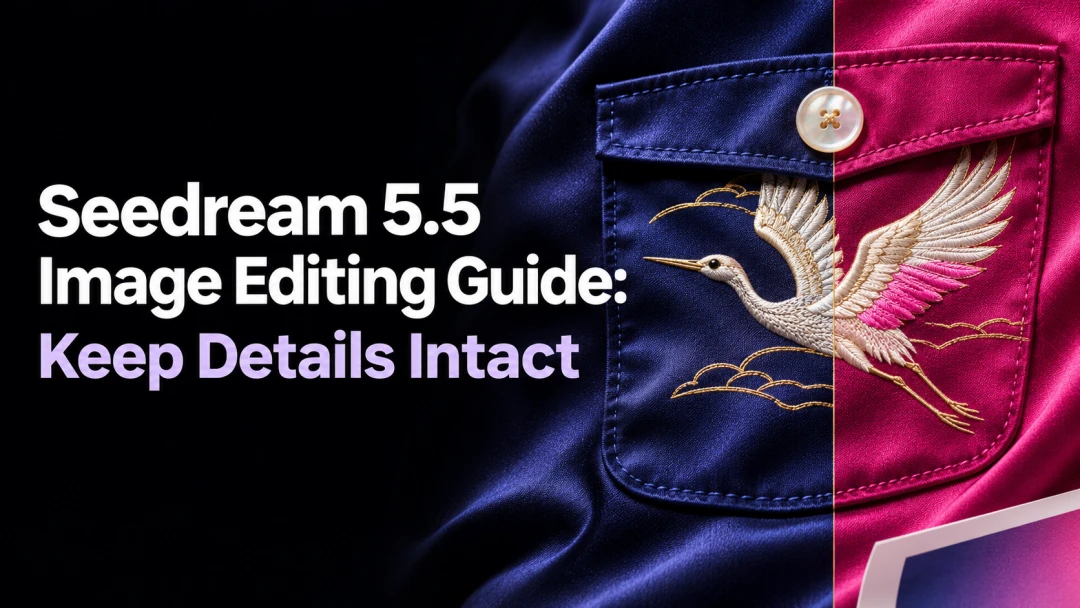
При редактировании изображения в Seedream 5.5 лучше в каждом запросе указывать одно изменение и детали, которые должны сохраниться. Короткий список таких деталей дает модели более четкую задачу, чем общая просьба «улучшить» изображение. В нашем тесте из двух этапов надпись на камере и композиция сохранились после изменения цвета блокнота и последующего добавления предмета. Однако внутренний красный край блокнота остался видимым, хотя его обложка стала зеленой, поэтому результат требовал визуальной проверки.
По словам ByteDance, Seedream 5.5 разработана для более стабильного многоэтапного редактирования и лучшего сохранения нетронутых областей. Это заявление разработчика, основанное на более широких испытаниях; наш пример в PixVerse охватывает только две правки одного исходного изображения. Ниже приведены точные промпты и наши наблюдения.
Начните с изображения, которое легко проверить
Исходным материалом был PNG-файл размером 2048 × 2048 пикселей: горчично-желтая камера рядом с красным блокнотом. В промпте мы указали короткую надпись «NOVA 12», черный объектив, ремешок, голубой стол и свет сверху слева. После каждой правки эти детали служили конкретными ориентирами для проверки.
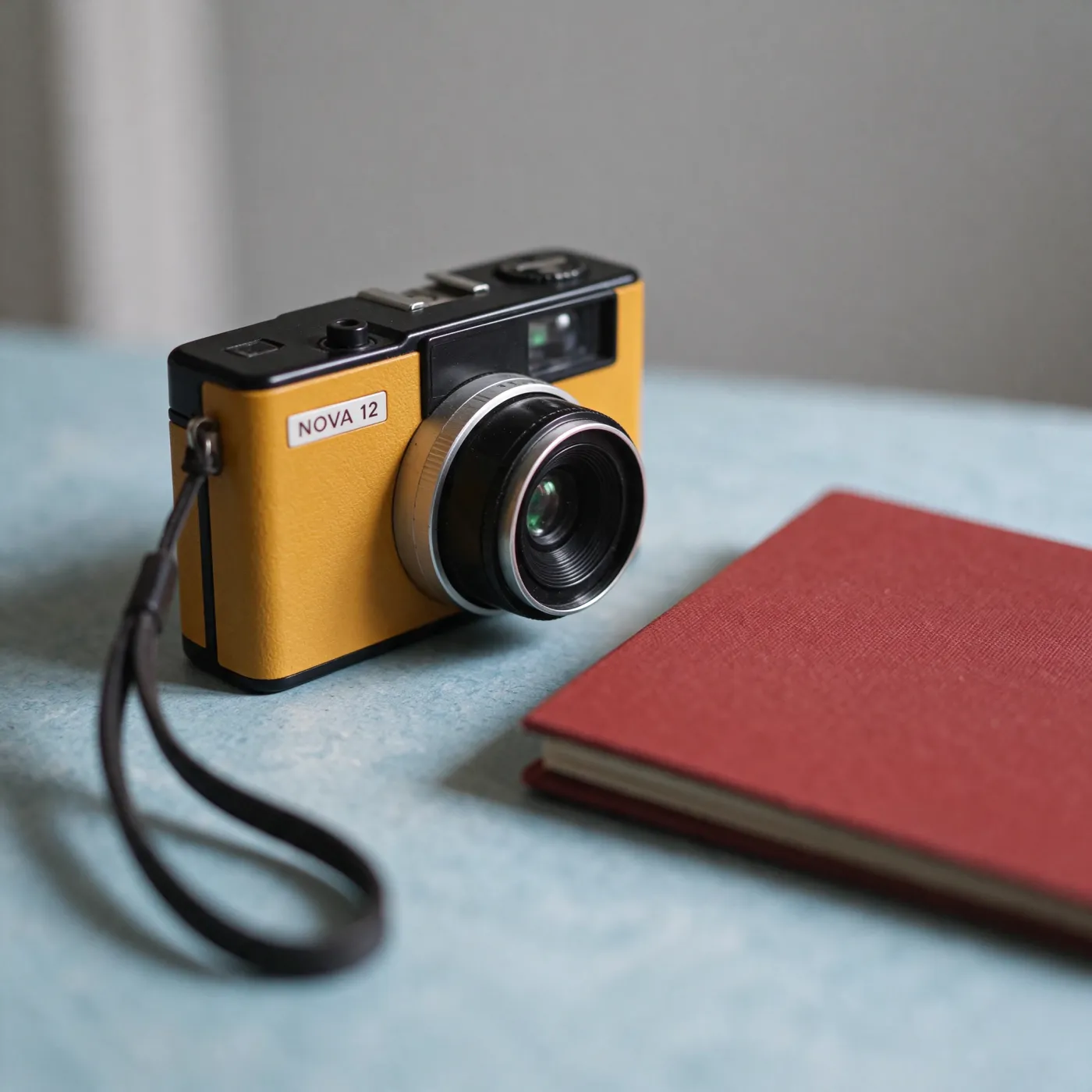
Откройте исходный PNG-файл размером 2048 × 2048 пикселей, чтобы рассмотреть надпись и детали оригинала.
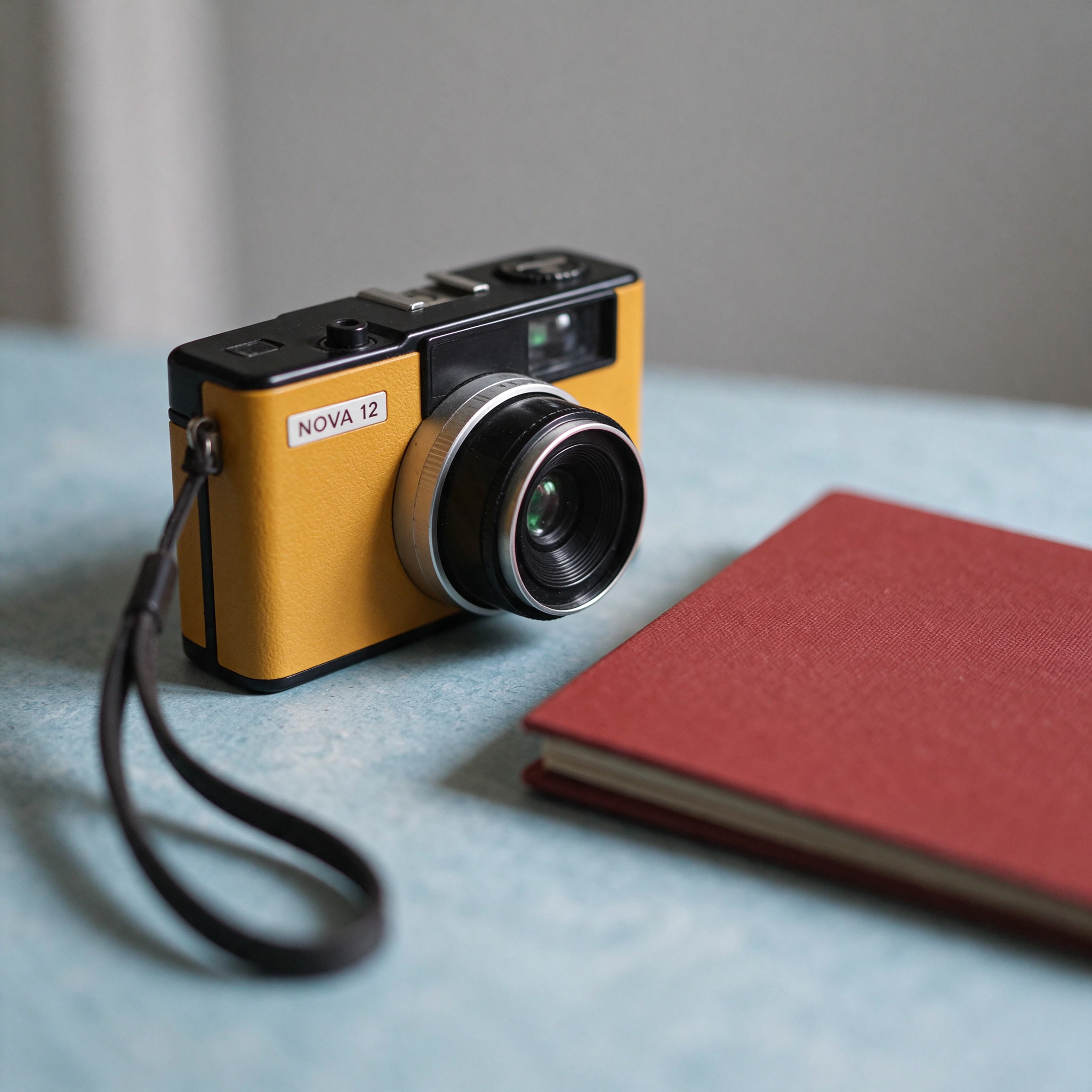
Промпт для изображения — исходная камера:
A photorealistic square tabletop product photograph of one compact mustard-yellow retro film camera with a black lens and a small white front label reading exactly NOVA 12. The camera sits on a pale blue desk beside one closed brick-red notebook. Soft daylight comes from the upper left. Show the camera strap loop, brushed lens ring, notebook texture, and natural contact shadows. Three-quarter view, clean composition. No people, pens, extra objects, or other readable text.
В этом результате надпись получилась разборчивой. Ее точное написание дает проверяемый критерий сохранения деталей, но не гарантирует, что более длинный текст на упаковке всегда останется неизменным после редактирования.
Первый этап: изменяем цвет обложки блокнота
Мы передали исходное изображение как Image 1 и попросили изменить только цвет блокнота. На полученном изображении размером 2048 × 2048 пикселей обложка стала темно-зеленой, а камера, надпись, ремешок, объектив и общая композиция остались близкими к оригиналу. При этом сохранился красный внутренний край блокнота. Значит, просьба изменить блокнот сработала для обложки, но не перекрасила все видимые части предмета.
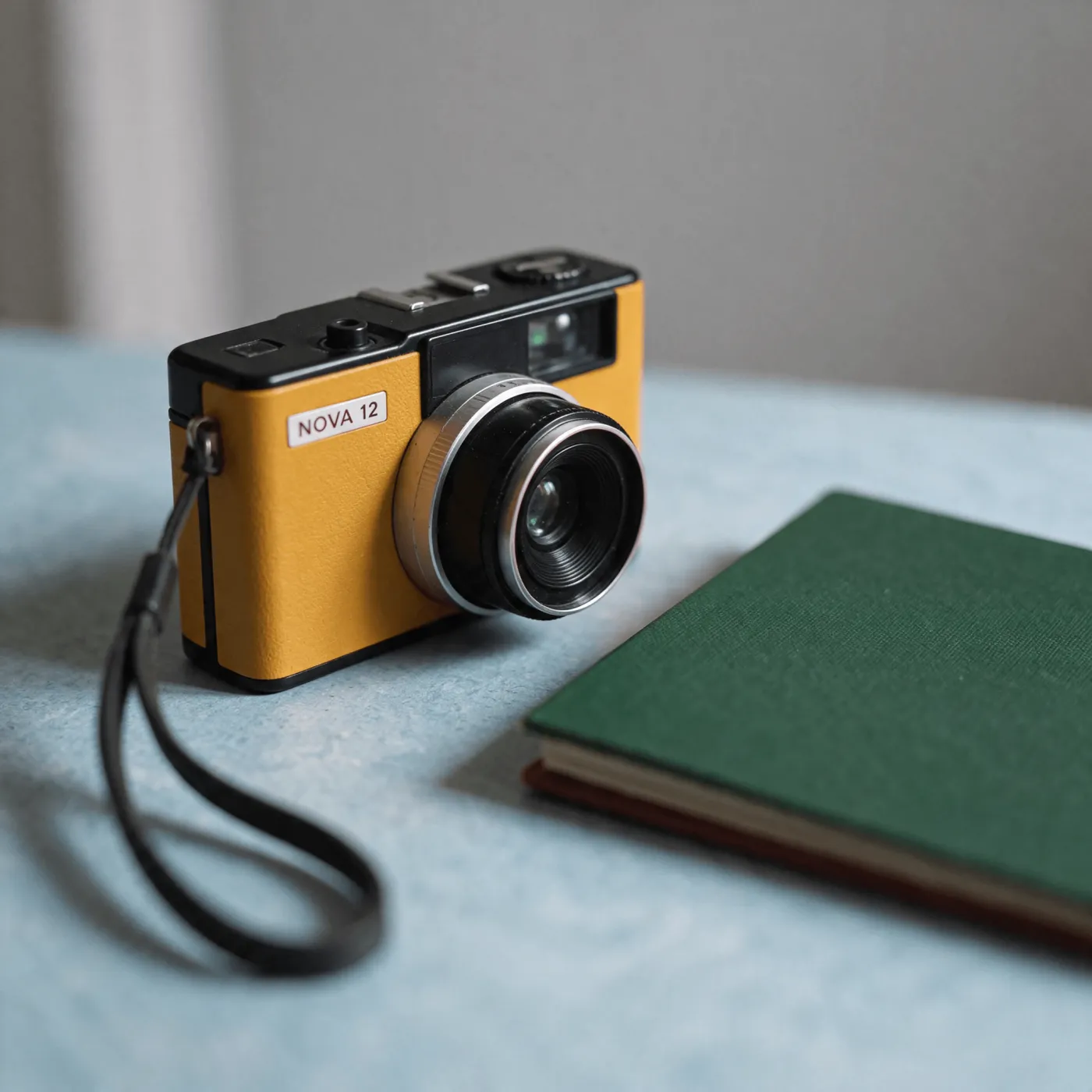
Откройте PNG-файл после первой правки, чтобы проверить оставшийся красный край.
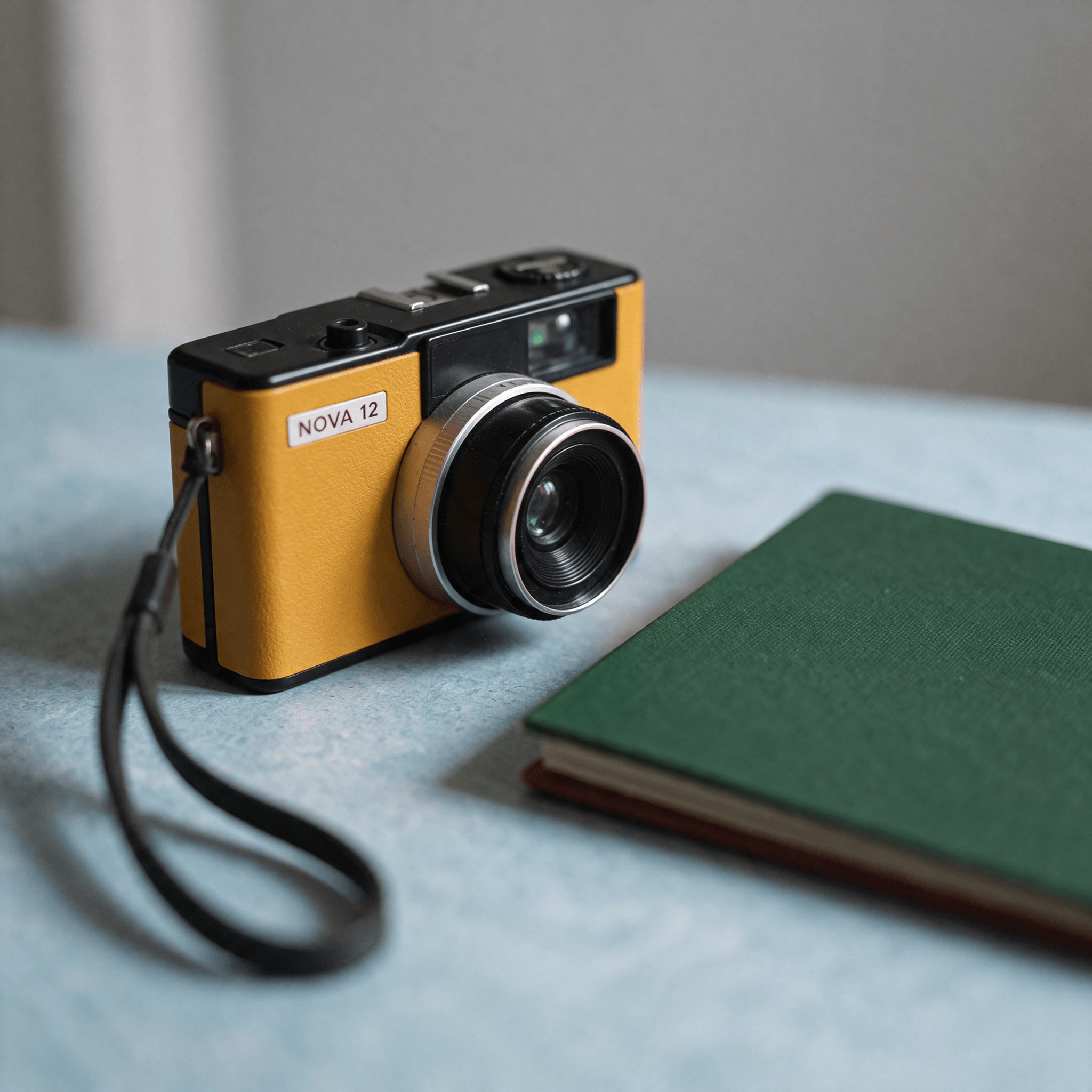
Промпт для изображения — изменение цвета блокнота:
Edit Image 1 only: change the closed brick-red notebook on the right to a deep forest-green notebook. Preserve the mustard-yellow NOVA 12 camera, exact front label, black lens, strap, pale blue desk, camera angle, object positions, soft upper-left daylight, and shadows as closely as possible. Do not add or remove any object or text.
Если все края предмета должны соответствовать утвержденному цвету, проверьте его целиком в полном размере. Повторить нужный цвет в промпте полезно, но это не заменяет проверки готового файла.
Второй этап: добавляем ручку, не пересоздавая сцену
Для второй правки мы использовали результат первого этапа как Image 1. Промпт предписывал положить одну латунную шариковую ручку по диагонали поверх зеленого блокнота. Надпись «NOVA 12» осталась читаемой, а расположение камеры — близким к предыдущему варианту. Для концепт-изображения последовательность из двух этапов сработала, но результаты представляют собой отдельные сгенерированные изображения, а не послойную правку с зафиксированными пикселями.
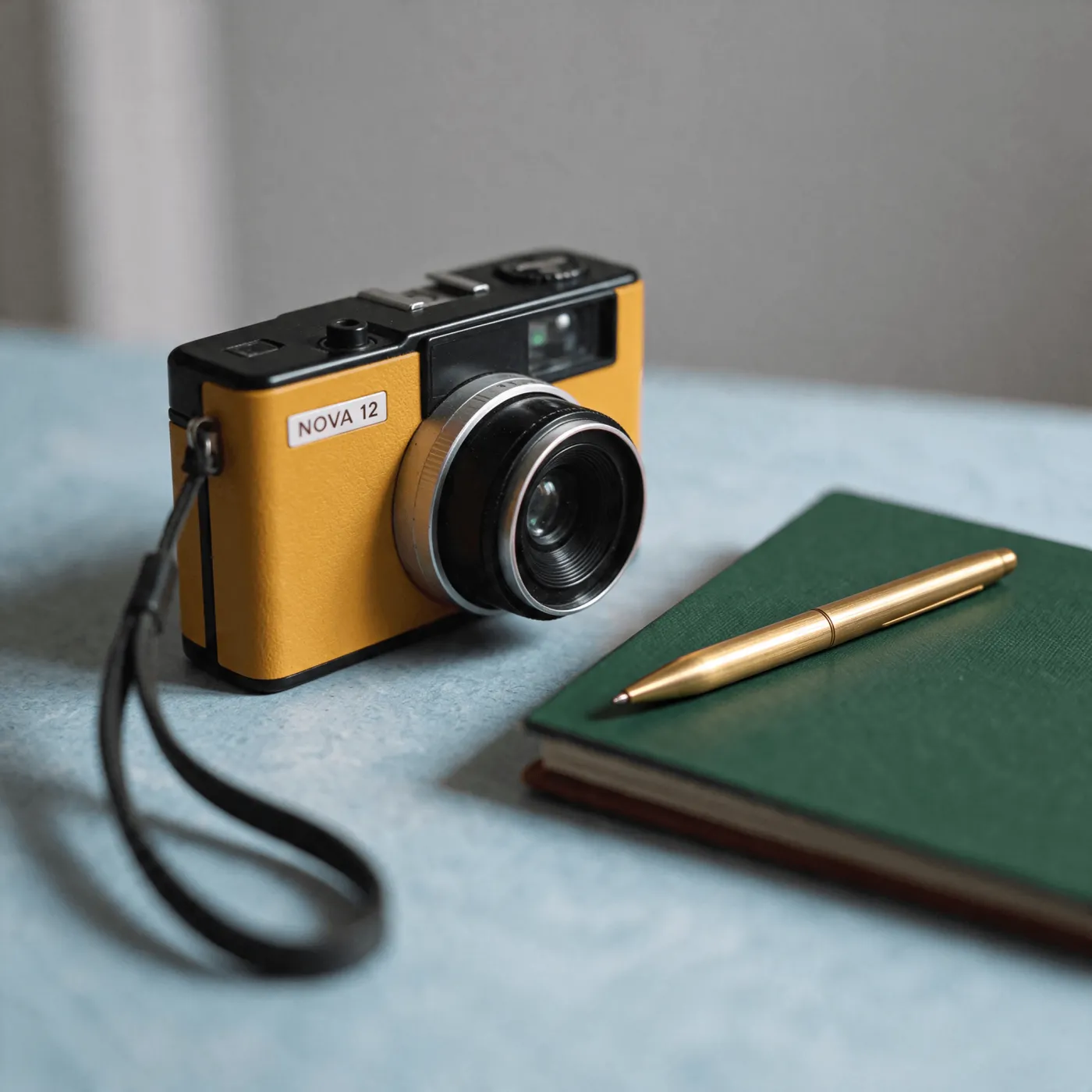
Откройте PNG-файл после второй правки и сравните его с двумя предыдущими изображениями.
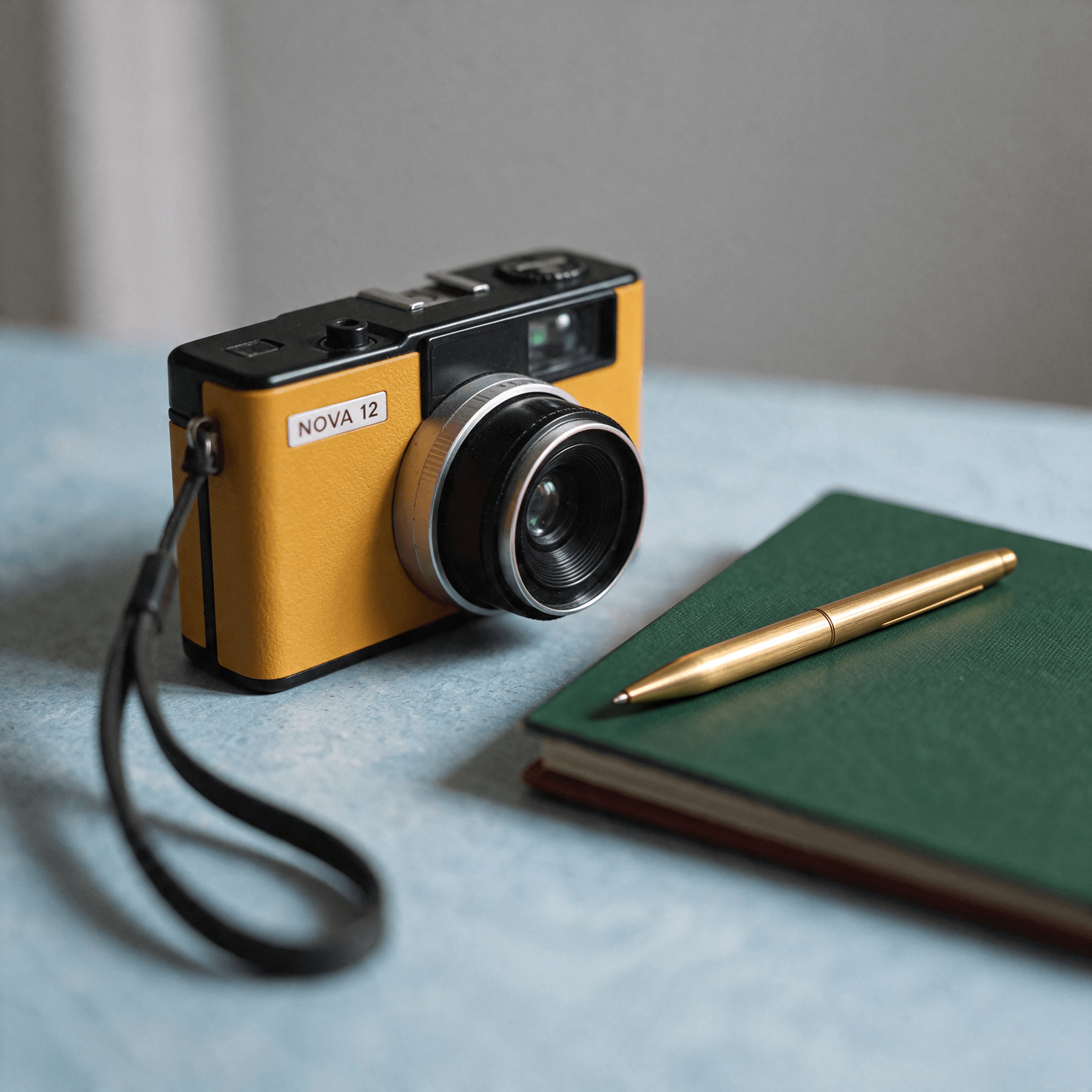
Промпт для изображения — добавление ручки:
Edit Image 1 only: add one slim brushed-brass ballpoint pen lying diagonally across the closed forest-green notebook on the right. Keep the mustard-yellow NOVA 12 camera and its exact label, black lens, strap, blue desk, notebook color and shape, camera view, and soft daylight as close to Image 1 as possible. Do not add any other object or text.
Если планируете более длинную серию правок, сохраняйте каждый утвержденный результат до следующего этапа. Сравнивайте новую версию с предыдущей и с оригиналом, особенно мелкий текст, форму продукта, лица и участки, которые не должны были измениться.
Практическая структура промпта для сохранения деталей
- Назовите изменение: «Сделать обложку блокнота темно-зеленой».
- Перечислите защищенные детали: облик продукта, точный текст, количество предметов, ракурс, освещение и фон.
- Укажите исключения: не добавлять предметы или текст, если композиция должна остаться прежней.
- Проверьте изображение целиком: нужная деталь может измениться правильно, а края, цвета или свет — отклониться от оригинала.
В справке PixVerse CLI по моделям изображений указано, что Seedream 5.5 принимает одно или несколько входных изображений — до десяти референсов. Мы использовали по одному локальному референсу на правку, поэтому эта статья не проверяет предельное количество. CLI может уменьшить слишком большой локальный файл перед загрузкой; сохраните оригинал полного разрешения отдельно для передачи готового материала.
Когда выбрать другой рабочий процесс
Seedream 5.5 подходит для поиска новых вариантов изображения при сохранении узнаваемых черт. Если нужно изменить только выделенную область, инструмент локального редактирования изображений PixVerse позволяет работать с выбранным участком. Если область должна остаться неизменной вплоть до каждого пикселя, завершите ее обработку в обычном графическом редакторе. Для изображения без фона используйте руководство по прозрачным PNG в Seedream 5.5. Общую оценку качества и ограничений вы найдете в нашем обзоре Seedream 5.5.