Как пользоваться Kling 4.0: пошаговое руководство по видео
Узнайте, как создавать видео из текста и изображений в Kling 4.0, улучшать промпты, настраивать параметры и проверять результат перед экспортом.
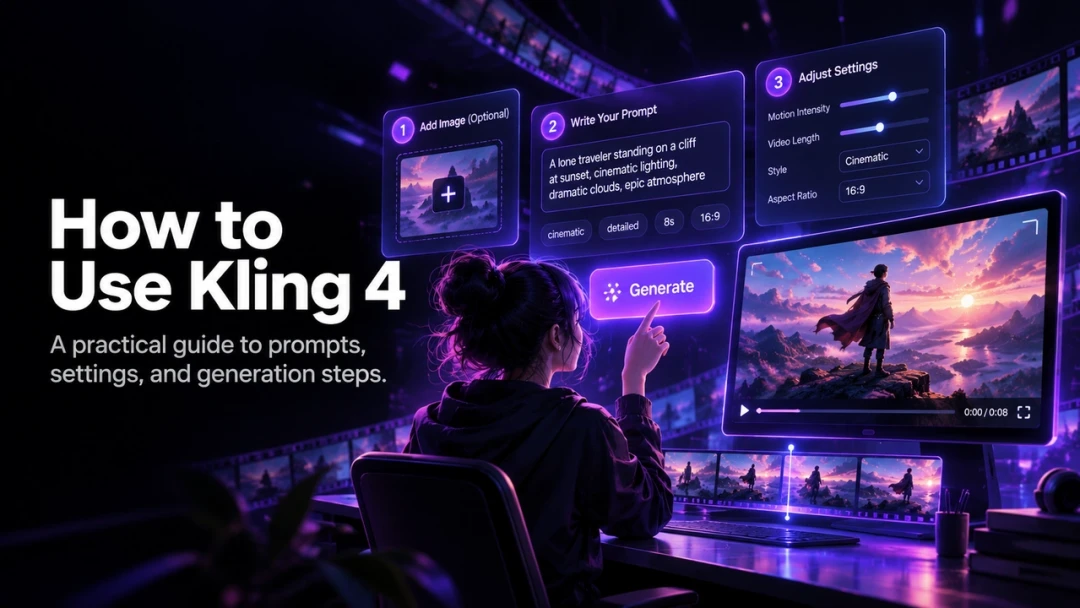
Kling 4.0 превращает текстовый бриф или неподвижное изображение в короткое AI-видео. Для предсказуемого результата планируйте каждый клип как небольшую съёмку: определите объект, движение и формат, а затем проверяйте по одному параметру. В этом руководстве разобраны практические процессы создания видео из текста и изображения. Полная версия Kling 4.0 вышла 15 октября 2026 года. Тарифы, кредиты и доступные настройки могут меняться; для срочного проекта проверяйте их в текущем интерфейсе Kling.
Начните с чёткого творческого брифа
До открытия генератора напишите одну фразу, которая отвечает на четыре вопроса:
- Кто или что находится в кадре?
- Что происходит во время плана?
- Где происходит действие и какое там освещение?
- Как должна двигаться камера?
Например: “A red fox trots across a snow-covered forest at dawn. Low-angle shot, slow camera push-in, soft golden light filtering through pine trees, cinematic color grade.”
Такая структура задаёт модели ясный порядок приоритетов. Сначала называйте объект и действие, затем визуальный стиль и освещение, когда основное действие уже описано однозначно.
Как создать видео из текста
1. Откройте режим «текст в видео»
Выберите создание видео по тексту, если всю сцену нужно построить из описания.
2. Пишите промпт слоями
Составьте промпт из четырёх слоёв:
- Объект: человек, товар, место или предмет в кадре.
- Действие: одно движение или событие, на котором держится клип.
- Сцена: место, время суток и атмосфера.
- Камера и стиль: крупность плана, движение камеры, освещение и визуальная обработка.
Конкретные глаголы полезнее общего описания настроения. Напишите “camera tracks beside the runner at shoulder height” вместо “dynamic camera”: первая формулировка даёт модели видимое действие, которому можно следовать.
3. Выберите длительность и соотношение сторон
Начните с самого короткого теста, который показывает идею: он стоит меньше и помогает легче найти ошибку. После проверки объекта, движения и композиции создайте более длинную финальную версию. Выберите соотношение сторон до генерации:
- 9:16 для вертикальных коротких роликов.
- 16:9 для горизонтального видео.
- 1:1 для квадратных публикаций.
Последующее изменение формата может обрезать лицо, товар или текст.
4. Осторожно настройте движение и творчество
Для первого прохода используйте умеренную интенсивность и одно главное движение камеры — медленный наезд, облёт или сопровождение. Крайние значения могут вызвать дрожание, смещение фона или искажение анатомии, особенно при быстром движении объекта. Если интерфейс предлагает регулятор творчества или следования промпту, начните со среднего значения; усиливайте следование для точного брифа, творчество — только когда визуальный поиск важнее точного выполнения указаний.
5. Сгенерируйте и проверьте
Оцените точность объекта, связность движения и кадрирование. Если не удалась одна деталь, измените соответствующий слой промпта, сохранив остальное для сравнения.
Как создать видео из изображения
Этот режим полезен, когда утверждённое фото, изображение товара или кадр персонажа уже задаёт внешний вид.
1. Подберите качественный референс
Используйте чёткое изображение высокого разрешения с одним главным объектом. Ровное освещение и читаемый силуэт помогают сохранить его узнаваемость. Перегруженный коллаж или сильно сжатый файл добавляют ненужную неоднозначность.
2. Описывайте движение, а не всю сцену
Исходный кадр уже содержит визуальную информацию. Сосредоточьте промпт на движении и поведении камеры:
The camera slowly orbits left. The subject’s hair moves gently in the wind. Keep the face, clothing, and background composition stable.
Это полезнее повторного описания деталей, которые уже видны на изображении.
3. Используйте начальный и финальный кадры, если функция доступна
Финальный референс помогает прийти к заданной композиции — например, показать открытие упаковки. Согласуйте освещение, перспективу и масштаб объекта в двух кадрах, чтобы переход был понятен модели.
Приёмы промптинга для лучших результатов
Начинайте с одного действия и одного движения камеры, не перегружая промпт. Следующие приёмы делают результат предсказуемее:
- Называйте объект до настроения или стиля.
- Используйте одно действие вместо нескольких несвязанных.
- Добавляйте указание для камеры, если кадрирование важно.
- При быстром движении объекта удерживайте камеру устойчивой; при движущейся камере упрощайте действие объекта.
- Для последовательности планов повторяйте одно и то же описание персонажа.
Если доступно поле отрицательного промпта, перечислите знакомые дефекты: деформированные руки, дубли объектов, водяные знаки, мерцание и лишний текст. Не указывайте запреты, которые противоречат желаемому виду: например, не запрещайте зерно, если добиваетесь плёночной фактуры.
Настройки, которые сильнее всего влияют на результат
Перед каждым запуском проверяйте длительность, соотношение сторон, движение и следование промпту. Начните с короткого теста и одного движения камеры, чтобы неудачную генерацию было дешевле и проще разобрать. Выберите 9:16 для вертикального ролика, 16:9 для горизонтального видео или 1:1 для квадратного формата до описания композиции: последующая смена пропорций может обрезать объект. Если в вашем аккаунте есть регулятор движения или творчества, меняйте по одному параметру и сравнивайте весь клип.
| Если проблема в… | Сначала измените | Сохраните без изменений |
|---|---|---|
| Неверном объекте или товаре | Добавьте утверждённый референс или признаки объекта | Траекторию камеры и длительность |
| Отсутствии движения камеры | Назовите конкретное движение | Объект и действие |
| Дрожании или неестественном действии | Уберите конкурирующие движения, укажите скорость | Композицию и свет |
| Нестабильном финальном кадре | Добавьте финальный референс или упростите последовательность | Начальный кадр и главный объект |
Используйте расширенные настройки с конкретной целью
Расширенные настройки полезнее всего, когда каждая решает конкретную творческую задачу:
- Липсинк: персонаж говорит в камеру.
- Кисть движения: одна область движется, остальная часть кадра остаётся неподвижной.
- Начальный и финальный кадры: нужен управляемый переход.
- Продление видео: требуется продолжить удачный базовый план.
Не включайте все функции сразу при первой генерации. Сначала создайте базовый план, затем добавляйте расширенную настройку только для решения видимой проблемы.
Планируйте ключевые кадры и референсы до длинного плана
По официальному анонсу Kling 4.0, модель может создать до 30 секунд за проход, принять до 10 ключевых кадров и объединить до 15 референсов через Omni Reference. Использовать максимум не обязательно. Для показа товара попробуйте три опорные точки: начальную композицию, момент действия и финальный кадр с товаром. Добавляйте изображение товара, только если его форма или этикетка должны оставаться узнаваемыми; референс действия — только если важно само движение.
Описывайте этапы по времени: “Start on the closed package; push in as the lid opens; hold on the product at the end.” Затем просмотрите черновик и проверьте непрерывность между опорными кадрами. Если камера скачет или объект меняет внешний вид, сначала уберите конкурирующие референсы, а уже затем добавляйте детали.
Типичные проблемы и решения
Объект выглядит неверно
Укажите материал одежды, причёску, позу и отличительный предмет. Если личность по-прежнему меняется, перейдите к видео из изображения с референсом.
Камера не следует промпту
Замените расплывчатую команду одной точной: «медленный наезд», «неподвижный общий план» или «съёмка сзади в движении». Уберите противоречащие команды.
Движение нестабильно
Уменьшите число движущихся объектов и интенсивность, устраните противоположные направления. Одно действие с ясной скоростью проще проверить, чем несколько одновременных.
Экспорт и проверка готового клипа
Перед скачиванием проверьте модель, длительность, соотношение сторон и разрешение результата. В октябрьском анонсе Kuaishou указала поддержку 4K как будущую возможность, поэтому проверьте её наличие в своём аккаунте до обещания такого файла. Просмотрите видео в полном размере: первый и последний кадры, идентичность объекта, надписи или этикетку, синхронизацию звука и водяные знаки. Для платной кампании проверьте действующие права использования и сохраните исходник и промпт.
Рассмотрите PixVerse для гибкого производства
Эти приёмы промптинга подходят и другим сервисам. В генераторе AI-видео PixVerse можно проверить тот же бриф в вертикальном, квадратном и горизонтальном форматах. Контролируемое сравнение поможет выбрать удобный рабочий процесс.
Часто задаваемые вопросы
Обязательно ли использовать десять ключевых кадров?
Нет. Десять — опубликованный максимум. Короткому плану часто достаточно начала, поворотного момента и конца. Добавляйте кадр, только если он закрепляет конкретное визуальное решение.
С чего начать: с текста или изображения?
Текст подходит для поиска нового образа. Изображение лучше, когда должны сохраняться реальный товар, персонаж или утверждённая композиция. Во втором случае сосредоточьте промпт на движении.
Как не тратить кредиты впустую?
Сначала напишите бриф, создайте короткую базовую версию и просмотрите клип целиком. Исправляйте только неудачный слой. Перед более длинной генерацией проверьте стоимость в живом интерфейсе.
Финальный чек-лист
Перед запуском проверьте, осознанно ли заданы объект, действие, направление камеры, соотношение сторон и длительность. Создайте короткую базовую версию, исправьте только неудачный слой и лишь после стабилизации плана выполните финальный рендер. Так вы сбережёте кредиты и со временем соберёте более последовательную библиотеку видео.
Другие материалы о Kling 4.0
- Гид по промптам Kling AI 4.0: примеры камеры, движения и отрицательных промптов.
- Kling 4.0 и Seedance 2.5: сравнение рабочих процессов.
- Бесплатен ли Kling 4.0?: лимиты и варианты доступа.