Промпты для новейшей модели OpenAI GPT Image 2.6: создание, правка и анимация изображений
Узнайте, как писать промпты для GPT Image 2.6, точно редактировать изображения, выбирать между Flare и Sunburst и оживлять готовые кадры в PixVerse.
Промпты для GPT Image 2.6 — это описания на естественном языке. Сначала укажите желаемое изображение, затем опишите объект, композицию, стиль и ограничения. В этом руководстве показано, как строить такие промпты, уточнять правки по одному изменению за раз, выбирать между Flare и Sunburst и превращать готовые изображения в видео с помощью PixVerse. Через ChatGPT, Codex и API сейчас создают четыре миллиарда изображений в неделю, поэтому освоить повторяемый метод составления промптов полезно.
Главное
- GPT Image 2.6 выпущен 4 ноября 2026 года и создаёт изображения на 50% быстрее прежней версии.
- Модель добавляет анимированные GIF: персонаж, маскот бренда или изображение товара могут стать короткой зацикленной анимацией.
- В API доступны два варианта: Flare для скорости и Sunburst для деталей и точных правок.
- Хороший промпт задаёт объект, положение камеры, освещение и то, чего не должно быть в кадре.
Что такое GPT Image 2.6?
GPT Image 2.6 — новейшая модель OpenAI для генерации изображений. С 4 ноября 2026 года она доступна в ChatGPT, Codex и API. Модель создаёт изображения на 50% быстрее прежней версии, что важно для команд, ежедневно выпускающих визуальные материалы.
Модель также умеет создавать GIF. Статичного маскота бренда можно превратить в зацикленную анимацию, а изображение товара — в движущийся рекламный материал. Теперь один промпт может дать больше, чем неподвижный кадр.
Промпт для GPT Image 2.6 строится просто: обычными предложениями опишите объект, композицию, стиль и ограничения. Представьте, что готовите короткое творческое задание для фотографа.
Что умеет GPT Image 2.6?
У модели три основные задачи:
- Генерация изображений по тексту с более быстрыми итерациями, чем в прежних версиях
- GIF-анимация персонажей, маскотов брендов и товаров
- Последовательные правки с сохранением персонажей, товаров и элементов бренда
Как GPT Image 2.6 редактирует изображения?
Модель рассчитана на правки с сохранением визуальной идентичности: персонажи остаются узнаваемыми, детали товаров — точными, а элементы бренда — стабильными после нескольких изменений. Это сокращает доработки в кампаниях с множеством материалов.
Предыдущее поколение задало уровень скорости и точности переноса референсов. Об этом подробно рассказывает обзор GPT Image 2.5 и руководство по промптам. Версия 2.6 развивает его: изображения создаются ещё на 50% быстрее, появилась выдача GIF.
Какие два варианта GPT Image 2.6 доступны?
В API есть два варианта GPT Image 2.6: GPT-Image-2.6 Flare и GPT-Image-2.6 Sunburst. Flare — более компактная модель для задач, где особенно важна скорость. Sunburst — базовая модель для более высокой детализации и точных правок. Оба варианта поддерживают генерацию и редактирование изображений, а также прозрачный фон.
Какой вариант быстрее?
Flare быстрее. При низком качестве модель может создать изображение всего за шесть секунд. Поэтому она подходит для быстрой проверки концепций и генерации больших партий изображений.
Какой вариант лучше справляется с точными правками?
Sunburst больше подходит для задач, требующих деталей. При среднем или высоком качестве она даёт более качественные изображения и лучше сохраняет их согласованность между правками. Дизайнерам, которые дорабатывают изображения товаров или поддерживают единый облик персонажа, стоит начать с Sunburst. Такое же разделение было и в прошлом поколении: в материале PixVerse GPT Image 2.5 Flare и Sunburst сравниваются их сценарии применения.
| Вариант | Сильная сторона | Для чего подходит |
|---|---|---|
| Flare | Скорость | Быстрые итерации, генерация больших партий |
| Sunburst | Детализация и точность | Сложные правки, доработанные изображения |
На практике выбор зависит от приоритета: для срочных проектов удобнее Flare, для задач с высокими требованиями к качеству — Sunburst. Если Sunburst отвечает вашим требованиям, повторите те же промпты в Flare с теми же референсами, размерами и качеством. Затем сравните результаты и время ответа.
Как построить промпт для GPT Image 2.6?
Лучшие промпты для GPT Image 2.6 похожи на понятное творческое задание. Пишите простыми фразами, как обычно объясняете задачу человеку.
Что включить в промпт для GPT Image 2.6?
Сначала назовите нужный тип изображения, затем опишите объект, композицию, стиль и ограничения: кто в кадре, где расположена камера, как падает свет и что нужно исключить. Для сложных задач разбейте промпт на подписанные разделы: сцена, объект, детали, ограничения. Такая структура уменьшает неопределённость при генерации.
Для стабильных результатов придерживайтесь следующего порядка:
- Сначала укажите тип изображения: предметная фотография, портрет персонажа или зацикленный GIF.
- Назовите объект и его ключевые признаки.
- Опишите композицию, включая ракурс и крупность плана.
- Задайте освещение, материалы и оформление текста.
- Перечислите элементы, которых не должно быть в кадре.
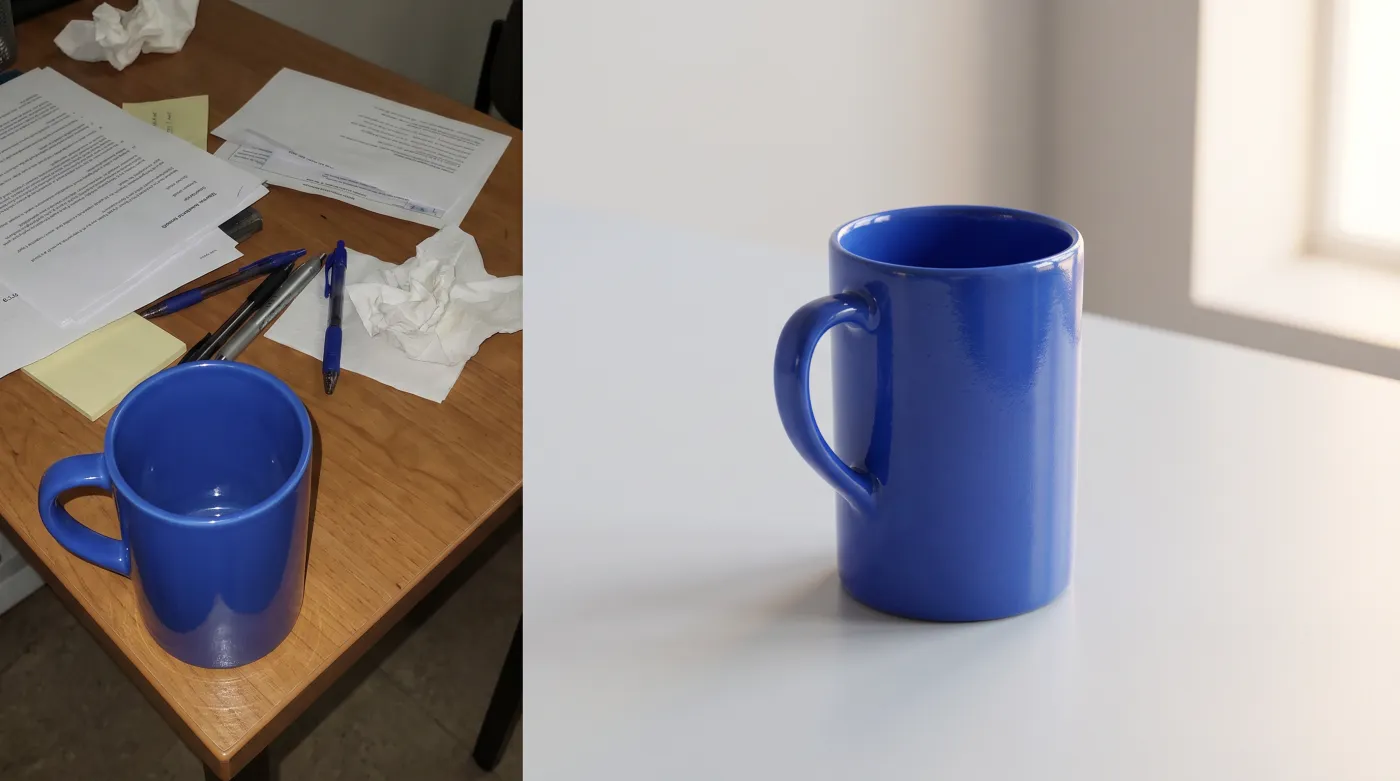
Иллюстрация создана с Nano Banana Pro в PixVerse. Две части показывают, как композиция и направление света меняют подачу; это не результаты тестирования GPT Image 2.6.
Как уточнять промпт для GPT Image 2.6?
При редактировании укажите, что должно измениться и что нужно сохранить. Меняйте по одному элементу и проверяйте результат перед следующим шагом. Иначе изображение может постепенно уйти от исходного замысла.
Если нужны готовые формулы, начните с руководства PixVerse по промптам для GPT Image 2. В нём собрано 80 примеров по категориям: постеры, реклама товаров, дизайн персонажей и макеты интерфейсов.
Почему промпт для GPT Image 2.6 может не сработать?
Расплывчатые промпты тратят попытки генерации. Если не задать положение камеры или освещение, модель решит сама. Если объединить пять изменений в одном запросе, трудно понять причину ошибки. Точные промпты с одной ясной задачей дают более предсказуемый результат.
Какие готовые промпты подходят для коммерческих задач?
Готовые к использованию коммерческие промпты — повторяемые шаблоны для быстрой подготовки качественных изображений и точных правок. Они помогают сохранять согласованность персонажей, товаров и деталей бренда. Это важно, когда материал кампании теряет фирменный облик и его приходится создавать заново. Библиотека промптов снижает такой риск, закрепляя композицию, объект и стиль в повторяемых текстовых блоках.
Коммерческие команды могут терять часы, переписывая промпт для каждого варианта товара. Готовый промпт задаёт основные требования один раз; затем меняются только переменные части. Последовательность такая:
- Возьмите референсное изображение, которое задаёт объект, композицию и стиль.
- На естественном языке опишите, что нужно сохранить и что изменить.
- Укажите размер результата, затем выберите качество, сложность, тип файла и число изображений.
- Создайте несколько вариантов и выберите лучший для кампании.
Какие настройки особенно важны для коммерческих промптов?
Основную роль играют три настройки API. Размер задаётся произвольным значением WIDTHxHEIGHT: обе стороны должны быть кратны 16, ни одна не может превышать 3840 пикселей. Для качества доступны low, medium, high, xhigh и max. Оно определяет, сколько деталей модель может показать, например фактуру или мелкие буквы. Сложность принимает low, medium и high и управляет объёмом планирования перед визуализацией. По умолчанию стоит high; отдельной платы за сложность нет.
Качество влияет и на стоимость. OpenAI указывает цену $30 за миллион токенов вывода изображения. Поэтому изображение 1024x1024 пикселя обходится примерно в 2,5 цента при low, 4,4 цента при medium и 5,3 цента при high. Это оценки по опубликованному калькулятору OpenAI; учтены только выходные токены.
Как референсы помогают сохранять единый стиль коммерческих изображений?
Загруженные референсы задают композицию, объект и стиль, а промпт направляет финальный результат. Пронумеруйте референсы и дайте каждому одну роль: маскот, окружение или палитра. Затем объясните, как объединить исходные изображения и где разместить элементы. Генерация с референсами помогает сохранять облик маскота или силуэт товара в разных вариантах. Благодаря быстрым итерациям творческая команда может сравнить несколько концепций за один сеанс.
Как редактировать изображения с GPT Image 2.6?
GPT Image 2.6 позволяет вносить точные последовательные изменения, не пересоздавая всю сцену. Можно выделять отдельные элементы и менять детали, сохраняя внешность персонажа и фирменный стиль. Без целевых правок команды тратят больше времени на полную перегенерацию и рискуют потерять визуальную непрерывность профессиональной кампании.
Как быстрее всего выделить область правки в GPT Image 2.6?
Проще всего отметить элемент, который нужно изменить. Для редактирования по разметке используется прозрачный PNG-слой того же размера в пикселях, что и первое входное изображение. Слой показывает область изменения и вместе с промптом отправляется на эндпоинт /v1/images/edits для GPT-Image-2.5 и GPT-Image-2.6. Дополнительные входные изображения служат референсами. Так не приходится переписывать весь промпт ради мелкой правки.
Как работает последовательное уточнение?
Передайте предыдущий результат на вход следующей правки, запросите одно изменение и повторите описание того, что должно сохраниться. Например, дизайнер сначала исправляет выражение лица, а затем освещение фона. Каждый шаг опирается на предыдущий результат. Несколько изменений сразу повышают риск отклонения от исходного изображения.
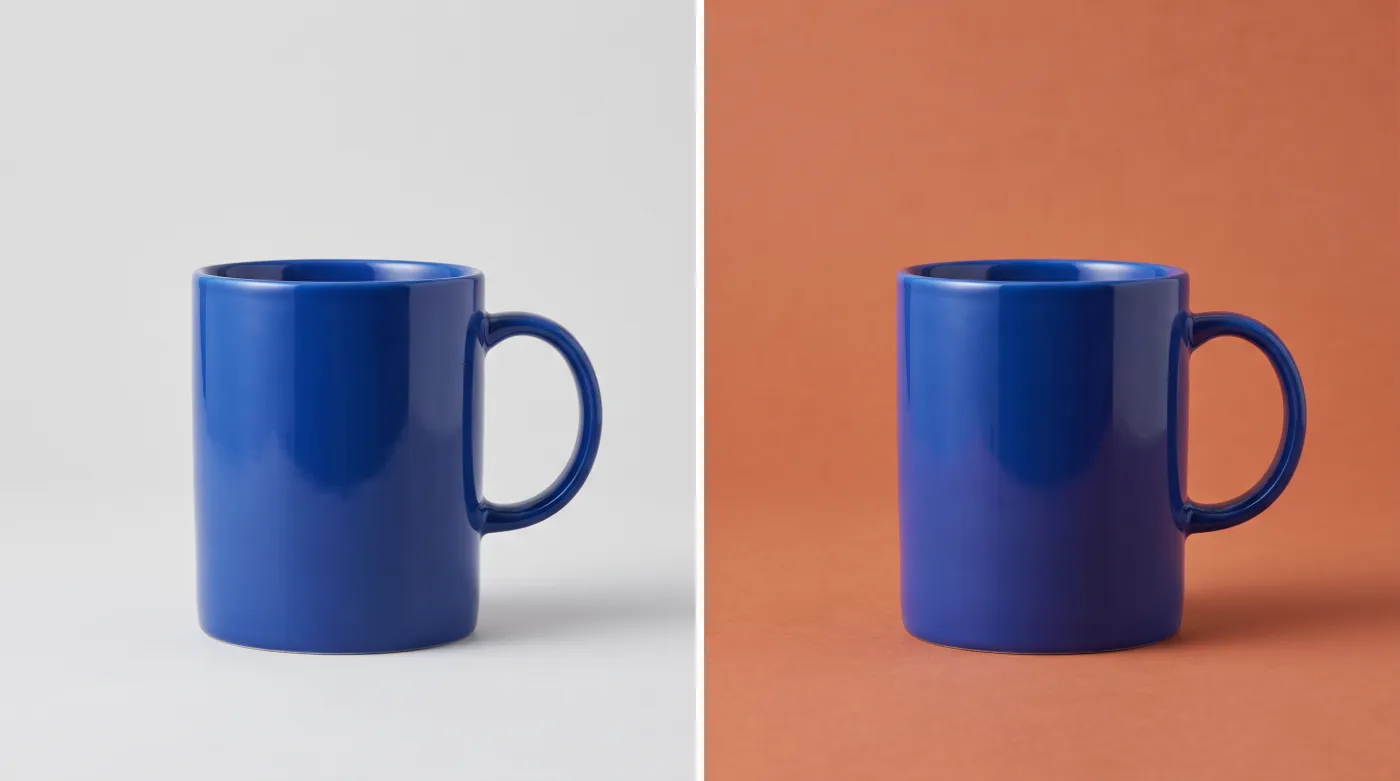
Иллюстрация создана с Nano Banana Pro в PixVerse и показывает желаемую смену фона. Обе части сгенерированы вместе; это не тест редактирования через API.
Промпты для правок в GPT Image 2.6 удобно строить так:
- Загрузите исходное изображение и назовите целевой элемент.
- Отметьте область изменения на слое разметки.
- Коротко опишите на естественном языке только нужное изменение.
- Сгенерируйте правку и проверьте результат до следующего шага.
- Повторяйте процесс для каждой следующей правки, по одному элементу за раз.
Промпты для редактирования работают лучше, если прямо говорят «change only X» и перечисляют неизменные детали: лица, логотипы, освещение. Для большинства правок подходит низкая сложность, которая сохраняет скорость. Для композитинга доступен прозрачный фон: в API установите background в transparent, а формат вывода — PNG или WebP. На каждом этапе черты персонажа, детали товара и элементы бренда должны оставаться согласованными.
Как превратить изображения GPT Image 2.6 в видео?
PixVerse превращает неподвижные изображения в видео через инструмент «Изображение в видео» на основе собственных базовых видеомоделей. Готовые изображения GPT Image 2.6 можно импортировать и анимировать, используя управление кинематографичностью и симуляцию физики, доступные в моделях PixVerse.
Переход от изображения к видео состоит из пяти продуманных шагов. Каждый помогает сохранить визуальное качество исходного кадра и добавить управляемое движение.
Как подготовить изображение GPT Image 2.6 к анимации?
Перед загрузкой в PixVerse проверьте чистоту композиции и чёткое отделение объекта от фона. Портреты и предметные кадры с высокой детализацией обычно лучше переходят в движение. Если изображение планируется анимировать, промпт для GPT Image 2.6 должен предусмотреть явный передний план и свободное пространство там, где оно нужно.
- Экспортируйте кадр в полном разрешении. Начните видео с самого чёткого исходника, сохранив все детали результата GPT Image 2.6.
- Загрузите изображение в PixVerse. Инструмент «Изображение в видео» использует его как основной входной материал.
- Задайте параметры движения. Опишите движение камеры, действия объекта или динамику окружения и укажите, что должно оставаться неизменным, например форму товара и читаемый текст.
- Используйте функцию Character в PixVerse для сохранения идентичности. Если на кадре человек или повторяющийся персонаж, функция поможет сохранить его облик между сгенерированными планами.
- Сгенерируйте и проверьте видео. Перед утверждением сравните с исходным кадром внешность, текст и детали товара.
Как PixVerse сохраняет визуальную согласованность изображения и видео?
PixVerse использует собственные базовые видеомодели для кинематографичного управления и портретов с высокой детализацией. Но результат зависит и от входных материалов: нужна чистая исходная картинка и точный промпт движения, который указывает, что движется, а что остаётся неподвижным.
Для длинных последовательностей можно следовать процессу создания кинематографичного видео с Astra и PixVerse. Он объединяет черновое видео, задающее движение и композицию, с референсом внешнего вида. Вместе они поддерживают единую визуальную стилистику кадров.
Какие ошибки часто встречаются в промптах для GPT Image 2.6?
Большинство промптов для GPT Image 2.6 не срабатывает по четырём предсказуемым причинам: авторы нанизывают ключевые слова вместо предложений, забывают ограничения для правок, выбирают неподходящий вариант модели либо игнорируют качество и сложность. Каждая ошибка тратит время и снижает качество результата.
Почему набор ключевых слов ухудшает изображение?
Список вроде «4k, ultra detailed, masterpiece» почти ничего не сообщает модели о самом изображении. Предложения с описанием материалов, света, цветов и визуального формата работают лучше. Одних слов о настроении мало: для общего, кинематографичного, тёмного, дождливого или неонового кадра уточните масштаб, атмосферу и цвет. Длинные промпты лучше разбивать на подписанные блоки: сцена, объект, художественный стиль и ограничения. Каждый блок будет отвечать за свой тип деталей.
Что произойдёт, если не указать ограничения для правки?
Если не перечислить элементы, которые должны сохраниться, модель может изменить их вместе с нужной деталью. Внешность персонажа, особенности товара и фирменные цвета начнут расходиться. Поэтому для каждой правки указывайте, что изменить и что оставить прежним.
Какой вариант модели выбрать?
Неподходящий для задачи вариант модели замедляет работу. Если особенно важно время ответа, начните с GPT-Image-2.6 Flare. Для большего количества деталей или точных правок выберите Sunburst. Распространённый подход — черновики в Flare, финальная версия в Sunburst.
Как разрешение и качество влияют на результат?
Если игнорировать размер, качество и сложность, результат может не подойти задаче. Мелкому тексту и плотным подписям полезно среднее или высокое качество. Сложность определяет объём планирования композиции. При сравнении меняйте по одной настройке за раз. Иначе вы принимаете значения по умолчанию, которые могут не подходить для финального применения.
Как выглядит краткая памятка по промптам?
Памятка по GPT Image 2.6 — короткий контрольный список для производства. Она помогает последовательно описать свет, материалы, текст и целевые правки.
Какие основные правила входят в памятку?
Шесть правил покрывают большинство промптов:
- Определите результат. Назовите объект и назначение изображения — предметное фото, реклама или диаграмма, — а также композицию, соотношение сторон и ограничения размещения.
- Опишите видимые детали. Назовите материалы, свет, цвета и визуальный формат. Если нужна реалистичность, прямо попросите «photorealistic» или «real photograph».
- Укажите точный текст. Возьмите обязательные слова в кавычки, задайте положение и типографику, при необходимости продиктуйте необычные слова по буквам и запретите лишний текст.
- Отделяйте изменения от ограничений. Пишите «change only X», перечисляйте сохраняемые детали и исключайте лишний текст, логотипы и водяные знаки.
- Назначьте роли референсам. Пронумеруйте изображения и укажите назначение каждого: объект, стиль, одежда или фон.
- Уточняйте результат осознанно. Просите одно изменение, повторяйте требования к неизменным деталям и сравнивайте результат перед следующей инструкцией.
Идите по списку по порядку: объект, положение камеры, условия освещения, затем ограничения. Так промпт сложится постепенно.
Как задавать GIF и SVG в промптах?
Для движения и векторной графики нужны другие инструкции, чем для статичного изображения. Для плавного GIF-цикла задайте начальную позу, к которой объект должен вернуться, и укажите, будет ли двигаться камера. В API установите output_format в gif, frame_count от 2 до 16 (по умолчанию 9), а frame_duration_ms от 20 до 2000 (по умолчанию 200). При значениях по умолчанию получится цикл длиной 1,8 секунды. Для SVG используйте эндпоинт генерации с n равным 1 и опишите бренд и формы логотипа, чтобы силуэт был узнаваем и на маленькой этикетке, и на большой вывеске.
Для команд, которые выходят за рамки отдельных промптов, PixVerse Enterprise предлагает AI-видеоплатформу с автоматизацией через API и управлением рабочим пространством. PixVerse обслуживает пользователей более чем в 177 странах. Навыки составления промптов можно напрямую применить и в видеогенерации PixVerse.
Частые вопросы
Какой вариант GPT Image 2.6 создаёт изображения быстрее?
Flare. При низком качестве GPT-Image-2.6 Flare может создать изображение всего за шесть секунд.
Как GPT Image 2.6 сохраняет детали при последовательных правках?
При редактировании визуальная идентичность остаётся стабильной: персонажи, товары и элементы бренда сохраняются после нескольких правок. Для лучших результатов меняйте по одному элементу и перечисляйте, что должно остаться неизменным.
Заключение
Умение писать промпты для GPT Image 2.6 — основа надёжной генерации изображений. Чистая композиция, точные ограничения и подходящий вариант модели дают кадры, готовые к анимации. Затем их можно передать в инструмент PixVerse «Изображение в видео», где точный промпт движения и функция Character помогут сохранить облик и детали. Путь от промпта до готового видео начинается с продуманных указаний и заканчивается кинематографичным движением.