
Removedor de fundo de imagem para PNGs transparentes

Separe o sujeito de um cenário carregado com o removedor de fundo de imagem do PixVerse. O Remove Background recebe uma imagem JPG, PNG ou WebP e produz um PNG transparente, pronto para integrar uma nova composição. Comece com uma foto de produto, um retrato ou um recurso criativo e analise o contorno antes de usar o recorte em um anúncio, uma apresentação ou uma peça de campanha. O Mini App mantém a tarefa objetiva: envie uma imagem, remova o fundo e baixe o sujeito para a próxima etapa da produção.

Removedor de fundo de imagem: da foto ao recurso reutilizável

A remoção do fundo muda o que aparece ao redor do sujeito. Uma imagem transparente pode ser colocada sobre um layout colorido, um slide de apresentação ou um cenário criado à parte. Comece definindo quais detalhes visíveis pertencem ao sujeito.

Antes da remoção do fundo

Crie um PNG transparente a partir de uma foto de produto

Uma foto de produto feita sobre uma mesa contém dois tipos de informação: o item e o espaço ao redor. O Remove Background separa o primeiro plano desse ambiente e exporta um PNG transparente. Use o recorte como recurso inicial para um cartão de produto, uma composição promocional ou uma imagem de coleção. Verifique alças, tiras, espaços estreitos e a borda de contato antes de inseri-lo no design final. Uma margem consistente ao redor do item facilita reutilizar o mesmo recorte em layouts diferentes sem apertar sua silhueta.
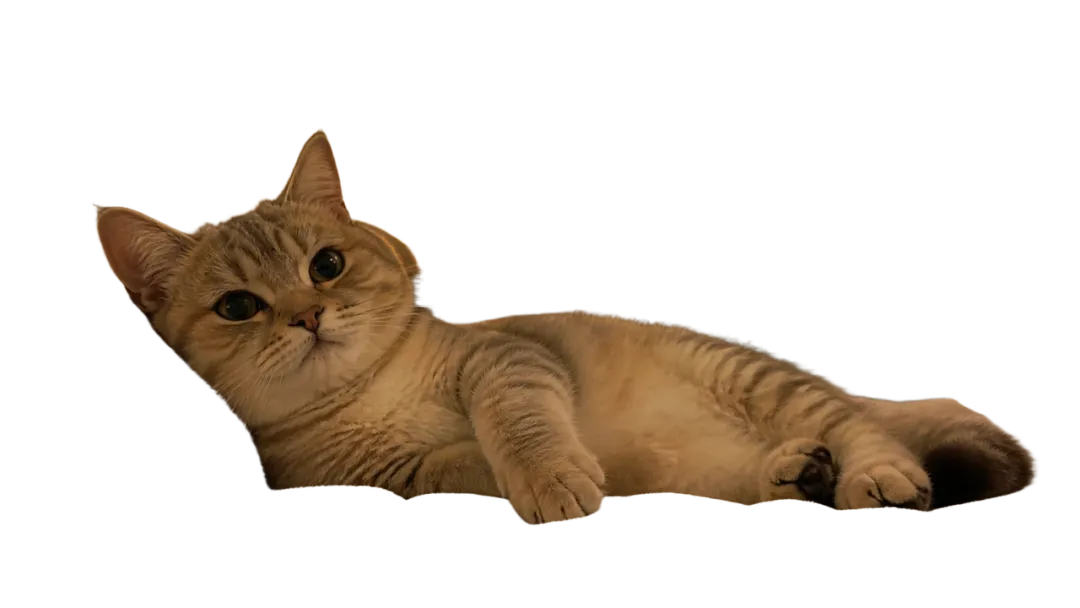

Após a remoção do fundo

Dê aos retratos um novo lugar no layout

O recorte de um retrato separa a pessoa da cena original. Posicione o PNG transparente ao lado de uma citação, em uma peça de anúncio ou sobre um fundo preparado em outro aplicativo de design. A foto de origem continua importante: rosto nítido, ombros visíveis e separação dos objetos ao redor ajudam a identificar o sujeito desejado. Inspecione cabelos, óculos, bordas das roupas e qualquer objeto que a pessoa esteja segurando. Mantenha a foto original junto do recorte para que a equipe de design possa comparar a cena completa com o sujeito isolado.

Prepare fotos para um removedor de fundo com IA

Escolha uma imagem de origem que mostre claramente o que deve permanecer. O removedor de fundo aceita formatos de imagem comuns, e uma escolha cuidadosa da imagem facilita avaliar o recorte e incorporá-lo ao design.

Envie JPG, PNG ou WebP

Envie uma imagem em formato JPG, PNG ou WebP, com até 10 MB. Use o arquivo original em vez de uma captura de tela com controles da interface, legendas ou elementos da página ao redor. Uma imagem sem excesso de elementos ajuda a manter a tarefa específica. Para uma coleção de produtos, prepare fotos individuais e avalie cada item separadamente, para dar atenção aos componentes pequenos antes de montar a composição final.

Mantenha o sujeito inteiro visível

Deixe espaço ao redor do sujeito ao preparar o envio. Um sapato, uma alça ou uma manga cortados não aparecem na foto de origem; remover o fundo é uma tarefa diferente de reconstruir conteúdo ausente. Quando houver opção, escolha a versão com o contorno completo. Para grupos de objetos, decida se a imagem deve manter todo o arranjo ou se uma foto de um único item seria mais clara.

Separe a remoção do fundo do design da cena

O Remove Background cria o recorte. Depois, um fundo substituto, um painel colorido, o tratamento de sombras e a disposição do texto podem ser compostos em um fluxo de design. Trate essas etapas como decisões criativas separadas: primeiro defina o limite do sujeito e depois decida onde colocá-lo. Assim, o removedor de fundo continua voltado ao isolamento da imagem, sem sugerir recursos de edição que não fazem parte dessa tarefa.

Como usar o removedor de fundo de imagem

Passe da foto original a um recorte verificado em poucas etapas. Mantenha o arquivo original disponível durante a análise, especialmente se a foto tiver bordas finas, materiais transparentes ou vários objetos sobrepostos.

Abra o Remove Background

Acesse o Mini App Remove Background e escolha a imagem a processar. Confirme que a foto correta está selecionada antes de gerar o resultado. Um nome de arquivo claro ajuda a distinguir ângulos diferentes do mesmo produto ou várias versões de um retrato em um projeto criativo maior.

Envie a imagem original

Adicione um arquivo JPG, PNG ou WebP compatível de até 10 MB. Confira na prévia se o sujeito aparece inteiro, inclusive os detalhes próximos da borda do enquadramento. Use outro arquivo de origem para uma composição diferente, em vez de esperar que a remoção do fundo mude o ponto de vista.

Gere o recorte

Execute a remoção do fundo para isolar o primeiro plano. Compare o resultado com a imagem de origem e examine as áreas em que o sujeito e o fundo têm tons semelhantes. Observe os espaços entre dedos, alças, galhos ou outras estruturas finas que definem o objeto.

Baixe e posicione o PNG

Baixe o PNG transparente e abra-o no layout desejado. Confira o contorno sobre superfícies claras e escuras. Deixe espaço suficiente ao redor do sujeito para o design e salve o original e o recorte juntos para revisões futuras ou outros formatos de campanha.

Fundos transparentes para produtos e trabalhos de criadores

Um recorte reutilizável é útil quando o mesmo sujeito precisa aparecer em contextos visuais diferentes. Os exemplos a seguir descrevem escolhas de composição após a remoção, com o PNG transparente como recurso de origem comum.

Monte uma coleção de produtos coesa

Uma página de coleção pode reunir produtos fotografados em ambientes ou superfícies diferentes. Isole cada item e, na etapa de design, organize os recortes em um layout consistente. Harmonize a escala aparente, o espaçamento e o tratamento do fundo em toda a coleção. Antes de finalizar o conjunto, compare cada produto com sua foto original, incluindo etiquetas e acessórios pequenos. O removedor de fundo fornece recursos isolados; o layout define o estilo da coleção. Essa separação deixa a escolha dos produtos, a avaliação dos recortes e a apresentação visual como tarefas distintas.

Prepare um sujeito para um fluxo criativo maior

Um sujeito bem separado pode fazer parte de uma capa, apresentação ou conceito de campanha. Componha o recorte sobre o fundo desejado antes de usar essa imagem finalizada como referência para um gerador de vídeo com IA. A composição intermediária define a posição do sujeito e o que aparece ao seu redor. Mantenha o PNG transparente disponível para que a equipe possa revisar esse arranjo sem voltar à cena original a cada vez. A remoção do fundo continua separada da animação, da direção de câmera e da geração de vídeo.

Remoção do fundo de fotos: o que verificar antes da entrega

Avalie o recorte como um recurso, e não apenas como uma prévia sobre um único fundo. Uma breve inspeção visual torna a entrega a um designer ou editor mais específica e fácil de repetir.

Inspecione as bordas finas

Observe de perto cabelos, pelos, fibras de tecido, tiras finas e espaços entre objetos. Compare essas áreas com a foto original e veja o recorte no tamanho previsto para o design final. Uma miniatura pequena e uma imagem promocional grande exigem coisas diferentes do mesmo contorno; por isso, verifique o uso pretendido em vez de avaliar apenas uma prévia reduzida.

Verifique materiais transparentes e reflexivos

Para imagens de comércio eletrônico, compare o recorte transparente sobre a cor de fundo real da página do produto. Um fundo branco pode revelar um problema de borda diferente de uma cor escura. Em retratos e fotos de perfil, examine os cabelos sobre ambos. Este removedor de fundo com IA cria o recurso com o sujeito transparente; a cor de fundo e o layout são escolhidos em uma etapa de design separada.

Guarde um conjunto de arquivos reutilizável

Armazene a imagem de origem, o PNG transparente e o layout finalizado como recursos separados. Use nomes de arquivo que identifiquem o sujeito e a versão. Assim, o recorte pode ser reutilizado com outro fundo ou layout sem ser confundido com a foto original. Essa organização simples também facilita para outro integrante da equipe avaliar ou substituir um recurso específico no futuro.

Perguntas frequentes

O Remove Background produz um PNG transparente a partir de uma imagem enviada. O arquivo separa o sujeito visível do fundo original para que ele possa ser colocado em uma nova composição. Use o recorte em uma peça de produto, layout de retrato ou apresentação e guarde a foto original para comparação durante a avaliação do design. O sujeito isolado e o layout concluído continuam sendo recursos separados, cada um com uma função diferente na produção.

Marca de certificação do sistema de gestão da segurança da informação DNV ISO/IEC 27001

Gestão da segurança da informação certificada pela ISO/IEC 27001

O PixVerse mantém um sistema de gestão da segurança da informação certificado pela DNV conforme a ISO/IEC 27001, apoiando uma abordagem estruturada para proteger informações em todas as nossas operações.

Destaque o sujeito na composição

Comece com a imagem que melhor mostra o sujeito. Abra o Remove Background, envie o arquivo original e crie um PNG transparente para a próxima composição. Guarde a foto original e o recorte juntos, confira o contorno e leve o recurso escolhido para o fluxo de design.



