Expansor de imagem com IA para criar espaço além do enquadramento

Dê a uma foto existente uma tela mais ampla com o expansor de imagem com IA do PixVerse. O Magic Expand adiciona conteúdo gerado além dos limites da imagem original, ajudando a adaptar um sujeito enquadrado de perto a uma nova composição. Envie uma imagem compatível, escolha o enquadramento de destino e avalie como a cena expandida se conecta ao original. Use o espaço extra em um layout horizontal, uma peça para redes sociais ou uma imagem de referência preparada para vídeo. A tarefa é expandir a imagem para fora: criar espaço visual adicional ao redor da fotografia que você já tem.

Expansor de imagem com IA: continue a cena além das bordas

Um layout diferente muitas vezes precisa de mais área de imagem, não de um sujeito menor. Comece pela composição que deseja preservar e escolha onde mais cenário daria espaço ao design.

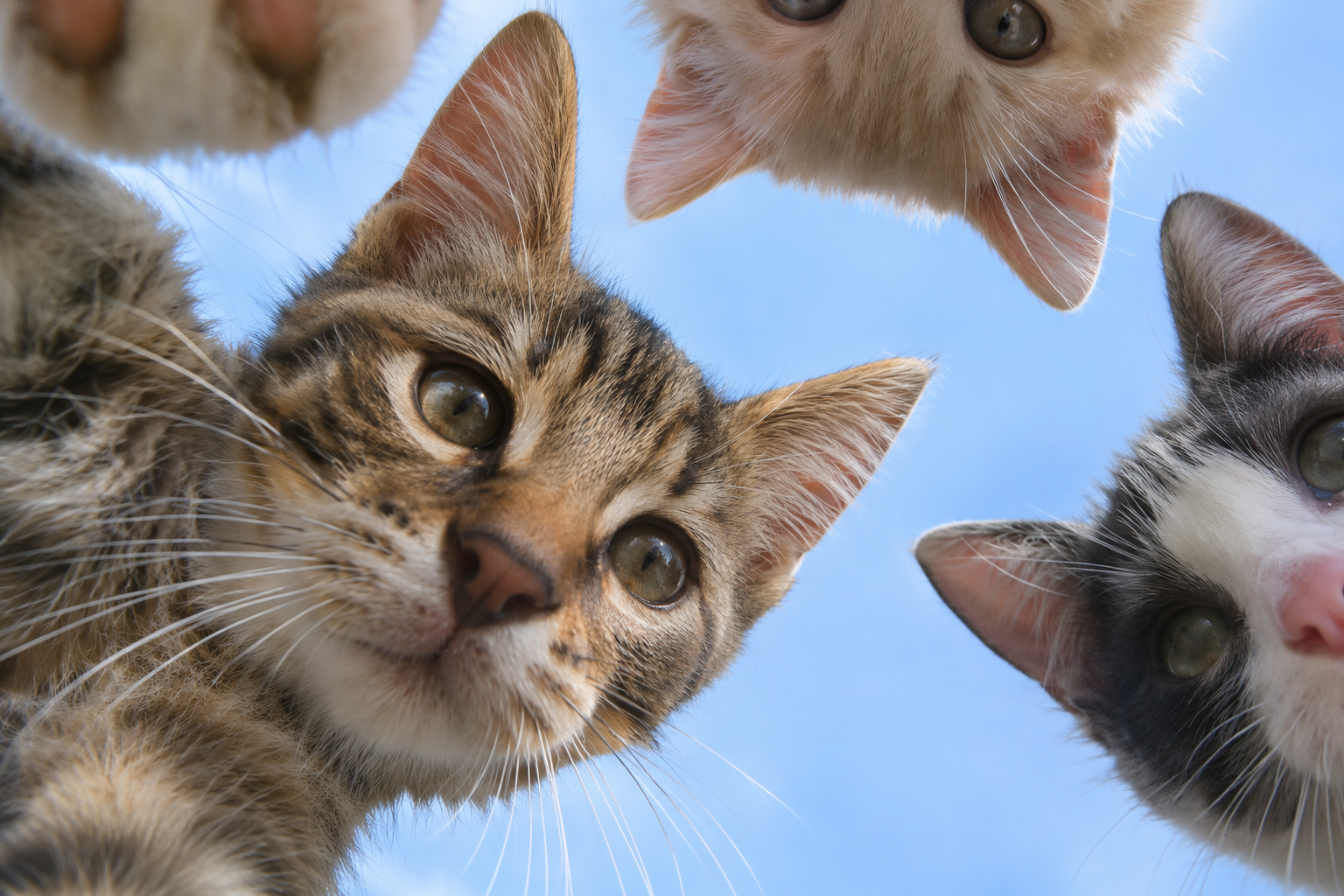
Primeiro plano de gatinhos olhando para baixo em direção à câmera

Expanda uma foto fechada para uma composição mais ampla

Uma foto vertical pode parecer apertada em um layout horizontal. O Magic Expand cria conteúdo além dos limites da imagem para que o original faça parte de um enquadramento maior. Avalie a relação entre as áreas originais e as geradas: linhas do fundo, texturas das superfícies, direção da luz e posição do sujeito principal. Uma expansão útil dá ao cenário ao redor uma função clara na composição. Mantenha a imagem original ao lado da versão expandida para avaliar o novo espaço e decidir se ele combina com o uso pretendido.


Gatinhos espiando em direção à câmera

Crie espaço de fundo ao redor de um produto

Uma foto de produto pode ter o item e a iluminação certos, mas pouco espaço para o layout de uma campanha. A expansão para fora do enquadramento acrescenta cenário e cria um novo ponto de partida para o design. Use a imagem expandida para planejar onde um título ou elemento de apoio ficará em uma etapa separada de layout. Compare com o original o formato do produto, os detalhes da etiqueta, as sombras de contato e a superfície sob o item. A tela adicional deve servir à composição, mantendo o produto como referência central na avaliação visual.

Expansão de fotos para planejar melhor a composição

Defina o que o novo enquadramento precisa antes de gerá-lo. Uma proporção de tela de destino, uma posição clara para o sujeito e um uso planejado para o espaço ao redor transformam a expansão em uma tarefa criativa específica.

Escolha primeiro o enquadramento de destino

Por exemplo, uma composição 16:9 cria um enquadramento horizontal cuja largura é maior que a altura. Use o expansor de fotos com IA quando esse arranjo mais amplo precisar de novo conteúdo de fundo, e não de um sujeito aumentado ou esticado. A expansão cria a área adicional da imagem; ela não recupera uma fotografia anterior sem corte. Avalie as fotos expandidas no layout de destino antes de adicionar textos ou elementos gráficos finais.

Deixe a imagem original definir a cena

A fotografia existente oferece contexto visual para o cenário gerado ao redor. Procure uma linha do horizonte nítida, superfícies reconhecíveis e uma separação clara entre o sujeito e a borda do enquadramento. Escolha a versão original cuja perspectiva combine com o novo layout. Um detalhe cortado de perto pode ser um ponto de partida criativo intencional, mas uma imagem mais aberta oferece mais informações da cena para a expansão continuar.

Reserve espaço para o design posterior

Planeje onde textos, logotipos ou elementos visuais adicionais ficarão após a expansão. Um fundo discreto pode facilitar a leitura desses elementos. Trate a imagem gerada como um recurso de design e adicione a tipografia final no fluxo de layout. Isso mantém o briefing criativo claro: o Magic Expand adiciona área de imagem, enquanto a etapa de design define a mensagem e a hierarquia finais.

Como usar o expansor de imagem com IA

Passe da foto original a um novo enquadramento em etapas planejadas. Mantenha a imagem original disponível para comparar os limites expandidos com a cena que serviu de base.

Envie uma foto compatível

Abra o Magic Expand e envie uma imagem JPG, PNG ou WebP de até 20 MB. Escolha a imagem original que melhor mostra o sujeito e o ambiente ao redor. Confira a prévia antes de continuar para garantir que a imagem, o ângulo e a versão desejados sejam a base da expansão.

Defina o enquadramento de destino

Escolha a proporção de tela de destino oferecida no Mini App. Pense no uso final e no espaço necessário ao redor do sujeito. Avalie a nova composição como um todo, em vez de tratar o enquadramento mais largo como um fim em si; a área extra deve ter uma finalidade.

Gere a imagem expandida

Execute a expansão para criar conteúdo fora dos limites da imagem original. As novas áreas prolongam a cena visual até o enquadramento escolhido. Mantenha a tarefa centrada na composição e no espaço de fundo para poder comparar o resultado diretamente com o original e com o layout pretendido.

Inspecione os novos limites

Examine as junções entre o conteúdo original e o gerado. Verifique linhas retas, níveis do horizonte, padrões repetidos e objetos próximos antes de escolher a versão final. Depois, veja a imagem completa no tamanho usado no design e confirme que o sujeito continua claro na composição expandida.

Amplie composições de imagem para produção criativa

A expansão é útil quando a imagem original já traz a ideia certa. O espaço adicional pode sustentar um novo layout ou preparar uma referência mais deliberada para um plano em movimento.

Adapte uma foto a um layout diferente

Uma campanha pode precisar do mesmo sujeito em um banner horizontal e em uma composição vertical para redes sociais. Comece com a melhor imagem original e expanda-a para o novo enquadramento em vez de esticar o sujeito. Compare a área disponível para texto, o equilíbrio da cena e a relação entre primeiro plano e fundo. Salve cada composição escolhida como um recurso próprio, com uma identificação clara do destino. Isso organiza melhor a entrega do que usar uma imagem em todos os formatos e deixar o corte final para outra pessoa.

Prepare uma imagem inicial mais ampla para vídeo

Uma imagem de referência com mais espaço ao redor pode comunicar um plano com mais clareza antes da animação. Expanda a composição estática, avalie a cena e use a imagem escolhida como referência inicial para um gerador de vídeo com IA. O movimento de câmera e a animação pertencem a esse fluxo posterior. Mantenha a imagem estática expandida separada do vídeo gerado para que as revisões possam tratar da composição ou do movimento. Assim, fica mais fácil decidir se um plano precisa de outro enquadramento original ou de uma nova direção de movimento.

Expansão de imagem: avalie o espaço adicionado

Avalie uma imagem expandida em duas passagens: primeiro examine o cenário gerado e depois considere a composição completa. Cada passagem responde a uma pergunta diferente sobre a prontidão do recurso para o próximo uso.

Verifique perspectiva e padrões repetidos

Observe arquitetura, azulejos, prateleiras, cercas e outras formas repetidas na área expandida. Esses detalhes facilitam perceber mudanças de perspectiva. Compare a direção das linhas e a escala dos objetos com a foto original e depois avalie a imagem inteira. Use uma observação específica para orientar a próxima tentativa, em vez de mudar vários aspectos sem relação no briefing criativo de uma vez.

Diferencie expansão de melhoria de qualidade da imagem

A expansão acrescenta conteúdo da cena além dos limites originais. A melhoria de qualidade trata das dimensões em pixels e dos detalhes da imagem. Um projeto pode envolver as duas tarefas, mas elas atendem a necessidades diferentes. Escolha a expansão quando o layout precisar de mais cenário; avalie o tamanho de saída separadamente ao preparar o recurso final para seu destino. Assim, as decisões de composição ficam separadas dos requisitos técnicos de entrega.

Guarde as versões original e expandida

Salve a imagem original e a expansão escolhida em arquivos separados. Identifique o enquadramento de destino para que outro editor saiba qual composição pertence a cada uso. Registre a posição desejada do sujeito no briefing do projeto. Um conjunto claro de recursos facilita revisões futuras quando a campanha mudar de formato ou o mesmo sujeito precisar de outro arranjo.

Perguntas frequentes

O Magic Expand adiciona conteúdo de imagem gerado além dos limites da fotografia original. É um fluxo de expansão para criar mais espaço ao redor da cena existente. Envie uma imagem original, escolha o enquadramento de destino e examine como o fundo adicionado se conecta ao original antes de usar a composição expandida em um projeto de design ou criação. O original define o sujeito e a cena, enquanto a nova área atende às necessidades da composição ampliada.

Marca de certificação do sistema de gestão da segurança da informação DNV ISO/IEC 27001

Gestão da segurança da informação certificada pela ISO/IEC 27001

O PixVerse mantém um sistema de gestão da segurança da informação certificado pela DNV conforme a ISO/IEC 27001, apoiando uma abordagem estruturada para proteger informações em todas as nossas operações.

Dê à imagem espaço para seu próximo uso

Abra o Magic Expand com a fotografia que melhor define a cena. Escolha o novo enquadramento, gere o cenário ao redor e avalie a composição expandida. Guarde o original e a versão escolhida juntos para que a próxima etapa de design ou vídeo comece com um recurso visual claro e intencional.



