Melhores ferramentas de inpainting IA para editar áreas em 2026
Aprenda a escolher ferramentas de inpainting IA para generative fill, substituição de objetos, outpainting, ecommerce, camadas e edições locais.
Ferramentas de inpainting IA ajudam quando você quer mudar uma parte selecionada da imagem sem reconstruir a foto inteira. O difícil não é apenas gerar pixels, mas escolher um fluxo que mantenha áreas não editadas estáveis, siga a seleção, preserve detalhes de produto ou marca e ofereça controle antes da publicação.
Este guia compara AI inpainting, generative fill, substituição de objetos e edição por seleção por caso de uso. Se o trabalho é expandir o canvas, não editar uma área local, você procura outpainting; veja como mudar a proporção da foto sem cortar. A comparação usa informações públicas disponíveis em 27 de maio de 2026.
Melhores ferramentas de inpainting IA por caso de uso
- Edição por seleção guiada por referências: PixVerse Image Region Editor, quando seleção e imagens de referência importam.
- Edição profissional em camadas: Photoshop / Firefly.
- Edição de arte IA por região: Midjourney Vary Region.
- Edição conversacional: fluxos Gemini ou Nano Banana.
- Substituição de objetos ecommerce: Pixelcut; PixVerse também é útil quando uma referência guia a troca.
- Edições rápidas no navegador: Kapwing ou Fotor.
- Criadores mobile: Picsart.
Comparação rápida: melhores ferramentas IA para áreas específicas
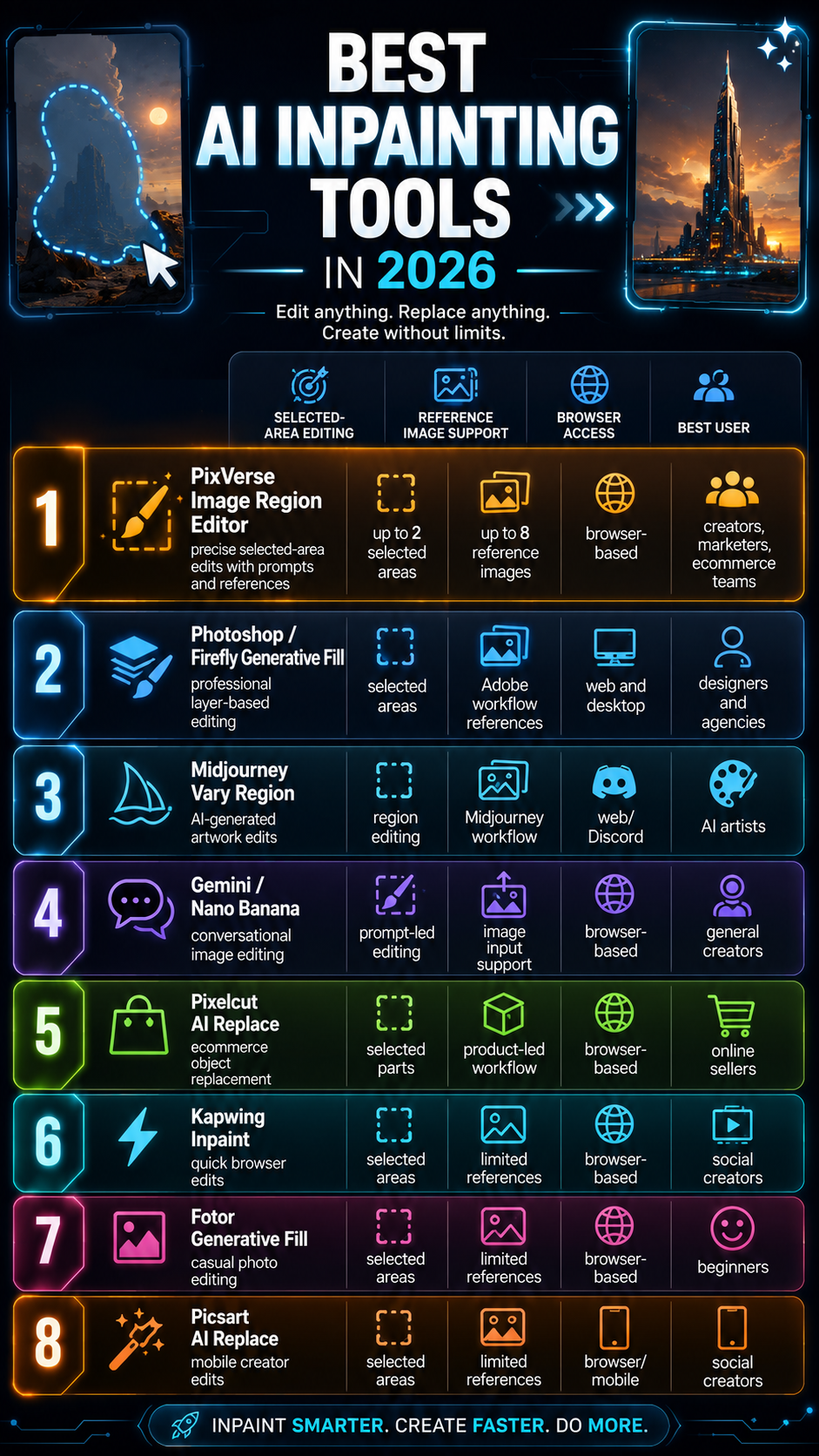
A lista se divide por grupos de workflow. Photoshop e Firefly se encaixam na produção profissional, porque camadas, máscaras e refinamento manual continuam importantes depois da edição IA. Midjourney, Gemini e Nano Banana funcionam melhor para criação nativa IA e iteração conversacional.
Pixelcut, Kapwing, Fotor e Picsart cobrem tarefas rápidas: limpeza ecommerce, inpainting no navegador, generative fill casual e edição mobile social. PixVerse entra na edição por seleção guiada por referências, quando a área escolhida precisa seguir prompts e imagens de referência.
Top 8 ferramentas IA para editar áreas específicas de uma imagem
1. PixVerse Image Region Editor: melhor para edição por seleção com referências
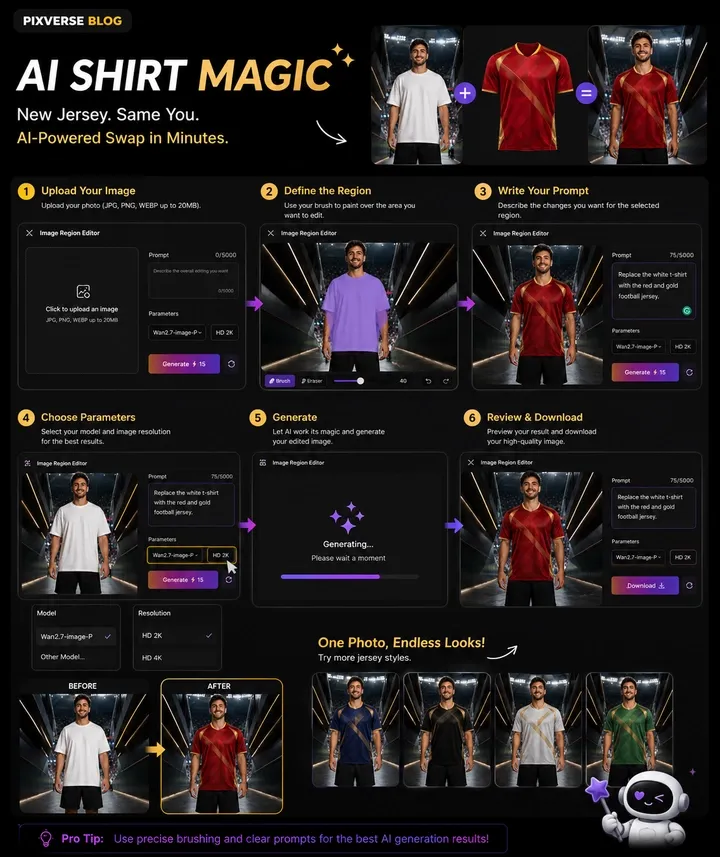
Image Region Editor é um produto PixVerse Mini Apps e uma ótima escolha se você quer controle por região sem montar um setup profissional de edição. Ele permite carregar uma imagem, selecionar até duas áreas, escrever um prompt geral e prompts específicos por região, adicionar imagens de referência e escolher entre modelos Wan 2.7 e Nano Banana.
Esse fluxo importa porque muitos trabalhos reais começam com um alvo visual concreto. Uma equipe de ecommerce pode querer substituir uma bolsa, sofá, relógio, garrafa, sapato, luminária ou detalhe de fundo usando uma referência. Um marketer pode querer testar variantes de anúncio mantendo modelo, ambiente e iluminação estáveis.
Nossa opinião: começaríamos pelo PixVerse quando a edição depende de uma imagem de referência e o restante da foto precisa ficar estável. A principal vantagem não é substituir um editor profissional, mas colocar seleção, prompt local, referências e escolha de modelo em um caminho leve.
PixVerse combina quatro controles:
- Seleção de área: escolha até 2 regiões da imagem para edição local.
- Controle de prompt: escreva um prompt geral e prompts separados para regiões selecionadas.
- Referências: carregue até 8 imagens para guiar substituição, estilo, forma do produto ou direção visual.
- Modelos: escolha Wan 2.7 Image Pro, Wan 2.7 Image, Nano Banana Pro ou Nano Banana 2 conforme a necessidade.
Ele também permite edição por instrução na imagem inteira quando nenhuma região é selecionada, útil para ajustes globais de tom, estilo ou composição.
Principais recursos
| Recurso | Por que importa |
|---|---|
| Até 2 áreas selecionadas | Permite trocar um objeto e um detalhe próximo na mesma edição |
| Prompt geral e prompts regionais | Separa estilo global de instruções locais |
| Até 8 referências | Ajuda a combinar produto, roupa, móvel, material ou estilo |
| Modelos Wan 2.7 e Nano Banana | Dá diferentes rotas de edição dentro de um fluxo |
| Edição total sem seleção | Mantém flexibilidade para ajustes mais amplos |
Limitações
PixVerse ainda exige revisão humana. Antes de usar saídas em anúncios, listings ou projetos de cliente, revise precisão do produto, mãos, texto, logos, rostos, perspectiva e luz. Como qualquer editor IA, funciona melhor com imagem de entrada clara e seleção sem ambiguidade.
Quem deve usar
Use PixVerse para fotos de produto, criativos de anúncio, conceitos de interiores, troca de roupa, variantes sociais, thumbnails ou testes de assets de marca com referências.
2. Adobe Photoshop / Firefly Generative Fill: melhor para edição profissional com camadas
Adobe Photoshop continua sendo a referência profissional para edição por seleção. A documentação do Adobe Generative Fill descreve um fluxo em que usuários selecionam uma área, digitam um prompt, geram variações e mantêm a edição em uma camada generativa. Essa estrutura é importante porque designers podem mascarar, ajustar, comparar e revisar sem achatar a imagem original cedo demais.
Photoshop é mais forte quando a imagem entra em um processo maior de design, fotografia, publicidade ou produção criativa. Ele oferece máscaras precisas, retoque manual, tipografia, correção de cor, composição e entrega de arquivos.
Nossa opinião: escolheríamos Photoshop quando o controle de revisão importa mais que velocidade. Ele pode ser pesado para uma troca casual, mas é mais fácil de defender em fluxo profissional porque a edição fica em camadas e pode passar para outro designer.
Principais recursos
- Preenchimento generativo e expansão por seleção.
- Edição não destrutiva baseada em camadas.
- Integração com Photoshop, Illustrator, Lightroom e outras ferramentas Adobe.
- Útil para designers que precisam de controle manual após a IA.
Limitações
Pode ser pesado para usuários casuais. Quem só quer trocar um objeto ou testar poucas variantes de produto talvez não precise de um ambiente profissional completo.
Quem deve usar
Use quando a imagem precisar de refinamento profissional, revisão por camadas, design de marca, preparação para impressão ou entrega para equipe criativa.
3. Midjourney Vary Region: melhor para editar arte gerada por IA
Midjourney Vary Region é útil quando a imagem já veio do Midjourney e você quer revisar uma parte. A documentação do editor do Midjourney descreve seleção regional e mudanças por prompt, úteis para ajustar sujeito, objeto, fundo ou detalhe de estilo em uma composição gerada por IA.
A grande vantagem é a continuidade artística. Se a imagem original foi gerada no Midjourney, a edição regional tende a ficar próxima da mesma linguagem visual, luz, composição e estilo de prompt.
Nossa opinião: usaríamos Midjourney quando a imagem já faz parte de uma direção criativa do Midjourney. Ele é menos indicado quando a tarefa é combinar uma foto real de produto ou preservar um asset de marca com precisão rígida.
Principais recursos
- Edição regional para imagens geradas por IA.
- Continuidade visual dentro do fluxo Midjourney.
- Útil para exploração conceitual, direção de arte e iteração de prompts.
- Bom para criadores que já usam Midjourney.
Limitações
Não é tão direto para substituição precisa de produtos, edição ecommerce ou fluxos com muitas referências externas e consistência de marca. É melhor para arte e ideação visual.
Quem deve usar
Use para editar arte gerada por IA, não quando precisar de substituição exata de produto ou arquivo profissional com camadas.
4. Gemini / Nano Banana: melhor para edição conversacional de imagens
Fluxos Gemini e Nano Banana são úteis quando o usuário quer editar uma imagem por conversa, não por editor tradicional. A ajuda de edição de imagens do Gemini descreve edição com prompts e imagens enviadas.
Esse fluxo é conveniente para mudanças amplas, variações rápidas, fundos, objetos e exploração criativa. O usuário sobe a imagem, descreve a mudança e continua refinando com novas instruções.
Nossa opinião: gostamos da edição conversacional para ideação porque ela reduz a fricção inicial. Para produção, ainda queremos limitar a área, adicionar referências e comparar variações antes de publicar.
PixVerse também combina com essa direção porque Image Region Editor pode usar Nano Banana Pro e Nano Banana 2 em um fluxo mais controlado por regiões. Isso permite usar a força conversacional do modelo com seleção e referências.
Para mais contexto sobre modelos de imagem, veja o guia PixVerse GPT Image 2 vs Nano Banana 2.
Principais recursos
- Edição com linguagem natural.
- Upload de imagem e iteração por prompt.
- Útil para ideação rápida e edição geral.
- Bom para usuários que não querem timeline ou camadas.
Limitações
Pode ser menos preciso quando a área, a borda do objeto ou o alvo de substituição não estão bem definidos. Para controle exato, um editor de regiões costuma ser mais previsível.
Quem deve usar
Use Gemini ou Nano Banana para mudanças rápidas e conversacionais. Use PixVerse quando a tarefa também precisar de seleção, referências e escolha de modelo.
5. Pixelcut AI Replace: melhor para substituição de objetos em ecommerce
Pixelcut é prático para vendedores de ecommerce e marketers de produto que precisam de substituição rápida de objetos, limpeza de fotos ou imagens para canais de venda. O guia Pixelcut AI Replace descreve substituir partes de uma imagem ao pintar uma área e escrever o que deve aparecer.
O fluxo é voltado a produto, então é direto: limpar uma imagem, substituir algo e criar um asset mais útil para listing ou promoção.
Nossa opinião: manteríamos Pixelcut na lista para equipes ecommerce que precisam de velocidade e limpeza simples de produto. Ele é mais forte em edição prática para vendas do que em direção de arte.
Principais recursos
- Substituição por área pintada.
- Fluxo amigável para ecommerce.
- Útil para imagens de produto, marketplaces e anúncios simples.
- Experiência no navegador sem suíte de design completa.
Limitações
Não é tão amplo quanto um editor profissional nem tão rico em referências quanto um fluxo com várias imagens de referência. Equipes com muitas variantes podem precisar de revisão mais profunda.
Quem deve usar
Use para limpeza rápida de imagens ecommerce, substituição de objetos de produto ou visuais de pequenos negócios.
6. Kapwing Inpaint: melhor para edição social rápida no navegador
Kapwing é útil quando velocidade importa mais que controle profissional. A ferramenta de inpainting da Kapwing foi feita para remover ou substituir partes de uma imagem no navegador sem abrir um editor complexo.
Ela serve para equipes sociais, criadores, educadores e marketers que precisam corrigir posts, thumbnails, memes, apresentações ou assets leves de campanha.
Nossa opinião: usaríamos Kapwing quando a edição precisa ser feita rápido no navegador e a imagem não é crítica para o negócio. É uma ferramenta de “resolver agora”, não de matching exato com referência.
Principais recursos
- Inpainting no navegador.
- Remoção ou substituição de elementos indesejados.
- Fluxo simples para edições sociais.
- Bom complemento leve para ferramentas de conteúdo.
Limitações
Não é a opção mais forte para substituição com referência, composição profissional ou edição exata de produto. Em ecommerce, anúncios ou marca, revise bem o resultado.
Quem deve usar
Use quando precisar de edição online rápida e o asset final for social, interno ou rascunho.
7. Fotor Generative Fill: melhor para edição casual de fotos IA
Fotor é uma boa opção para usuários casuais que querem preenchimento generativo sem aprender um editor profissional. A página Fotor AI Generative Fill descreve substituir, remover ou adicionar elementos marcando uma área e inserindo um prompt.
Sua maior vantagem é a acessibilidade. Iniciantes podem fazer mudanças locais, testar detalhes de fundo, adicionar objetos, remover distrações ou melhorar fotos pessoais sem muito setup.
Nossa opinião: recomendaríamos Fotor para usuários cotidianos que querem uma entrada simples no preenchimento generativo. Usuários comerciais ainda devem verificar se detalhes importantes foram preservados.
Principais recursos
- Preenchimento generativo por prompt.
- Fluxo simples por seleção.
- Útil para fotos casuais e experimentos criativos.
- Baseado em navegador e fácil para iniciantes.
Limitações
Não é a primeira escolha para camadas profissionais, precisão rígida de produto ou substituição avançada com referências. É melhor como editor casual.
Quem deve usar
Use para fotos pessoais, posts leves em redes sociais ou variações simples de design.
8. Picsart AI Replace: melhor para criadores mobile
Picsart combina com criadores que editam principalmente no celular ou precisam de mudanças rápidas para redes sociais. A página Picsart AI Replace descreve substituir objetos ou partes selecionadas com prompts.
A plataforma combina substituição IA com stickers, texto, filtros, templates e edição social, o que ajuda em conteúdos rápidos, posts de criador, imagens de perfil, memes e gráficos promocionais simples.
Nossa opinião: usaríamos Picsart quando o destino final é conteúdo social mobile. Ele é mais útil para velocidade, estilo e embalagem criativa do que para fidelidade rígida de produto ou design system.
Principais recursos
- Substituição de objetos IA voltada a mobile.
- Edição por prompt em áreas selecionadas.
- Ambiente focado em criadores.
- Útil para imagens sociais e assets leves.
Limitações
Não foi feito para retoque profissional, substituição rígida de produto ou matching visual com várias referências. Prioriza velocidade de criador em vez de precisão de produção.
Quem deve usar
Use quando quiser edições mobile rápidas e visuais sociais, não um fluxo controlado de produto.
Como escolher a ferramenta certa
Escolha pelo risco da edição. Para pequenos reparos, priorize seleção precisa e preservação do fundo. Para produto, roupa, móvel ou prop, priorize referências, escala, sombras e textura. Para entrega profissional, escolha camadas, máscaras e refinamento manual. Para social, velocidade e exportação podem pesar mais que controle perfeito.
Inpainting, generative fill, object replacement e outpainting
- AI inpainting: altera ou preenche uma área selecionada usando o contexto visual ao redor.
- Generative fill: adiciona, remove ou substitui conteúdo dentro de uma seleção a partir de um prompt.
- Object replacement: troca um objeto por outro preservando escala, luz, sombra e perspectiva.
- Outpainting: expande o canvas além das bordas originais para mudar proporção ou estender o fundo.
Erros comuns em AI inpainting
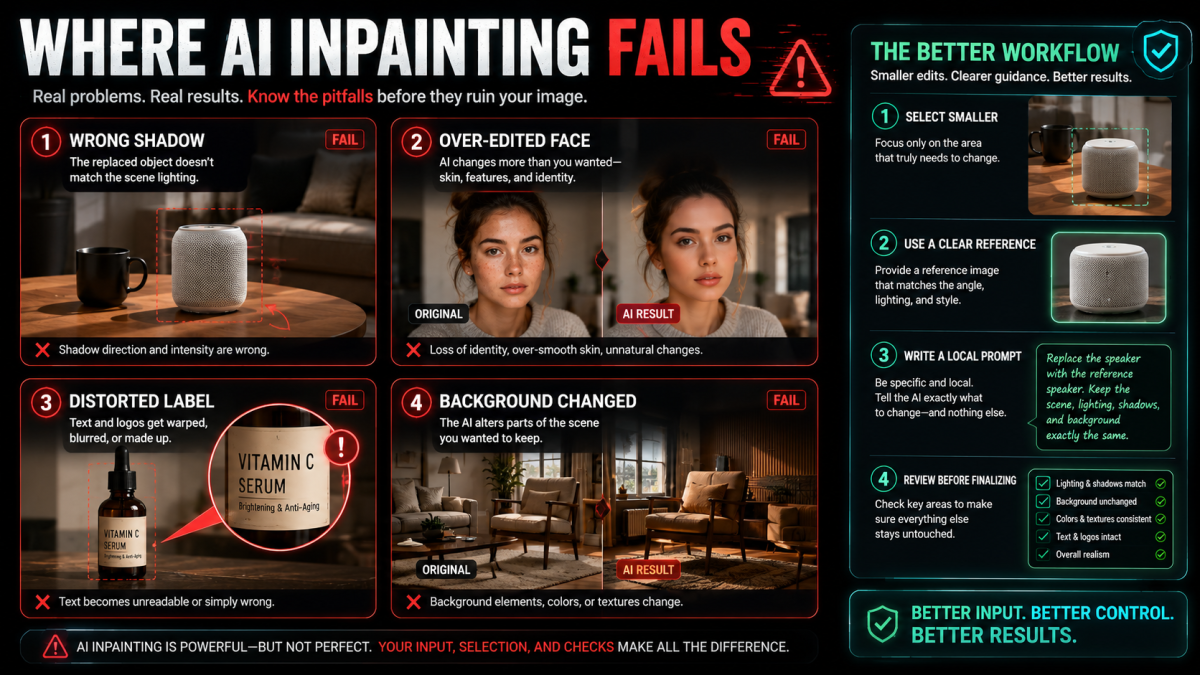
Antes de publicar, revise estes problemas: a imagem inteira muda em vez de uma região, o objeto substituído parece colado, logos ou rótulos ficam imprecisos, rostos ou mãos se deslocam, bordas parecem derretidas, ou o fundo fica liso demais. O fluxo mais seguro é selecionar uma área menor, manter o prompt global conservador, adicionar referências quando a precisão importar e revisar detalhes do produto manualmente.
Como escolhemos as melhores ferramentas de AI inpainting e generative fill
Esta comparação foca no encaixe de workflow, não em logos. Avaliamos controle de seleção, precisão do prompt, preservação de fundo, qualidade de substituição de objetos, suporte a imagem de referência, facilidade de uso, qualidade de exportação e o workflow real em que cada ferramenta funciona melhor.
Para manter a review prática, usamos a mesma tarefa em todas as ferramentas: substituir um objeto visível em uma foto real, preservar iluminação e fundo e gerar um output revisável para anúncio, página de produto, post social ou mockup de design. Não tratamos isso como benchmark de laboratório porque acesso, modelos, créditos e interface mudam com frequência.
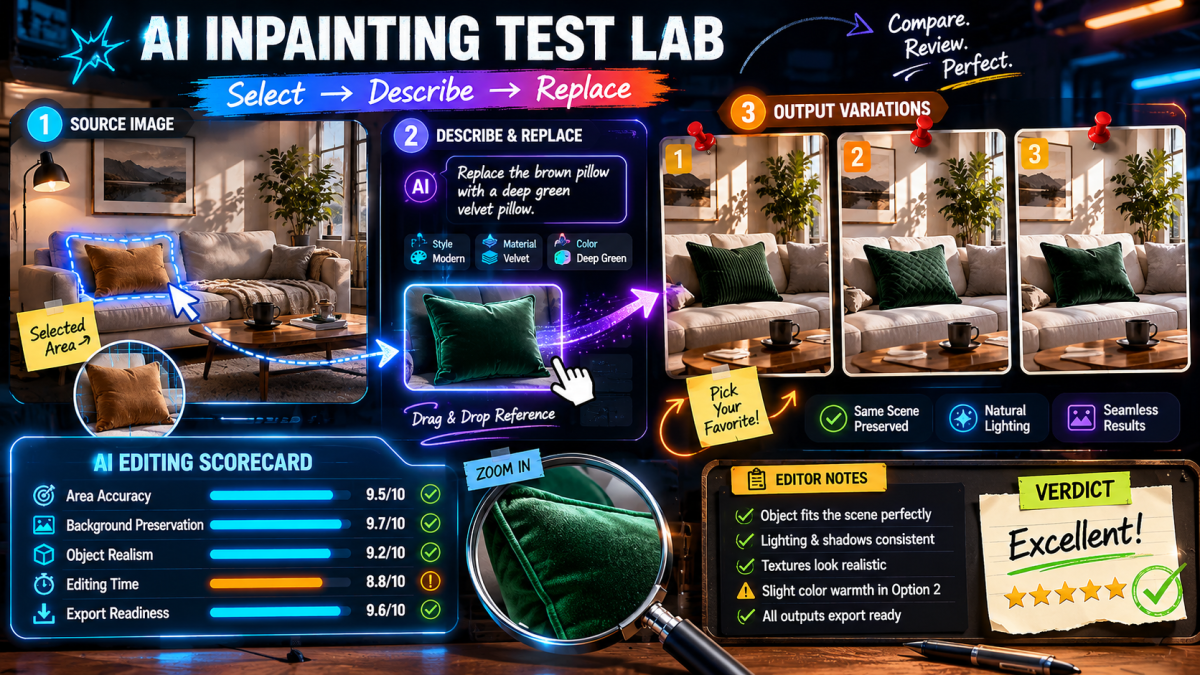
Antes de publicar uma imagem editada por IA, confira estes pontos
AI inpainting é rápido, mas a revisão final ainda exige julgamento humano. Isso é especialmente importante para ecommerce, anúncios, trabalhos de cliente e imagens com pessoas, produtos, logos ou texto.
- Formato do produto: a substituição deve corresponder à silhueta do produto, prop, roupa, móvel ou objeto pretendido.
- Precisão de logo e texto: rótulos, embalagens, marcas, texto de UI e tipografia pequena não devem ser inventados.
- Sombra e reflexo: o novo objeto deve seguir a mesma direção de luz, sombra de contato, reflexo e lógica de superfície.
- Continuidade do fundo: paredes, tecido, cabelo, pele, pisos e texturas repetidas não devem parecer suavizados ou derretidos demais.
- Qualidade de rosto e mãos: áreas críticas de identidade precisam de revisão extra quando a edição toca cabelo, pele, dedos, óculos ou joias.
- Tamanho de exportação: confirme que a imagem serve para a plataforma final, anúncio, listagem de produto ou revisão de design.
- Uso comercial e direitos: confira os termos atuais da ferramenta, modelo, imagem de referência e canal de distribuição.
Como testar ferramentas de substituição de objetos IA antes de escolher
Antes de escolher um editor, teste a mesma imagem real em duas ou três ferramentas. Não compare demos polidas com seu fluxo real. Um teste de menos de 20 minutos oferece evidência melhor que uma lista de recursos.
Use este processo:
- Escolha uma imagem real: produto, ambiente, retrato, criativo de anúncio ou post social.
- Defina a edição local em uma frase, como “substitua a cadeira pela referência e mantenha o ambiente”.
- Selecione a menor área que inclua o objeto e sua sombra de contato.
- Adicione uma referência se forma, produto, material ou estilo importarem.
- Gere 2 a 3 variações por ferramenta.
- Pontue precisão da área, preservação do fundo, realismo, tempo de edição e prontidão para exportar.
A ferramenta vencedora não é sempre a mais famosa. É aquela que muda a área pretendida, preserva o restante e deixa você mais perto de publicar com menos limpeza.
FAQ
Qual é a melhor ferramenta IA para editar só parte de uma imagem?
Image Region Editor é uma opção forte quando você quer selecionar áreas, escrever prompts regionais, adicionar referências e manter o restante da foto intacto. Photoshop Generative Fill é melhor para edição profissional com camadas, enquanto Kapwing, Fotor e Picsart são mais simples para edições rápidas.
O que é AI inpainting?
AI inpainting é uma técnica em que a IA preenche ou altera uma parte selecionada da imagem com base nos pixels ao redor e no prompt do usuário. Ela é usada para remover objetos, substituir objetos, estender fundos, reparar áreas e adicionar detalhes.
O que é preenchimento generativo?
Preenchimento generativo é um fluxo por prompt em que a IA adiciona, remove ou substitui conteúdo dentro de uma área selecionada. Ele é próximo do inpainting, mas o termo costuma aparecer em ferramentas criativas que geram novo conteúdo visual a partir de texto.
A IA pode substituir um objeto em uma foto?
Sim. Ferramentas de substituição de objetos IA podem remover um objeto de uma área selecionada e gerar outro no lugar. Os melhores resultados vêm de seleções claras, prompts específicos e referências que mostram objeto, material, ângulo ou estilo.
Qual editor IA pode usar imagem de referência para substituição?
Image Region Editor foi feito para edição por seleção com referências. Ele aceita imagens de referência junto com prompts gerais e regionais, útil para combinar produto, roupa, móvel, material ou estilo visual.
Como manter o restante da imagem intacto?
Use a menor seleção que cubra o objeto ou área, foque o prompt nessa parte e evite descrever uma cena totalmente nova. Se houver prompt regional, separe a edição local da direção geral.
O Image Region Editor é grátis para testar?
Você pode começar pelo Image Region Editor e verificar conta, créditos, modelos e opções de uso atuais antes de escalar. Preços, limites e disponibilidade de modelos podem mudar, então confirme dentro do app.
Recomendação final
Escolha Image Region Editor quando precisar de edição por seleção com prompts, referências e escolha de modelo no navegador. Escolha Photoshop para camadas e refinamento manual. Use Midjourney para arte IA, Gemini ou Nano Banana para edição conversacional, Pixelcut para ecommerce, Kapwing para social no navegador, Fotor para preenchimento casual e Picsart para conteúdo mobile.
O fluxo mais confiável não é “digitar um prompt grande e torcer”. É selecionar a área, descrever a mudança, adicionar referências quando precisão importa e revisar o resultado contra a foto original.
Quando uma mudança de enquadramento exige mais fundo ao redor da imagem original, o Magic Extend pode ajudar a expandir a composição.