Como alterar a proporção da imagem sem cortar (Guia de IA 2026)
Altere a proporção de uma foto sem cortar usando outpainting com IA. Expanda imagens para 9:16, 16:9 e 1:1 para TikTok, YouTube e Instagram em segundos.
Cortar é a forma mais rápida de estragar uma boa foto. No momento em que você força uma foto horizontal em um quadro vertical, corta rostos, produtos ou a parte da cena que fazia a imagem funcionar. A melhor abordagem é alterar a proporção sem cortar — expandindo a tela em vez de recortá-la.
Este guia explica como o outpainting com IA permite reenquadrar qualquer imagem para qualquer plataforma, quais proporções usar para TikTok, YouTube e Instagram, e como fazer isso passo a passo no PixVerse Magic Extend.
Por que o corte elimina o que importa
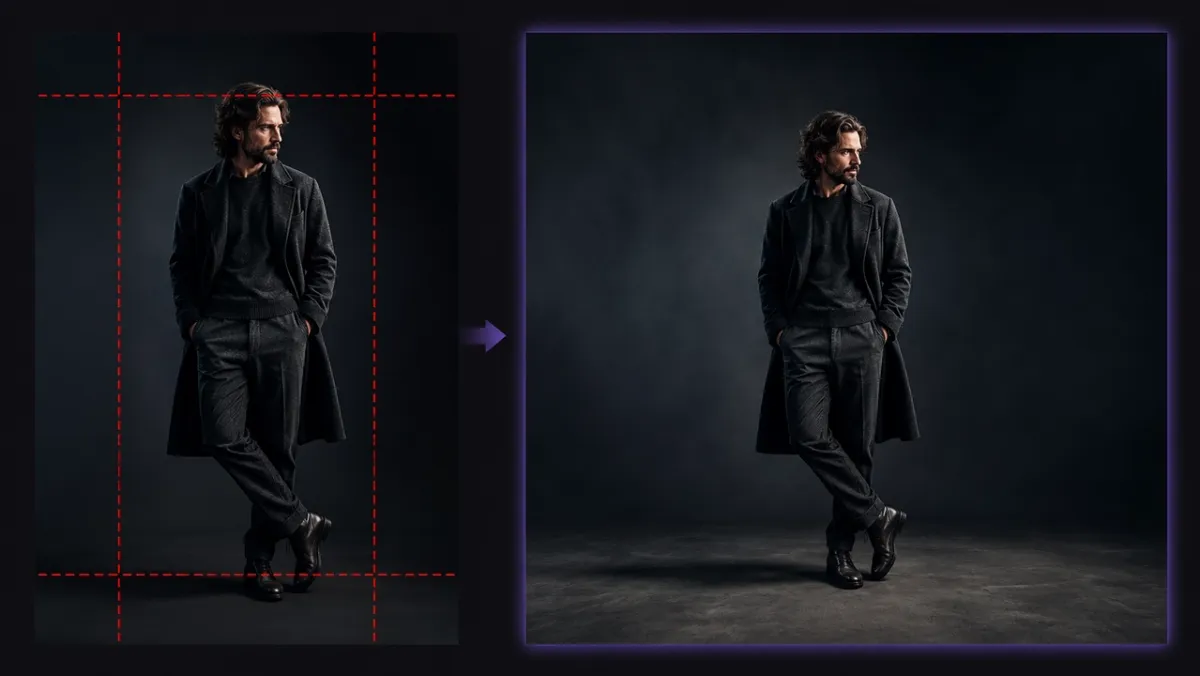
O corte tradicional descarta pixels. Para encaixar uma foto larga em um quadro 9:16, você apaga tudo fora da nova forma — e isso muitas vezes significa perder a cabeça, as mãos ou o contexto de fundo do sujeito. As duas alternativas comuns também não são melhores: esticar distorce rostos e produtos, enquanto as barras pretas desperdiçam espaço.
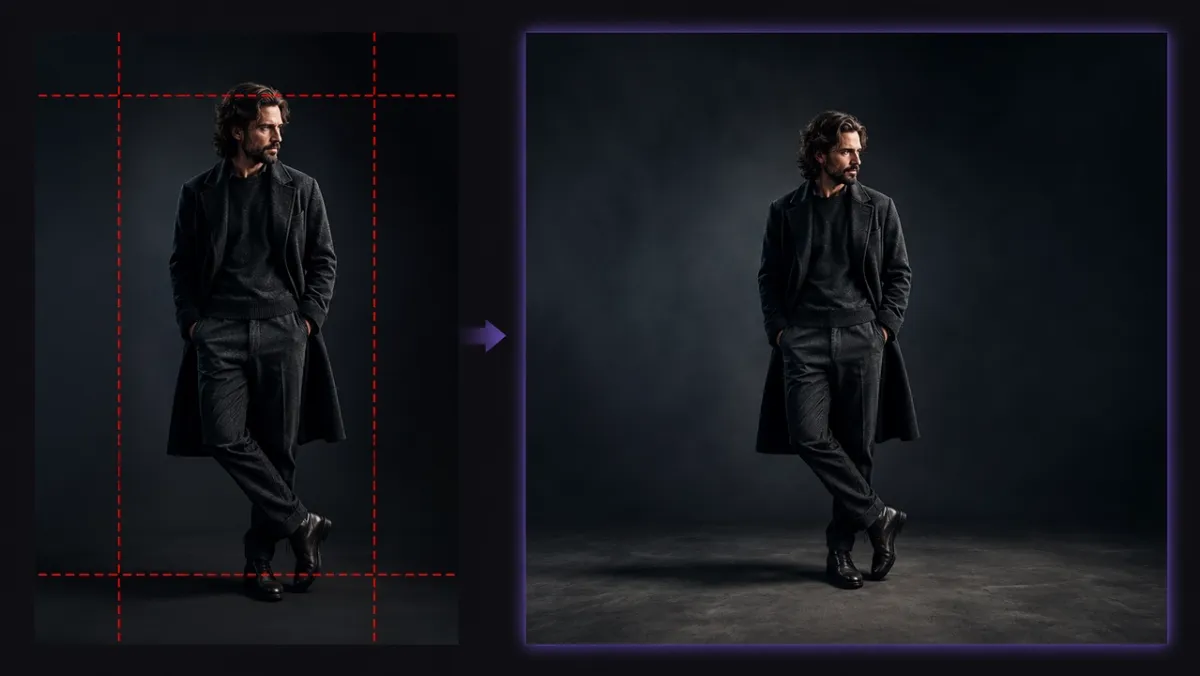
Expandir a tela resolve isso. Em vez de remover pixels, a IA gera novos ao redor da sua imagem original, para que o sujeito permaneça exatamente onde estava.
O que é outpainting com IA (extensão de imagem)?
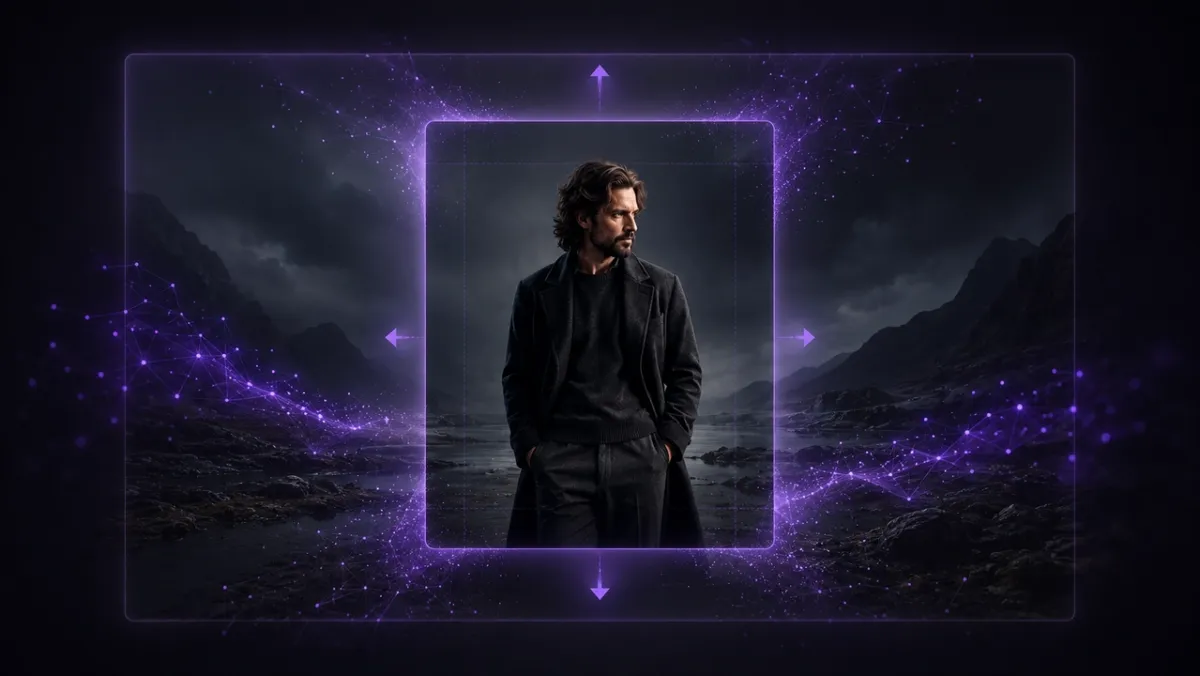
Outpainting com IA — também chamado de extensão de imagem ou descorte — gera conteúdo novo além das bordas de uma foto existente. O modelo lê sua imagem e continua a cena para fora, preenchendo uma nova proporção.
Se você quer mudar um objeto ou área selecionada dentro da imagem original, em vez de expandir o canvas, use uma ferramenta de inpainting IA em vez de outpainting.
- O sujeito permanece intacto: Novos pixels são adicionados ao redor do original, nunca por cima dele.
- Preenchimento consciente do contexto: A IA combina a iluminação, cor, perspectiva e textura originais.
- Sem mascaramento manual: Escolha uma proporção alvo e a ferramenta cuida do resto.
O resultado parece que a foto foi tirada no novo formato desde o início, não editada depois.
Proporções para cada plataforma
Uma única imagem pode ser reenquadrada para cada canal. Use esta referência rápida para escolher a proporção alvo antes de expandir.
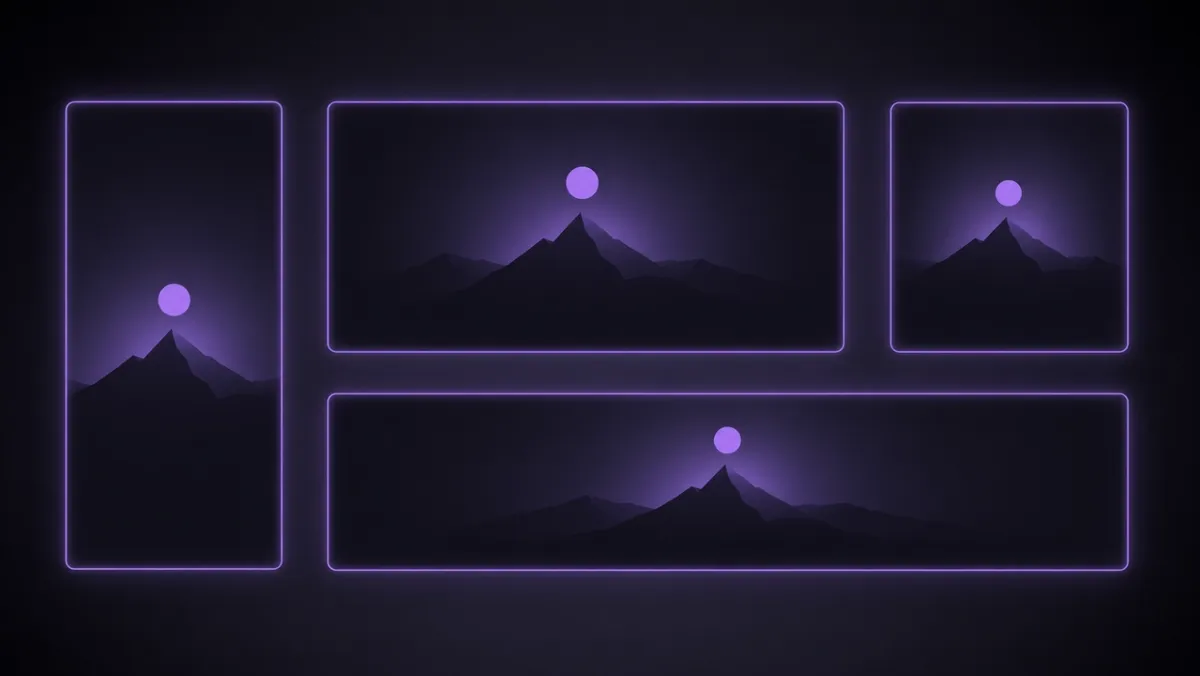
| Proporção | Ideal para |
|---|---|
| 9:16 | TikTok, Reels, YouTube Shorts |
| 16:9 | YouTube, telas widescreen |
| 1:1 / 4:5 | Posts do feed do Instagram |
| 21:9 / 2.35:1 | Cenas cinematográficas, banners de site |
9:16 para TikTok, Reels e Shorts
Plataformas de vídeo vertical precisam de quadros 9:16 em tela cheia. Expanda uma foto horizontal ou quadrada para cima e para baixo, para que o sujeito permaneça centralizado e nada seja cortado no feed.
16:9 para YouTube e widescreen
Miniaturas do YouTube e layouts widescreen usam 16:9. Converta uma foto vertical em horizontal gerando fundo à esquerda e à direita — ideal para transformar uma foto do celular em uma miniatura clicável.
1:1 e 4:5 para Instagram
O quadrado 1:1 e o retrato 4:5 dominam o feed do Instagram. Estender para essas proporções mantém produtos e rostos totalmente visíveis em vez de cortar as bordas de um original mais largo.
21:9 cinematográfico para filmes e banners
Para visuais ultrawide e cinematográficos, o PixVerse suporta proporções de cinema como 21:9 e 2.35:1 — formatos que a maioria dos extensores de consumo ignora. São úteis para banners hero, capas de vídeo e um enquadramento mais dramático.
Como alterar a proporção sem cortar no PixVerse
O Magic Extend gerencia o fluxo completo em três passos.
- Envie sua imagem. Abra o Magic Extend e adicione um arquivo JPG, PNG ou WEBP de até 20 MB.
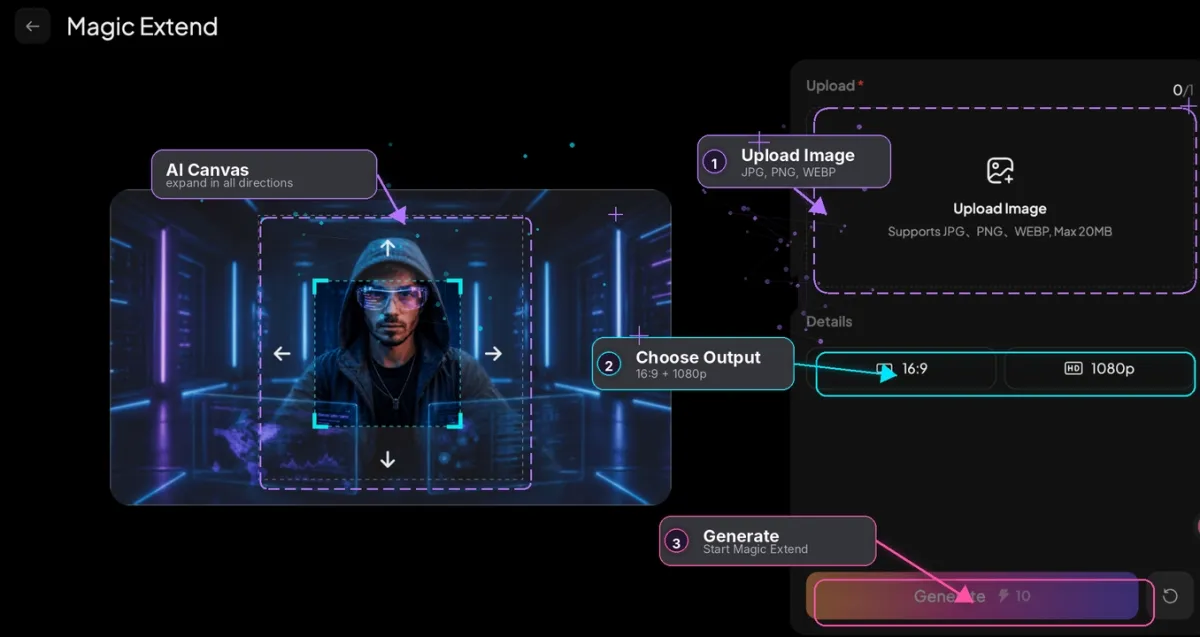
- Escolha uma proporção alvo e resolução. Selecione uma proporção predefinida ou tela livre, defina 720p ou 1080p e adicione um prompt opcional para orientar o que preenche o novo espaço.
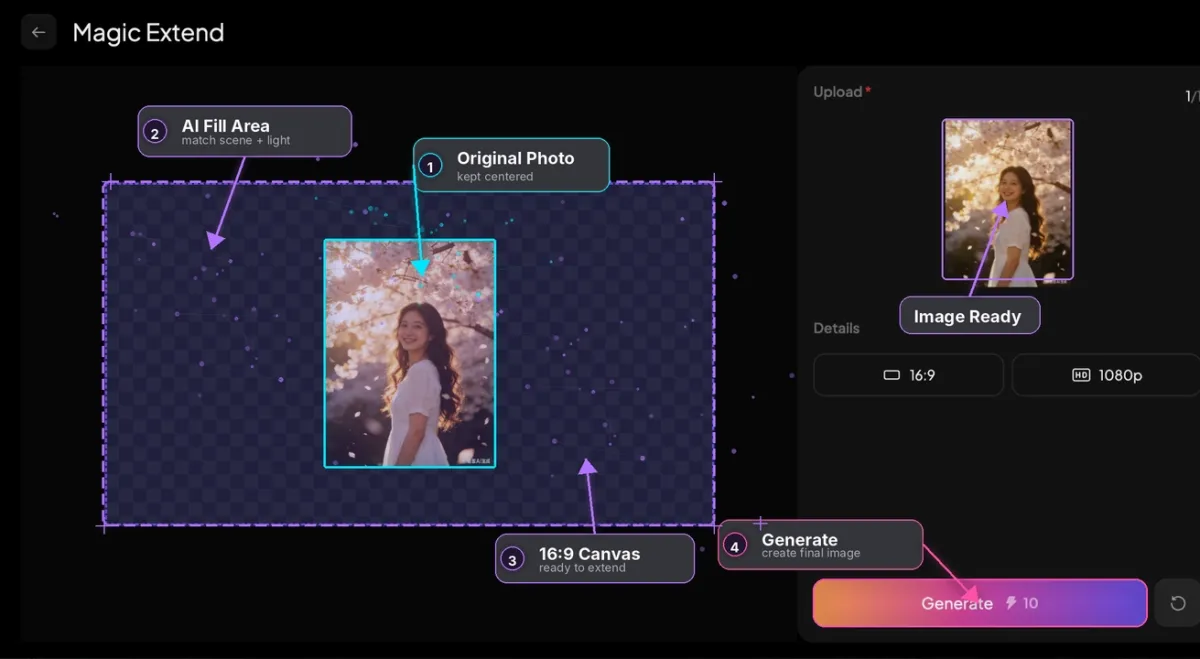
- Gere. A IA estende sua imagem e preenche a nova área de forma contínua, mantendo o sujeito intacto.
Transforme sua imagem estendida em vídeo
Reenquadrar costuma ser apenas o primeiro passo. Como o Magic Extend fica dentro do PixVerse, você pode levar a imagem estendida diretamente para imagem para vídeo na mesma plataforma — sem exportar nem trocar de ferramenta. Expanda uma foto de produto para 9:16 e anime-a em um anúncio curto em minutos.
Dicas para melhores resultados de outpainting
Alguns hábitos produzem extensões mais limpas em qualquer imagem.
- Comece pequeno: Expansões moderadas são mais confiáveis do que saltos agressivos de retrato para ultrawide.
- Oriente com um prompt: Descreva a nova área, como «estender o céu» ou «adicionar mais fundo de estúdio».
- Observe o fundo: Fundos lisos se estendem de forma limpa; multidões, texto e padrões complexos podem exigir tentativas extras.
- Mantenha o sujeito enquadrado: Centralize ou ancore o sujeito para que o novo espaço fique ao redor dele naturalmente.
- Regenere quando necessário: Se uma borda não ficar boa, execute novamente — pequenas variações costumam corrigir.
Conclusão
Alterar a proporção de uma foto sem cortar se resume a uma mudança: expandir a tela em vez de cortá-la. O outpainting com IA reenquadra uma única imagem para TikTok, YouTube, Instagram e formatos cinematográficos, mantendo o sujeito totalmente intacto.
Envie uma foto para o PixVerse Magic Extend, escolha sua proporção alvo e gere uma imagem pronta para a plataforma em segundos — depois leve-a para vídeo sem sair da plataforma.
Perguntas frequentes
Como altero a proporção sem cortar?
Envie sua foto para um extensor de imagem com IA, escolha a proporção alvo e gere. A ferramenta expande a tela e preenche o novo espaço com conteúdo correspondente, para que o sujeito nunca seja cortado.
Outpainting com IA é o mesmo que redimensionar?
Não. Redimensionar escala ou estica os pixels existentes, o que pode distorcer a imagem. O outpainting gera pixels totalmente novos ao redor do original para preencher uma proporção diferente.
Posso converter uma foto vertical em horizontal?
Sim. Estenda os lados esquerdo e direito de uma foto vertical para atingir 16:9 ou outras proporções horizontais. A IA gera fundo que combina com a cena original.
Quais formatos e tamanhos de imagem o Magic Extend suporta?
O Magic Extend aceita arquivos JPG, PNG e WEBP de até 20 MB, com saída em 720p ou 1080p.