Animasi Foto Paralaks: Cara Menghidupkan Foto Diam dengan Kedalaman
Buat animasi foto paralaks dengan kedalaman meyakinkan. Bandingkan metode AI dan manual, siapkan gambar, lalu pilih gerakan kamera yang efektif.
Poin Penting
- Animasi foto paralaks menciptakan ilusi kedalaman 3D dengan menggerakkan lapisan depan lebih cepat daripada lapisan belakang relatif terhadap kamera virtual.
- Tiga unsur utamanya adalah lapisan kedalaman atau peta kedalaman, gerakan kamera virtual, dan inpainting untuk mengisi celah yang tampak saat lapisan bergeser.
- Ada empat cara membuatnya, dari generator AI tanpa pekerjaan manual hingga alur Photoshop 2.5D yang sepenuhnya dikerjakan sendiri.
- Alat AI seperti PixVerse mengotomatiskan perkiraan kedalaman, pengisian celah, dan rendering dalam empat langkah, memangkas waktu produksi dari berjam-jam menjadi kurang dari satu menit.
- Metode manual After Effects dan Photoshop memerlukan pemotongan lapisan, inpainting dengan Content-Aware Fill, penempatan kedalaman pada sumbu Z, dan animasi kamera dengan null object.
- Foto dengan subjek depan yang jelas dan latar yang tampak jauh memberikan efek paralaks terkuat. Adegan datar atau dalam satu bidang cenderung kurang berhasil.
- Alat paralaks gratis membatasi hasil pada 720p dan menambahkan tanda air, sedangkan alat AI berbayar memberikan 1080p, klip lebih panjang, dan hak komersial penuh.
Apa Itu Animasi Foto Paralaks?
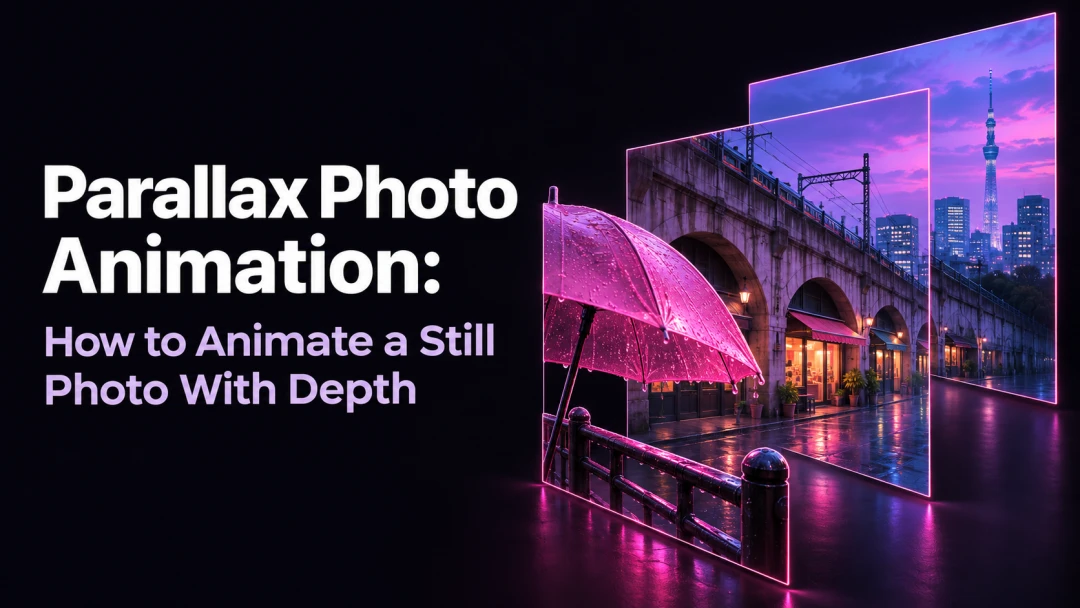
Animasi foto paralaks adalah gambar diam yang tampak memiliki kedalaman 3D karena lapisan depan dan belakang bergerak dengan kecepatan berbeda relatif terhadap kamera virtual. Teknik ini memanfaatkan paralaks gerak: ketika sudut pandang berubah, benda yang lebih dekat tampak bergeser lebih jauh dibanding benda di kejauhan. Dengan membagi foto datar menjadi sekurangnya 2 lapisan kedalaman—depan dan belakang—lalu menggeser tiap lapisan dengan kecepatan berbeda, efek itu dapat dibuat dalam frame 2D.
Gambar sumber tidak menyediakan data kedalaman yang sebenarnya. Seluruh ilusi dibangun dari gerakan lapisan. Unsur depan melintasi frame lebih cepat; unsur belakang bergerak lebih lambat. Mata membaca selisih kecepatan tersebut sebagai ruang tiga dimensi.
Animasi foto paralaks umum digunakan dalam 3 konteks: Reels media sosial, tempat gerakan menghentikan guliran; tayangan slide digital, yang membuat gambar diam lebih menonjol; dan situs web, yang menggunakan latar paralaks saat halaman digulir untuk menghadirkan rasa ruang interaktif.
Cara Kerja Paralaks: Pemisahan Lapisan, Peta Kedalaman, dan Gerakan Kamera
Animasi foto paralaks bekerja dengan memisahkan gambar diam menjadi lapisan kedalaman, memberi tiap lapisan nilai jarak, lalu menggerakkan kamera virtual agar lapisan dekat bergeser lebih cepat daripada lapisan jauh. Perbedaan gerakan ini menghasilkan kesan ruang tiga dimensi di dalam foto datar, sesuai prinsip yang dijelaskan di atas.
Efek paralaks memerlukan 3 unsur utama:
- Lapisan kedalaman atau peta kedalaman — gambar dibagi menjadi area depan, tengah, dan belakang, baik dengan memotong lapisan secara manual maupun membuat peta abu-abu yang menunjukkan kedalaman relatif. Ketentuan apakah nilai terang atau gelap berarti lebih dekat bergantung pada alat. Estimasi kedalaman dari satu gambar dapat menyediakan informasi kedalaman untuk menyintesis gerakan kamera paralaks.
- Gerakan kamera virtual — kamera simulasi bergerak menyamping, maju, atau melengkung mengitari adegan berlapis. Setiap lapisan bergeser sejauh nilai yang sebanding dengan kedalamannya.
- Pengisian celah (inpainting) — saat lapisan depan bergeser, area kosong di belakangnya terbuka. Inpainting membangun kembali piksel latar yang semula tersembunyi agar tidak ada lubang pada frame akhir.
Animasi paralaks memiliki dua bentuk utama. Animasi 3D sejati menggunakan geometri dengan koordinat ruang nyata; 2.5D hanya menggunakan bidang yang diurutkan menurut kedalaman dan pengisian sintetis untuk mendekati geometri dari satu frame.
Metode Membuat Animasi Foto Paralaks: AI, Generator Online, After Effects, dan Photoshop
Ada 4 metode, diurutkan dari tercepat hingga paling banyak pekerjaan manual: generator AI gambar-ke-gerakan, alat paralaks online di browser, templat Adobe After Effects, dan alur Photoshop 2.5D manual.
1. Generator AI Gambar-ke-Gerakan
Generator ini menerima satu foto datar dan menghasilkan animasi paralaks tanpa memotong lapisan. Alat membuat peta kedalaman secara otomatis, mengisi piksel untuk area latar yang baru terlihat, dan merender gerakan kamera—semuanya dalam satu langkah. Ini cara tercepat dari gambar diam ke animasi selesai.
2. Alat Foto Paralaks Online
Alat paralaks online bekerja sepenuhnya di browser dan menerapkan peta kedalaman preset pada gambar yang diunggah. Pemisahan lapisan manual tidak diperlukan, tetapi pengendalian kedalaman hanya mencakup zona yang disediakan alat. Pilihan resolusi dan format ekspornya lebih terbatas daripada perangkat lunak desktop.
3. Templat Paralaks After Effects
Templat paralaks Adobe After Effects menyediakan komposisi yang sudah disiapkan. Pengguna memasukkan lapisan gambar yang sudah dipotong dan mengatur waktu keyframe. Agar templat dapat dipakai, lapisan masih harus dipisahkan dan area tertutup diisi dengan inpainting secara manual. Tutorial After Effects khusus menjelaskan seluruh proses pemotongan lapisan dan pengaturan kamera null object.
4. Metode Manual Photoshop 2.5D
Metode Photoshop 2.5D memerlukan paling banyak pekerjaan dan waktu. Pengguna mengisolasi setiap bidang kedalaman sendiri, mengisi latar yang terbuka, mengekspor lapisan, lalu menganimasikannya di aplikasi lain. Imbalannya adalah kendali penuh atas lapisan mana yang bergerak dan seberapa jauh.
Cara Membuat Animasi Foto Paralaks dengan AI (Metode Tercepat)
Cara tercepat adalah alat AI gambar-ke-gerakan. Dari empat metode di atas, alurnya paling ringkas: unggah gambar diam, pilih gerakan kamera, lalu hasilkan—tanpa memotong lapisan, mengisi latar secara manual, atau memakai aplikasi komposit terpisah.
Untuk animasi paralaks, alat memperkirakan kedalaman foto yang diunggah secara otomatis. Ia mengenali bagian depan, tengah, dan belakang tanpa Anda perlu mengisolasi satu piksel pun. Perkiraan itu menentukan selisih pergeseran antarbidang saat video dihasilkan.
Membuat animasi foto paralaks dengan AI memerlukan 4 langkah:
1. Unggah Foto Anda
Mulailah dengan menyeret gambar diam ke antarmuka alat. PixVerse menerima format gambar standar dan mempertahankan komposisi aslinya untuk analisis kedalaman.
2. Pilih Gerakan Kamera
PixVerse menyediakan pilihan seperti zoom in, zoom out, geser kiri, geser kanan, dan orbit. Pilih gerakan sesuai arah kedalaman yang ingin ditonjolkan. Zoom in mendorong unsur depan ke arah penonton lebih cepat daripada latar sehingga efek paralaks paling jelas.
3. Hasilkan dan Pratinjau
PixVerse V6 menghasilkan animasi paralaks pada 360p, 540p, 720p, atau 1080p. Rasio aspeknya 16:9, 4:3, 1:1, 3:4, dan 9:16, dengan durasi 1 hingga 15 detik (1080p mendukung maksimum penuh 15 detik). Lihat hasilnya di browser sebelum mengekspor.
4. Ekspor
Animasi yang sudah selesai dapat langsung diunduh sebagai klip. PixVerse memberikan file video untuk media sosial, presentasi, atau pengeditan lanjutan—tanpa tahap komposit tambahan.
Animasi foto paralaks dengan AI menghilangkan semua tahap manual yang dibutuhkan Photoshop 2.5D sehingga waktu produksi turun dari berjam-jam menjadi kurang dari satu menit per gambar.
Cara Membuat Animasi Foto Paralaks Secara Manual (After Effects dan Photoshop 2.5D)
Metode manual memerlukan 4 langkah berurutan: memisahkan lapisan di Photoshop, mengisi celah dengan inpainting, menempatkan bidang kedalaman di After Effects, lalu menganimasikan kamera dengan null object.
1. Potong Lapisan Depan dan Belakang di Photoshop
Mulailah dengan alat masking Photoshop untuk memisahkan subjek dari latar. Gunakan Object Selection untuk seleksi awal, lalu rapikan tepinya dengan Select and Mask. Gandakan lapisan, terapkan mask pada salinan atas, dan hapus subjek dari salinan bawah agar celah latar tampak.
2. Isi Celah Latar yang Terbuka
Animasi paralaks membutuhkan lapisan latar yang bersih. Content-Aware Fill di Photoshop menggunakan piksel di sekitarnya untuk mengisi area yang terbuka di belakang subjek. Pilih area kosong pada lapisan latar, lalu pilih Edit → Fill → Content-Aware dan periksa apakah hasilnya memiliki sambungan yang terlihat. Ulangi untuk objek lain yang dipisahkan ke lapisan tersendiri.
3. Tempatkan Lapisan pada Bidang Kedalaman Terpisah di After Effects
After Effects menerima PSD ekspor dengan semua lapisannya. Aktifkan sakelar 3D pada setiap lapisan, lalu ubah posisi Z masing-masing: dorong unsur depan ke arah penonton dan unsur belakang menjauh. Ini membentuk tumpukan kedalaman.
4. Animasikan Kamera Null Object
Efek paralaks berasal dari kamera yang dikendalikan null object di After Effects, tanpa mengubah tiap lapisan. Jadikan kamera 3D anak dari null object, lalu atur keyframe posisi X dan Y objek tersebut sepanjang linimasa. Lapisan dengan kedalaman Z berbeda tampak bergerak pada kecepatan berbeda.
Anda juga dapat memulai dari templat paralaks After Effects yang sudah menyiapkan langkah 3 dan 4. Masukkan lapisan PSD yang telah diisi, atur pergeseran Z, lalu render. Tutorial After Effects 2.5D khusus menyediakan pengaturan keyframe dan easing lengkap di luar ikhtisar ini.
Foto dan Subjek Terbaik untuk Efek Paralaks yang Kuat
Foto dengan subjek depan yang jelas dan latar yang tampak jauh memberikan efek terkuat karena jarak antarbidang tidak ambigu dan gerakannya segera terasa.
Ada 2 kelompok subjek yang perlu dipahami: yang bekerja baik dan yang sulit dianimasikan.
Empat jenis subjek yang biasanya menghasilkan efek kuat:
- Lanskap dengan pegunungan, jajaran pohon, atau tebing jauh di belakang batu, orang, atau bunga yang dekat
- Potret dengan latar kabur atau menjauh, seperti jalan, hutan, atau langit terbuka
- Pemandangan kota dengan gedung atau tiang lampu di depan cakrawala kota
- Foto makro dengan satu objek dekat di depan latar yang lembut dan seragam
Tiga jenis subjek yang cenderung menghasilkan efek lemah:
- Adegan datar tanpa petunjuk kedalaman, seperti dinding, permukaan meja, atau pindaian dokumen
- Komposisi padat dengan objek depan dan belakang yang saling tumpang-tindih pada jarak tampak sama
- Foto grup dengan semua wajah pada bidang fokus yang sama tanpa unsur yang menjauh di belakang
Pembingkaian juga memengaruhi mutu. Ambil atau potong foto agar subjek depan mengisi kira-kira sepertiga bagian bawah atau tengah frame, dengan latar yang terlihat di atas dan sekelilingnya. Resolusi pun penting. Pada alat AI, gambar sumber beresolusi lebih tinggi memberi model lebih banyak data piksel untuk memisahkan bidang secara akurat sehingga artefak tepi antara subjek dan latar hasil pengisian berkurang.
Format Ekspor dan Penggunaan: Reels, Situs Web, dan Tayangan Slide
Ekspor animasi foto paralaks sebagai MP4 atau GIF berulang untuk video sosial dan Reels, 9:16 vertikal untuk Stories, serta loop ringan untuk situs web dan tayangan slide.
Ada 3 pasangan format dan penggunaan utama:
- MP4 cocok untuk Reels, TikTok, Instagram Reels, dan YouTube Shorts, yang pemutarnya mengharapkan video terkompresi dengan dukungan audio.
- GIF cocok untuk sematan email, aplikasi pesan, dan slide presentasi, tempat video putar otomatis diblokir tetapi gambar animasi tetap tampil.
- WebM cocok untuk bagian hero situs web, karena file lebih kecil mempercepat pemuatan halaman dan browser modern membacanya tanpa plugin.
Rasio aspek menentukan kecocokan platform. Potongan vertikal 9:16 memenuhi layar Stories dan Reels. Potongan horizontal 16:9 cocok untuk banner hero situs web dan slide layar lebar. Potongan persegi 1:1 cocok untuk unggahan feed dan gambar mini tayangan slide yang memerlukan margin seimbang.
Animasi paralaks dapat berulang dengan mulus karena gerakan kamera kembali ke posisi awal. Ini cocok untuk hero situs web: pengunjung mungkin melihat animasi itu berulang, dan potongan mendadak akan merusak ilusinya. Dalam tayangan slide dan presentasi, loop pendek berupa GIF atau video dapat diputar tanpa tindakan lanjutan dari presenter.
Perbandingan Alat Paralaks Gratis dan Berbayar
Alat animasi foto paralaks terbagi menjadi dua tingkatan: generator online gratis cocok untuk satu klip cepat jika tanda air dan batas resolusi dapat diterima; alat AI serta desktop berbayar memberi resolusi lebih tinggi, durasi lebih panjang, dan hak komersial penuh. Alat gratis umumnya membatasi keluaran pada 720p dan menambahkan tanda air pada setiap ekspor.
| Jenis alat | Resolusi umum | Biaya | Paling cocok untuk |
|---|---|---|---|
| Generator online gratis | 720p atau lebih rendah | $0 | Kreator kasual yang memerlukan satu klip untuk dibagikan dan menerima tanda air |
| Desktop berbayar (After Effects) | Hingga 4K | US$22,99/bulan (paket tahunan, ditagih bulanan) | Desainer gerak yang sudah memakai perangkat lunak tersebut dan membutuhkan kendali per frame |
| Alat paralaks AI berbayar (kelas menengah) | 1080p | US$14,99/bulan (Immersity Image Pro, tagihan bulanan) | Tim konten yang rutin membuat Reels tanpa pekerjaan lapisan manual |
| PixVerse C | 1080p, hingga 15 detik | Pemakaian Kredit bervariasi menurut durasi dan pengaturan; periksa paket Web saat ini | Studio dan profesional yang membutuhkan kualitas sinematik, audio sinkron, dan kendali komersial dalam satu generasi |
Platform gratis memiliki 3 kompromi nyata: file ekspor bertanda air, resolusi di bawah 1080p, dan batas durasi yang menghambat animasi naratif lebih panjang. Batas ini menghalangi publikasi komersial di sebagian besar kanal merek.
Alat berbayar menghapus ketiga batas itu. PixVerse C1 mengeluarkan 1080p dengan audio tersinkron dalam satu generasi, sehingga tidak perlu menambahkan jalur audio terpisah seperti dalam alur desktop. Harga per Kredit berarti kreator hanya membayar apa yang dibuat, bukan biaya lisensi bulanan tetap tanpa memandang volume.
Kebutuhan setiap orang berbeda: kreator kasual yang menganimasikan satu foto untuk unggahan pribadi cukup menggunakan generator gratis. Profesional yang membuat animasi untuk klien, hero situs, atau siaran membutuhkan resolusi, ekspor bersih, dan lisensi komersial dari alat berbayar.
Kesalahan Paralaks yang Umum dan Tips agar Hasil Bersih
Animasi foto paralaks paling cepat gagal karena 3 kesalahan berulang: gerakan kamera berlebihan, artefak tepi pada batas lapisan, dan inpainting latar yang tidak meyakinkan saat celah terbuka.
Ada 4 kesalahan yang perlu diperbaiki:
1. Gerakan Berlebihan
Perjalanan kamera yang terlalu jauh menarik tepi subjek menjadi kabur dan merusak ilusi kedalaman. Kurangi jangkauan gerak sampai pergeseran terasa seperti paralaks alami, bukan transisi geser. Dalam praktik, gerakan ringan yang hampir tidak terlihat sepintas tampak lebih sinematik daripada dorongan kamera yang lebar.
2. Artefak Tepi pada Batas Lapisan
Pemisahan lapisan meninggalkan garis keras bergerigi di sekitar subjek depan, terutama pada rambut, dedaunan, dan kain halus. Gunakan mask dengan tepi lembut atau alat AI yang mencampur batas secara otomatis; potongan keras langsung memperlihatkan kompositnya.
3. Celah Inpainting pada Latar
Ketika unsur depan bergerak, latar di belakangnya harus disintesis. Inpainting yang lemah menghasilkan tekstur kabur atau pola berulang. Periksa hasil pengisian sebelum mengekspor. Jika celah terlihat di titik mana pun sepanjang jalur gerak, hasilnya gagal.
4. Timing Loop yang Terputus
Loop paralaks yang tidak kembali dengan mulus ke frame awal akan melompat saat berulang. Atur gerakan masuk dan keluar secara simetris agar frame akhir sama persis dengan frame pertama.
Langkah Berikutnya
Animasi foto paralaks dimulai dari satu gambar diam dan berakhir sebagai klip berulang yang tampak tiga dimensi. Bagian-bagian di atas membahas semua jalur: perkiraan kedalaman berbasis AI, pemisahan lapisan manual di After Effects, pemilihan subjek, format ekspor, dan penyelesaian loop yang mulus.
Bagi sebagian besar kreator, cara tercepat adalah alat AI gambar-ke-gerakan yang membuat peta kedalaman otomatis tanpa masking manual. PixVerse V6 layak dicoba untuk jalur ini. Ia menerima foto diam, memperkirakan kedalaman, dan menghasilkan loop 1080p hingga 15 detik dalam rasio aspek standar termasuk 9:16 untuk Reels dan 16:9 untuk web. Unggah foto dan jalankan satu generasi uji untuk memastikan efek kedalaman cocok dengan subjek sebelum memulai proyek penuh.
Pertanyaan Umum
Bisakah saya membuat animasi foto paralaks secara online dan gratis?
Animasi foto paralaks tersedia melalui paket gratis pada dua alat AI, termasuk PixVerse. Alat ini memproses gambar diam dan menghasilkan klip berulang tanpa mengunduh perangkat lunak. Paket gratis biasanya membatasi resolusi atau durasi; paket berbayar menyediakan nilai yang lebih tinggi.
Apa cara tercepat mengubah foto diam menjadi animasi paralaks?
Alat AI gambar-ke-gerakan yang memperkirakan kedalaman otomatis dari satu unggahan adalah cara tercepat. Alur itu menghilangkan pemisahan lapisan, masking, dan keyframing manual. PixVerse dapat menerima satu foto dan memberikan klip berulang dalam kurang dari satu menit.
Apakah saya harus menggunakan After Effects untuk efek paralaks?
Tidak. Generator AI memperkirakan kedalaman dan menganimasikan gerakan kamera dari satu gambar diam tanpa komposit manual. After Effects tetap cocok jika Anda membutuhkan kendali presisi per frame atas kecepatan tiap lapisan, tetapi penyiapannya membutuhkan beberapa jam lebih lama daripada jalur AI.
Foto seperti apa yang paling cocok untuk paralaks?
Efek terbaik berasal dari foto dengan subjek depan yang jelas, bidang tengah, dan latar yang tampak. Komposisi datar, dengan semua unsur terlihat berada pada jarak sama, memberi sedikit petunjuk untuk model perkiraan kedalaman. Lanskap, potret, dan foto arsitektur dengan lapisan ruang yang jelas dapat dianimasikan dengan baik.
Apa itu peta kedalaman dan mengapa penting untuk paralaks?
Animasi paralaks dapat menggunakan peta kedalaman, yaitu gambar abu-abu yang nilainya mewakili jarak relatif dari kamera. Apakah nilai yang lebih terang berarti lebih dekat atau lebih jauh bergantung pada alat, jadi periksa ketentuan peta kedalamannya sebelum mengedit. Mesin paralaks memakai nilai tersebut untuk menentukan seberapa jauh setiap area bergeser saat kamera virtual bergerak. Peta yang tidak akurat dapat menyebabkan tepi melengkung atau gerakan tampak datar.
Format ekspor apa yang tepat untuk Reels paralaks atau loop situs web?
Gunakan MP4 (H.264) untuk Instagram Reels, TikTok, dan YouTube Shorts. WebM tepat untuk loop situs yang transparan atau hemat bandwidth. GIF adalah pilihan ketiga untuk loop pendek beresolusi rendah saat kompatibilitas luas lebih penting daripada ukuran file atau kedalaman warna.