Animation photo en parallaxe : donner de la profondeur à une image
Créez une animation photo en parallaxe convaincante : comparez l'IA et les méthodes manuelles, préparez votre image et choisissez le mouvement de caméra.
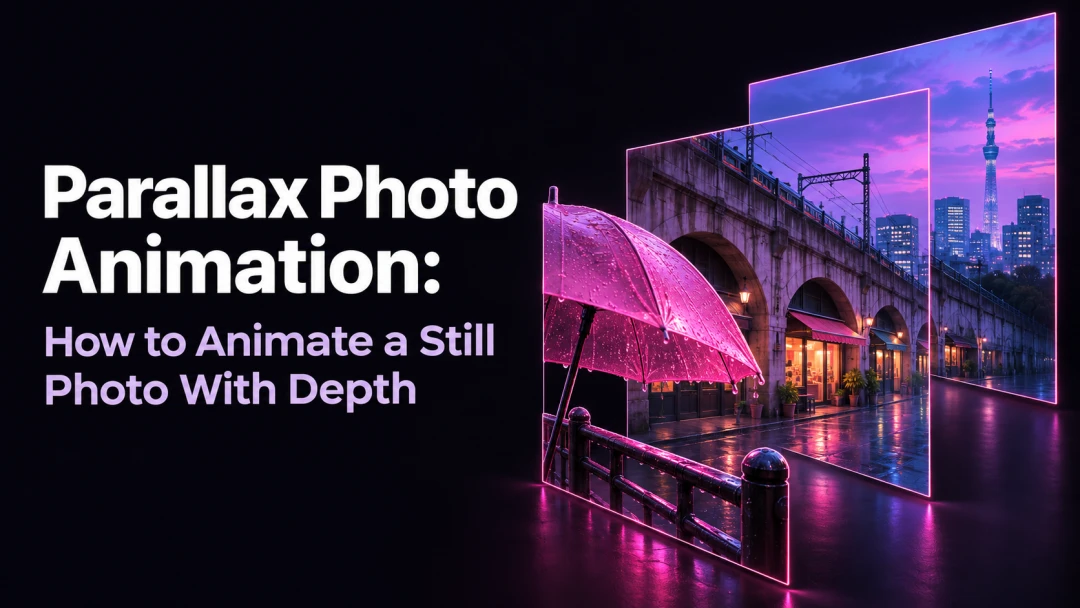
Points clés
- L’animation photo en parallaxe crée une illusion de profondeur 3D en faisant bouger les plans d’avant-plan plus vite que ceux d’arrière-plan par rapport à une caméra virtuelle.
- L’effet repose sur 3 éléments : des plans de profondeur ou une carte de profondeur, un mouvement de caméra virtuelle et une reconstitution des zones révélées par le déplacement des plans.
- Il existe 4 méthodes de création, du générateur IA sans intervention manuelle au processus 2.5D entièrement manuel dans Photoshop.
- Des outils d’IA comme PixVerse automatisent l’estimation de la profondeur, la reconstitution des zones manquantes et le rendu en 4 étapes, réduisant le temps de production de plusieurs heures à moins d’une minute.
- La méthode manuelle avec After Effects et Photoshop nécessite de découper les calques, de reconstituer l’image avec le remplissage d’après le contenu, de positionner les plans selon leur profondeur Z et d’animer la caméra à l’aide d’un objet nul.
- Les photos dont le sujet d’avant-plan se détache nettement d’un arrière-plan lointain produisent le meilleur effet ; les scènes plates ou sur un seul plan donnent régulièrement de moins bons résultats.
- Les outils gratuits de parallaxe limitent la sortie à 720p et ajoutent des filigranes, tandis que les outils d’IA payants proposent le 1080p, des séquences plus longues et des droits commerciaux complets.
Qu’est-ce qu’une animation photo en parallaxe ?
Une animation photo en parallaxe est une image fixe à laquelle on donne une illusion de profondeur 3D en déplaçant ses plans d’avant-plan et d’arrière-plan à des vitesses différentes par rapport à une caméra virtuelle. La technique exploite la parallaxe de mouvement : lorsque le point de vue change, les objets proches semblent se déplacer davantage que les objets éloignés. Découper une photo plate en au moins 2 plans de profondeur — avant-plan et arrière-plan — puis déplacer chacun à une vitesse différente reproduit cet effet dans une image 2D.
La photo source ne fournit aucune véritable donnée de profondeur : l’illusion est entièrement construite par le mouvement des plans. Les éléments d’avant-plan traversent l’image plus vite ; ceux d’arrière-plan se déplacent plus lentement. C’est cet écart de vitesse que l’œil interprète comme une troisième dimension.
On retrouve ces animations dans 3 contextes courants : les Reels sur les réseaux sociaux, où le mouvement arrête le défilement, et les diaporamas numériques, où les photos fixes gagnent en présence visuelle. Les sites Web utilisent aussi l’effet : un arrière-plan qui se déplace en parallaxe au défilement crée une impression d’espace interactive.
Comment fonctionne la parallaxe : plans, cartes de profondeur et caméra
Pour animer une photo en parallaxe, on sépare l’image fixe en plans de profondeur, on attribue une distance à chacun, puis on déplace une caméra virtuelle de sorte que les plans proches bougent plus vite que les plans éloignés. Cette différence de mouvement crée une impression d’espace tridimensionnel dans une photo plate. C’est le principe présenté plus haut.
L’effet de parallaxe repose sur 3 éléments :
- Plans ou carte de profondeur — l’image est divisée en zones d’avant-plan, de plan intermédiaire et d’arrière-plan. On peut découper les plans à la main ou créer une carte en niveaux de gris représentant la profondeur relative. La correspondance entre clair, foncé et distance dépend de l’outil. L’estimation de la profondeur à partir d’une seule image peut fournir les données nécessaires pour synthétiser un mouvement de caméra en parallaxe.
- Mouvement de caméra virtuelle — une caméra simulée se déplace dans la scène organisée en plans, par un panoramique latéral, une avancée ou un arc orbital ; chaque plan se translate selon une distance proportionnelle à sa profondeur.
- Reconstitution des zones manquantes (inpainting) — lorsqu’un plan d’avant-plan se déplace, il révèle un espace vide derrière lui. La reconstitution recrée les pixels cachés de l’arrière-plan afin qu’aucun trou n’apparaisse dans l’image finale.
L’animation en parallaxe existe sous deux formes principales. La véritable animation 3D utilise une géométrie dotée de coordonnées spatiales réelles ; la 2.5D n’utilise que des plans ordonnés selon leur profondeur et une reconstitution des zones cachées pour imiter cette géométrie à partir d’une seule image.
Méthodes de création : IA, outils en ligne, After Effects et Photoshop
Il existe 4 méthodes distinctes pour créer une animation photo en parallaxe, classées ici de la plus rapide à la plus manuelle : les générateurs IA d’image en mouvement, les outils de parallaxe dans le navigateur, les Modèles After Effects et le processus 2.5D manuel dans Photoshop.
1. Générateurs IA d’image en mouvement
Un générateur IA d’image en mouvement reçoit une seule photo plate et produit une animation en parallaxe sans découpage des calques. Il crée automatiquement une carte de profondeur, synthétise les pixels nécessaires pour les zones d’arrière-plan nouvellement visibles, puis génère le mouvement de caméra, le tout en une seule étape. C’est le chemin le plus rapide entre une image fixe et une animation terminée.
2. Outils de parallaxe photo en ligne
Des outils en ligne fonctionnant entièrement dans le navigateur peuvent aussi créer une animation en parallaxe en appliquant une carte de profondeur prédéfinie à l’image téléversée. Ils évitent de séparer les plans à la main, mais le réglage de la profondeur se limite aux zones définies par l’outil. Les choix de résolution et de format d’export sont plus restreints que dans les logiciels de bureau.
3. Modèles de parallaxe After Effects
Les Modèles de parallaxe Adobe After Effects offrent une composition préparée : il suffit d’y placer des calques d’image préalablement découpés et de régler le rythme des images clés. Il faut cependant séparer manuellement les plans et reconstituer les zones cachées avant de pouvoir utiliser le Modèle. Un tutoriel After Effects dédié détaille le découpage des calques et l’animation de caméra par objet nul.
4. Méthode 2.5D manuelle dans Photoshop
La méthode 2.5D de Photoshop est la plus manuelle et demande le plus de temps. Il faut isoler chaque plan de profondeur à la main, reconstituer chaque zone d’arrière-plan découverte, exporter les calques, puis les animer dans une autre application. En échange du temps investi, elle offre un contrôle maximal sur les plans qui bougent et l’ampleur de leurs déplacements.
Créer une animation photo en parallaxe avec l’IA : la méthode la plus rapide
Le moyen le plus rapide de créer une animation photo en parallaxe consiste à utiliser un outil IA d’image en mouvement. Parmi les 4 méthodes présentées, c’est la plus rapide : téléversez une image fixe, choisissez un mouvement de caméra, puis générez le résultat, sans découper de calques, reconstituer l’arrière-plan ni utiliser une autre application de compositing.
L’outil estime automatiquement la profondeur de la photo téléversée : il déduit les zones d’avant-plan, de plan intermédiaire et d’arrière-plan sans que vous ayez à isoler un seul pixel. Cette estimation détermine le décalage entre les plans lors de la génération.
Il faut 4 étapes pour créer une animation photo en parallaxe avec l’IA :
1. Téléversez votre photo
La création commence par le téléversement. Glissez une image fixe dans l’interface de l’outil : PixVerse accepte les formats d’image courants et conserve la composition d’origine pour analyser la profondeur.
2. Choisissez un mouvement de caméra
PixVerse propose notamment le zoom avant, le zoom arrière, le panoramique vers la gauche ou la droite et le mouvement orbital. Choisissez celui qui souligne l’axe de profondeur souhaité. Un zoom avant rapproche les éléments d’avant-plan du spectateur plus vite que ceux d’arrière-plan et rend la parallaxe particulièrement visible.
3. Générez et prévisualisez
PixVerse V6 produit des animations en parallaxe en 360p, 540p, 720p ou 1080p. Les formats d’image disponibles sont 16:9, 4:3, 1:1, 3:4 et 9:16, pour des durées de 1 à 15 secondes (le 1080p permet la durée maximale de 15 secondes). Prévisualisez le résultat dans le navigateur avant de l’exporter.
4. Exportez
L’animation terminée se télécharge directement sous forme de séquence vidéo. PixVerse fournit un fichier prêt pour les réseaux sociaux, une présentation ou des retouches supplémentaires, sans étape de compositing additionnelle.
En supprimant toutes les étapes manuelles de la méthode 2.5D dans Photoshop, l’IA réduit le temps de production de plusieurs heures à moins d’une minute par image.
Créer une animation photo en parallaxe manuellement avec After Effects et Photoshop 2.5D
La création manuelle comporte 4 étapes successives : séparer les calques dans Photoshop, reconstituer les espaces vides, placer les plans de profondeur dans After Effects et animer la caméra à l’aide d’un objet nul.
1. Découpez les plans d’avant-plan et d’arrière-plan dans Photoshop
Commencez avec les outils de masque de calque de Photoshop, qui isolent le sujet de l’arrière-plan. Utilisez l’outil Sélection d’objet pour faire une première sélection, puis affinez les contours avec Sélectionner et masquer. Dupliquez le calque, appliquez le masque à la copie supérieure et supprimez le sujet de la copie inférieure afin de révéler les zones vides de l’arrière-plan.
2. Reconstituez les zones d’arrière-plan révélées
Une animation en parallaxe a besoin de plans d’arrière-plan propres. Le remplissage d’après le contenu de Photoshop utilise les pixels environnants pour combler les zones révélées derrière le sujet. Sélectionnez la zone vide sur le calque d’arrière-plan, choisissez Édition → Remplir → D’après le contenu, puis vérifiez que le résultat ne présente pas de raccords visibles. Répétez l’opération pour les autres objets séparés sur leurs propres calques.
3. Placez les calques sur des plans de profondeur dans After Effects
After Effects poursuit la création de l’effet en important le PSD exporté avec tous ses calques. Activez la 3D sur chaque calque, puis décalez sa position Z : rapprochez les éléments d’avant-plan du spectateur et éloignez ceux d’arrière-plan pour construire l’empilement en profondeur.
4. Animez une caméra avec un objet nul
L’effet de parallaxe provient de la caméra d’After Effects liée à un objet nul, qui déplace la vue sans modifier les calques individuellement. Définissez un objet nul comme parent de la caméra 3D, puis placez des images clés pour les positions X et Y de cet objet sur la chronologie. Les calques situés à des profondeurs Z différentes se déplacent à des vitesses apparentes différentes.
On peut aussi partir d’un Modèle de parallaxe After Effects, qui regroupe les étapes 3 et 4 dans une composition préparée : placez-y les calques PSD dont les zones vides ont été reconstituées, ajustez les positions Z et lancez le rendu. Le tutoriel dédié à After Effects 2.5D explique les réglages complets des images clés et des accélérations, au-delà de ce résumé.
Photos et sujets qui produisent un fort effet de parallaxe
Les photos où un sujet d’avant-plan se distingue nettement d’un arrière-plan visiblement lointain produisent l’effet le plus fort : l’écart de profondeur entre les plans est sans ambiguïté et le mouvement est immédiatement perceptible.
Pour comprendre quels sujets conviennent à la parallaxe, distinguez 2 catégories : ceux qui fonctionnent bien et ceux qui posent problème.
Quatre types de sujets donnent régulièrement un bon effet :
- Les paysages où une chaîne de montagnes, une ligne d’arbres ou une falaise se trouve loin derrière un rocher, une personne ou une fleur proche
- Les portraits pris devant un arrière-plan flou ou qui s’éloigne, comme une rue, une forêt ou un ciel dégagé
- Les vues urbaines où un immeuble ou un lampadaire à l’avant-plan se détache nettement d’une ligne d’horizon
- Les macrophotographies où un seul objet occupe le premier plan devant un fond doux et uniforme
Trois types de scènes donnent régulièrement de moins bons résultats :
- Les scènes plates sans indice de profondeur, comme un mur, une table ou la numérisation d’un document
- Les compositions chargées où les objets d’avant-plan et d’arrière-plan se chevauchent à une distance apparente identique
- Les photos de groupe où tous les visages se trouvent sur le même plan focal, sans élément qui s’éloigne derrière eux
Le cadrage influe aussi sur la qualité de l’animation. Photographiez ou recadrez pour que le sujet d’avant-plan occupe environ le tiers inférieur ou central, en laissant l’arrière-plan visible au-dessus et autour. La résolution compte également. Avec un outil d’IA, une image source plus détaillée fournit au modèle d’estimation de profondeur davantage de pixels pour séparer les plans, ce qui réduit les défauts aux contours entre l’avant-plan et l’arrière-plan reconstitué.
Formats d’export et usages : Reels, sites Web et diaporamas
Exportez les animations photo en parallaxe en MP4 ou en GIF en boucle pour les vidéos sociales et les Reels, au format vertical 9:16 pour les Stories, et sous forme de boucles légères pour les sites Web et les diaporamas.
Il existe 3 grandes associations entre format d’export et usage :
- Le MP4 convient aux vidéos sociales, à TikTok, à Instagram Reels et à YouTube Shorts, dont les lecteurs attendent un flux vidéo compressé avec prise en charge de l’audio.
- Le GIF convient aux e-mails, aux messageries et aux diapositives, lorsque la lecture automatique des vidéos est bloquée, mais que les images animées s’affichent directement.
- Le WebM convient aux sections d’accueil des sites Web : ses fichiers plus légers accélèrent le chargement et les navigateurs modernes le lisent sans extension.
Le format de l’image détermine son adaptation à la plateforme. Un recadrage vertical 9:16 remplit tout l’écran dans les Stories et les Reels. Un recadrage horizontal 16:9 convient aux bannières de sites Web et aux diapositives panoramiques. Le carré 1:1 fonctionne pour les publications de fil et les vignettes de diaporama où les marges doivent être égales.
Les animations en parallaxe peuvent former des boucles fluides, car la caméra revient à sa position initiale. Cela les rend adaptées aux sections d’accueil des sites Web : un visiteur peut rester assez longtemps pour voir l’animation se répéter, et une coupure brutale romprait l’illusion. Dans les diaporamas et présentations, une courte boucle intégrée en GIF ou en vidéo se lit sans nouvelle intervention de la personne qui présente.
Comparaison des outils de parallaxe gratuits et payants
Les outils d’animation photo en parallaxe se répartissent en deux catégories. Les générateurs gratuits en ligne conviennent à une vidéo ponctuelle si les filigranes et limites de résolution sont acceptables. Les outils d’IA et de bureau payants offrent une meilleure résolution, des séquences plus longues et des droits commerciaux complets. Les outils gratuits limitent généralement les exports à 720p et ajoutent un filigrane visible.
| Type d’outil | Résolution habituelle | Coût | Usage idéal |
|---|---|---|---|
| Générateur gratuit en ligne | 720p ou moins | 0 $ | Créateurs occasionnels qui veulent une seule vidéo partageable et acceptent un filigrane |
| Logiciel de bureau payant (After Effects) | Jusqu’en 4K | 22,99 $ US/mois (abonnement annuel facturé chaque mois) | Spécialistes de l’animation qui possèdent déjà le logiciel et veulent contrôler chaque image |
| Outil IA de parallaxe payant (gamme intermédiaire) | 1080p | 14,99 $ US/mois (Immersity Image Pro, facturation mensuelle) | Équipes de contenu produisant régulièrement des Reels sans découper les calques à la main |
| PixVerse C | 1080p, jusqu’à 15 s | La consommation de Crédits varie selon la durée et les réglages ; consultez les offres Web actuelles | Studios et professionnels qui veulent un rendu de qualité cinématographique, un son synchronisé et un contrôle commercial en une génération |
Sur les plateformes gratuites, l’animation en parallaxe impose 3 compromis concrets : un filigrane sur les fichiers exportés, une résolution inférieure à 1080p et une durée limitée qui empêche les animations narratives plus longues. Ces limites empêchent une publication commerciale sur la plupart des canaux de marque.
Les outils payants suppriment ces 3 restrictions. PixVerse C1 produit en une seule génération une vidéo 1080p avec audio synchronisé, éliminant l’étape d’ajout d’une piste audio séparée nécessaire sur ordinateur. La tarification par Crédit signifie que le créateur paie uniquement ce qu’il génère, plutôt qu’un montant mensuel fixe par utilisateur, quel que soit son volume.
Les besoins varient selon les personnes. Pour un créateur occasionnel qui anime une photo à usage personnel, un générateur gratuit suffit. Les professionnels qui produisent des animations en parallaxe pour des clients, des sections d’accueil de sites Web ou une diffusion ont besoin de la résolution, des exports propres et des droits commerciaux des outils payants.
Erreurs courantes et conseils pour un résultat propre
Trois erreurs récurrentes dégradent rapidement une animation photo en parallaxe : un mouvement de caméra exagéré, des défauts visibles aux contours des calques et une reconstitution peu convaincante de l’arrière-plan là où le sujet a été déplacé.
Voici 4 erreurs à corriger :
1. Mouvement excessif
Quand la caméra parcourt une trop grande distance, les contours du sujet s’étirent en traînées et l’illusion de profondeur disparaît. Réduisez l’amplitude jusqu’à ce que le déplacement ressemble à une parallaxe naturelle plutôt qu’à une transition entre diapositives. En pratique, une dérive subtile, à peine visible au premier regard, paraît plus cinématographique qu’une ample avancée.
2. Défauts aux contours des calques
La séparation des plans laisse parfois des contours durs et dentelés autour des sujets d’avant-plan, surtout sur les cheveux, le feuillage et les tissus fins. Appliquez un masque aux bords adoucis ou utilisez un outil d’IA qui fusionne automatiquement les contours : une découpe nette révèle immédiatement le montage.
3. Zones mal reconstituées dans l’arrière-plan
Lorsque l’avant-plan bouge, l’arrière-plan qu’il cachait doit être synthétisé. Une reconstitution insuffisante produit des textures floues ou des motifs répétés. Vérifiez le remplissage avant l’export : si une zone vide est visible à un seul moment du mouvement, le résultat est raté.
4. Boucle mal synchronisée
Une boucle qui ne revient pas exactement à son image initiale produit un saut visible. Réglez des accélérations et décélérations symétriques pour que l’image finale corresponde parfaitement à la première.
Pour aller plus loin
L’animation photo en parallaxe part d’une seule image fixe et aboutit à une séquence en boucle qui donne une impression de trois dimensions. Les sections précédentes présentent toutes les voies de production : estimation de profondeur par IA, séparation manuelle des plans dans After Effects, choix du sujet, formats d’export et finition des boucles.
Pour la plupart des créateurs, le chemin le plus rapide passe par un outil IA d’image en mouvement qui crée automatiquement la carte de profondeur, sans masque manuel. PixVerse V6 mérite d’être envisagé : il accepte une photo fixe, estime sa profondeur et produit une boucle de 15 secondes maximum en 1080p dans les formats courants, dont 9:16 pour les Reels et 16:9 pour le Web. Téléversez une photo et lancez un essai pour vérifier que le rendu de profondeur convient à votre sujet avant de vous engager dans un projet complet.
Questions fréquentes
Puis-je créer gratuitement une animation photo en parallaxe en ligne ?
L’animation photo en parallaxe est accessible dans les offres gratuites de deux outils IA, dont PixVerse, qui traite les images fixes et produit des séquences en boucle sans téléchargement de logiciel. Les offres gratuites limitent généralement la résolution ou la durée. Les offres payantes proposent des résolutions plus élevées et des exports plus longs.
Quel est le moyen le plus rapide d’animer une photo fixe en parallaxe ?
Un outil IA d’image en mouvement qui estime automatiquement la profondeur à partir d’un seul téléversement offre le parcours le plus rapide. Il supprime entièrement la séparation des calques, les masques et le placement d’images clés. Un outil comme PixVerse accepte une photo et renvoie une vidéo en boucle en moins d’une minute.
After Effects est-il nécessaire pour créer un effet de parallaxe ?
Non. Les générateurs IA déduisent la profondeur et animent la caméra depuis une seule image fixe, sans compositing manuel. After Effects reste adapté à un contrôle précis, image par image, de la vitesse de chaque calque, mais sa préparation prend plusieurs heures de plus que le parcours avec IA.
Quel type de photo convient le mieux à l’effet de parallaxe ?
L’effet fonctionne mieux avec un sujet d’avant-plan distinct, un plan intermédiaire et un arrière-plan visible. Une composition plate, où tous les éléments semblent à la même distance, donne peu d’indices au modèle d’estimation de profondeur. Les paysages, portraits et photos d’architecture aux plans spatiaux bien distincts s’animent tous efficacement.
Qu’est-ce qu’une carte de profondeur et pourquoi compte-t-elle ?
L’animation en parallaxe peut utiliser une carte de profondeur, une image en niveaux de gris dont les valeurs représentent la distance relative à la caméra. Selon l’outil, les valeurs claires peuvent correspondre aux zones proches ou éloignées ; vérifiez cette convention avant de modifier la carte. Le moteur de parallaxe utilise ces valeurs pour déterminer le déplacement de chaque zone lors d’un mouvement de caméra simulé. Une carte imprécise peut produire des contours déformés ou un mouvement qui semble plat.
Quel format choisir pour des Reels en parallaxe ou des boucles sur un site Web ?
Pour les vidéos en parallaxe destinées à Instagram Reels, TikTok et YouTube Shorts, choisissez le MP4 (H.264). Le WebM convient aux boucles transparentes ou économes en bande passante sur un site Web. Le GIF constitue une troisième possibilité pour de courtes boucles de faible résolution, lorsque la compatibilité compte plus que la taille du fichier ou la profondeur de couleur.