MiniMax H3-Image : guide de retouche avec plusieurs références
Retouchez des images avec MiniMax H3-Image sur PixVerse. Suivez des prompts testés avec une ou plusieurs références et vérifiez les résultats avant l'export.
MiniMax H3-Image peut retoucher une image existante ou réunir plusieurs références dans une nouvelle image fixe. Attribuez une fonction précise à chaque image : définir le sujet, fournir le décor et indiquer les détails à préserver. Le modèle accepte jusqu’à 16 images de référence selon la liste actuelle des modèles de PixVerse CLI, mais un projet ciblé à deux images est plus facile à vérifier qu’un ensemble chargé.
Nous avons testé le modèle sur PixVerse le 24 novembre 2026. Les exemples ci-dessous présentent une modification locale et une composition à deux références. Il s’agit de résultats individuels : ils ne garantissent pas que chaque nouvelle génération préservera les mêmes détails. Pour une vue d’ensemble des performances du modèle, consultez notre avis sur MiniMax H3-Image.
Exemple 1 : modifier un seul détail du produit
Nous avons d’abord créé une gourde munie d’une courte étiquette, afin de vérifier le texte après la retouche. Cette image de 4096 × 4096 pixels au format PNG a été générée à partir d’un texte.
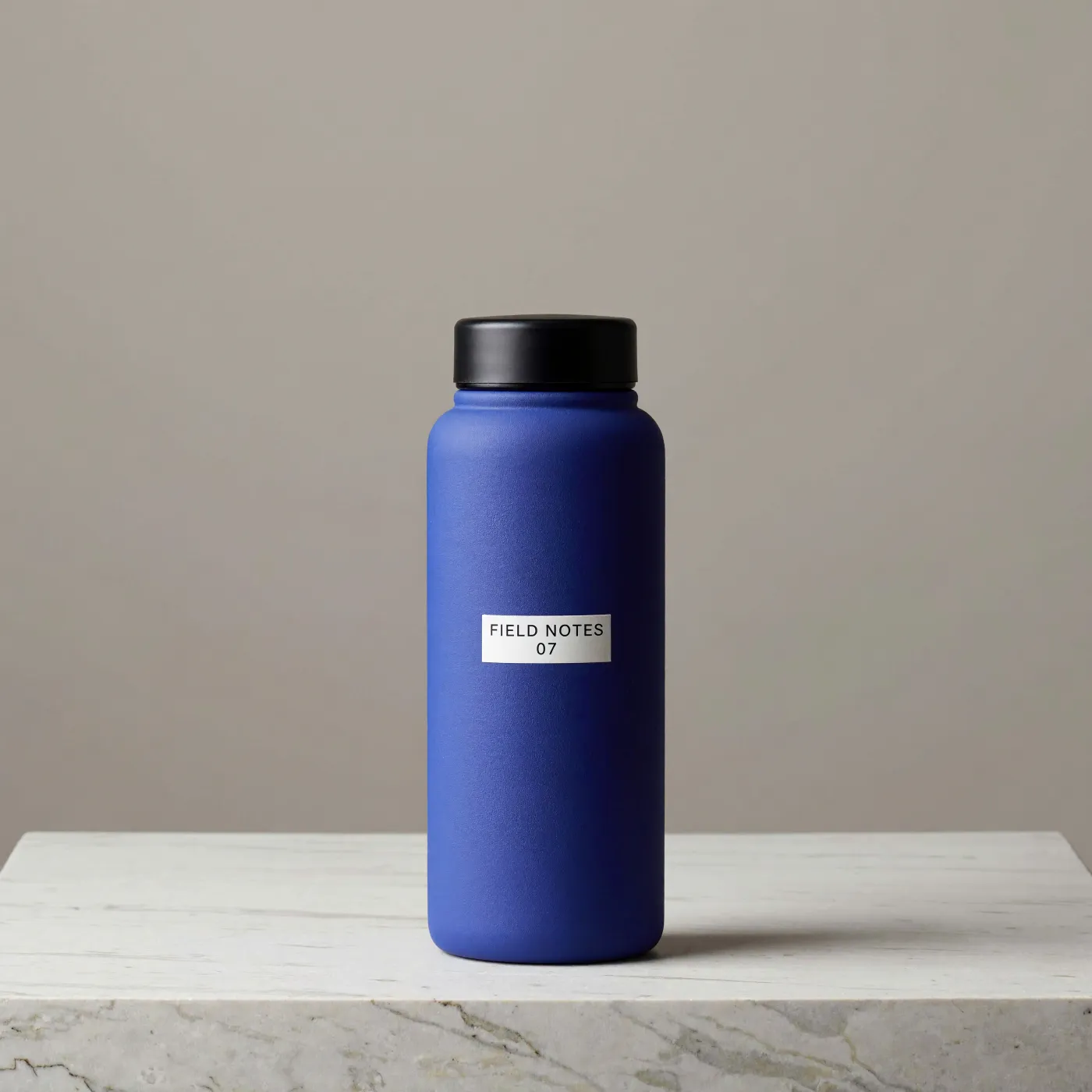
Image d’origine. Ouvrez le PNG en pleine résolution pour examiner l’étiquette et les matières.
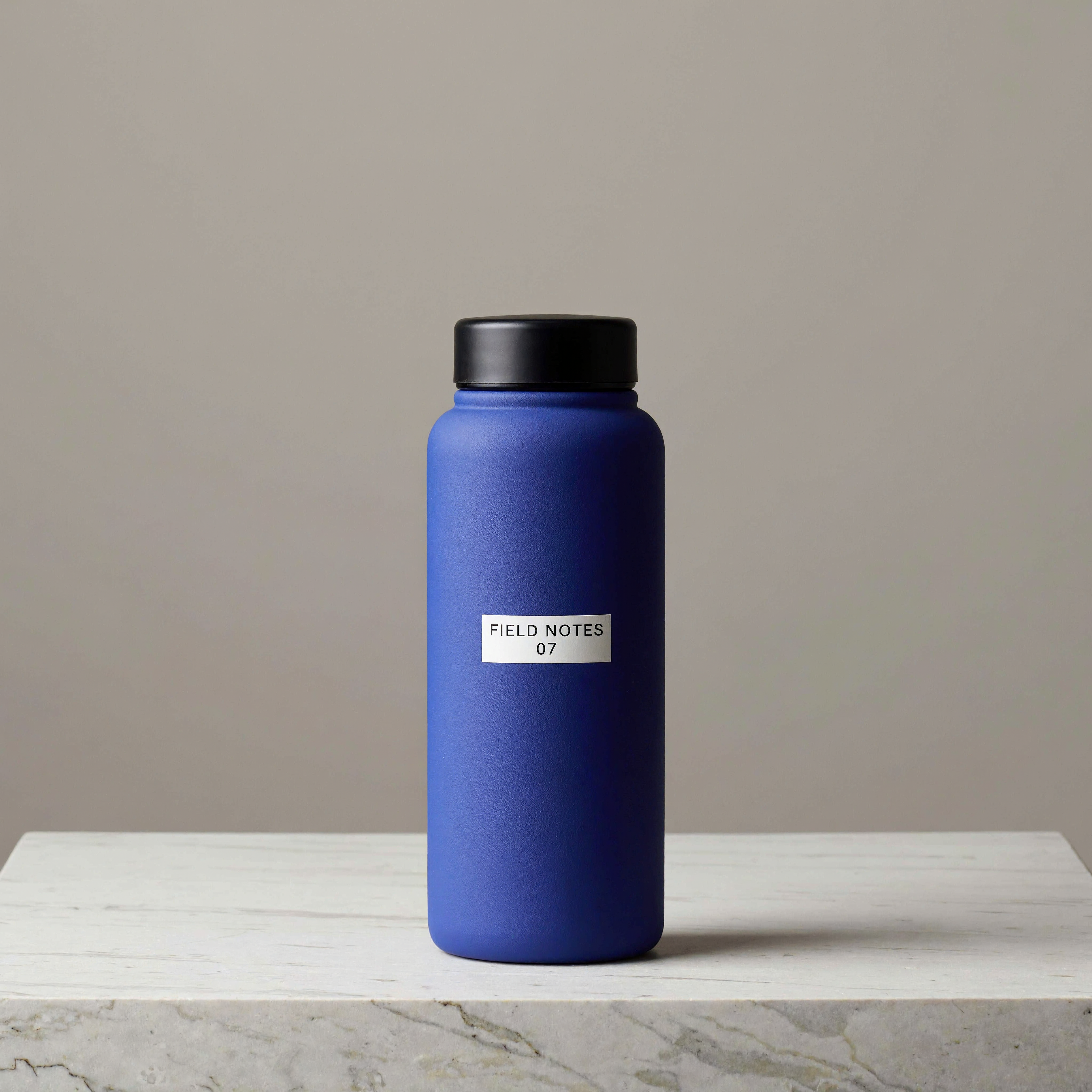
Prompt d’image — produit d’origine :
A photorealistic square studio product photograph of a reusable matte cobalt-blue insulated water bottle with a black cap on a pale stone plinth. The bottle has one white label reading exactly FIELD NOTES on one line and 07 beneath it. Soft daylight from the upper left, visible fine powder-coat texture, realistic contact shadow, clean warm-gray background. No other objects, labels, or text.
Pour la retouche, nous avons réduit la source à 1800 × 1800 pixels avant de l’envoyer comme référence, puis demandé un bouchon orange terre cuite. L’image obtenue mesure 2048 × 2048 pixels.
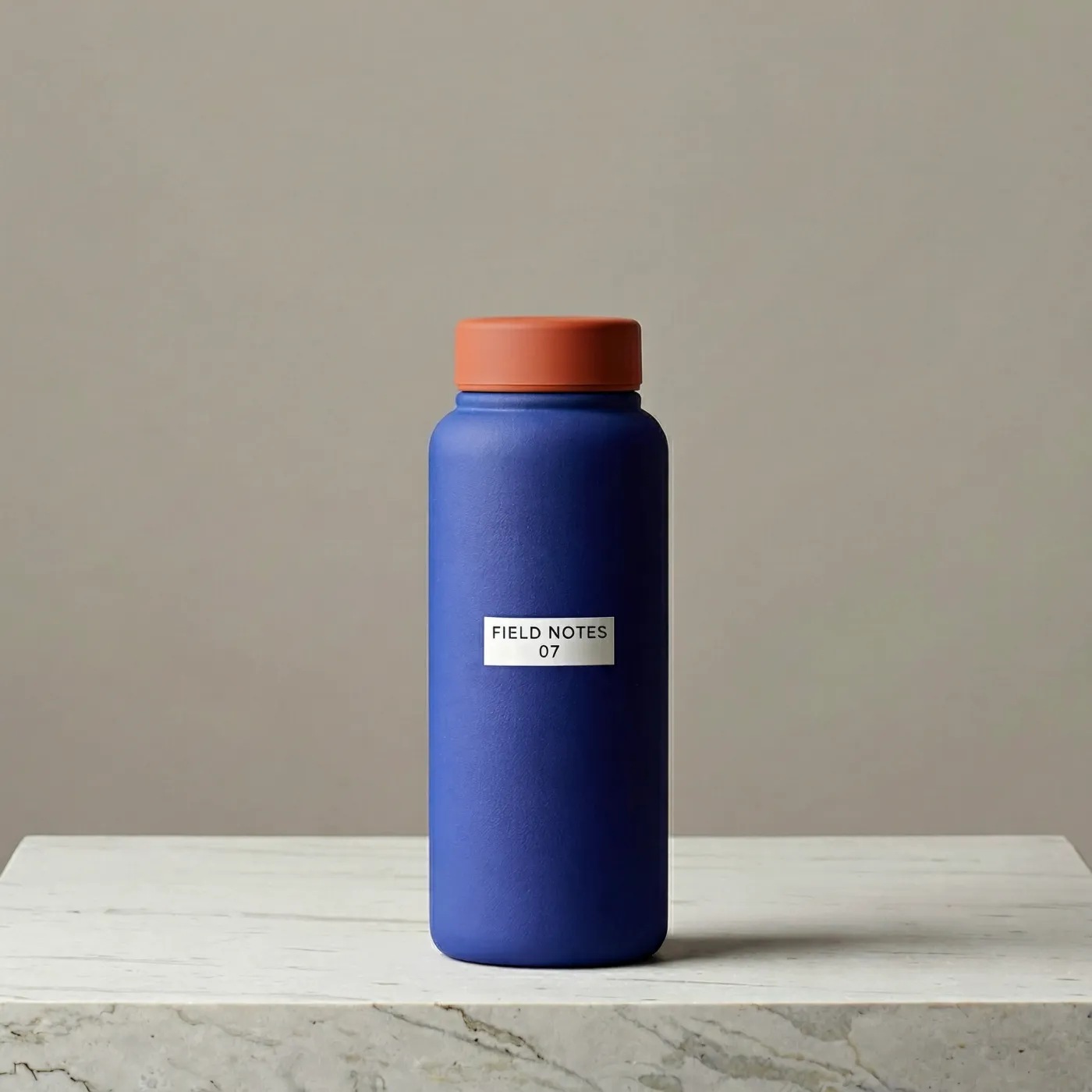
Retouche à une référence. La couleur du bouchon a changé et l’étiquette reste lisible, mais l’éclairage du fond et certains détails de surface ont aussi évolué.
Prompt d’image — retouche du bouchon :
Edit Image 1 only: change the black bottle cap to a matte terracotta-orange cap. Keep the blue bottle shape, white FIELD NOTES / 07 label, stone plinth, wall, lighting, camera angle, and all other pixels as close to the original as possible. Do not add objects or text.
La modification demandée a fonctionné lors de cet essai. Il ne s’agit toutefois pas d’une retouche au pixel près : les ombres sur le mur et la gourde ont légèrement changé malgré la consigne de les conserver. Comparez toute l’image, et pas seulement le bouchon, avant de valider un visuel produit.
Exemple 2 : réunir un produit et un décor
La seconde référence était un présentoir vide. Nous l’avons généré séparément pour que le modèle puisse reprendre la gourde d’une image et le décor de l’autre.
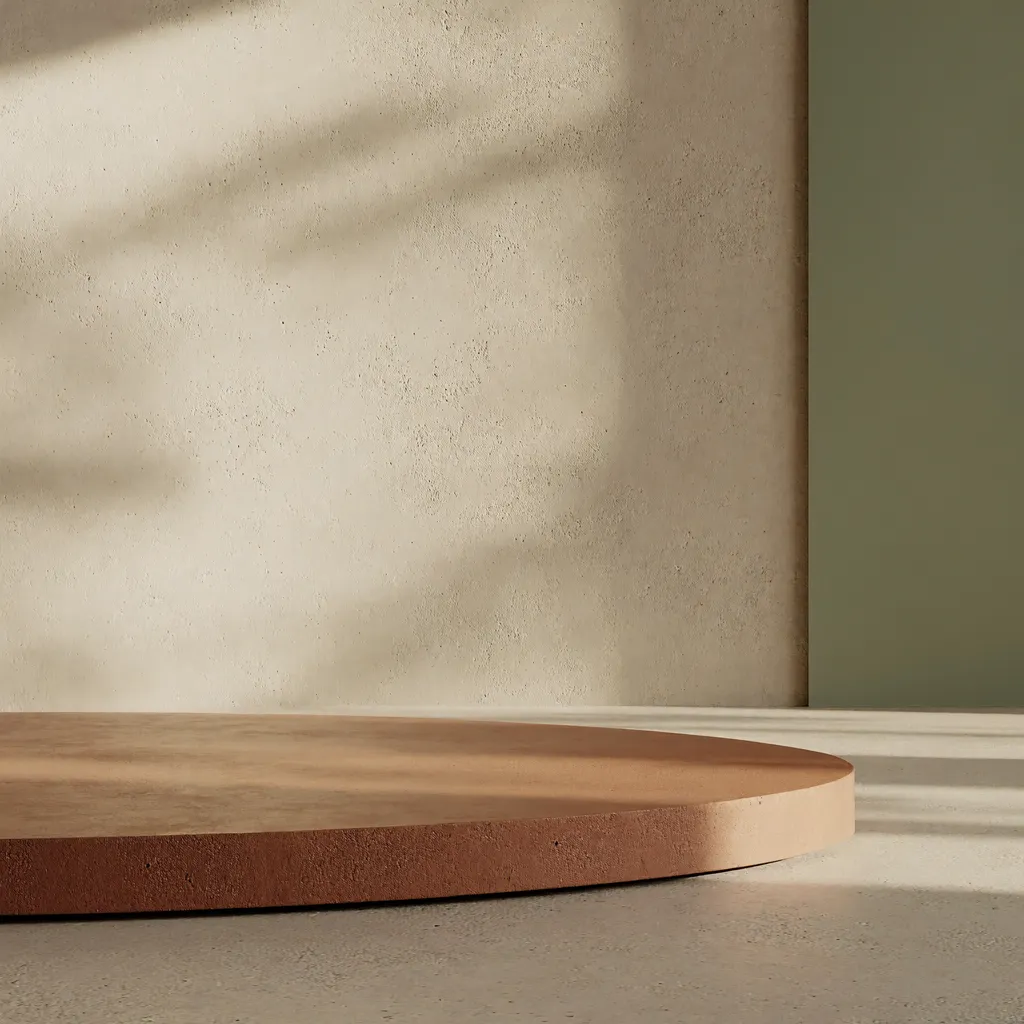
Prompt d’image — décor vide :
A clean square retail display set with a sand-colored plaster wall, a low curved terracotta shelf, soft afternoon light from the left, and a muted olive-green accent panel. The shelf is empty and ready for a single product. No products, people, logos, labels, or writing. Photorealistic materials and natural shadows.
Nous avons ensuite fourni la gourde comme Image 1 et le présentoir comme Image 2. Le résultat reprend l’étagère, le mur enduit et le panneau vert olive, tout en conservant une gourde bleue à bouchon noir dont l’étiquette reste lisible. La gourde est plus petite dans la nouvelle composition : il s’agit donc d’une création de scène plutôt que d’un détourage et collage exacts du produit.
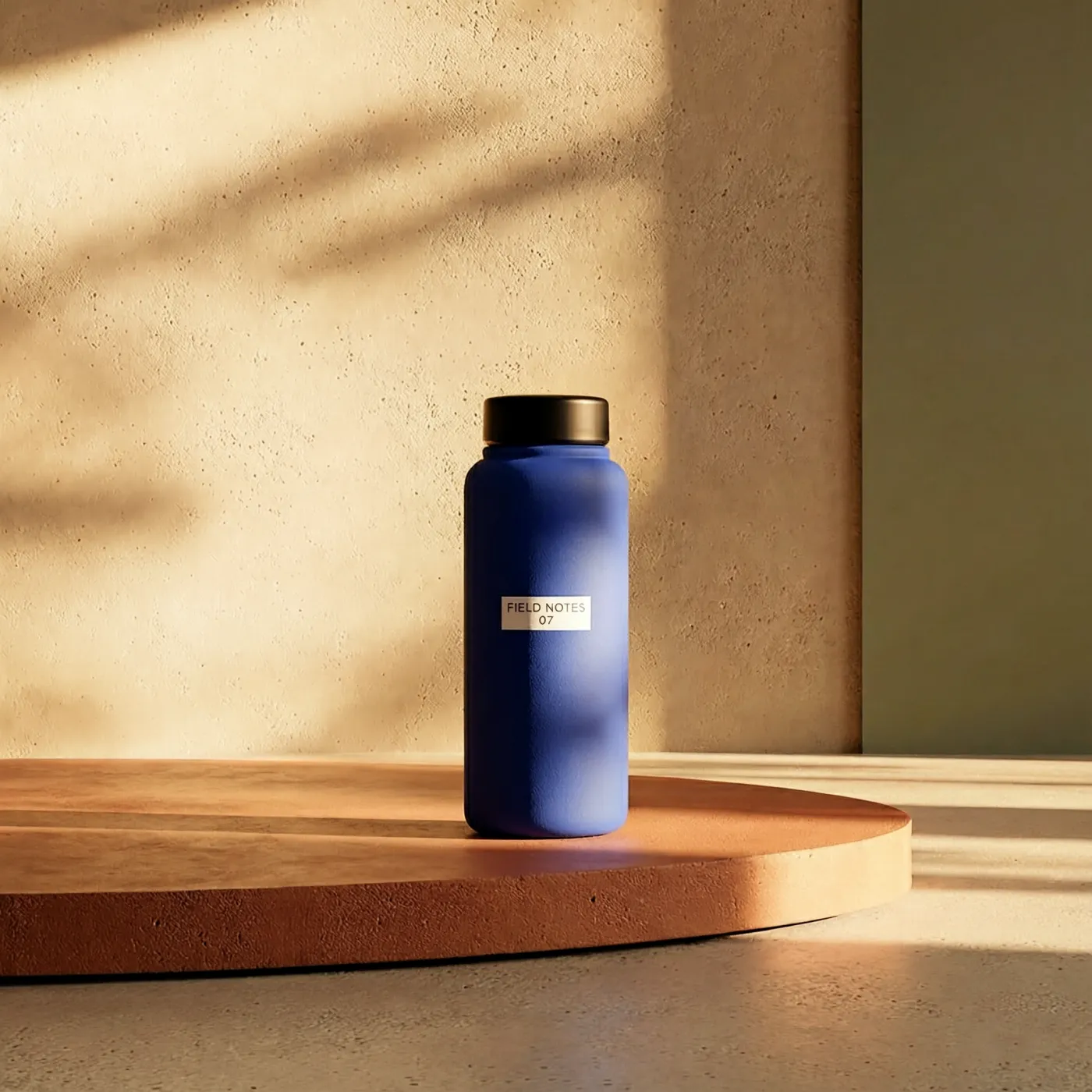
Prompt d’image — composition à deux références :
Use Image 1 as the exact product reference and Image 2 as the set reference. Place the cobalt-blue bottle from Image 1 on the terracotta shelf from Image 2. Keep the black cap, bottle proportions, matte surface, and the white FIELD NOTES / 07 label unchanged and legible. Match the sand plaster wall, olive panel, left-side afternoon light, and realistic contact shadow from Image 2. Show one bottle only, with no added props or text.
Constituer un ensemble de références aux rôles clairs
Commencez par le plus petit nombre d’images suffisant pour exprimer votre projet. Pour une scène de produit, il s’agit souvent d’une image validée du produit et d’une référence de décor. N’ajoutez une troisième image que si elle apporte un rôle distinct, comme la mise en page ou une direction colorimétrique. La fiche du modèle H3-Image de MiniMax précise que les références sont ordonnées : indiquez leur fonction dans le prompt pour éviter que le modèle ne devine quelle image régit l’identité du produit ou la composition.
Placez les règles de préservation à côté de la modification demandée. « Conserver l’étiquette telle quelle » est plus concret que « rester cohérent ». Précisez le texte exact, la couleur, le nombre d’objets et l’angle de vue quand ces détails comptent. Après la génération, examinez la silhouette du produit, les petits caractères, les mains ou les reflets le cas échéant ainsi que les zones censées rester intactes.
Une limite de téléversement PixVerse à anticiper
Notre première tentative d’utiliser directement le résultat de 4096 × 4096 pixels comme référence a échoué : PixVerse imposait au plus 1920 pixels par côté pour cette image. Après avoir réduit la source à 1800 × 1800 pixels et téléversé le fichier local, la retouche a fonctionné. Conservez l’original en pleine résolution pour la livraison et utilisez au besoin une copie plus petite pour la retouche. PixVerse CLI accepte les fichiers locaux et peut réduire automatiquement ceux qui sont trop grands, mais l’identifiant d’une image 4K existante a été refusé lors de notre test.
Quand relancer une retouche
Si une étiquette change, recopiez son texte à l’identique dans le prompt suivant et vérifiez chaque caractère du résultat. Si le sujet change de taille ou de forme, réduisez le nombre de références et donnez la priorité à son image. Si une zone censée rester intacte a changé, comparez-la à l’original et utilisez un éditeur d’images classique lorsqu’une correspondance parfaite au pixel près est nécessaire.
Pour les fichiers de livraison plus grands, lisez notre guide 4K de MiniMax H3-Image. Une fois l’image fixe validée, PixVerse peut aussi vous aider à transformer des photos de produits en publicités vidéo. Choisissez l’image que vous souhaitez réutiliser avant d’y ajouter du mouvement.