Seedance 2.5 jetzt auf PixVerse: KI-Videos bis zu 30 Sekunden
Seedance 2.5 ist jetzt für Pro-, Premium- und Ultra-Mitglieder auf PixVerse verfügbar. Erstellen Sie 4- bis 30-sekündige KI-Videos mit Video, Übergang und Referenz.
Seedance 2.5 ist jetzt als eigenständiges KI-Videomodell für Pro-, Premium- und Ultra-Mitglieder auf PixVerse verfügbar. Es eröffnet Kreativen einen flexiblen Weg, eine vollständige Szene mit einem Prompt, einem Bild als erstem Frame, zwei Übergangsframes oder einem gezielten Set aus Bild-, Video- und Audioreferenzen zu entwickeln.
Entdecken Sie Seedance 2.5 und wählen Sie das Modell im Erstellungsbereich aus, um die für Ihr Konto aktivierten Einstellungen zu sehen. Es ist eine separate Modelloption und ersetzt nicht den bestehenden Workflow von Seedance 2.0 auf PixVerse.
Seedance 2.5 1080p: zeitlich begrenztes Angebot
Erstellen Sie für begrenzte Zeit Seedance-2.5-Videos in 1080p auf Web und Canvas. Das Angebot endet am 18. September 2026 um 15:00 Uhr Pekinger Zeit (00:00 Uhr PDT).
- Pro und Premium: 30 % Rabatt auf die regulären Kreditkosten für Seedance 2.5 in 1080p.
- Ultra: Mitglieds- und Aktionsrabatt ergeben zusammen 44 % Rabatt auf die regulären Kosten. Nach Ablauf des Angebots gilt wieder der Standard-Mitgliedsrabatt von 20 %.
- Geltungsbereich: Das Angebot gilt für 1080p-Generierungen mit Video, Transition und Reference auf Web und Canvas. 480p- und 720p-Generierungen sowie die App sind ausgeschlossen.
Was Sie mit Seedance 2.5 erstellen können
Seedance 2.5 unterstützt drei Erstellungsmodi auf PixVerse. So können Sie einen Eingabeweg wählen, der zu der Aufnahme passt, die Sie produzieren möchten.
- Video: Starten Sie für Text-zu-Video mit einem Textprompt oder fügen Sie für Bild-zu-Video ein Bild als ersten Frame hinzu.
- Übergang: Verwenden Sie einen ersten und einen letzten Frame, um eine Verbindung zwischen zwei visuellen Momenten zu erzeugen. Übergang verwendet ein automatisches Framing statt eines manuell gewählten Seitenverhältnisses.
- Referenz: Kombinieren Sie Bild-, Video- und Audioreferenzen mit einem klaren Prompt, wenn die Szene mehr kreative Steuerung braucht.
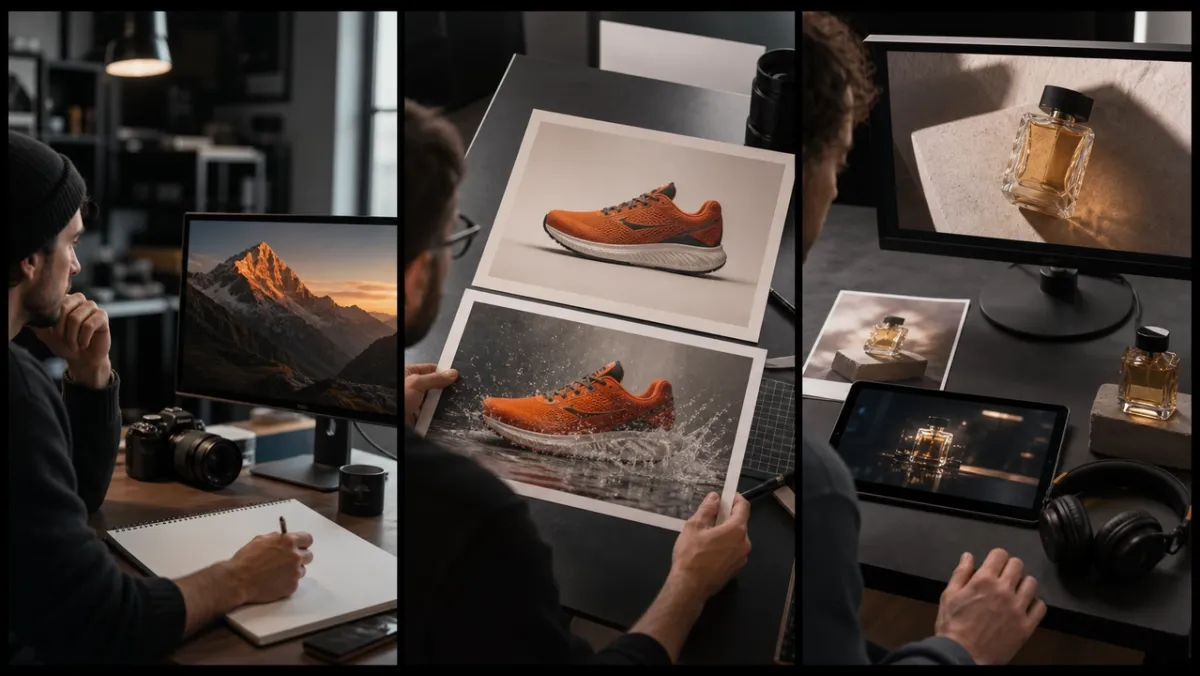
Von links nach rechts: Nutzen Sie Video für eine promptgesteuerte Szene, Übergang, wenn erster und letzter Frame feststehen, und Referenz, wenn ein fokussiertes Asset-Paket das Ergebnis leiten soll.
Das Modell unterstützt Generierungsdauern von 4 bis 30 Sekunden. Wählen Sie 480p oder 720p und legen Sie für Video- und Referenz-Workflows das Seitenverhältnis fest, das zu Ihrem Ausgabekanal passt. Bei einem Projekt mit engem Zeitplan sollten Sie vor Produktionsbeginn die aktive Modellkarte, verfügbare Einstellungen und geschätzte Credits in Ihrem PixVerse-Arbeitsbereich prüfen.
Stellen Sie ein fokussiertes Referenzpaket zusammen
Der stärkste erste Test ist meist nicht der mit den meisten Uploads. Beginnen Sie mit einem klaren Prompt und einem kompakten Set von Assets, in dem jedes eine bestimmte Aufgabe erfüllt: Produktdetails schützen, eine Figur etablieren, eine Bewegung vorgeben oder Ort und Bildstil definieren.
Seedance 2.5 kann in einem einzelnen Referenz-Workflow bis zu 50 Referenz-Assets akzeptieren. PixVerse unterstützt bis zu 30 Bilder, 10 Videoclips und 10 Audioclips; die Gesamtdauer der Videoreferenzen sowie die der Audioreferenzen beträgt jeweils bis zu 30 Sekunden. Audio sollte ein bild- oder videogeführtes Briefing unterstützen und nicht die einzige Referenz sein.
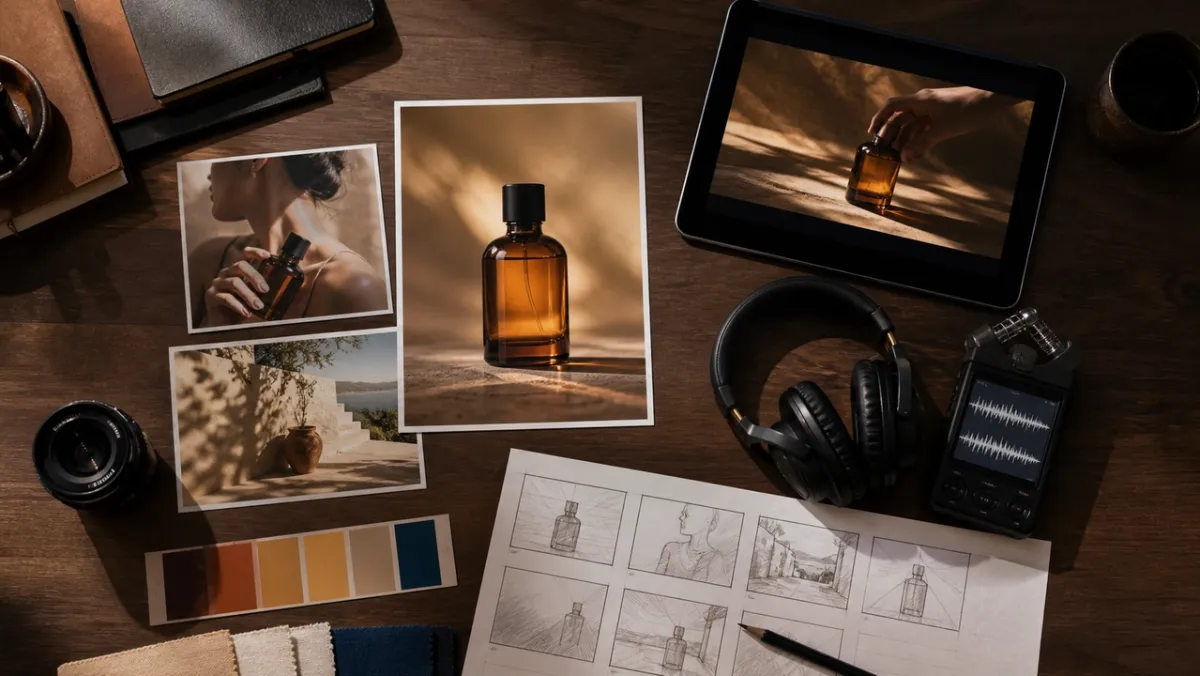
Geben Sie jeder Referenz eine Aufgabe: Produktgenauigkeit, Figuren- oder Handbewegung, Setting und Licht, Bewegung, Ton oder Shot-Reihenfolge. Ein kleines, abgestimmtes Paket lässt sich leichter bewerten als eine überladene Sammlung widersprüchlicher Assets.
Für einen verlässlichen Kreativtest:
- Beschreiben Sie Motiv, Aktion, Setting, Kameraführung und Stimmung in einem kurzen Prompt.
- Fügen Sie nur die Bild-, Video- oder Audio-Assets hinzu, die genau diese Aufnahme verbessern.
- Generieren Sie zunächst eine kurze Version und prüfen Sie Motivkonsistenz, Bewegung, Beleuchtung und Prompttreue.
- Bewahren Sie den funktionierenden Prompt und die Referenzen als wiederverwendbares Produktionspaket auf.
Eine detailliertere Briefing-Struktur und Beispiele finden Sie im Seedance 2.5 Prompt-Leitfaden.
Wählen Sie den passenden Modus für die Aufnahme
Verwenden Sie Video, wenn der Prompt oder der erste Frame die Hauptidee trägt. Das ist ein praktischer Ausgangspunkt für Produktenthüllungen, Social Clips, Establishing Shots und kurze erzählerische Momente.
Verwenden Sie Übergang, wenn Sie den visuellen Zustand davor und danach bereits kennen. Damit lassen sich die geschlossene und geöffnete Ansicht eines Produkts, ein Ort bei Tag und sein Gegenstück am Abend oder zwei Handlungsmomente mit einem kontinuierlichen visuellen Übergang verbinden.
Verwenden Sie Referenz, wenn die Aufnahme mehr Kontext benötigt, als ein einzelnes Bild liefern kann. Ein Produktbild, ein Styleframe, eine kurze Bewegungsreferenz und ein Audiohinweis können zusammenwirken, wenn jedes Element dieselbe kreative Richtung verstärkt. Beginnen Sie mit dem kleinsten stimmigen Set und fügen Sie nur Assets hinzu, die das Ergebnis verbessern.
Seedance 2.5 und die PixVerse-Modellauswahl
Seedance 2.5 erweitert die Auswahl auf PixVerse; es ersetzt Seedance 2.0 nicht. Das neue Modell ist sinnvoll, wenn Sie bis zu 30 Sekunden generieren oder mit einem umfangreicheren referenzgestützten Eingabepaket arbeiten möchten. Seedance 2.0 bleibt zugleich eine relevante Option für Projekte, die seinen etablierten Workflow bereits nutzen.
Wenn Sie entscheiden, welchen Weg Sie testen möchten, lesen Sie den Vergleich Seedance 2.5 vs. Seedance 2.0. Für den weiteren Kontext der Einführung und eine praktische Checkliste für das erste Projekt lesen Sie den Leitfaden zu Seedance 2.5 Funktionen und Zugriff.
So starten Sie mit der Erstellung auf PixVerse
- Melden Sie sich bei Ihrem PixVerse-Konto an.
- Öffnen Sie den Video-Erstellungsworkflow und wählen Sie Seedance 2.5 aus der Modellliste.
- Wählen Sie Video, Übergang oder Referenz entsprechend Ihrer vorgesehenen Eingabe.
- Legen Sie Dauer, Auflösung und die im Modus verfügbaren Framing-Einstellungen fest.
- Fügen Sie Ihren Prompt und nur die Assets hinzu, die das Ergebnis steuern.
- Generieren und prüfen Sie den Clip. Verwenden Sie die stärkste Kombination aus Prompt und Referenzen für die nächste Version wieder.
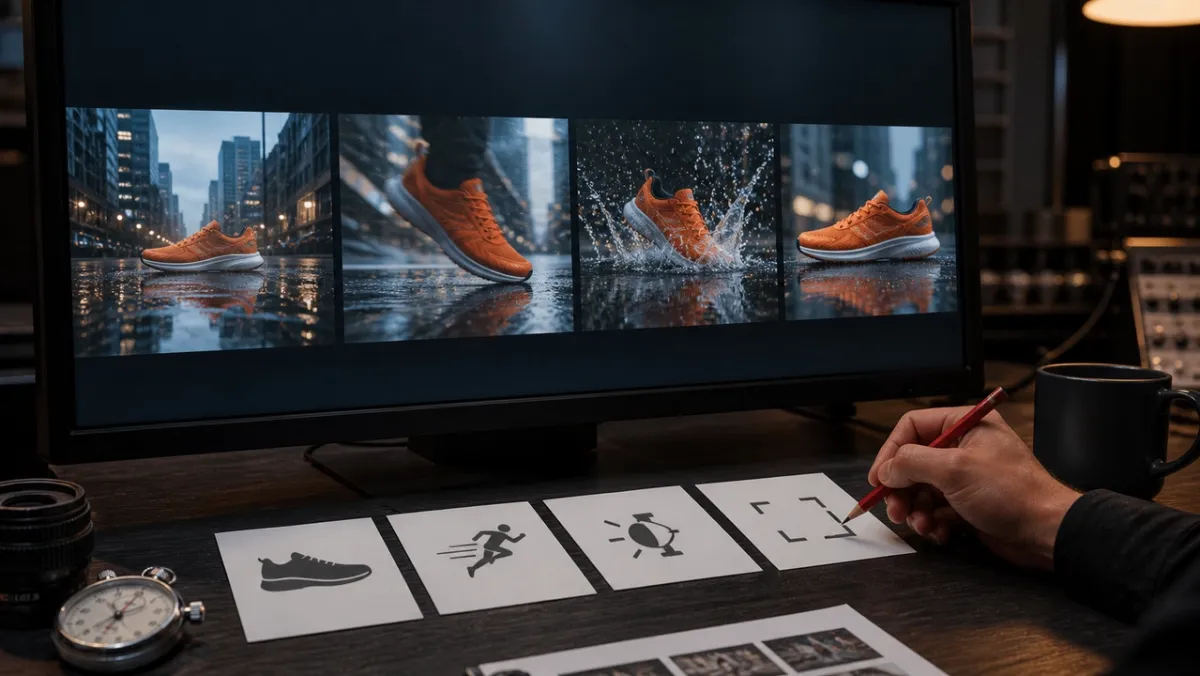
Prüfen Sie eine kurze, kontrollierte Sequenz, bevor Sie sie ausbauen: Vergleichen Sie Produkt- oder Motivkonsistenz, Bewegung, Beleuchtung und Framing über den gesamten Ablauf hinweg, nicht nur im stärksten Einzelbild.
Häufige Fragen
Ist Seedance 2.5 auf PixVerse verfügbar?
Ja. Seedance 2.5 ist auf PixVerse für Pro-, Premium- und Ultra-Mitglieder verfügbar. Prüfen Sie den Modellselektor in Ihrem Arbeitsbereich, um die derzeit für Ihr Konto aktivierten Optionen zu sehen.
Wie lang können Seedance 2.5 Videos sein?
Seedance 2.5 unterstützt Dauern von 4 bis 30 Sekunden. Starten Sie mit einem kürzeren Test, wenn Sie einen Prompt oder ein Referenzpaket prüfen müssen, bevor Sie eine längere Szene entwickeln.
Welche Eingaben kann ich verwenden?
Sie können mit einem Textprompt, einem Bild als erstem Frame, zwei Übergangsframes oder Bild-, Video- und Audioreferenzen im Referenzmodus erstellen. Die verfügbaren Einstellungen werden im PixVerse-Arbeitsbereich angezeigt.
Ersetzt Seedance 2.5 Seedance 2.0?
Nein. Seedance 2.5 ist eine eigenständige Modelloption auf PixVerse. Vergleichen Sie beide Workflows anhand desselben Briefings und wählen Sie den Ansatz, der am besten zu gewünschter Dauer, Eingabebedarf und Produktionsprozess passt.