PixVerse und each::labs: Ein freigegebenes KI-Video für jedes Anzeigenformat
Erstellen Sie einen Master-Clip mit PixVerse V6 und daraus 24 Anzeigenvarianten in 9:16, 4:5, 1:1 und 16:9 – mit einem Finishing-Workflow auf each::labs.
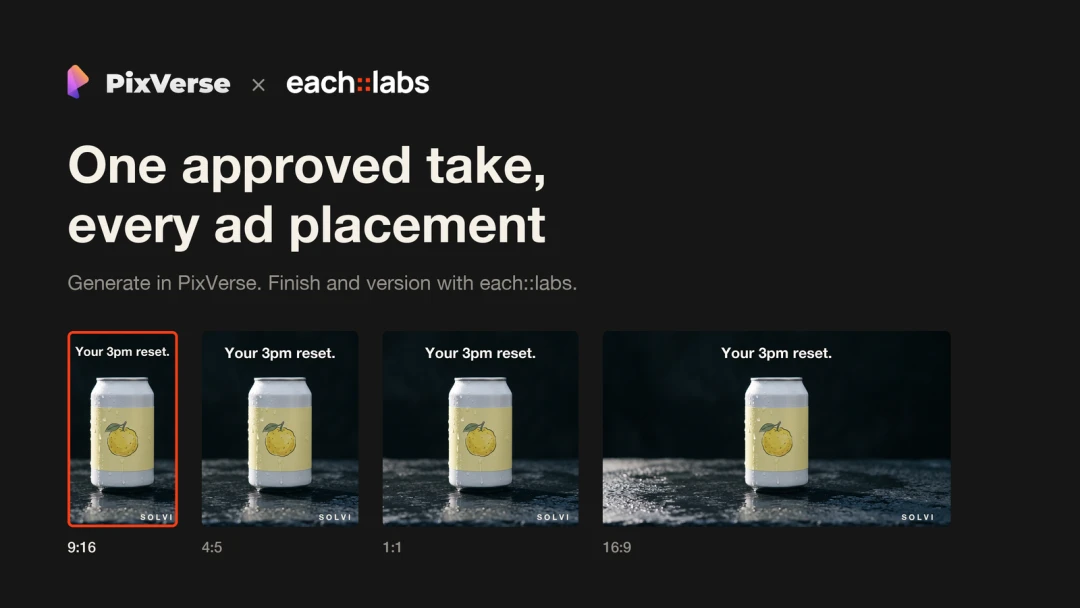
Der Clip ist freigegeben. PixVerse V6 hat zehn Sekunden Produktvideo in 1080p mit eigenem Ton geliefert, und alle Beteiligten sind zufrieden. Dann kommt die Liste der benötigten Dateien: ein 9:16-Schnitt für TikTok, Reels und Shorts, ein 4:5-Schnitt für den Feed, eine quadratische Version für Tests und das 16:9-Original für YouTube. Drei unterschiedliche Einstiege. Zwei Sprachen. Überall derselbe Audiopegel und für jede Datei ein Titelbild.
Das sind 24 Videos aus einem einzigen Clip. Von Hand wären das 24 Exporte, 24 Textebenen und mit hoher Wahrscheinlichkeit mindestens ein Logo in der falschen Ecke.
Teilen Sie die Aufgabe deshalb in zwei Teile auf. PixVerse übernimmt die kreative Entscheidung: wie das Produkt aussieht und sich bewegt. each::labs erledigt das wiederholte Finishing. So wird aus einem freigegebenen Clip ein vollständiger Satz Anzeigen, ohne dass jemand zwei Dutzend Mal einen Editor öffnen muss.
Hinweis: Solvi Yuzu Sparkling ist ein fiktives Produkt, das diesen Workflow veranschaulicht. Es handelt sich weder um eine echte Marke noch um eine reale Kampagne.
Den freigegebenen Clip versionieren statt neu generieren
PixVerse V6 generiert nativ in 16:9, 9:16, 1:1 und weiteren Seitenverhältnissen. Es liegt nahe, denselben Prompt für jedes Format erneut auszuführen. Für einen ersten Entwurf ist das richtig. Für eine bereits freigegebene Anzeige meistens nicht.
Jede Generierung ist eine neue Aufnahme. Die Kamerabewegung fällt etwas anders aus, das Licht verändert sich, ein Detail auf dem Etikett sieht anders aus. Während der Ideenfindung ist das willkommen. Es wird zum Problem, sobald die Rechtsabteilung einen bestimmten Clip freigegeben hat oder Sie drei Einstiegszeilen vergleichen und alles andere konstant halten möchten. Öffnet sich die Dose im Hochformat anders als im quadratischen Format, testen Sie nicht mehr nur den Einstieg.
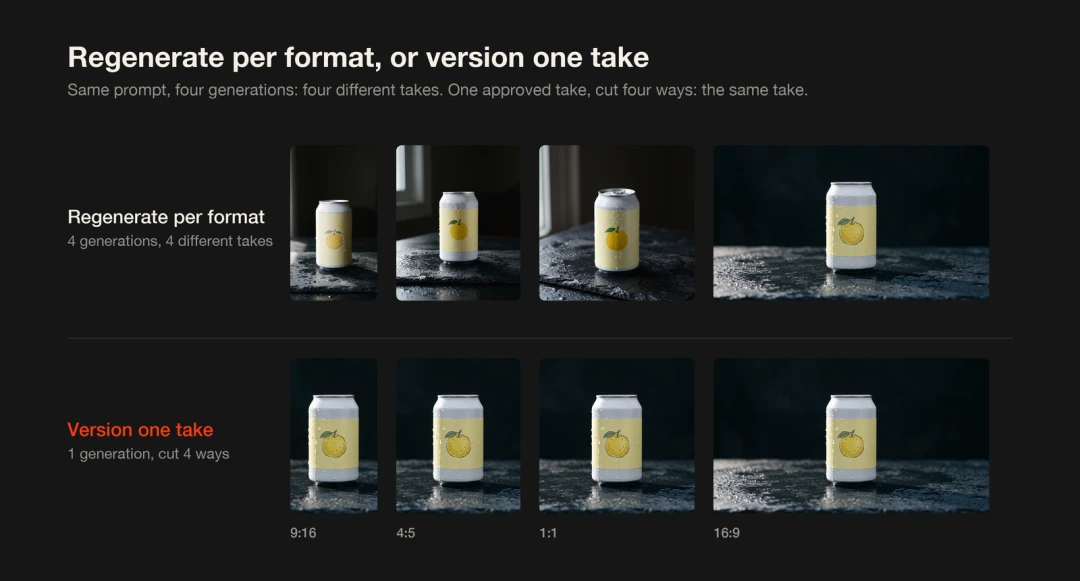
Derselbe Prompt, vier Generierungen, vier unterschiedliche Clips. Ein freigegebener Clip, auf vier Formate zugeschnitten, bleibt derselbe Clip.
Unsere Faustregel: Generieren Sie neu, wenn sich die Bildkomposition ändern muss; andernfalls erstellen Sie Varianten. Würde ein Zuschnitt etwas Wichtiges abschneiden, kann PixVerse das Videobild erweitern und per Outpainting an das neue Seitenverhältnis anpassen. In allen anderen Fällen sorgt das Zuschneiden und Fertigstellen des freigegebenen Clips dafür, dass die Inhalte in allen Platzierungen dort identisch bleiben, wo es zählt.
Schritt 1: Einen Master-Clip in PixVerse erstellen, der Zuschnitte verträgt
Beginnen Sie in PixVerse mit V6, 16:9, 1080p, zehn Sekunden und eingeschaltetem Audio. Das breite Bild bietet den größten Spielraum für Zuschnitte. Da V6 Bild und Ton gemeinsam erzeugt, gehören das Knacken der Dose und das Zischen von Anfang an zum Clip.
Der Prompt ist hier besonders wichtig, weil alle Platzierungen aus demselben Bildausschnitt entstehen. Die Rechnung ist einfach: Ein 9:16-Zuschnitt behält etwa 32 Prozent der Breite eines 16:9-Bilds. Bei 4:5 sind es 45 Prozent, beim Quadrat 56 Prozent. Die vertikale Version verliert also alles außerhalb des mittleren Drittels – und sogar noch einen schmalen Teil davon.
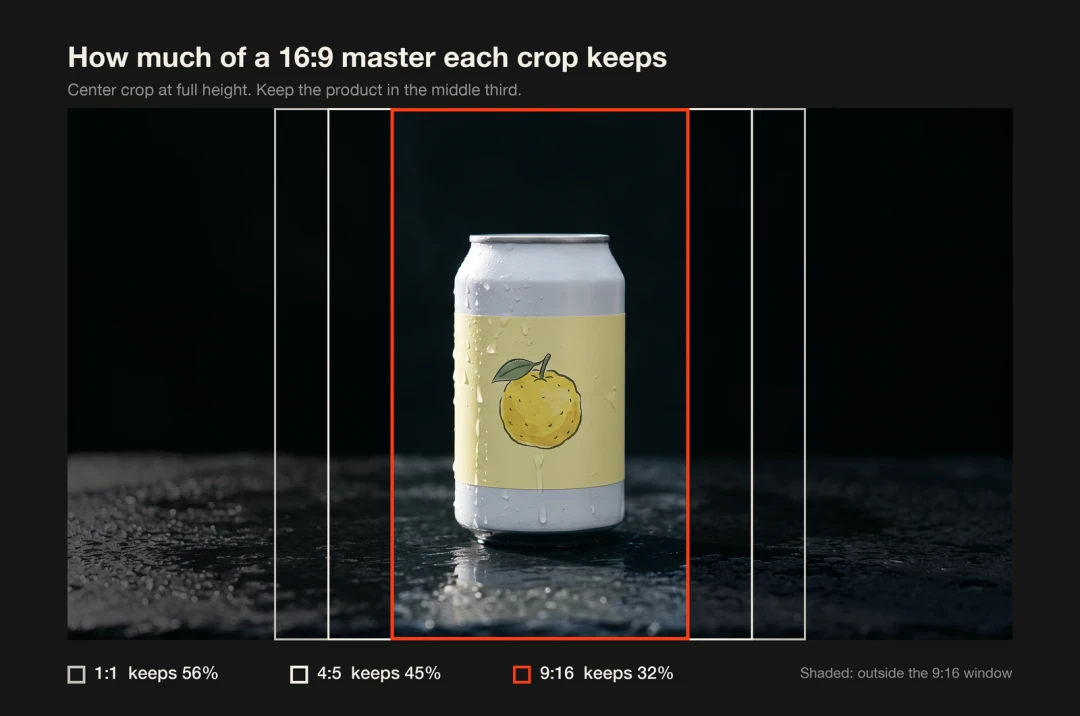
So viel vom 16:9-Master bleibt bei jedem Zuschnitt erhalten.
Der PixVerse-V6-Leitfaden erklärt, dass das Modell am besten auf wörtliche, beschreibende Prompts reagiert. Das ist hier ein Vorteil. Beschreiben Sie genau, wo sich die Elemente im Bild befinden:
Eine einzelne mattweiße Aluminiumdose mit hellgelbem Etikett steht exakt in der Bildmitte auf nassem, dunklem Schiefer. Halbnahe Einstellung: Die Dose bleibt vollständig innerhalb des mittleren Bilddrittels; über ihr ist leerer, dunkler Raum. Kalte Kondenswassertropfen laufen an der Dose herunter. Weiches Morgenlicht fällt von links durch ein Fenster. Die Kamera fährt langsam näher heran. Nach der Hälfte des Videos greift eine Hand von oben ins Bild und öffnet die Dose; feiner Nebel steigt aus der Öffnung auf. Ton: das Knacken der Lasche, ein leises Zischen, ein stiller Raum. Kein Text, kein Logo.
Einige Formulierungen übernehmen dabei die Arbeit für den Zuschnitt. „Exakt in der Bildmitte“ und „innerhalb des mittleren Bilddrittels“ halten die Dose im 9:16-Ausschnitt. „Leerer, dunkler Raum“ darüber lässt Platz für eine Überschrift. Die Hand kommt von oben und bleibt deshalb in jedem Zuschnitt sichtbar. „Kein Text, kein Logo“ ist ebenfalls Absicht: Markentext wird später als echte Ebene ergänzt, bleibt bei jeder Größe scharf und lässt sich pro Sprache leicht austauschen.
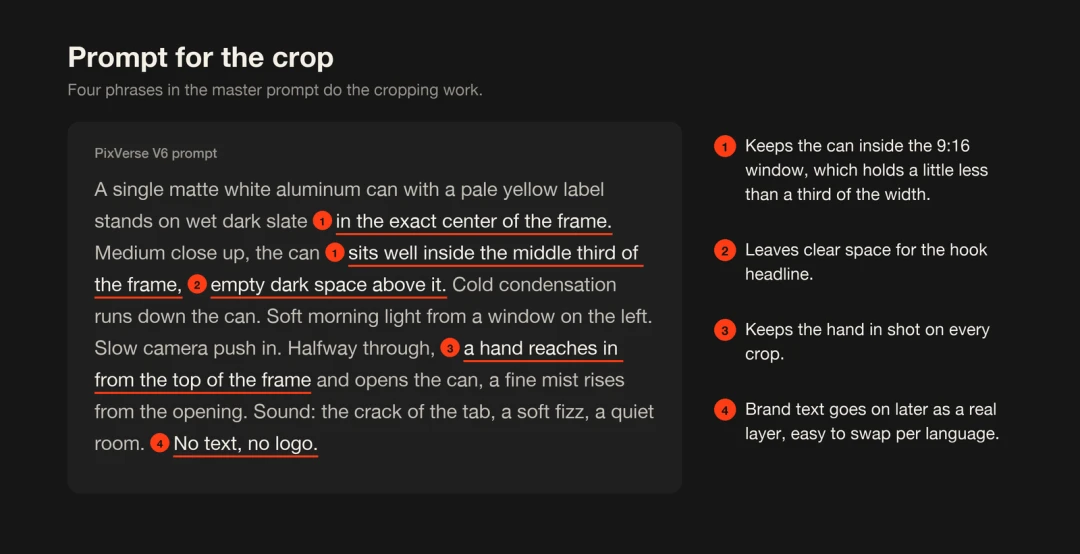
Vier Formulierungen, mit denen ein Master-Clip alle Zuschnitte übersteht.
Generieren Sie mehrere Takes. Wenn Sie verschiedene Takes oder Modelle vergleichen, können Sie im PixVerse Canvas Gewinner und verworfene Versionen auf einer Oberfläche markieren. Wählen Sie den Clip, auf dem die Dose schon im ersten Bild gut erkennbar ist und das Öffnen sauber gelingt. Exportieren Sie ihn als Master-Datei.
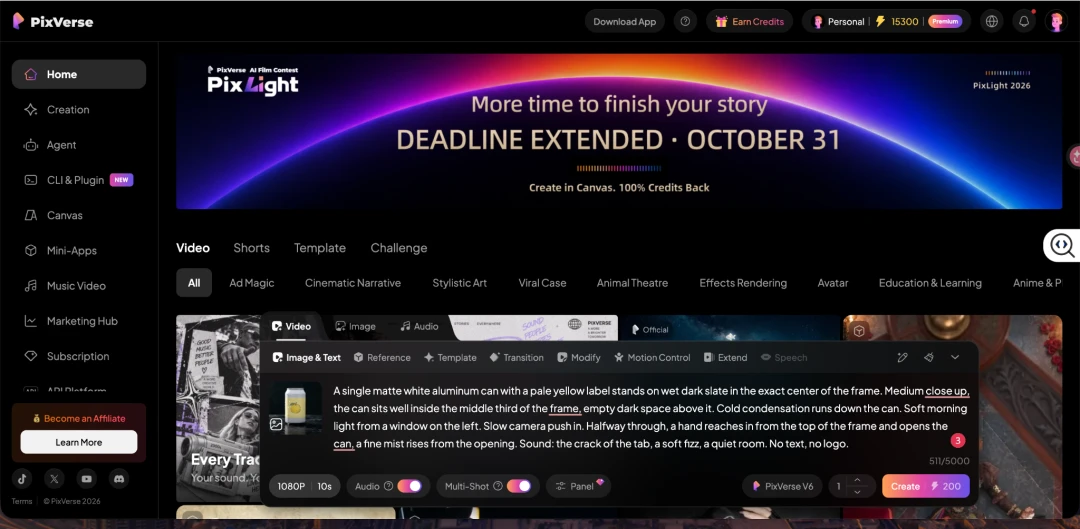
Die PixVerse-Erstellungsansicht mit Prompt und V6-Einstellungen für den Master-Clip.
Der freigegebene 16:9-Master-Clip, mit dem obigen Prompt in PixVerse V6 erstellt.
Schritt 2: Die Variantenmatrix festlegen
Wenn Sie nur einen Schritt aus diesem Leitfaden übernehmen, dann diesen. Die Matrix ist das Briefing für alles Weitere und verhindert Nachrichten wie „Könnten wir zusätzlich noch eine Version mit … bekommen?“ nach dem Start.
Für Solvi gibt es vier Platzierungen:
| Platzierung | Verhältnis | Ausgabegröße | Einsatzort |
|---|---|---|---|
| Hochformat | 9:16 | 1080 × 1920 | TikTok, Instagram Reels, YouTube Shorts |
| Feed | 4:5 | 1080 × 1350 | Instagram- und Facebook-Feed |
| Quadrat | 1:1 | 1080 × 1080 | Feed-Tests, Produktseiten |
| Querformat | 16:9 | 1920 × 1080 | YouTube, Landingpage |
Dazu kommen drei Einstiegszeilen, die jeweils in den ersten zwei Sekunden erscheinen:
- A: „Yuzu statt Sirup.“
- B: „Deine Pause um 15 Uhr.“
- C: „Null Zucker. Voller Geschmack.“
Und zwei Sprachen, Englisch und Spanisch. Vier Platzierungen, drei Einstiege, zwei Sprachen: 24 Videos und für jedes ein Titelbild.
Legen Sie die Dateinamen vor der Produktion fest. solvi_hookB_9x16_es_v1.mp4 wirkt übergenau – bis jemand aus dem Medieneinkauf fragt, welche Datei in Mexiko ausgespielt wird.
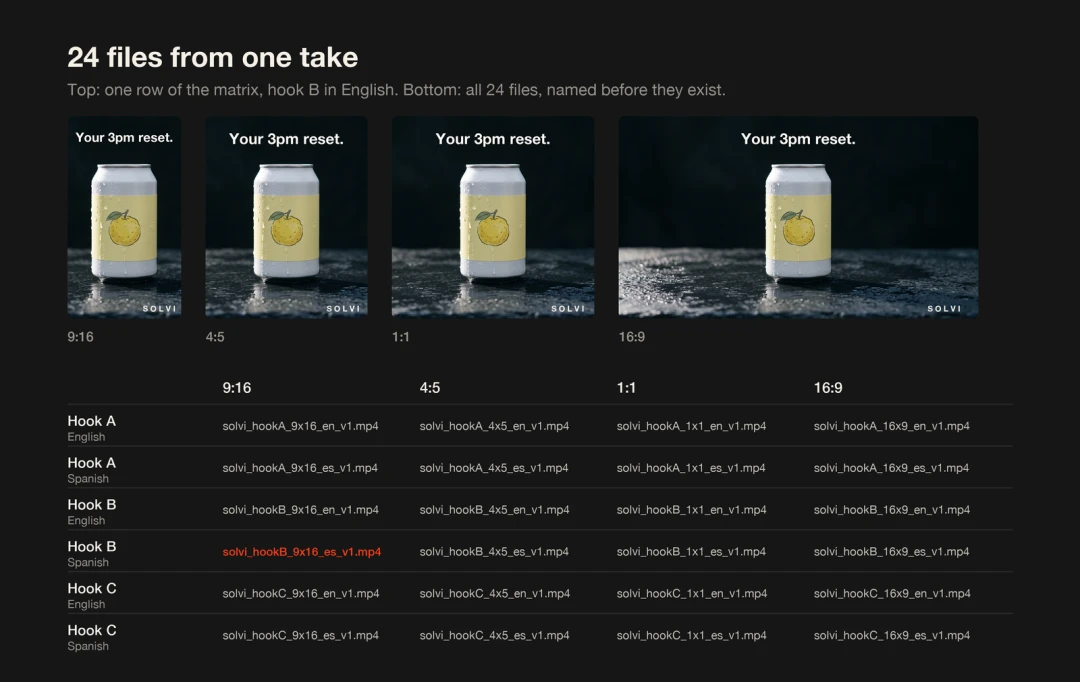
Eine Zeile der Matrix in allen vier Platzierungen; alle 24 Dateien sind bereits benannt.
Schritt 3: Die Finishing-Kette einmal auf each::labs einrichten
Diesen Schritt sollte niemand von Hand erledigen müssen.
each::labs ist ein auf die Produktion ausgerichtetes KI-Medienunternehmen. Seine Video API ist genau für diesen Moment gedacht: Das Modell erstellt den Clip, die Video API macht ihn versandfertig. Jeder Finishing-Schritt ist ein API-Aufruf, und die Aufrufe lassen sich verketten. Für einen Einstieg in einer Sprache:
loudnormwird einmal auf den Master angewendet, bevor sich der Ablauf verzweigt. So haben alle Platzierungen denselben Ton mit einem einheitlichen Zielpegel von standardmäßig -14 LUFS.reframeschneidet den Master auf vier Seitenverhältnisse und Ausgabegrößen zu. Wird das Produkt bei einer Platzierung abgeschnitten, wechseln Sie dort vom Crop- in den Pad-Modus.title_cardsetzt den Einstieg in den ersten zwei Sekunden oben ins Bild, mit der gewählten Schriftart, Größe und Farbe. Ein zweitertitle_cardergänzt den Call-to-Action in den letzten zwei Sekunden.overlayplatziert das Logo in einer Ecke.postererstellt in einem Durchlauf die finale H.264-MP4-Datei und ein JPEG-Titelbild.
Hat die Anzeige einen Sprechertext, fügt subtitle_compose aus einem Transkript animierte Untertitel Wort für Wort ins Bild ein und kann gleichzeitig den Einstieg anzeigen.
So sieht der reframe-Aufruf für den Hochformat-Schnitt aus:
{
  "model": "eachlabs-video-api",
  "input": {
    "capability": "reframe",
    "input_url": "https://your-cdn.com/solvi_master_16x9.mp4",
    "params": { "aspect": "9:16", "mode": "crop" }
  }
}
Er liefert eine Datei mit 1080 × 1920 Pixeln zurück, die als Eingabe für den nächsten Aufruf dient.
Das alles muss nicht in Code umgesetzt werden. Auf each::labs können Sie dieselbe Kette visuell als Workflow aufbauen: Ziehen Sie die Schritte als Karten auf eine Arbeitsfläche und verbinden Sie sie in der richtigen Reihenfolge. Die Verbindungen leiten jede Ausgabe an die nächste Eingabe weiter. Nach der Lautstärkeanpassung erstellen Sie vier Zweige für die Platzierungen. Unabhängige Zweige laufen gleichzeitig, sodass alle vier Formate eines Einstiegs zusammen fertig werden. Starten Sie den Workflow anschließend einmal pro Einstieg und Sprache – sechs Durchläufe für alle 24 Videos, jeweils mit eigener Einstiegszeile und eigenem Call-to-Action.
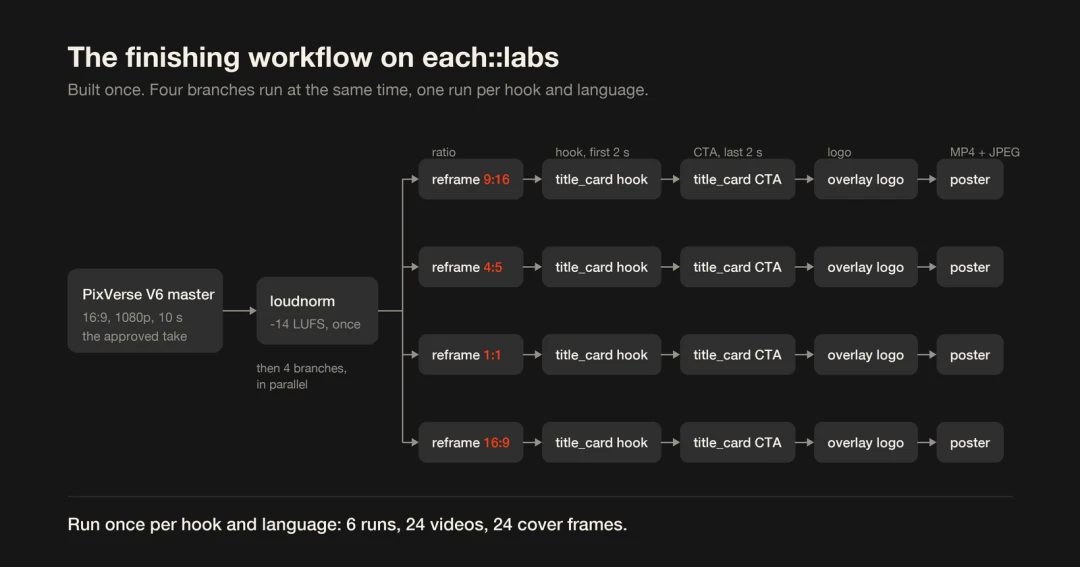
Der Finishing-Workflow: eine Lautstärkeanpassung, danach vier parallele Zweige.
PixVerse V6 und C1 sind ebenfalls auf each::labs verfügbar. Teams, die die Generierung in dieselbe Pipeline aufnehmen möchten, können sie als erste Karte platzieren.
Schritt 4: Alle Versionen prüfen und das beste Ergebnis zurück zu PixVerse bringen
Ordnen Sie die 24 Dateien in einem Raster an. Probleme, die in einer einzelnen Datei kaum auffallen, werden so sofort sichtbar: eine spanische Einstiegszeile, die auf drei Zeilen umbricht, ein Titelbild mitten in der Handbewegung oder ein quadratischer Zuschnitt, der das Etikett abschneidet.
Prüfen Sie bei jeder Platzierung fünf Punkte:
- Das Produkt bleibt während des gesamten Clips vollständig sichtbar.
- Der Einstieg ist in den ersten zwei Sekunden auch ohne Ton lesbar.
- Im 9:16-Format liegt nichts Wichtiges am unteren oder rechten Bildrand, wo TikTok und Reels Untertitel und Schaltflächen einblenden.
- Jede übersetzte Zeile im Bild wurde von einer muttersprachlichen Person geprüft.
- Das Titelbild zeigt das Produkt und keinen Übergang.
Dann starten Sie den Test. Wenn die Ergebnisse vorliegen, lesen Sie sie sowohl als Hinweise für den nächsten Mediaplan als auch für die nächste Generierung. Gewinnt „Deine Pause um 15 Uhr“ gegen „Yuzu statt Sirup“, könnte der nächste PixVerse-Prompt die Dose vom Schiefer bei Sonnenaufgang auf einen Schreibtisch am Nachmittag verlegen. Generieren und genehmigen Sie diesen Clip, geben Sie ihn in denselben Workflow und starten Sie die zweite Runde, ohne einen einzigen Export neu aufzusetzen.
Wo dieser Workflow hilft – und wo seine Grenzen liegen
Er hilft besonders, wenn dasselbe Motiv gleichzeitig an vielen Orten erscheinen soll: bei einem Start auf vier Plattformen, einem Test mit drei oder mehr Einstiegszeilen oder einer Kampagne in mehreren Märkten. Ein freigegebener Clip bleibt überall derselbe – mit derselben Farbe, demselben Öffnen der Dose und demselben Audiopegel.
Auch eine Ausweitung des Tests ist einfach. Eine vierte Einstiegszeile oder eine dritte Sprache bedeutet nur einige zusätzliche Durchläufe im selben Workflow.
Vor dem Start sollten Sie die Grenzen kennen:
- Ein 9:16-Zuschnitt nutzt nur etwa 608 der 1920 Pixel Breite des Masters und vergrößert sie auf 1080 Pixel. Daher wirkt er weicher als das Original. Ist Hochformat die wichtigste Platzierung, generieren Sie nativ in 9:16, erweitern Sie das Bild in PixVerse oder skalieren Sie den Master vor dem Zuschnitt in PixVerse hoch.
- Das Zuschnittfenster bleibt an derselben Stelle. Bewegt sich das Motiv durchs Bild, berücksichtigen Sie den Ausschnitt im Prompt oder verwenden Sie den Pad-Modus.
- Eingebrannter Text muss für jede Sprache von einer muttersprachlichen Person geprüft werden.
- Plattformvorgaben ändern sich. Prüfen Sie vor dem Start die aktuellen Anforderungen für jede Platzierung.
- Die Auswahl des Master-Clips und das Schreiben der Einstiegszeilen bleiben zu Recht Aufgabe des Kreativteams.
FAQ
Kann ich jedes Format direkt in PixVerse generieren?
Ja. Solange Sie Ideen erkunden oder Hochformat Ihre wichtigste Platzierung ist, ist das oft die bessere Wahl. Native Generierung gibt jedem Format eine eigene Komposition. Durch Versionierung bleibt dagegen ein freigegebener Clip überall gleich – wichtig nach der Abnahme und bei Tests, in denen nur eine Variable geändert werden soll.
Muss ich Code schreiben?
Nein. Entwickler können die Video API direkt aufrufen, aber dieselbe Kette lässt sich auf each::labs visuell aus verbundenen Karten aufbauen und dort ausführen. Ein fertiger Workflow kann auch durch Ihre eigenen Systeme ausgelöst werden.
Welches PixVerse-Modell sollte ich für den Master verwenden?
Für Produkt- und Social-Media-Anzeigen ist V6 ein guter Ausgangspunkt: bis zu 15 Sekunden, bis zu 1080p und Ton im selben Generierungsschritt. PixVerse C1 ist für Filmproduktionen ausgelegt und eignet sich damit für filmische Marken-Spots.
Können die Untertitel aus einem Sprechertext entstehen?
Ja. Transkribieren Sie den Ton mit einem Speech-to-Text-Modell, das Wort-Zeitstempel zurückgibt, und übergeben Sie die Wörter an subtitle_compose. Das Tool rendert Untertitel Wort für Wort und kann gleichzeitig die Überschrift des Einstiegs anzeigen.
Fazit
In PixVerse fallen die kreativen Entscheidungen: wie das Produkt aussieht, wie das Licht darauf trifft und wie es sich bewegt. Die Finishing-Kette auf each::labs sorgt dafür, dass diese Entscheidungen unverändert in jeder Platzierung ankommen. Beginnen Sie mit einem Einstieg in einer Sprache, prüfen Sie, ob der Master alle Zuschnitte übersteht, und starten Sie dann den Rest.