Start von PixVerse Canvas: Einen wiederholbaren KI-Video-Workflow aufbauen
PixVerse Canvas feiert sein Debüt als visueller KI-Video-Workflow-Arbeitsbereich — organisieren Sie Assets, Storyboards, Batch-Aufgaben und Multi-Modell-Ergebnisse auf einem Canvas statt mit Einzel-Prompts.
Um die in diesem Artikel behandelten Ideen schnell in einen Videoentwurf zu überführen, können Sie den KI-Videogenerator von PixVerse nutzen.
Sie setzen sich heute selten hin, um ein einzelnes KI-Video zu erstellen. Sie setzen sich hin, um ein Projekt umzusetzen — ein Dutzend Shots, wiederkehrende Charaktere, mehrere Modelle zum Testen und Varianten für verschiedene Plattformen. Der Generator ist selten das Problem; das Chaos drumherum schon. Clips verstreuen sich über Tabs, Prompts gehen verloren, Alternativen lassen sich schwer vergleichen, und die Charakterkonsistenz driftet bis zum fünften Shot ab. Diese Lücke zwischen dem Betrieb eines KI-Video-Generators und dem Betrieb eines KI-Video-Workflows ist der Punkt, an dem die meisten Projekte ins Stocken geraten.
Die moderne KI-Videoproduktion ist über die einzelne Textbox hinausgewachsen. Ein echtes Projekt braucht Assets, Storyboards, mehrere Modelle, Batch-Aufgaben und Konsistenz über jeden Clip hinweg — und Einzel-Prompts bieten keine dieser Strukturen. PixVerse Canvas ist ein visueller Arbeitsbereich zum Aufbau eines vollständigen KI-Video-Workflows: Statt Videos ein Prompt nach dem anderen zu erstellen, organisieren Creator und Teams Assets, Storyboards, Modell-Outputs, Batch-Aufgaben und Projektspeicher auf einem einzigen Canvas. Dieser Leitfaden erklärt, wie es verstreute Prompts in einen wiederholbaren Workflow verwandelt, den Sie ausführen, vergleichen und wiederverwenden können.
PixVerse Canvas startet jetzt. PixVerse Canvas feiert auf PixVerse sein Debüt als visueller KI-Video-Workflow-Arbeitsbereich. Anlässlich des Starts ist Seedance 2.0 — eines der Videomodelle, die Sie auf dem Canvas ausführen können — für berechtigte Pläne im Web zeitlich begrenzt mit einem Rabatt von bis zu 70 % auf die Credit-Kosten verfügbar, noch bis zum 25. Juni 2026. Es ist eine kostengünstige Möglichkeit, Multi-Modell-Vergleiche und Batch-Workflows an Ihren eigenen Shots zu testen.
Was ist PixVerse Canvas? Ein visueller KI-Video-Workflow-Arbeitsbereich
PixVerse Canvas ist ein visueller KI-Video-Workflow-Arbeitsbereich, in dem jeder Teil eines Projekts auf einem unendlichen Board lebt. Es ist keine weitere Generierungsbox und kein generisches unendliches Canvas zum Verschieben von Dateien. Es ist ein KI-Video-Workflow-Arbeitsbereich, der Ihre Idee, Referenzen, Skript, Storyboard, generierte Ergebnisse und Batch-Aufgaben an einem Ort hält — verbunden durch die Beziehungen, die die Produktion tatsächlich antreiben.
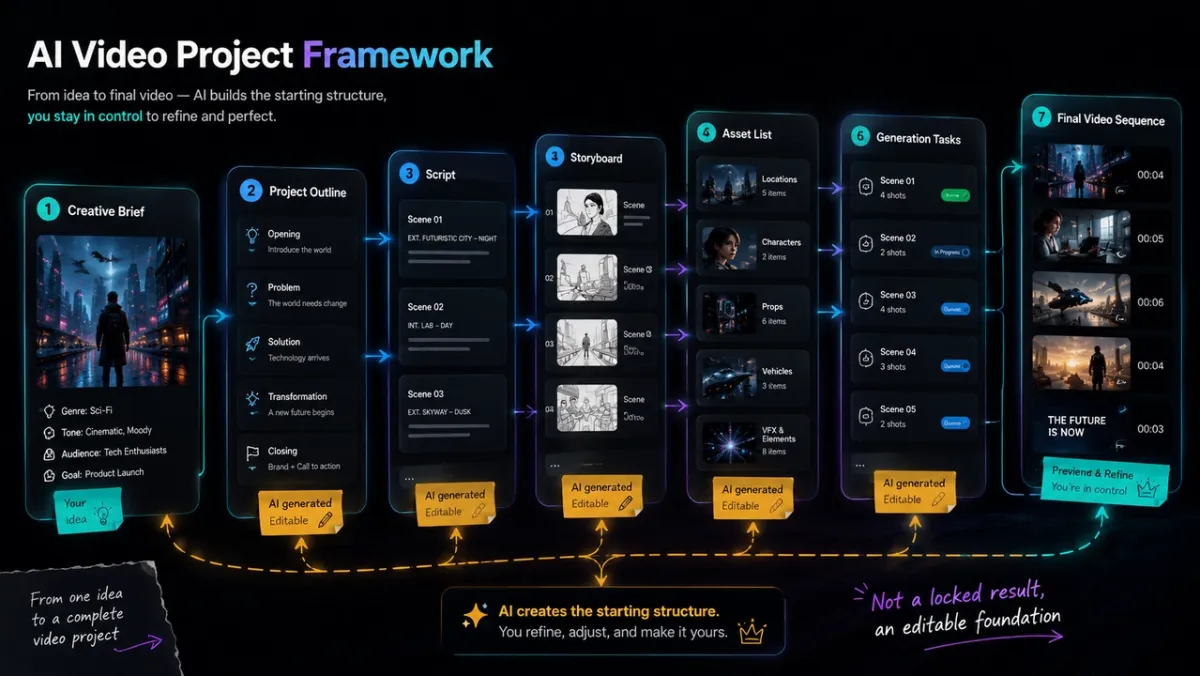
PixVerse Canvas verwandelt einen Brief in ein verbundenes Projekt-Framework — Gliederung, Skript, Storyboard, Assets, Generierungsaufgaben und finales Video —, das auf einem visuellen Arbeitsbereich bearbeitbar bleibt.
Die Kerneinheit ist ein Node. Jeder Node ist eine Karte auf dem Canvas — eine Textnotiz, ein Referenzbild, ein generiertes Bild, ein Videoclip, eine Audiospur oder eine strukturierte Shot-Liste. Sie verknüpfen Nodes miteinander, sodass der Output eines den Input eines anderen speist. Ein Charakterbild kann einen Video-Shot speisen. Ein Skript kann ein Storyboard speisen. Ein Storyboard kann sich in eine vollständige Shot-Liste verzweigen. Das unterscheidet einen Workflow-Arbeitsbereich von einem einzelnen Generator: Die Arbeit ist verbunden, sichtbar und als Ganzes bearbeitbar.
| Einzel-Prompt-KI-Video-Generator | PixVerse Canvas-Workflow | |
|---|---|---|
| Arbeitseinheit | Ein Prompt, ein Ergebnis | Ein verbundenes Projekt aus Nodes |
| Wo Ergebnisse leben | Verstreut über Seiten | Organisiert auf einem Canvas |
| Wiederverwendung | Prompts jedes Mal neu tippen | Den gesamten Workflow speichern und wiederverwenden |
| Konsistenz | Manuell, leicht verloren | Getragen von Referenzen und Projektspeicher |
| Skalierung | Ein Clip nach dem anderen | Batch-Aufgaben über viele Shots |
Für gezielte visuelle Korrekturen vor der Animation verwenden Sie den Bildbereichs-Editor.
Um den Bildrahmen oder Hintergrund zuerst zu erweitern, verwenden Sie Magic Extend.
Warum Einzel-Prompts für KI-Video einen Produktions-Workflow brauchen
Ein einzelner Prompt ist ideal, um eine Idee zu testen. Er bricht zusammen, sobald Sie ein echtes Projekt liefern müssen — eine Kampagne, einen Kurzfilm, einen Produktlaunch oder einen Stapel Social-Videos. Die Suche nach einem KI-Video-Workflow beginnt meist hier: Der Generator funktioniert, aber der Prozess drumherum nicht.
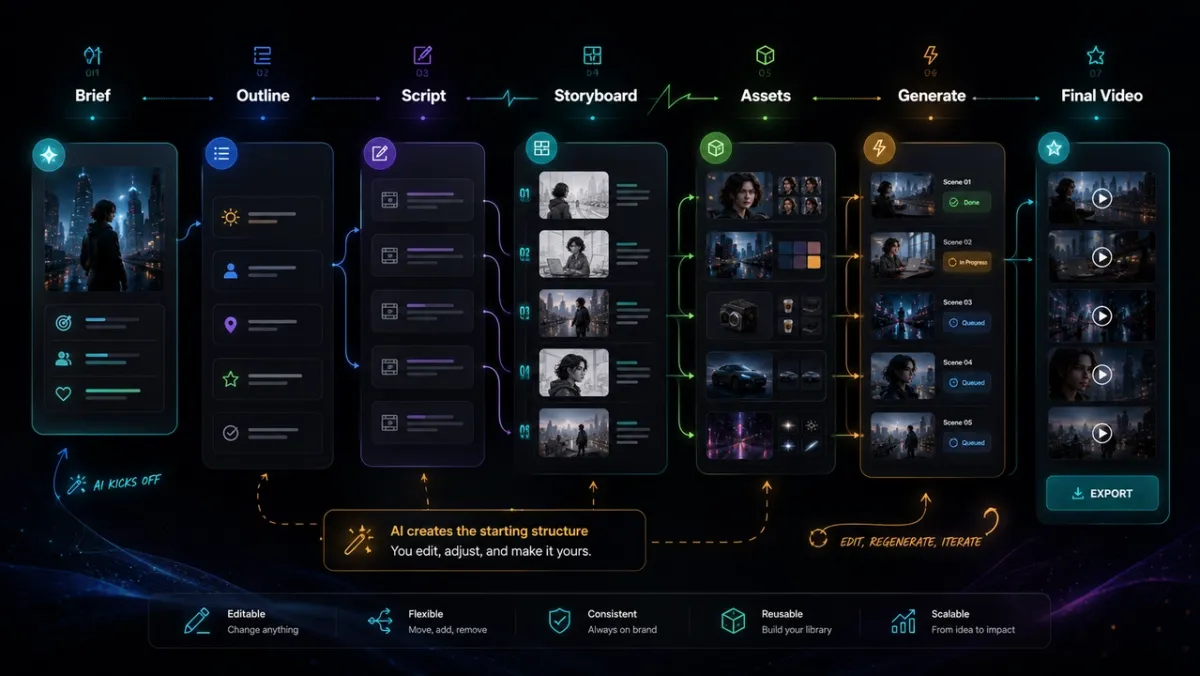
Einzel-Prompts eignen sich zum Testen von Ideen, aber echte Projekte brauchen einen Workflow, der Entscheidungen nachverfolgen, vergleichen und wiederverwenden kann.
Einzel-Prompts scheitern auf vorhersehbare Weise:
- Ergebnisse verstreuen sich. Gute Takes, abgelehnte Takes und Referenzen landen ohne Struktur in Tabs und Ordnern.
- Entscheidungen sind schwer nachvollziehbar. Wenn ein Clip funktioniert, ist schwer zu erinnern, welcher Prompt, welches Modell und welche Parameter ihn erzeugt haben.
- Versionen sind schwer vergleichbar. Zwei oder drei Alternativen nebeneinander zu legen bedeutet Downloads und Dateinamen zu jonglieren.
- Batches sind unkontrolliert. Zwanzig Varianten einzeln zu generieren ist langsam und leicht den Überblick zu verlieren.
- Konsistenz driftet. Charaktere wechseln das Gesicht, der Stil verschiebt sich, und Markenregeln werden über Shots hinweg vergessen.
- Nichts wird weitergetragen. Das nächste Projekt startet bei null statt einen bewährten Prozess wiederzuverwenden.
Ein Produktions-Workflow repariert den Prozess, nicht nur den Output. Das Ziel von PixVerse Canvas ist, Sie von „Ich brauche einen Generator“ zu „Ich habe einen wiederholbaren KI-Videoproduktions-Workflow“ zu bringen, der über Shots, Versionen und Projekte hinweg Bestand hat.
Assets, Storyboards und KI-Video-Ergebnisse auf einem Canvas organisieren
Die erste Aufgabe eines Workflows ist Ordnung. PixVerse Canvas hält ein gesamtes Projekt lesbar, auch wenn es groß wird — genau dort scheitert die meiste KI-Video-Projektverwaltung.
- Automatische Zonen. Assets, Skripte, Charaktere, Storyboards, Video-Shots und finale Auswahl erhalten jeweils einen eigenen Bereich statt sich willkürlich zu stapeln.
- Ergebnis-Tags. Markieren Sie jeden Output als Gewinner, Backup, Ablehnung oder Prüfung nötig, damit starke Ergebnisse nie im Rauschen untergehen.
- Gefilterte Ansichten. Zeigen Sie nur Gewinner, nur fehlgeschlagene Runs, nur einen Charakter, nur eine Szene oder nur einen Batch, wenn Sie fokussieren müssen.
- Ergebnis-Herkunft. Jeder generierte Node speichert Prompt, Modell und Parameter dahinter, sodass jedes Ergebnis reproduziert oder erklärt werden kann.
- Referenz-Trays. Pinnen Sie Charaktere, Stile, Locations und Requisiten, damit dieselbe Referenz über Szenen hinweg wiederverwendet wird statt jedes Mal neu gesucht.
Der praktische Nutzen ist echtes KI-Video-Projektmanagement: Ein großes Projekt bleibt ein strukturiertes Produktionsboard statt ein Ordner unverbundener Clips. Sie können weggehen, zurückkommen und sofort sehen, was fertig ist, was freigegeben wurde und was noch Arbeit braucht.
Batch-KI-Videogenerierung ohne Kontrollverlust ausführen
Professionelle Teams brauchen selten ein Video. Sie brauchen zwanzig, fünfzig oder hundert Varianten — verschiedene Produkte, Hooks, Formate und Plattformen. PixVerse Canvas ist so aufgebaut, dass Batch-KI-Videogenerierung sichtbar und kontrollierbar bleibt statt zur Blackbox zu werden.
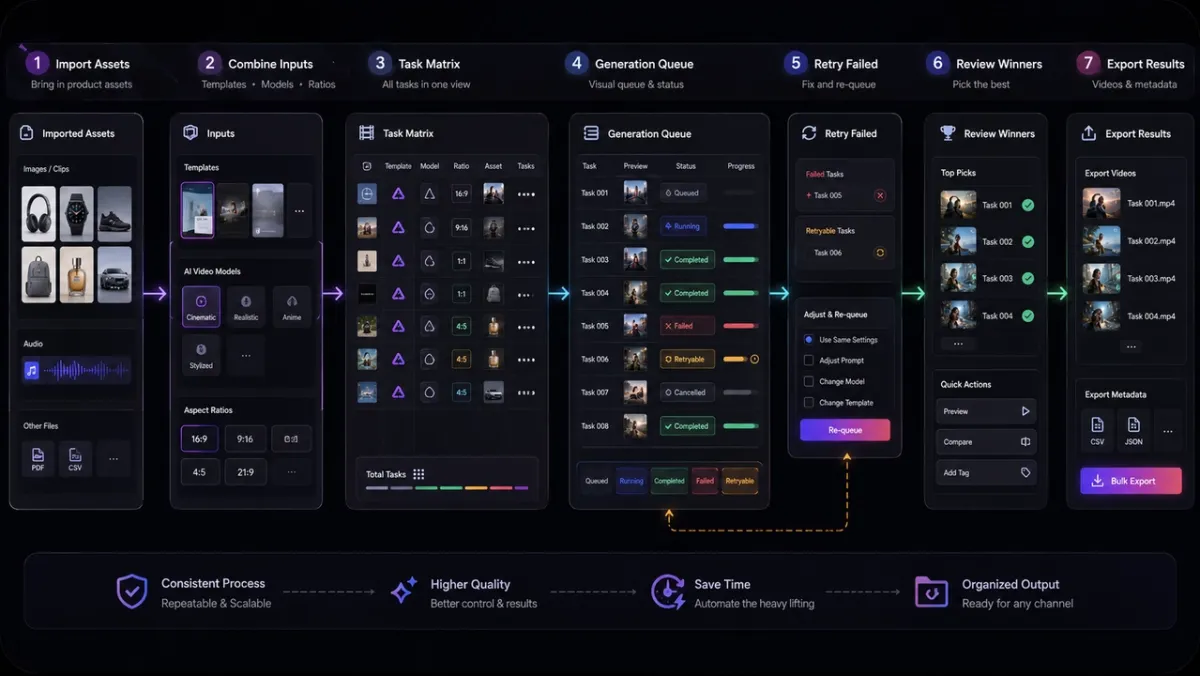
Ein kontrollierter Batch-Workflow hält jede Task-Quelle, jeden Status, jedes Ergebnis und jede nächste Aktion vom Import bis zum Export sichtbar.
- Dateien einfügen. Fügen Sie einen Ordner oder mehrere Assets auf einmal hinzu — das Canvas erstellt automatisch Quell-Nodes.
- Task-Matrix aufbauen. Kombinieren Sie Assets, Templates, Modelle und Seitenverhältnisse zu einer Liste von Generierungsaufgaben statt jede einzeln manuell einzurichten.
- Visuelle Queue beobachten. Verfolgen Sie jede KI-Video-Aufgabe als in Warteschlange, laufend, abgeschlossen, fehlgeschlagen, wiederholbar oder abgebrochen.
- Fehler wiederholen. Fehlgeschlagene Tasks erneut ausführen, ohne den gesamten Batch neu aufzubauen.
- Vor dem Start schätzen. Erwartete Kosten und Fertigstellungszeit prüfen, bevor Sie einen großen Job starten.
- Bulk-Export. Fertige Videos und Metadaten nach Projekt, Szene, Modell oder Status exportieren.
Das ist der Unterschied zwischen Generierung im Maßstab und Generierung im Chaos. Ein Katalog mit fünfzig Produkten wird zu einem Upload und einer Queue statt fünfzig separater Produktionszyklen — und Sie können trotzdem jedes einzelne Ergebnis prüfen, freigeben oder erneut ausführen. Für Teams mit Fokus auf Storefronts passt das natürlich zum breiteren Ansatz in unserem Leitfaden zum besten KI-Video-Generator für E-Commerce.
Mehrere KI-Video-Modelle im selben Workflow vergleichen
Es gibt kein einzelnes bestes Modell für jeden Shot. Ein Multi-Modell-KI-Video-Workflow lässt Sie aufhören zu raten und auf einer gemeinsamen, wiederholbaren Basis zu vergleichen — einer der klarsten Gründe, auf einem Canvas statt in isolierten Tabs zu arbeiten.
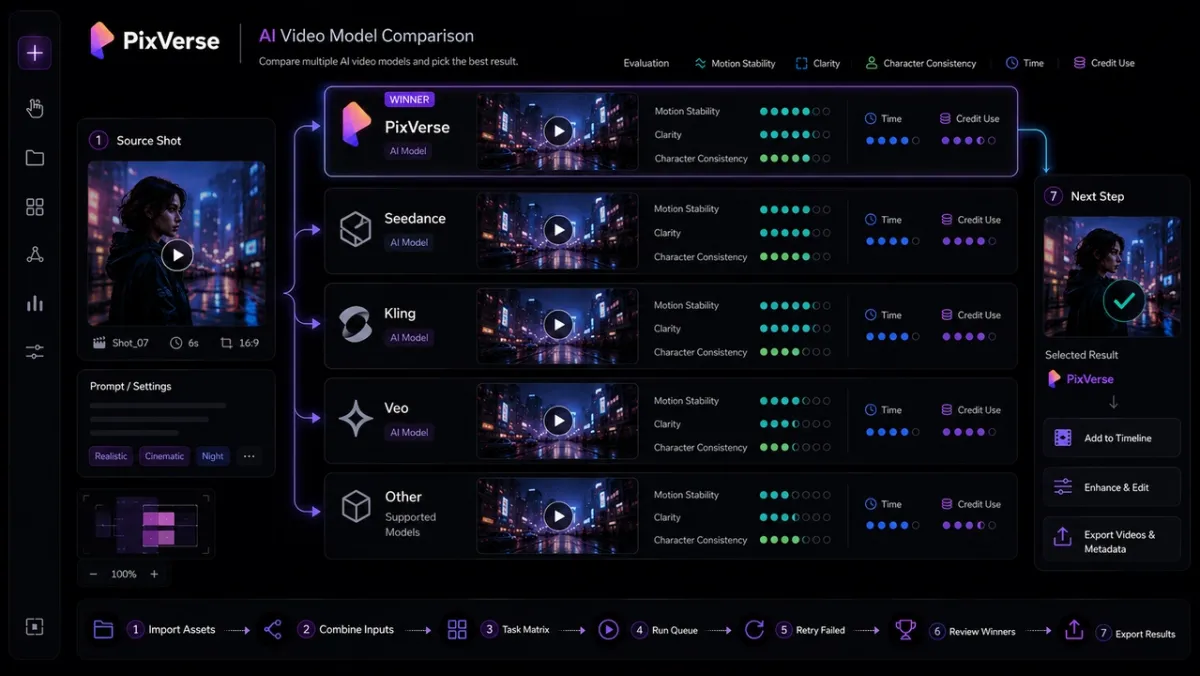
Führen Sie denselben Shot über mehrere Modelle aus, vergleichen Sie Ergebnisse nach denselben Kriterien und überführen Sie den stärksten Take in den nächsten Schritt.
- Denselben Shot über Modelle ausführen. Generieren Sie einen Shot mit PixVerse, Seedance, Kling, Veo und mehr aus demselben Node.
- Input identisch halten. Derselbe Prompt, dieselben Referenzbilder, derselbe erster und letzter Frame — der Vergleich bleibt fair.
- Nach echten Kriterien vergleichen. Ergebnisse nach Kosten, Zeit, Klarheit, Bewegungsstabilität und Charakterkonsistenz ordnen statt nach Bauchgefühl.
- Bei Bedarf blind prüfen. Modellnamen zuerst ausblenden, um Markenbias aus der Entscheidung zu nehmen.
- Gewinner befördern. Das beste Ergebnis mit einer Aktion direkt in den nächsten Workflow-Schritt überführen.
- Erkenntnis speichern. Merken, welches Modell zu welchem Shot-Typ passt — das nächste Projekt startet schlauer.
Der Unterschied liegt nicht darin, wie viele Modelle es gibt — sondern dass der Vergleich strukturiert, fair und nachvollziehbar ist. Unabhängige Benchmarks machen denselben Punkt: Bei identischem Prompt divergieren Modelle bei Konsistenz und Kontrolle, nicht nur bei roher Qualität — Produktionsteams profitieren davon, auf eigenen Shots zu vergleichen statt einem einzelnen Demo zu vertrauen. PixVerse bringt diese Modelle bereits zusammen, wie in unserer Übersicht der besten KI-Video-Modelle auf einer Plattform und dem direkten Vergleich in Sora vs Veo vs PixVerse beschrieben.
Unterstützte Modelle und Credit-Preise auf einen Blick
PixVerse Canvas hält die Modellauswahl praktisch, indem es die relevantesten Optionen für die jeweilige Aufgabe zeigt — statt Teams vor dem Start jedes Modell in einer langen Tabelle vergleichen zu lassen.
| Aufgabe in Canvas | Gängige Modellauswahl |
|---|---|
| Videogenerierung und Shot-Varianten | PixVerse, Seedance, Kling, Veo und andere unterstützte Video-Modelle |
| Skript-, Planungs- und Rewrite-Nodes | Qwen, Doubao-Seed, Claude und andere unterstützte Text-Modelle |
| Bild- oder Video-Verständnis | Multimodale Modelle, die Referenzen, Frames und Projektkontext lesen können |
| Audio-bewusste Analyse, wenn verfügbar | Unterstützte audiofähige Modelle für Transkripte, Timing oder Prompt-Unterstützung |
Die Preise werden in Credits gemessen, wobei die angezeigte Zahl die endgültigen Kosten eines Durchlaufs darstellt. Zur groben Einordnung: Ein leichter Text-Node — eine schnelle Skript-Anpassung oder ein umgeschriebener Prompt — kostet oft deutlich weniger als einen Credit, während ein Premium-Reasoning-Modell am selben Node ein paar Credits verbrauchen kann; das Anhängen von Bild- oder Videoreferenzen erhöht den Wert, da mehr Kontext gelesen wird. Die Videogenerierung wird separat nach Modell, Länge und Einstellungen berechnet.
Sie müssen keine vollständige Preisliste auswendig lernen. Genaue Verfügbarkeit und Credit-Kosten variieren je nach Plan, Region, Modell und Feature, wenn sich der Katalog ändert — die zuverlässigste Zahl ist daher die Credit-Schätzung, die Canvas vor dem Start einer Aufgabe anzeigt; sie berücksichtigt das gewählte Modell, Input-Assets, Output-Einstellungen, Plan-Vorteile und aktive Werbe-Rabatte. Das liefert Teams eine klarere Planungszahl als eine statische Tabelle, besonders bei multimodalen Aufgaben, bei denen Bilder, Video, Audio und längerer Kontext den finalen Credit-Verbrauch ändern können.
Charaktere, Stil und Marke im gesamten Projekt konsistent halten
Der schwierigste Teil eines KI-Video-Projekts ist nicht, einen guten Shot zu generieren — sondern jeden Shot konsistent zu halten. PixVerse Canvas behandelt Konsistenz als Projektkontext statt als etwas, das Sie in jedem Prompt neu beschreiben.
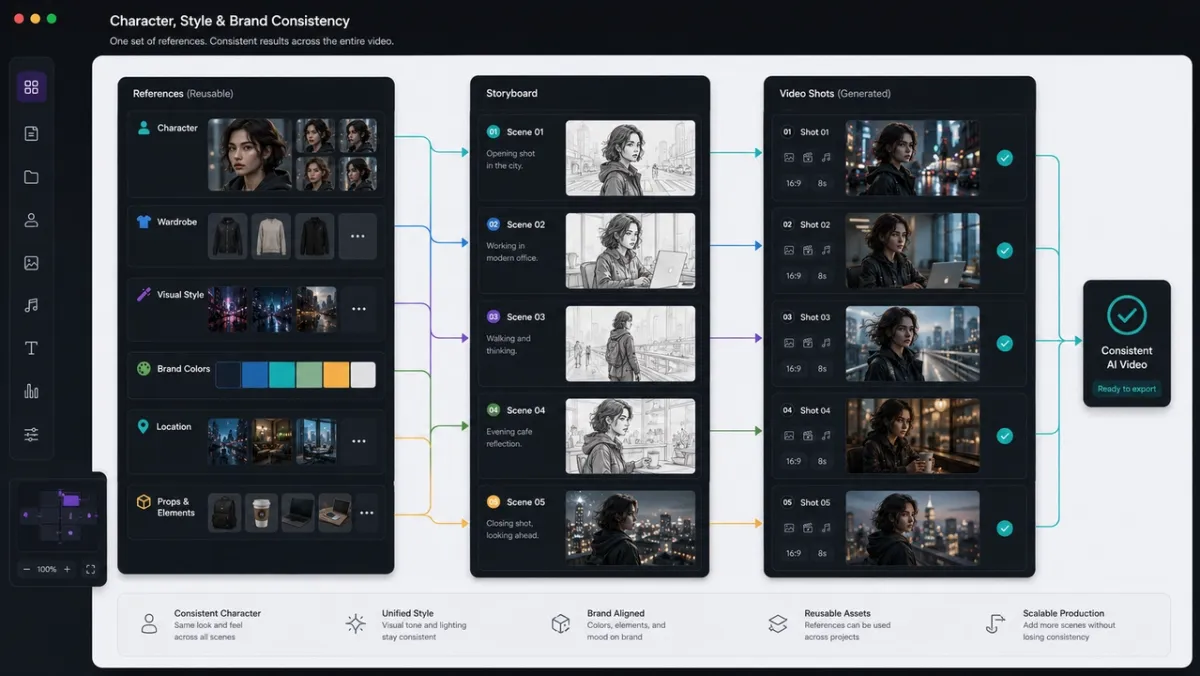
Wiederverwendbare Referenzen tragen Charaktere, Stil, Locations und Markenregeln über jeden Shot eines Projekts hinweg.
- Wiederverwendbare Referenzen. Charakter-, Stil- und Markenreferenzen leben auf dem Canvas und können an jeden nachgelagerten Node angehängt werden.
- Projektspeicher. Ein Projekt merkt sich Ziel, Zielgruppe, Charaktere, Stil und Markenregeln und speist diesen Kontext in neue Generierungen ein.
- Vererbter Kontext. Neue Nodes übernehmen automatisch die Referenzen des Projekts — ein Charakter oder Look bleibt von Shot zu Shot stabil.
So bleibt eine Kampagne visuell kohärent, ohne dass Creator dieselbe Beschreibung in jeden Node kopieren und einfügen müssen. Wenn Charakterkontrolle Ihr Hauptanliegen ist, deckt unsere ausführlichere Anleitung zum Erstellen konsistenter Charaktere mit KI die Techniken ab, auf denen PixVerse Canvas auf Projektebene aufbaut.
Ihren KI-Video-Erstellungs-Workflow mit einem KI-generierten Framework starten
Ein leeres Canvas ist einschüchternd. Der schnellste Einstieg in einen KI-Video-Erstellungs-Workflow ist, von einem Framework zu starten, das die KI für Sie aufbaut — und dann zu übernehmen, wo Sie möchten.
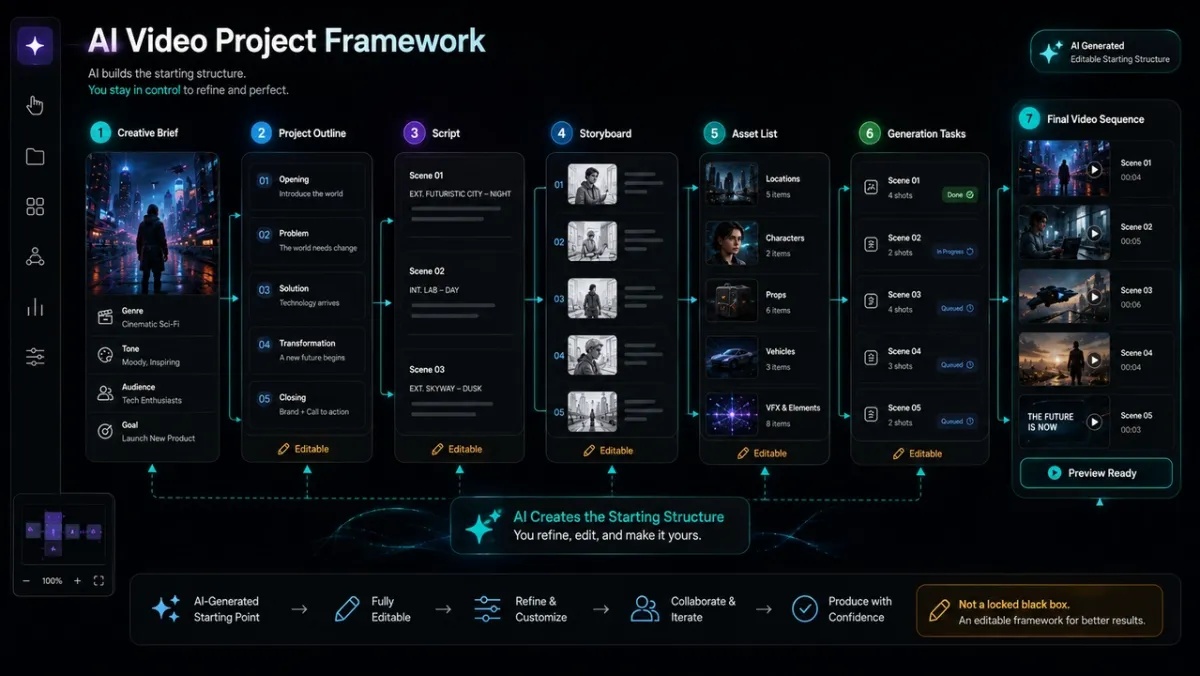
Starten Sie mit einem kurzen Brief, lassen Sie die KI ein bearbeitbares Framework aufbauen und verfeinern Sie dann Skript, Storyboard, Assets und Generierungsaufgaben.
- Szenario-Starts. Beginnen Sie mit einem Ziel wie E-Commerce-Produktvideo, Kurzdrama-Trailer, Markenwerbung oder Musikvideo.
- Ein bearbeitbares Framework. Aus einem kurzen Brief kann das Canvas eine Projektgliederung, ein Skript, ein Storyboard, eine Asset-Liste und Generierungsaufgaben anlegen.
- Volle kreative Kontrolle. Jeder Teil dieses Frameworks ist bearbeitbar — Charakter tauschen, Shot ändern, Modell ersetzen oder Prompt umschreiben.
Der Punkt ist: Sie stehen nie vor einem leeren Board. Neue Creator bekommen einen Laufstart, erfahrene Creator behalten die Kontrolle über jeden Schritt. Von dort aus ist ein Workflow wie Skript → Storyboard → Shots → Final Cut nur noch eine Frage der Verfeinerung dessen, was bereits vor Ihnen liegt. Für ein songgetriebenes Beispiel dieses End-to-End-Flows siehe wie man aus einem Song ein KI-Musikvideo erstellt.
Wer sollte PixVerse Canvas für KI-Video-Workflows nutzen?
PixVerse Canvas ist für alle gebaut, die über einzelne Clips hinaus in echte KI-Videoproduktion gewachsen sind. Es passt am besten, wenn ein Projekt viele bewegliche Teile hat und Konsistenz braucht.
| Wer | Warum PixVerse Canvas passt |
|---|---|
| Professionelle KI-Video-Creator | Multi-Shot-Projekte verwalten, Modelle vergleichen und einen wiederverwendbaren Workflow behalten |
| Marketing- und E-Commerce-Teams | Varianten über Produkte, Hooks und Plattformen im Batch mit Kontrolle generieren |
| Kurzdrama- und Short-Form-Creator | Vom Skript über Storyboard zu Shots wechseln, ohne Tools zu wechseln |
| Teams mit Marken- oder Charakterregeln | Stil, Charaktere und Markenkontext als gemeinsamen Projektspeicher halten |
Wenn Ihre Arbeit bereits von „einen Clip machen“ zu „eine Reihe Videos produzieren“ gewachsen ist, spart ein Workflow-Arbeitsbereich mehr Zeit als jedes einzelne schnellere Modell. Das spiegelt den breiteren Wandel wider, den wir in wie sich PixVerse vom Kreativ-Tool zur Produktionsplattform entwickelt hat beschreiben.
Fazit
Der Wandel hinter PixVerse Canvas ist einfach: Hören Sie auf, Videos ein Prompt nach dem anderen zu generieren, und führen Sie stattdessen einen Workflow aus. Indem Sie Assets und Storyboards organisieren, Generierung batchen, Modelle am selben Shot vergleichen und Charaktere sowie Markenregeln als Projektspeicher mitführen, verwandelt ein Canvas verstreute Prompts in einen wiederholbaren KI-Videoproduktions-Workflow.
Entdecken Sie PixVerse Canvas, um Ihr nächstes KI-Video-Projekt als Workflow aufzubauen, den Sie ausführen, vergleichen und wiederverwenden können — kein Ergebnis, das Sie jedes Mal von Grund auf neu erstellen müssen.
FAQ
Was ist PixVerse Canvas?
PixVerse Canvas ist ein visueller KI-Video-Workflow-Arbeitsbereich. Statt einen Clip pro Prompt zu generieren, organisieren Sie Assets, Skripte, Storyboards, Modell-Ergebnisse und Batch-Aufgaben als verbundene Nodes auf einem einzigen Canvas — ein gesamtes Videoprojekt lebt und läuft an einem Ort.
Worin unterscheidet sich ein KI-Video-Workflow von einem KI-Video-Generator?
Ein KI-Video-Generator erzeugt ein Ergebnis aus einem Prompt. Ein KI-Video-Workflow verwaltet den gesamten Prozess um die Generierung herum — Referenzen, Shots, mehrere Modelle, Versionen, Batches und Konsistenz — damit Sie ein vollständiges Projekt liefern und wiederverwenden können statt eines einzelnen Clips.
Kann PixVerse Canvas KI-Videos im Batch generieren?
Ja. Sie können viele Assets auf einmal hinzufügen, eine Task-Matrix über Assets, Modelle und Seitenverhältnisse aufbauen, sie in einer sichtbaren Queue ausführen, Fehler wiederholen und Ergebnisse im Bulk exportieren — Batch-KI-Videogenerierung bleibt kontrollierbar statt zur Blackbox zu werden.
Kann ich mehrere KI-Video-Modelle am selben Shot vergleichen?
Ja. PixVerse Canvas lässt Sie denselben Shot über Modelle wie PixVerse, Seedance, Kling und Veo mit identischen Inputs ausführen, sie nach Kosten, Zeit und Konsistenz vergleichen und das beste Ergebnis in den nächsten Schritt Ihres Workflows überführen.
Für wen ist PixVerse Canvas gedacht?
PixVerse Canvas eignet sich für professionelle KI-Video-Creator, Marketing- und E-Commerce-Teams, Short-Form- und Kurzdrama-Creator sowie jedes Team, das Charaktere, Stil und Markenregeln über ein Multi-Shot-KI-Video-Projekt hinweg konsistent halten muss.
Wenn eine Geschichte über einen einzelnen Clip hinaus weitergeführt werden soll, kann Video Expand helfen, die Sequenz zu verlängern.