Videobild mit KI erweitern – Anleitung 2026
Erweitern Sie jedes Videobild per KI-Outpainting – ohne Zuschneiden, ohne schwarze Balken. Wandeln Sie 16:9 in 9:16, 1:1 und 21:9 für TikTok, Reels, YouTube und Werbung in PixVerse Video Expand um.
Kurzantwort: Um ein Videobild ohne Zuschneiden zu erweitern, laden Sie Ihren Clip in einen KI-Video-Expander hoch, wählen ein Zielverhältnis wie 9:16, 1:1 oder 21:9 und lassen die KI per Outpainting neuen Inhalt um das Original herum generieren. Ihr Motiv bleibt vollständig erhalten, während die Szene auf das neue Format wächst. In PixVerse Video Expand genügen ein Upload und ein Klick.
Bevor Sie beginnen, lohnt es sich, einige Begriffe auseinanderzuhalten, die oft verwechselt werden. Video Expand bedeutet, die Bildgröße oder das Seitenverhältnis zu ändern, indem neuer visueller Raum um den Originalclip herum generiert wird. Video Extend bedeutet in der Regel, den Clip zeitlich zu verlängern. Auto Reframe verfolgt das Motiv innerhalb eines neuen Zuschnitts, kann aber dennoch Inhalte an den Rändern entfernen. Größenänderung ändert die Dateiabmessungen, erzeugt aber keine neuen Szenendetails. Dieser Leitfaden konzentriert sich auf Video Expand: KI-Outpainting, um aus einem Clip ein neues Seitenverhältnis zu machen und dabei den Originalinhalt sichtbar zu halten.
| Begriff | Was sich ändert | Was mit den Videodaten passiert | Gängige Tools |
|---|---|---|---|
| KI-Video-Expand / Video-Outpainting | Bildgröße und Seitenverhältnis | Das Original bleibt sichtbar, während die KI passende Details darum herum generiert | PixVerse Video Expand, VEED, CapCut |
| Video Extend | Videodauer | Neue Frames werden zeitlich generiert | KI-Videoeditoren |
| Auto Reframe | Zuschnittposition | Das Motiv wird verfolgt, Randinhalte können aber weiterhin entfernt werden | CapCut, VEED video editor |
| Größenänderung / Skalierung | Auflösung oder Ausgabeabmessungen | Es werden keine neuen Szenendetails erzeugt | Klassische Editoren |
Ein in 16:9 gedrehter Clip passt selten zum nächsten Veröffentlichungskanal. Reels, TikTok und Shorts verlangen hohes 9:16; ein Feed-Post will 1:1; ein Website-Hero will ultrabreites 21:9. Die üblichen Lösungen kosten Sie alle etwas: Zuschneiden entfernt Gesichter und Produkte, Strecken verzerrt alles, und Letterboxing hinterlässt tote schwarze Balken.
Die Erweiterung des Rahmens löst das anders. Statt Pixel zu entfernen, generiert die KI neue um Ihr Material herum, sodass das Original unberührt bleibt und die Szene einfach wächst. Dieser Leitfaden erklärt, was Video-Outpainting ist, welche Verhältnisse Sie für jede Plattform anstreben sollten und wie Sie ein Videobild Schritt für Schritt in PixVerse erweitern – inklusive eines echten Vorher-Nachher-Tests.
Einen Überblick über die vollständigen Kreativ-Workflows von PixVerse bietet der KI-Videogenerator.
Warum Zuschneiden und schwarze Balken wiederverwendetes Video ruinieren
Wenn Sie einen breiten Clip in einen hohen Rahmen zwingen, wirft ein Standardzuschnitt alles außerhalb der neuen Form weg. Das bedeutet oft, dass Kopf, Produktetikett, Bildschirmaktion oder der Hintergrundkontext verloren gehen, der die Aufnahme erst funktionieren ließ. Zwei gängige Alternativen sind nicht besser.
- Strecken verzerrt Gesichter, Logos und Proportionen, sobald sich das Seitenverhältnis ändert.
- Letterboxing behält den vollen Rahmen, füllt ihn aber mit schwarzen Balken auf – das wirkt im Feed unfertig und verschwendet wertvollen Bildschirmplatz auf dem Smartphone.
Die Erweiterung der Leinwand vermeidet alle drei Probleme. Der Originalrahmen bleibt exakt erhalten, und die KI füllt den neuen Bereich mit Inhalt, der zur Szene passt – sodass ein wiederverwendeter Clip auf seiner neuen Plattform nativ wirkt statt recycelt.
Was ist Video-Outpainting (Erweitern eines Videobilds)?
Video-Outpainting ist eine KI-gestützte Videobearbeitungstechnik, mit der der sichtbare Rahmen eines Videos erweitert wird, indem neuer visueller Inhalt jenseits seiner ursprünglichen Grenzen generiert wird. Anders als klassisches Zuschneiden oder Skalieren bewahrt es die ursprünglichen Videodaten, während die Szene mit KI erweitert wird. Das Modell liest Ihren Clip und setzt die Szene nach außen in ein neues Seitenverhältnis fort, während Bewegung und Motiv über alle Frames hinweg konsistent bleiben.
Dadurch eignet sich Video-Outpainting besonders für umfassendere Wiederverwertungs-Workflows. Ein Creator kann einen Clip für TikTok erweitern, anschließend Untertitel hinzufügen, Text lokalisieren, den Sound anpassen oder aus derselben Quelle eine YouTube-Version vorbereiten. Entscheidend ist, dass der Rahmen vor diesen Feinschliffen wächst, sodass die Hauptkomposition erhalten bleibt.
- Motiv bleibt intakt: Neue Pixel werden um den Originalrahmen herum hinzugefügt, niemals darüber.
- Kontextbewusste Füllung: Die KI passt Beleuchtung, Farbe, Perspektive und Textur des Originals im erweiterten Bereich an.
- Zeitliche Konsistenz: Die generierten Ränder bleiben während der Wiedergabe stabil, ohne Flackern zwischen Frames.
- Kein manuelles Maskieren: Sie wählen ein Zielverhältnis, und das Tool erledigt den Rest.
Der Unterschied zu „Auto-Reframe“-Tools ist hier entscheidend. Auto Reframe schneidet weiterhin zu – es schwenkt und scannt nur, um ein Motiv zu zentrieren, sodass Inhalte außerhalb des neuen Rahmens dennoch verloren gehen. Outpainting macht das Gegenteil: Es behält den gesamten Originalrahmen und baut neuen Raum darum herum.
Seitenverhältnisse für jede Plattform
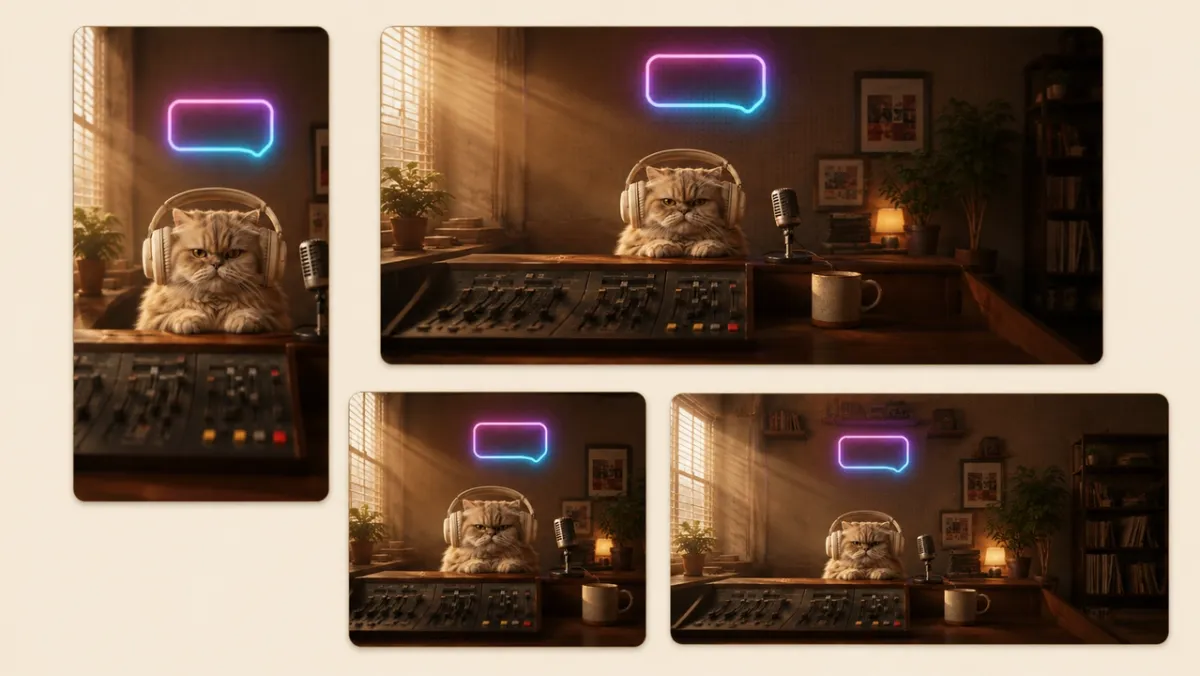
Ein Quellvideo kann für jeden Kanal erweitert werden. Nutzen Sie diese Übersicht, um das Zielverhältnis vor der Erweiterung festzulegen.
| Verhältnis | Am besten für |
|---|---|
| 9:16 | TikTok, Reels, YouTube Shorts |
| 16:9 | YouTube, Websites, Breitbild-Player |
| 1:1 | Instagram- und Facebook-Feed-Posts |
| 4:3 / 3:4 | Ältere Feeds, Diashows, mobile Karussells |
| 21:9 | Cinematic Shots und Website-Hero-Banner |
9:16 für TikTok, Reels und Shorts
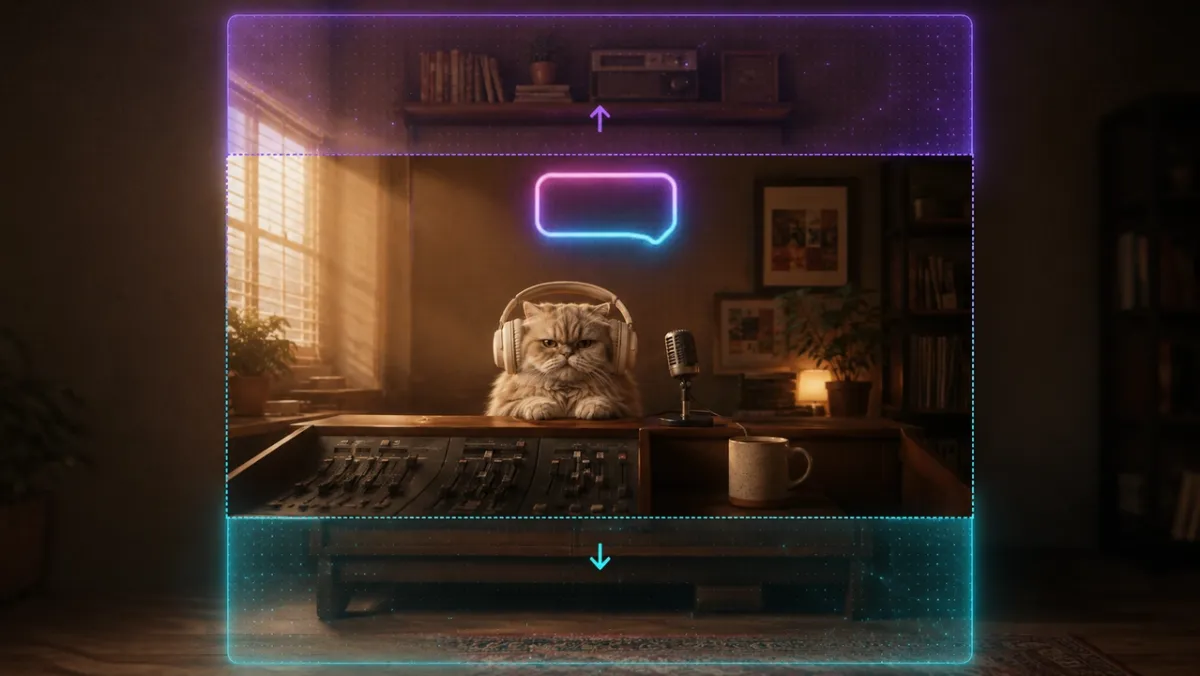
Vertikale Plattformen wie TikTok, Reels und Shorts erwarten ein vollflächiges 9:16-Format. Mit einem KI-Videoeditor können Sie ein horizontales Video nach oben und unten erweitern, das Motiv bewahren und neue Videodaten oberhalb und unterhalb des Originalrahmens generieren.
16:9 für YouTube und Websites
Für YouTube und Website-Player bleibt 16:9 im Breitbildformat der Standard. KI-Videoerweiterung kann vertikale Clips in 16:9 umwandeln, indem seitlicher Kontext generiert wird. So bleibt das Originalvideo sichtbar, statt zugeschnitten oder mit schwarzen Seitenbalken aufgefüllt zu werden.
1:1 und 21:9 für Feeds und Banner
Quadratisches 1:1 eignet sich gut für Social Feeds, während ultrabreites 21:9 cineastischen Bannern und Video-Covern mehr Raum gibt. Ein KI-gestützter Videoeditor kann Bewegung, Beleuchtung und Komposition konsistent halten und gleichzeitig die ursprünglichen Videodaten in jedem Format bewahren.
So erweitern Sie ein Videobild in PixVerse
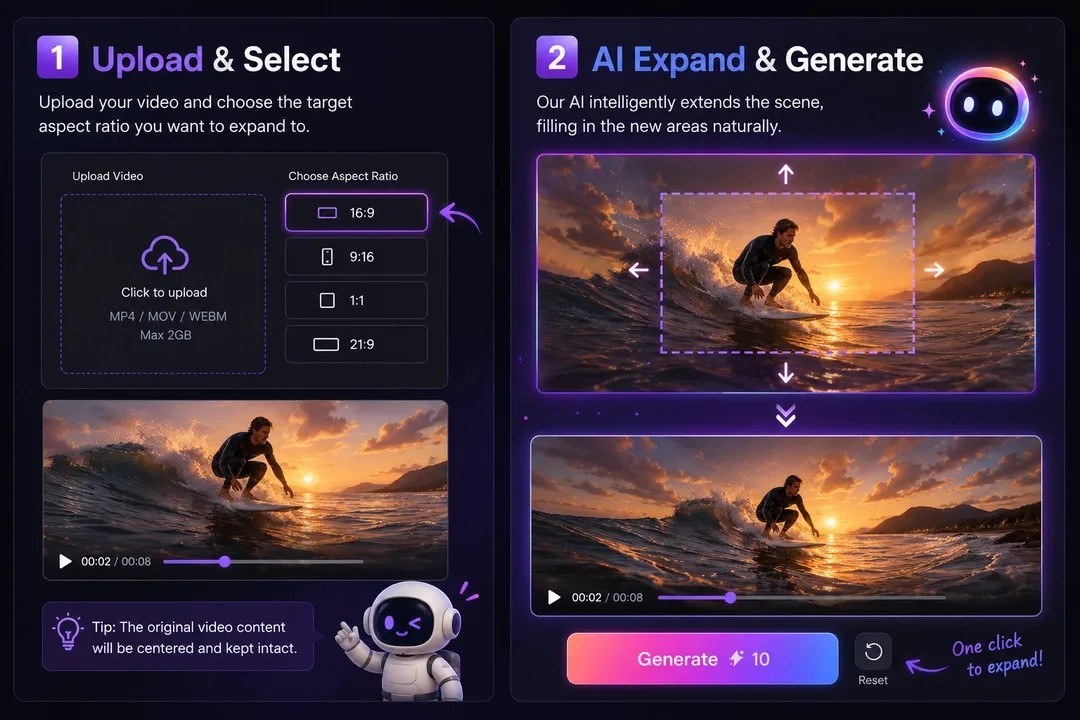
Video Expand erledigt den gesamten Workflow in drei einfachen Phasen.
-
Laden Sie Ihr Video in einen KI-Videoeditor hoch. Öffnen Sie Video Expand und fügen Sie eine MP4-, MOV- oder WEBM-Datei bis zu 50 MB und 20 Sekunden hinzu. PixVerse analysiert die ursprünglichen Videodaten und bereitet den Clip für die Erweiterung vor.
-
Wählen Sie ein Seitenverhältnis und generieren Sie. Wählen Sie ein Zielformat wie 9:16, 1:1, 16:9, 21:9, 4:3 oder 3:4 und stellen Sie 720p oder 1080p ein. Der Vorschaurahmen aktualisiert sich live und zeigt, wie weit die Szene erweitert wird. Klicken Sie auf Generate, und KI-Outpainting füllt den neuen Bildbereich, während das Motiv stabil bleibt.
-
Exportieren und Workflow verfeinern. Nutzen Sie den erweiterten Clip als plattformfertige Ausgabe oder bearbeiten Sie ihn weiter mit Schnitt, Audio, Lip Sync, Untertiteln, Lokalisierung oder Marken-Overlays, bevor Sie ihn auf TikTok, YouTube, Reels, Shorts oder Ihrer Website veröffentlichen.
Vorher und nachher: Ein echter Erweiterungstest
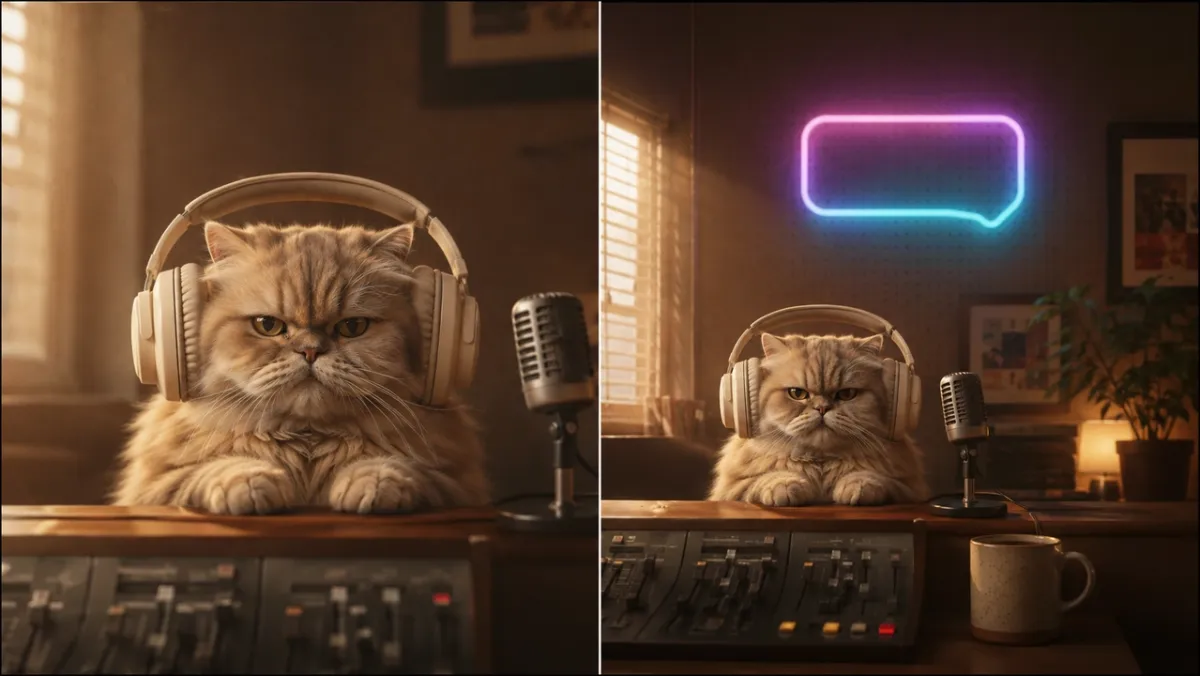
Um zu zeigen, wie das Ergebnis aussieht, hier derselbe Clip vor und nach der Erweiterung von 16:9 auf 9:16. Das Original bleibt in der Mitte, und die KI generiert den Raum darüber und darunter, sodass der Clip einen Smartphone-Bildschirm ohne schwarze Balken und ohne Zuschnitt füllt.
Original — 16:9-Quellclip
Erweitert — 9:16 nach Video Expand
Das Motiv bewegt sich nicht und schrumpft nicht. Nur die umgebende Szene wächst – genau das lässt einen erweiterten Clip auf seiner neuen Plattform nativ wirken.
So bewerten Sie das erweiterte Ergebnis
Ein gutes erweitertes Video sollte nicht nur den neuen Rahmen füllen. Es sollte sich weiterhin wie dieselbe Aufnahme anfühlen – nur mit einer breiteren oder höheren Kameraperspektive. Beim Prüfen des 16:9-zu-9:16-Ergebnisses oben achten Sie auf diese sechs Dimensionen.
| Bewertungsbereich | Was zu prüfen ist | Warum es wichtig ist |
|---|---|---|
| Motiverhaltung | Das Hauptmotiv behält Form, Größe und Position. | Gesichter, Produkte, Tiere und zentrale Aktionen sollten sich nicht verzerren oder verschieben. |
| Komposition | Das Motiv hat genug Kopffreiheit, Bodenabstand und visuelles Gleichgewicht im neuen Rahmen. | Ein Vertikalvideo sollte bewusst gerahmt wirken, nicht einfach aufgefüllt. |
| Randkontinuität | Beleuchtung, Farbe, Textur und Perspektive gehen natürlich in den generierten Bereich über. | Zuschauer sollten nicht erkennen, wo der Originalrahmen endet. |
| Bewegungskonsistenz | Der erweiterte Hintergrund bleibt während der Wiedergabe stabil. | Flackern oder plötzliche Hintergrundänderungen lassen den Schnitt künstlich wirken. |
| Semantische Logik | Neue Objekte und Hintergrunddetails passen zur Szene. | Die KI sollte keine willkürlichen Requisiten erfinden, Motive duplizieren oder unmögliche Objekte hinzufügen. |
| Plattformtauglichkeit | Das finale Verhältnis passt zum Zielkanal. | Ein 9:16-Ergebnis sollte einen Smartphone-Bildschirm ohne schwarze Balken, Strecken oder abgeschnittene Aktion füllen. |
In diesem Test ist der zentrale Erfolg die Motiverhaltung: Die Originalfigur bleibt zentriert und intakt, während der hinzugefügte vertikale Raum der Szene Luft zum Atmen gibt. Das Ergebnis ist auch leicht zu bewerten, weil der Hintergrund eine klare visuelle Logik hat – Wand, Schreibtisch, Licht und Raumdetails –, die der KI ein natürliches Muster zum Fortsetzen gibt. Bei komplexerem Material, besonders Clips mit dichten Menschenmengen, Produkt-UI, wiederholtem Text oder unregelmäßigen Objekten, führen Sie mindestens eine weitere Generierung durch und vergleichen Sie die Ränder vor der Veröffentlichung.
Tipps für bessere Video-Erweiterungsergebnisse
Ein erfolgreicher KI-Videobearbeitungs-Workflow beginnt mit sauberem Quellmaterial. Einige Gewohnheiten liefern sauberere Erweiterungen bei jedem Clip, und zu wissen, wo KI-Erweiterung stark ist – und wo ein zweiter Durchlauf nötig ist – setzt die richtigen Erwartungen.
- Mit bescheidenen Erweiterungen beginnen. Kleine Verhältnisänderungen sind zuverlässiger als aggressive Sprünge wie horizontal zu ultrabreit-vertikal, die vom Modell am meisten neuen Inhalt verlangen.
- Einfache Hintergründe bevorzugen. Einfache Wände, Himmel, Studio-Hintergründe und offener Boden lassen sich sauber erweitern. Dichte Menschenmengen, dichtes Laub und sich wiederholende Muster brauchen eventuell einen weiteren Versuch.
- Motiv zentriert halten. Verankern Sie das Motiv im Originalrahmen, damit der neue Raum natürlich darum herum liegt statt dahinter.
- Text- und Interface-Material vermeiden. Bildschirme, Untertitel, Logos und Produkt-UI können an den Rändern brechen oder sich verschieben – erweitern Sie solche Clips daher zurückhaltend.
- Neu generieren, wenn ein Rand nicht passt. Kleine Variationen zwischen Durchläufen lösen oft eine weiche Naht oder eine unpassende Ergänzung.
Den erweiterten Clip direkt in Video-Tools übernehmen
Da Video Expand in PixVerse integriert ist, muss ein neu gerahmter Clip die Plattform nicht verlassen. Sie können ihn in das breitere PixVerse-Toolset für Bearbeitung, Audio und Lip Sync übernehmen oder ihn mit dem Bild-Workflow im Magic-Extend-Leitfaden zum Ändern des Seitenverhältnisses ohne Zuschneiden kombinieren, wenn Sie dieselbe Neurahmung für Standbilder brauchen. Ein Quell-Asset kann zu einem vollständigen Satz plattformfertiger Videos und Bilder werden.
Für gezielte visuelle Korrekturen vor der Animation verwenden Sie den Bildbereichs-Editor.
Um den Bildrahmen oder Hintergrund zuerst zu erweitern, verwenden Sie Magic Extend.
Fazit
Ein Videobild zu erweitern ist ein moderner KI-Videobearbeitungs-Workflow: Die Leinwand wächst, statt zugeschnitten zu werden. KI-Outpainting hilft Videoeditoren, einen Clip für TikTok, Reels, YouTube, Social Feeds und cineastische Banner wiederzuverwenden, während die ursprüngliche Komposition erhalten bleibt – ohne Zuschnitt, ohne Strecken, ohne schwarze Balken.
Mit einem KI-Video-Expander bleiben die ursprünglichen Videodaten intakt, während neue Pixel darum herum generiert werden. So kann ein Quellvideo zu mehreren plattformfertigen Assets werden, von vertikalem Short-Form-Content bis zu Widescreen-Website-Videos und ultrabreiten Kampagnenvisuals.
Laden Sie einen Clip in PixVerse Video Expand hoch, wählen Sie Ihr Zielverhältnis und generieren Sie in Minuten ein plattformfertiges Video – und verwenden Sie dasselbe Quellmaterial auf jedem Kanal, auf dem Sie veröffentlichen.
Für einen besser organisierten Workflow mit mehreren Szenen verschieben Sie das Projekt in Canvas.
Häufig gestellte Fragen
Wie erweitere ich ein Videobild ohne Zuschneiden?
Laden Sie Ihren Clip in einen KI-Videoeditor hoch, wählen Sie ein Ziel-Seitenverhältnis und generieren Sie. Das Tool nutzt KI-Video-Outpainting, um den Rahmen zu erweitern und die ursprünglichen Videodaten intakt zu halten, sodass nichts zugeschnitten oder gestreckt wird. PixVerse Video Expand, CapCut und VEED video editor unterstützen diese Art der KI-Videobearbeitung für Formate auf TikTok, Reels, Shorts und YouTube.
Was ist der Unterschied zwischen Video Expand und Video Extend?
Video Expand ändert Bildgröße oder Seitenverhältnis, indem per KI-Outpainting neuer Inhalt um das Material herum generiert wird. Video Extend erhöht die Dauer eines Videos, indem zeitlich neue Frames generiert werden. Video Expand in PixVerse dreht sich um die Neurahmung des Bildes, nicht um die Verlängerung.
Kann ich ein 16:9-Video in 9:16 umwandeln, ohne Inhalt zu verlieren?
Ja. KI-Videoerweiterung generiert neuen Raum oberhalb und unterhalb des ursprünglichen 16:9-Videos und wandelt es in 9:16 um, während alle ursprünglichen Videodaten erhalten bleiben. Anders als beim Zuschneiden oder Auto Reframe wird nichts entfernt.
Worin unterscheidet sich Video-Outpainting von Auto Reframe?
Auto Reframe schneidet das Video zu und schwenkt, um dem Motiv zu folgen. Video-Outpainting behält den vollständigen Rahmen und nutzt KI, um neue umgebende Bereiche zu generieren, sodass alle ursprünglichen Videodaten erhalten bleiben.
Welche Videoformate und Limits unterstützt Video Expand?
Video Expand unterstützt MP4-, MOV- und WEBM-Dateien bis zu 50 MB und 20 Sekunden. Die Ausgabe umfasst 720p oder 1080p sowie Seitenverhältnisse wie 16:9, 9:16, 21:9, 4:3, 3:4 und 1:1 für TikTok, Reels, Shorts, YouTube, Feeds und Website-Videos.