Hướng dẫn chỉnh sửa ảnh với MiniMax H3-Image bằng nhiều ảnh tham chiếu
Chỉnh sửa ảnh bằng MiniMax H3-Image trên PixVerse. Xem prompt đã thử nghiệm với một hoặc nhiều ảnh tham chiếu, kết quả và những điểm cần kiểm tra trước khi xuất.
MiniMax H3-Image có thể chỉnh sửa ảnh sẵn có hoặc kết hợp nhiều ảnh tham chiếu để tạo ảnh tĩnh mới. Cách làm hữu ích là giao cho từng ảnh một vai trò cụ thể: xác định chủ thể, cung cấp bối cảnh và nêu rõ chi tiết nào phải được giữ lại sau khi chỉnh sửa. Theo danh sách mô hình của PixVerse CLI, mô hình hiện hỗ trợ tối đa 16 ảnh tham chiếu, nhưng yêu cầu dùng hai ảnh với vai trò rõ ràng sẽ dễ kiểm tra hơn một bộ ảnh tham chiếu quá nhiều.
Chúng tôi thử mô hình trên PixVerse vào ngày 24/11/2026. Các ví dụ dưới đây gồm một thay đổi cục bộ và một bố cục kết hợp hai ảnh tham chiếu. Đây là các kết quả riêng lẻ, không có nghĩa mọi lần tạo lại đều giữ nguyên những chi tiết đó. Để xem đánh giá tổng quan, hãy đọc bài đánh giá MiniMax H3-Image.
Ví dụ 1: Thay đổi một chi tiết sản phẩm
Trước tiên, chúng tôi tạo ảnh một chiếc chai có nhãn ngắn để kiểm tra chữ sau khi chỉnh sửa. Ảnh được tạo từ văn bản và xuất thành PNG 4096 × 4096.
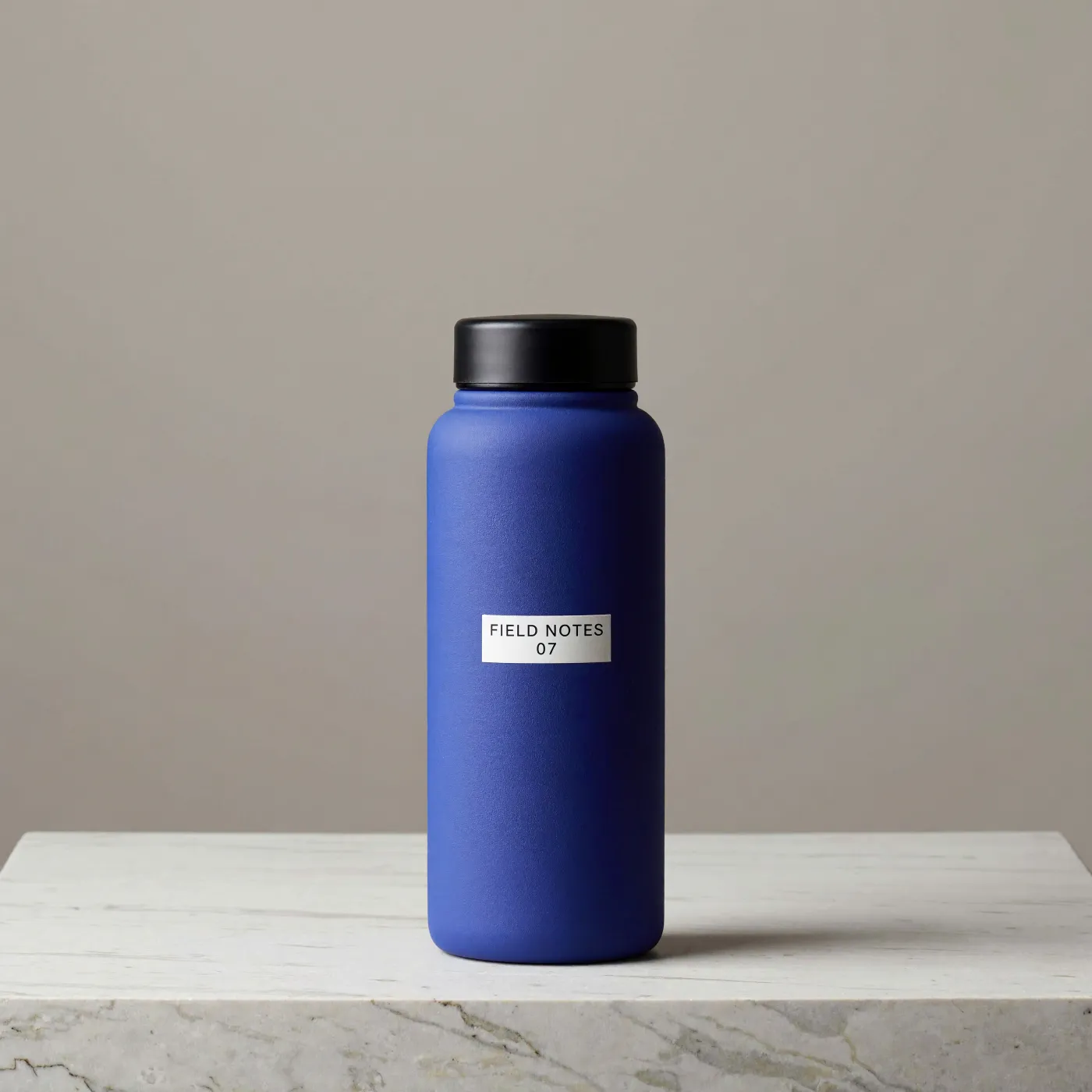
Ảnh ban đầu. Mở PNG độ phân giải đầy đủ để xem nhãn và chi tiết chất liệu.
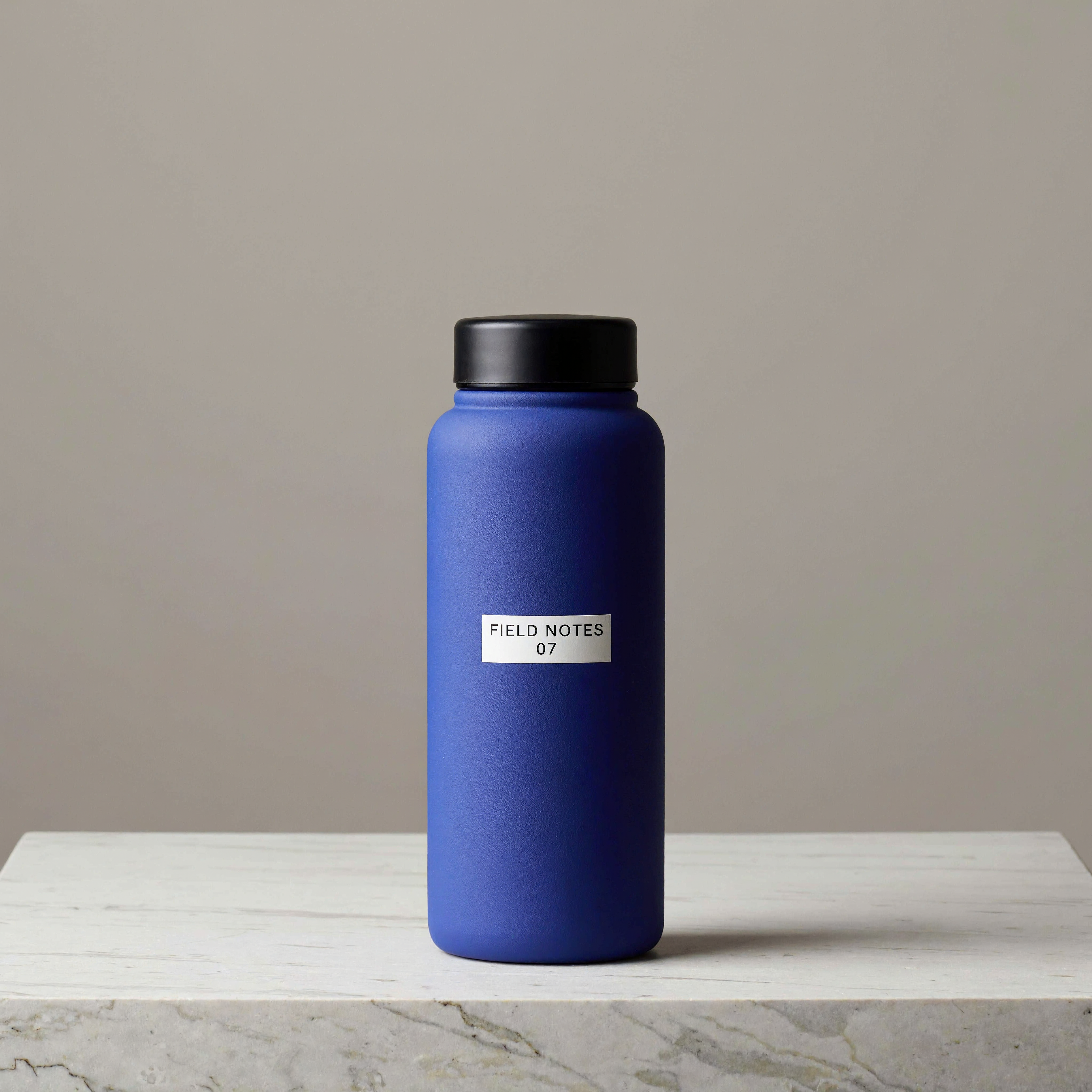
Prompt tạo ảnh — sản phẩm ban đầu:
A photorealistic square studio product photograph of a reusable matte cobalt-blue insulated water bottle with a black cap on a pale stone plinth. The bottle has one white label reading exactly FIELD NOTES on one line and 07 beneath it. Soft daylight from the upper left, visible fine powder-coat texture, realistic contact shadow, clean warm-gray background. No other objects, labels, or text.
Để chỉnh sửa, chúng tôi giảm ảnh nguồn xuống 1800 × 1800 pixel trước khi tải lên làm ảnh tham chiếu, rồi yêu cầu đổi nắp sang màu cam đất nung. Ảnh trả về có kích thước 2048 × 2048.
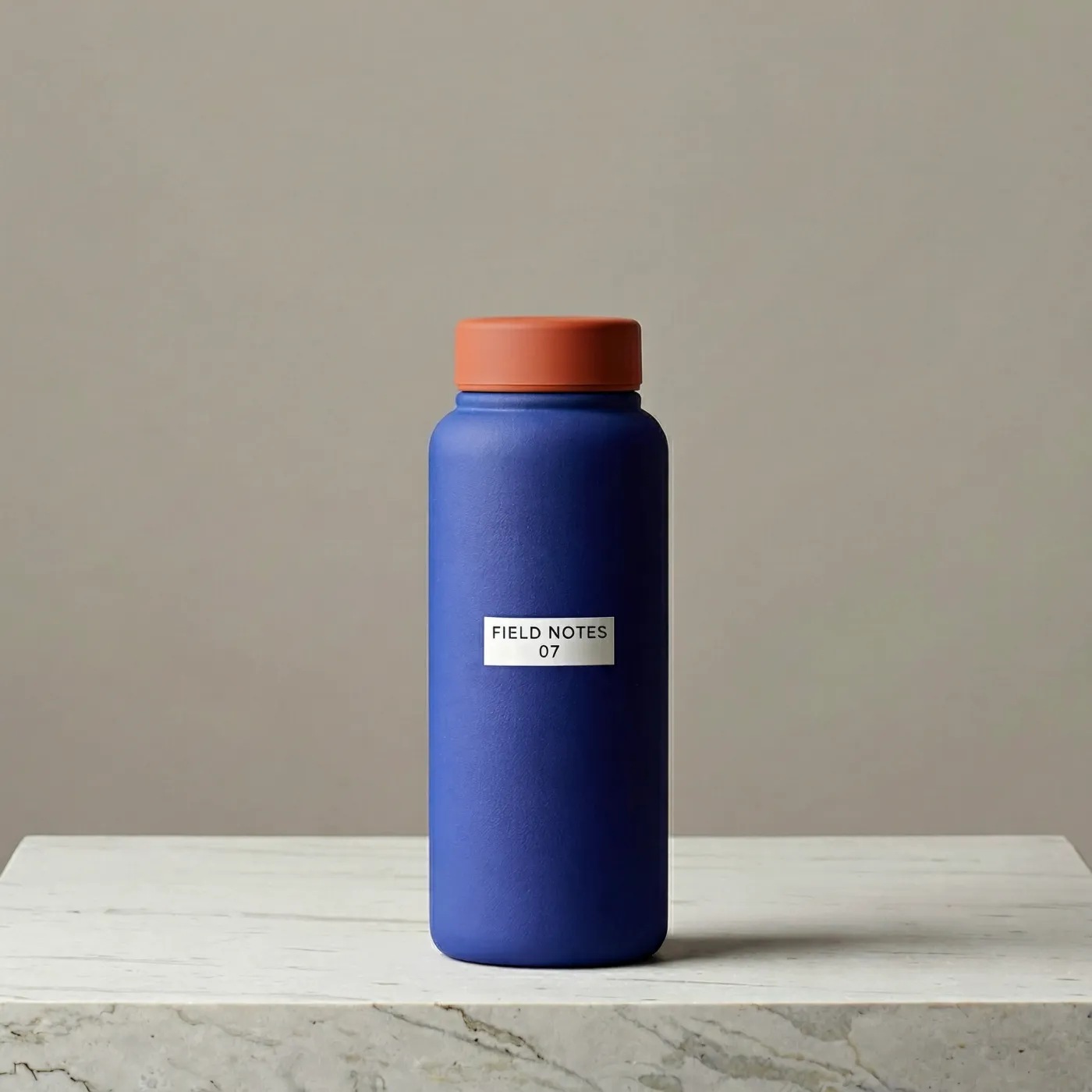
Chỉnh sửa với một ảnh tham chiếu. Màu nắp đã đổi và nhãn vẫn đọc được, nhưng ánh sáng nền cùng một số chi tiết bề mặt cũng thay đổi.
Prompt tạo ảnh — đổi màu nắp:
Edit Image 1 only: change the black bottle cap to a matte terracotta-orange cap. Keep the blue bottle shape, white FIELD NOTES / 07 label, stone plinth, wall, lighting, camera angle, and all other pixels as close to the original as possible. Do not add objects or text.
Lần thử này đạt được thay đổi chính, nhưng không phải chỉnh sửa giữ nguyên từng pixel: sắc độ của tường và bình nước cũng thay đổi nhẹ dù prompt yêu cầu giữ lại. Trước khi duyệt ảnh sản phẩm, hãy so sánh toàn bộ ảnh, không chỉ phần nắp.
Ví dụ 2: Kết hợp sản phẩm với bối cảnh
Ảnh tham chiếu thứ hai là một khu trưng bày bán lẻ còn trống. Chúng tôi tạo riêng ảnh này để mô hình lấy bình nước từ ảnh thứ nhất và bối cảnh từ ảnh thứ hai.
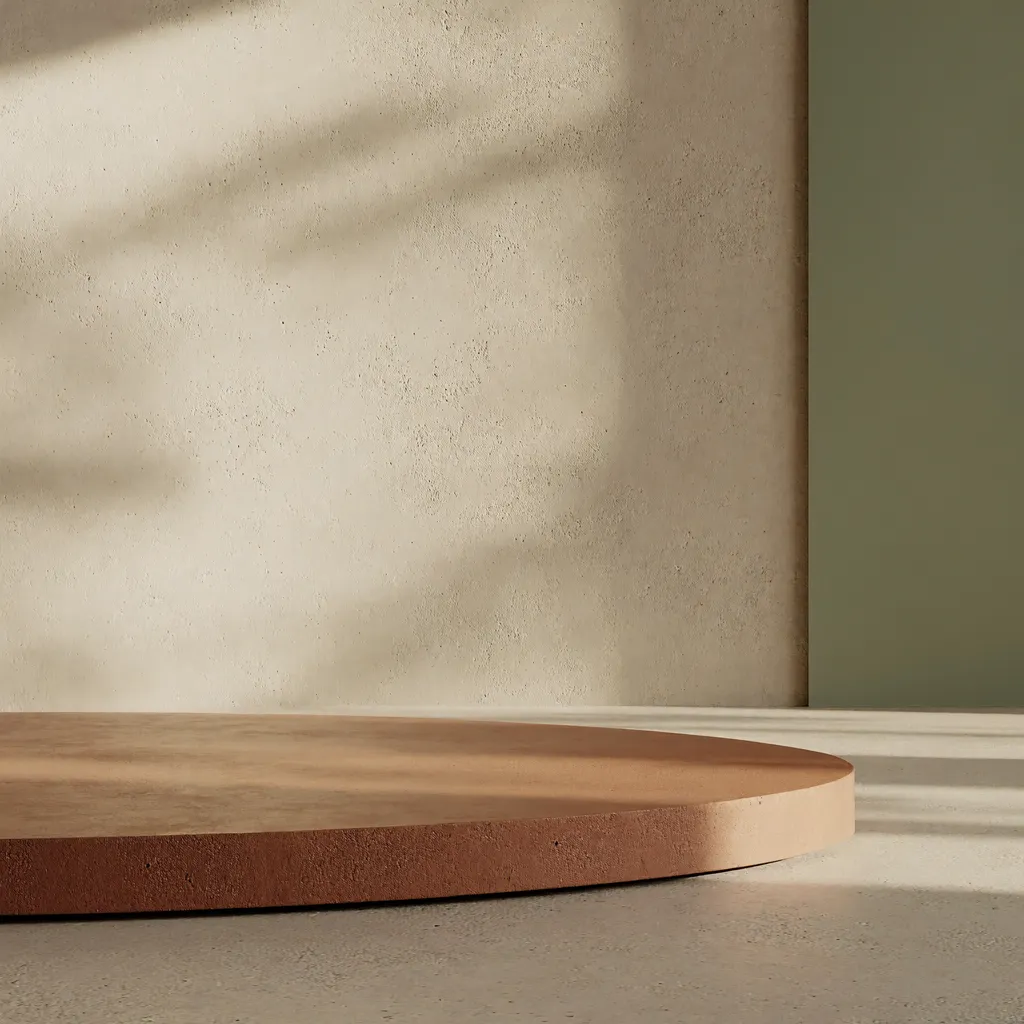
Prompt tạo ảnh — bối cảnh trống:
A clean square retail display set with a sand-colored plaster wall, a low curved terracotta shelf, soft afternoon light from the left, and a muted olive-green accent panel. The shelf is empty and ready for a single product. No products, people, logos, labels, or writing. Photorealistic materials and natural shadows.
Sau đó, chúng tôi cung cấp bình nước làm Image 1 và khu trưng bày làm Image 2. Kết quả sử dụng kệ, tường trát vữa và mảng màu ô liu, đồng thời giữ bình màu xanh, nắp đen và nhãn có thể đọc được. Bình nước nhỏ hơn trong bố cục mới, vì vậy đây là kết quả dựng bối cảnh chứ không phải thao tác cắt dán sản phẩm chính xác.
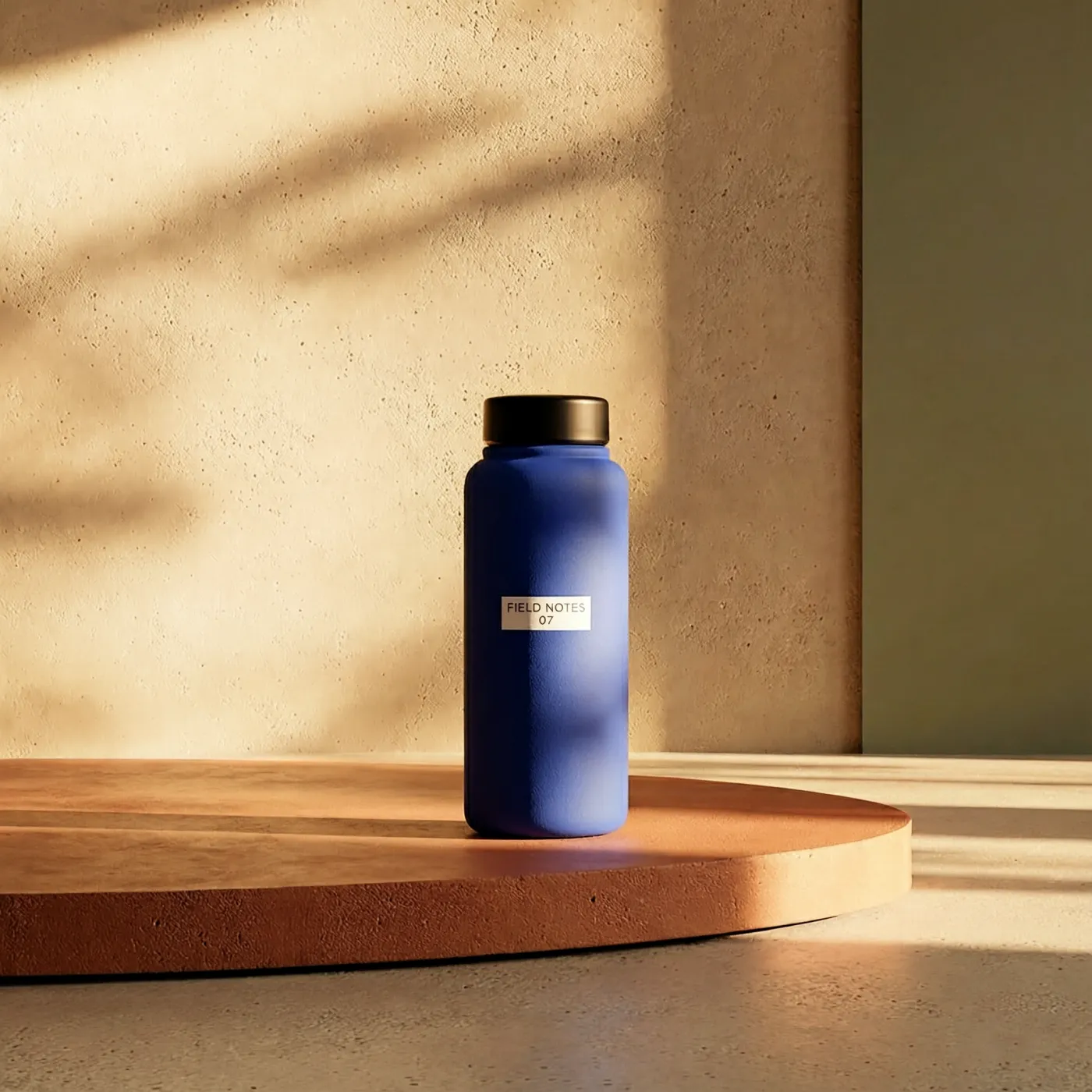
Prompt tạo ảnh — kết hợp hai ảnh tham chiếu:
Use Image 1 as the exact product reference and Image 2 as the set reference. Place the cobalt-blue bottle from Image 1 on the terracotta shelf from Image 2. Keep the black cap, bottle proportions, matte surface, and the white FIELD NOTES / 07 label unchanged and legible. Match the sand plaster wall, olive panel, left-side afternoon light, and realistic contact shadow from Image 2. Show one bottle only, with no added props or text.
Xây dựng bộ ảnh tham chiếu với vai trò rõ ràng
Hãy bắt đầu với số ảnh đầu vào ít nhất nhưng vẫn truyền đạt đủ yêu cầu. Với một bối cảnh sản phẩm, bộ ảnh đó thường gồm một ảnh sản phẩm đã được duyệt và một ảnh tham chiếu bối cảnh. Chỉ thêm ảnh thứ ba khi nó đảm nhận vai trò riêng, chẳng hạn bố cục hoặc định hướng màu sắc. Thẻ thông tin mô hình H3-Image của MiniMax cho biết thứ tự ảnh tham chiếu có ý nghĩa; hãy nêu vai trò của từng ảnh trong prompt để mô hình không phải tự đoán ảnh nào quyết định danh tính sản phẩm hoặc bố cục.
Đặt yêu cầu giữ nguyên chi tiết ngay cạnh thay đổi mong muốn. “Keep the label unchanged” cụ thể hơn “make it consistent”. Khi cần độ chính xác, hãy ghi rõ văn bản, màu sắc, số lượng vật thể và góc máy. Sau khi tạo ảnh, kiểm tra dáng sản phẩm, chữ nhỏ, bàn tay hoặc phản chiếu nếu có, cùng các vùng mà bạn yêu cầu giữ nguyên.
Giới hạn tải ảnh lên PixVerse cần lưu ý
Lần đầu chúng tôi dùng trực tiếp ID của ảnh 4096 × 4096 làm tham chiếu, PixVerse báo lỗi tải lên: mỗi cạnh của ảnh tham chiếu chỉ được tối đa 1920 pixel. Sau khi thu nhỏ ảnh nguồn xuống 1800 × 1800 và tải tệp cục bộ lên, thao tác chỉnh sửa đã chạy được. Hãy giữ ảnh gốc độ phân giải đầy đủ để bàn giao và dùng bản nhỏ hơn làm đầu vào chỉnh sửa khi cần. PixVerse CLI cũng nhận tệp cục bộ và có thể tự thu nhỏ tệp quá lớn, nhưng ID của ảnh 4K sẵn có đã bị từ chối trong lần thử này.
Khi nào nên chạy lại thao tác chỉnh sửa
Nếu nhãn bị thay đổi, hãy lặp lại chính xác nội dung nhãn trong prompt tiếp theo và kiểm tra từng ký tự của kết quả. Nếu kích thước hoặc hình dạng chủ thể lệch đi, hãy giảm số ảnh tham chiếu và ưu tiên ảnh chủ thể. Nếu vùng được yêu cầu giữ nguyên vẫn thay đổi, hãy so sánh với ảnh gốc và dùng công cụ chỉnh sửa ảnh thông thường khi cần giữ vùng đó giống hệt từng pixel.
Nếu cần tệp đầu ra lớn hơn, hãy đọc hướng dẫn MiniMax H3-Image 4K. Sau khi duyệt ảnh tĩnh, bạn cũng có thể dùng PixVerse để biến ảnh sản phẩm thành video quảng cáo. Hãy chọn ảnh tĩnh bạn muốn dùng tiếp trước khi thêm chuyển động.