Hướng dẫn MiniMax H3-Image 4K: ảnh đầu ra và thử nghiệm
Xem hai thử nghiệm MiniMax H3-Image 4K trên PixVerse, kích thước ảnh xuất, prompt chính xác, những điểm cần kiểm tra và cách chuẩn bị ảnh để bàn giao.
MiniMax H3-Image có thể tạo ảnh tĩnh 4K. Cho hướng dẫn này, chúng tôi tạo hai ví dụ vào ngày 24/11/2026: ảnh vuông chụp đồng hồ xuất ở 4096 × 4096 pixel và cảnh xưởng gốm khung ngang xuất ở 5472 × 3072 pixel. Bên dưới là ảnh, prompt chính xác và các bước kiểm tra trước khi sử dụng tệp lớn.
MiniMax cho biết H3-Image tạo trực tiếp ảnh khoảng 16 megapixel, không qua bước nâng độ phân giải riêng. Các tệp PNG tải về xác nhận kích thước đầu ra. Riêng số pixel không chứng minh mọi chi tiết nhỏ đều chính xác, nên chúng tôi đối chiếu chủ thể, chất liệu, chữ, bàn tay và bố cục với từng prompt.
Cả hai ví dụ đều được tạo bằng PixVerse CLI, hiện cung cấp MiniMax H3-Image ở mức 4K. Bạn có thể dùng công cụ tạo ảnh của PixVerse để thử prompt của mình và kiểm tra kết quả trước khi đưa ảnh vào dự án.
Ví dụ 4K vuông: chi tiết đồng hồ và chữ nhỏ
Chúng tôi yêu cầu một chiếc đồng hồ dã ngoại có từ ngắn trên mặt số, vỏ kim loại xước và dây dệt. Kết quả hiển thị chữ “NORTH” đọc được, phần vỏ có phản chiếu rõ và kết cấu dây nhìn thấy được. Đồng hồ nằm phía trên khối đá phiến trên nền tối. Trước khi dùng làm ảnh sản phẩm, bạn vẫn nên mở ảnh gốc để kiểm tra các vạch giờ: bản xem trước thuyết phục không đảm bảo mọi vạch đều khớp thông số của đồng hồ thật.
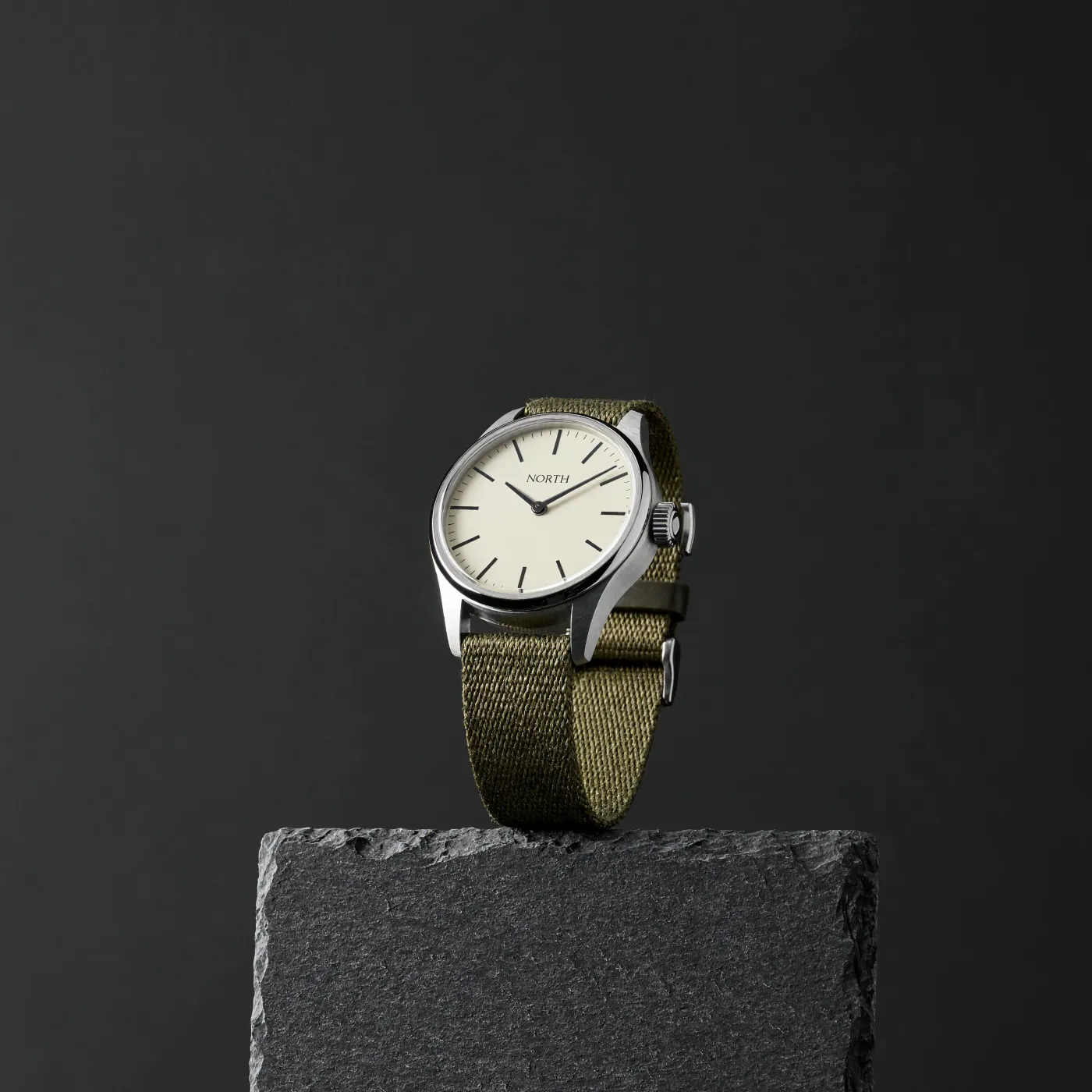
Đây là bản xem trước WebP đã thu nhỏ. Mở PNG gốc 4096 × 4096 để kiểm tra mặt số và chất liệu.
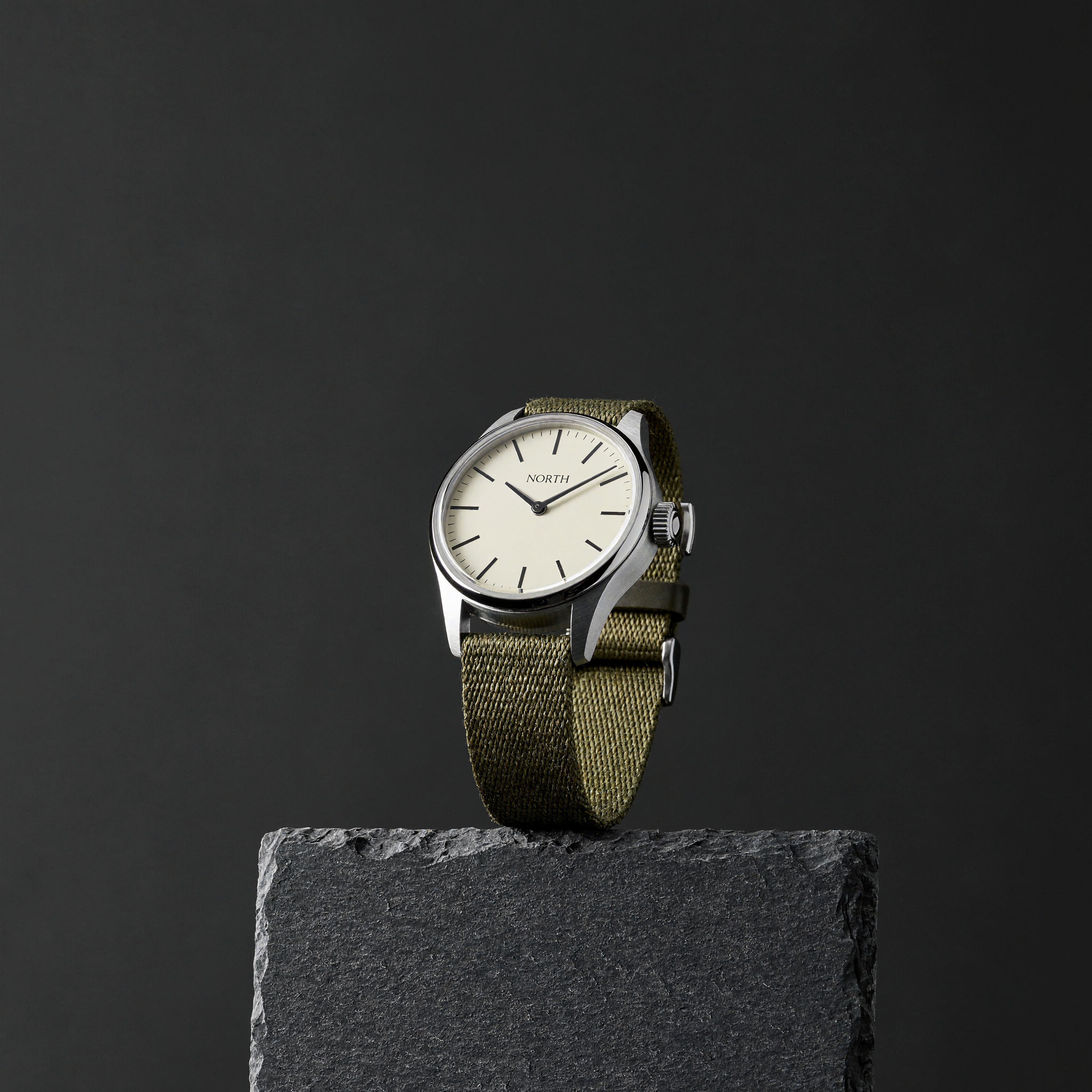
Prompt tạo ảnh — thử nghiệm đồng hồ vuông:
A photorealistic square catalog photograph of one stainless-steel analog field watch resting on a dark slate block. The watch has a cream dial, twelve black hour markers, a brushed silver case, and an olive woven canvas strap. A small word NORTH appears at the top of the dial. Side light from the upper left reveals fine metal brushing, individual strap fibers, crisp dial markings, realistic glass reflections, and a soft contact shadow. Clean charcoal background. One watch only, no other objects, logos, or readable text.
Từ ngắn đó hiển thị đúng trong lần thử này. Kết quả không chứng minh mô hình sẽ luôn thể hiện chính xác cả mặt số, thông số kỹ thuật hoặc chữ bắt buộc trên bao bì. Hãy đối chiếu những chi tiết này với tài liệu nguồn đã duyệt, đặc biệt sau khi cắt cúp hoặc thay đổi kích thước.
Ví dụ 4K khung ngang: con người, chất liệu và biển hiệu
Thử nghiệm thứ hai là yêu cầu tạo xưởng gốm 16:9 có hai người, bàn xoay, đất sét ướt, kệ và biển hiệu ngắn trên tường. Kết quả giữ ánh sáng ấm từ cửa sổ và hiển thị rõ “CLAY ROOM”. Bàn tay cùng bàn xoay ở tiền cảnh nổi bật. Khuôn mặt người thợ bị cắt ở mép phải dù prompt không yêu cầu khung hình như vậy. Vì thế, hãy kiểm tra toàn bộ bố cục thay vì chỉ nhìn chi tiết bề mặt.
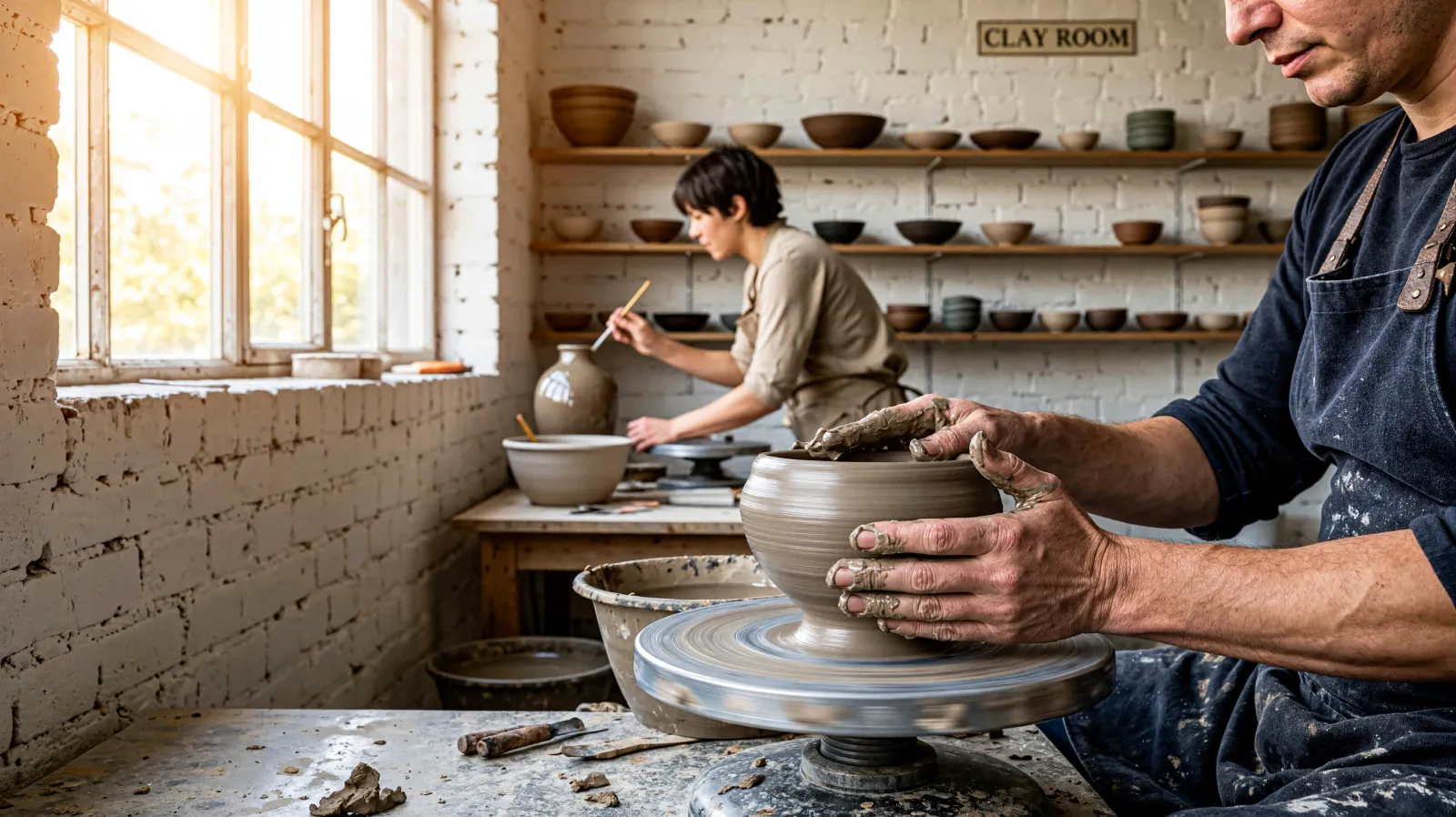
Mở PNG gốc 5472 × 3072 để kiểm tra bàn tay, đất sét, kệ và biển hiệu ở kích thước đầy đủ.
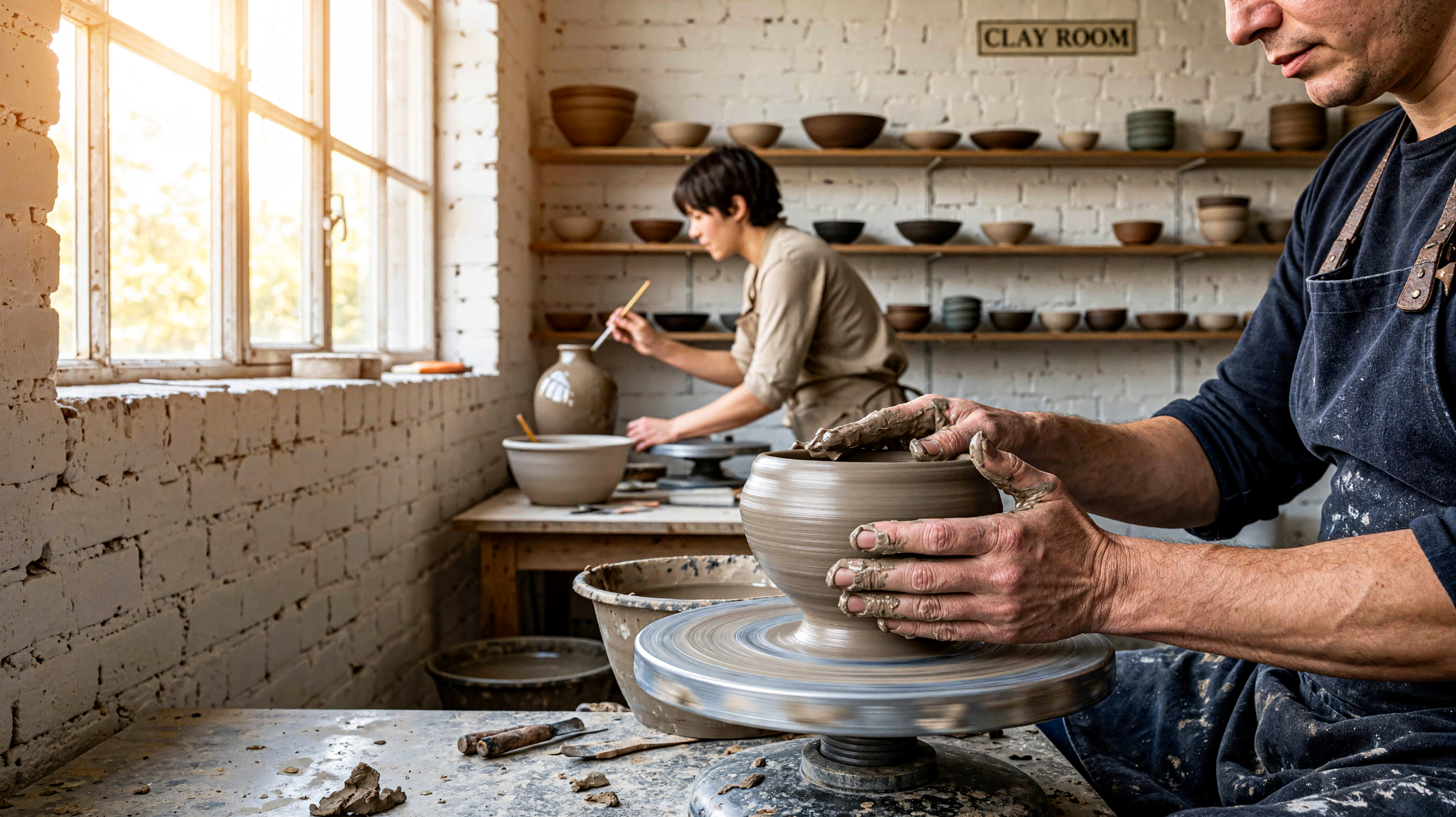
Prompt tạo ảnh — thử nghiệm xưởng gốm khung ngang:
A photorealistic wide editorial photograph inside a small ceramics workshop in morning light. In the foreground, a potter wearing a navy apron shapes one round bowl on a spinning wheel with both hands; wet clay texture and a few water droplets are visible. In the middle ground, a second person glazes a vase at a worktable. Narrow shelves of finished bowls line the back wall. White painted brick, a large window on the left, warm natural daylight, realistic hands and tools, documentary 35mm framing. A small wall sign reads exactly CLAY ROOM. No other readable text.
Đây là một lần tạo ảnh riêng, dùng prompt khác với ảnh đồng hồ. Nó cho thấy một lợi ích 4K khác: đủ pixel để xem cảnh nhiều chi tiết và cắt cúp chặt hơn cho bài biên tập. Dù tệp lớn, người xem vẫn cần kiểm tra hình thể, hành động và khung hình.
Chế độ 4K của PixVerse xuất ra gì?
Tài liệu PixVerse CLI về mô hình ảnh liệt kê các mức 1K, 2K và 4K cho MiniMax H3-Image. Trong CLI, --quality 2160p là lựa chọn 4K. Kích thước đầu ra phụ thuộc tỷ lệ khung hình: ảnh đồng hồ 1:1 của chúng tôi là 4096 × 4096, còn ảnh xưởng gốm 16:9 là 5472 × 3072. Cả hai đều khoảng 16,8 triệu pixel.
Hãy đánh giá ảnh bằng tệp PNG gốc. Các ảnh WebP nhỏ hơn trong bài dùng để trang tải nhanh và có thể che khuất lỗi chỉ lộ ra khi xem ở mức phóng đại 100%. Đối chiếu chữ nhỏ, bề mặt phản chiếu, bàn tay, mép sản phẩm và phần chủ thể bị cắt với yêu cầu sáng tạo.
Cách tạo và kiểm tra ảnh 4K
- Chọn MiniMax H3-Image trên PixVerse rồi đặt đầu ra 4K. Với CLI, chỉ định
--model minimax-h3-image --quality 2160p. - Ghi rõ chủ thể, số vật thể, chất liệu, góc máy, ánh sáng và mọi văn bản phải hiển thị chính xác trong prompt.
- Tải PNG hoàn tất và kiểm tra kích thước pixel thực tế. Giữ tệp gốc ngay cả khi blog dùng bản xem trước đã tối ưu.
- Kiểm tra toàn cảnh trước, sau đó xem các chi tiết khó nhất ở độ phân giải đầy đủ. Ảnh đồng hồ cần kiểm tra mặt số; ảnh xưởng gốm cần kiểm tra khung hình và bàn tay.
- Duyệt ảnh theo mục đích sử dụng. Ví dụ trong blog, ảnh danh mục sản phẩm và tài sản cho chiến dịch trả phí có thể có mức chấp nhận sai sót khác nhau.
Khi thử nhanh nhiều hướng sáng tạo, 1K hoặc 2K có thể đủ. Chuyển sang 4K khi bố cục đã chọn cần tệp bàn giao lớn hơn hoặc thêm khoảng trống để cắt cúp. Chế độ này thay đổi kích thước ảnh xuất, chứ không đảm bảo chữ hay hình thể luôn hoàn hảo.
Có thể dùng ảnh 4K làm tham chiếu cho lần chỉnh sửa tiếp theo không?
Có, nhưng hãy dùng bản đầu vào nhỏ hơn trên PixVerse nếu ảnh vượt giới hạn tải lên. Trong thử nghiệm chỉnh sửa MiniMax H3-Image riêng, ID ảnh 4096 × 4096 bị từ chối làm ảnh tham chiếu vì mỗi cạnh phải không quá 1920 pixel. Bản sao cục bộ đã thu nhỏ hoạt động được. Hãy giữ ảnh xuất độ phân giải đầy đủ để bàn giao và dùng bản nhỏ hơn cho những lần chỉnh sửa tiếp theo.
MiniMax công bố H3-Image ngày 11/11/2026 và cho biết ảnh 4K được tạo trong dưới 10 giây trong môi trường thử nghiệm của hãng. Hai lần chạy PixVerse CLI của chúng tôi mất khoảng 22 và 27 giây từ đầu đến cuối, gồm gửi yêu cầu và theo dõi tác vụ. Đây là hai cách đo khác nhau, còn thời gian chờ thực tế có thể thay đổi.