
Şeffaf PNG'ler için görsel arka plan kaldırıcı

PixVerse görsel arka plan kaldırıcıyla özneyi karmaşık bir arka plandan ayırın. Remove Background, JPG, PNG veya WebP görselden yeni bir kompozisyona yerleştirilmeye hazır şeffaf bir PNG oluşturur. Ürün fotoğrafı, portre veya yaratıcı bir varlıkla başlayın; kesiti ürün listesinde, sunumda veya kampanya düzeninde kullanmadan önce dış çizgisini inceleyin. Mini App görevi net tutar: görseli yükleyin, arka planını kaldırın ve üretimin sonraki aşaması için özneyi indirin.

Görsel arka plan kaldırıcı: Fotoğraftan yeniden kullanılabilir varlığa

Arka planı kaldırmak, özneyi çevreleyen alanı değiştirir. Şeffaf bir görsel renkli bir düzene, sunum slaydına veya ayrıca tasarlanmış bir arka plana yerleştirilebilir. Önce hangi görünür ayrıntıların özneye ait olduğuna karar verin.

Arka plan kaldırılmadan önce

Ürün fotoğrafından şeffaf PNG oluşturun

Masa üzerinde fotoğraflanan bir ürün iki tür bilgi taşır: ürünün kendisi ve çevresindeki alan. Remove Background, ön plandaki ürünü ortamından ayırıp şeffaf PNG olarak dışa aktarır. Kesiti ürün kartı, tanıtım kompozisyonu veya koleksiyon grafiği için başlangıç varlığı olarak kullanın. Son tasarıma yerleştirmeden önce sapları, askıları, dar boşlukları ve zemine temas eden kenarı inceleyin. Ürünün çevresindeki tutarlı bir boşluk, aynı kesitin siluetini sıkıştırmadan farklı düzenlerde yeniden kullanılmasını kolaylaştırır.
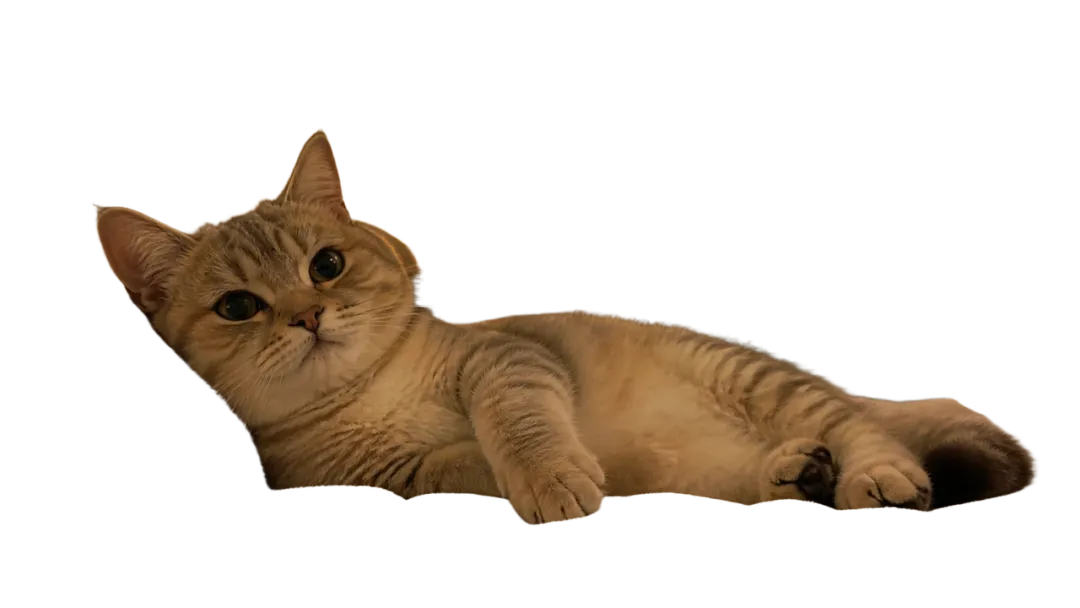

Arka plan kaldırıldıktan sonra

Portrelere düzende yeni bir yer verin

Portre kesiti, kişiyi özgün sahneden bağımsız kılar. Şeffaf PNG'yi bir alıntının yanına, duyuru görselinin içine veya ayrı bir tasarım uygulamasında hazırlanan arka planın üzerine yerleştirin. Kaynak fotoğraf yine önemlidir: net bir yüz, görünen omuzlar ve çevredeki nesnelerden ayrışma, hedef öznenin belirlenmesini kolaylaştırır. Saçları, gözlükleri, giysi kenarlarını ve kişinin tuttuğu nesneleri inceleyin. Tasarım ekibinin bütün sahneyi yalıtılmış özneyle karşılaştırabilmesi için özgün fotoğrafı kesitle birlikte saklayın.

AI arka plan kaldırıcı için fotoğrafları hazırlayın

Neyin kalması gerektiğini açıkça gösteren bir kaynak seçin. Arka plan kaldırıcı yaygın görsel biçimlerini kabul eder; özenle seçilmiş kaynak, ortaya çıkan kesitin değerlendirilmesini ve tasarıma eklenmesini kolaylaştırır.

JPG, PNG veya WebP yükleyin

En fazla 10 MB boyutunda tek bir JPG, PNG veya WebP görseli yükleyin. Arayüz kontrolleri, açıklamalar ya da çevresindeki sayfa öğelerini içeren ekran görüntüsü yerine özgün varlığı kullanın. Kalabalık olmayan bir kaynak, görevin kapsamını belirgin tutar. Bir ürün koleksiyonu için ayrı kaynak fotoğraflar hazırlayın ve son kompozisyonu birleştirmeden önce küçük bileşenlere dikkat ederek her ürünü ayrı ayrı inceleyin.

Öznenin tamamını kadrajda tutun

Yükleyeceğiniz görseli hazırlarken öznenin çevresinde boşluk bırakın. Kadraj dışında kalmış ayakkabı, sap veya kol, kaynak fotoğrafta yoktur; arka planı kaldırmak, eksik içeriği yeniden oluşturmakla aynı görev değildir. Varsa dış çizgisi tam görünen sürümü seçin. Nesne gruplarında görselin bütün düzeni koruyup korumayacağına veya tek bir nesnenin fotoğrafının daha açık olup olmayacağına karar verin.

Arka plan kaldırma ile sahne tasarımını ayırın

Remove Background kesiti oluşturur. Yerine geçecek arka plan, renkli panel, gölge düzeni ve metin yerleşimi daha sonra tasarım iş akışında birleştirilebilir. Bunları ayrı yaratıcı kararlar olarak ele alın: önce öznenin sınırını belirleyin, ardından nereye yerleşeceğine karar verin. Böylece görsel arka plan kaldırıcı, sayfanın ilgisiz düzenleme özellikleri vaat etmesine yol açmadan görseli ayırma görevine odaklanır.

Görsel arka plan kaldırıcı nasıl kullanılır?

Kaynak fotoğraftan kontrol edilmiş bir kesite kısa bir sırayla ilerleyin. Özellikle ince kenarlar, şeffaf malzemeler veya üst üste binen birkaç nesne varsa inceleme sırasında özgün dosyayı hazır bulundurun.

Remove Background'u açın

Remove Background Mini App'e girin ve işlenecek görseli seçin. Oluşturmadan önce doğru fotoğrafın seçildiğini doğrulayın. Açık bir dosya adı, büyük bir yaratıcı projede aynı ürünün farklı açılarını veya bir portrenin çeşitli sürümlerini ayırt etmeye yardımcı olur.

Kaynak görseli yükleyin

En fazla 10 MB boyutunda desteklenen bir JPG, PNG veya WebP dosyası ekleyin. Kadraj kenarına yakın ayrıntılar dahil öznenin tamamını önizlemede kontrol edin. Bakış açısını değiştirmek için arka plan kaldırma adımına güvenmek yerine farklı kompozisyon için ayrı bir kaynak dosya kullanın.

Kesiti oluşturun

Ön planı ayırmak için arka plan kaldırma adımını çalıştırın. Sonucu kaynakla karşılaştırın ve özne ile arka planın benzer tonları paylaştığı bölgeleri inceleyin. Nesnenin biçimini belirleyen parmaklar, saplar, dallar veya diğer ince yapılar arasındaki boşluklara dikkat edin.

PNG'yi indirip yerleştirin

Şeffaf PNG'yi indirin ve amaçlanan düzende açın. Dış çizgisini hem açık hem koyu bir yüzey üzerinde kontrol edin. Tasarım için öznenin çevresinde yeterli alan bırakın, ardından gelecekteki düzeltmeler veya alternatif kampanya biçimleri için özgün görseli ve kesiti birlikte kaydedin.

Ürün ve içerik üreticisi çalışmaları için şeffaf arka planlar

Aynı öznenin birden fazla görsel ortamda kullanılması gerektiğinde yeniden kullanılabilir kesit işe yarar. Aşağıdaki örnekler kaldırma sonrası kompozisyon seçimlerini açıklar; şeffaf PNG ortak kaynak varlıktır.

Bütünlüklü bir ürün koleksiyonu oluşturun

Bir koleksiyon sayfasında farklı odalarda veya yüzeylerde fotoğraflanmış ürünler bulunabilir. Her ürünü ayırın, ardından kesitleri tasarım aşamasında tutarlı bir düzene yerleştirin. Koleksiyon genelinde görünen ölçeği, aralığı ve arka plan düzenini eşleştirin. Seti tamamlamadan önce etiketler ve küçük aksesuarlar dahil her ürünü kaynak fotoğrafıyla karşılaştırın. Görsel arka plan kaldırıcı yalıtılmış varlıkları sağlar; koleksiyonun stilini düzen belirler. Bu ayrım ürün seçimini, kesit incelemesini ve görsel sunumu ayrı görevler olarak anlaşılır kılar.

Özneyi daha geniş bir yaratıcı iş akışına hazırlayın

Düzgün ayrılmış bir özne kapak tasarımının, sunumun veya kampanya konseptinin parçası olabilir. Kesiti hedef arka planında birleştirin, ardından tamamlanmış görseli AI video oluşturucu için referans olarak kullanın. Ara kompozisyon, öznenin konumunu ve çevresini belirler. Ekibin her seferinde özgün sahneden başlamadan düzeni değiştirebilmesi için şeffaf PNG'yi saklayın. Arka plan kaldırma adımı animasyon, kamera yönü ve video oluşturmadan ayrı kalır.

Fotoğraf arka planını kaldırma: Teslimden önce neleri kontrol etmeli?

Kesiti yalnızca tek bir arka plandaki önizleme olarak değil, bir varlık olarak inceleyin. Kısa bir görsel kontrol, tasarımcıya veya editöre teslimi daha belirli ve tekrarlanabilir kılar.

İnce kenarları inceleyin

Saç, kürk, kumaş lifleri, ince askılar ve nesneler arasındaki boşluklara yakından bakın. Bu bölgeleri özgün fotoğrafla karşılaştırın, ardından kesiti son tasarımda kullanılacak boyutta görüntüleyin. Küçük bir önizleme ile büyük bir tanıtım görseli aynı dış çizgiden farklı şeyler bekler; bu yüzden yalnızca uzaklaştırılmış önizlemeye bakmak yerine hedef yerleşimi kontrol edin.

Şeffaf ve yansıtıcı malzemeleri kontrol edin

E-ticaret görsellerinde şeffaf kesiti ürün sayfasında kullanılacak gerçek arka plan rengi üzerinde karşılaştırın. Beyaz bir arka plan, koyu bir renkten farklı kenar sorunlarını gösterebilir. Portreler ve profil fotoğraflarında saçları her ikisi üzerinde de inceleyin. Bu AI arka plan silici şeffaf özne varlığını oluşturur; arka plan rengi ve düzen ayrı tasarım aşamasında seçilir.

Yeniden kullanılabilir dosya setini koruyun

Kaynak görseli, şeffaf PNG'yi ve tamamlanmış düzeni ayrı varlıklar olarak saklayın. Özneyi ve sürümü belirten dosya adları kullanın. Böylece kesit, özgün fotoğrafla karıştırılmadan başka bir arka plan veya düzende yeniden kullanılabilir. Bu basit dosya yapısı, başka bir ekip üyesinin daha sonra tek bir varlığı incelemesini veya değiştirmesini de kolaylaştırır.

Sık sorulan sorular

Remove Background, yüklenen bir görselden şeffaf PNG oluşturur. Bu dosya görünür özneyi özgün arka planından ayırır ve yeni bir kompozisyona yerleştirilmesini sağlar. Kesiti ürün görselinde, portre düzeninde veya sunumda kullanın; tasarım incelemesi sırasında karşılaştırmak için özgün fotoğrafı saklayın. Yalıtılmış özne ve tamamlanmış düzen, üretimde farklı görevleri olan ayrı varlıklar olarak kalır.

DNV ISO/IEC 27001 bilgi güvenliği yönetim sistemi sertifika işareti

ISO/IEC 27001 sertifikalı bilgi güvenliği yönetimi

PixVerse, operasyonlarımız genelinde bilgilerin korunmasına yönelik yapılandırılmış bir yaklaşımı destekleyen, DNV tarafından ISO/IEC 27001'e göre sertifikalandırılmış bir bilgi güvenliği yönetim sistemi sürdürür.

Özneye daha belirgin bir yer açın

Özneyi en iyi gösteren görselle başlayın. Remove Background'u açın, kaynağı yükleyin ve sonraki kompozisyon için şeffaf PNG oluşturun. Özgün fotoğrafla kesiti birlikte tutun, dış çizgiyi inceleyin ve seçilen varlığı tasarım iş akışına taşıyın.



