Kadrajın ötesinde daha fazla alan için AI görsel genişletici

PixVerse AI görsel genişleticiyle mevcut bir fotoğrafa daha geniş bir tuval verin. Magic Expand, özgün görsel sınırının ötesine oluşturulmuş içerik ekleyerek dar kadrajlı bir özneyi yeni kompozisyona uyarlamaya yardımcı olur. Desteklenen bir görsel yükleyin, hedef kadrajı seçin ve genişletilen sahnenin kaynakla nasıl birleştiğini inceleyin. Ek alanı yatay bir düzen, sosyal medya görseli veya video için hazırlanmış referans görsel olarak kullanın. Görev görsel dış boyamasıdır: elinizdeki fotoğrafın çevresinde ek görsel alan oluşturmak.

AI görsel genişletici: Sahneyi kenarların ötesinde sürdürün

Farklı bir düzen genellikle daha küçük bir özne değil, daha fazla görsel alanı gerektirir. Korunacak kompozisyonla başlayın, ardından ek çevrenin tasarıma nerede çalışma alanı sağlayacağını seçin.

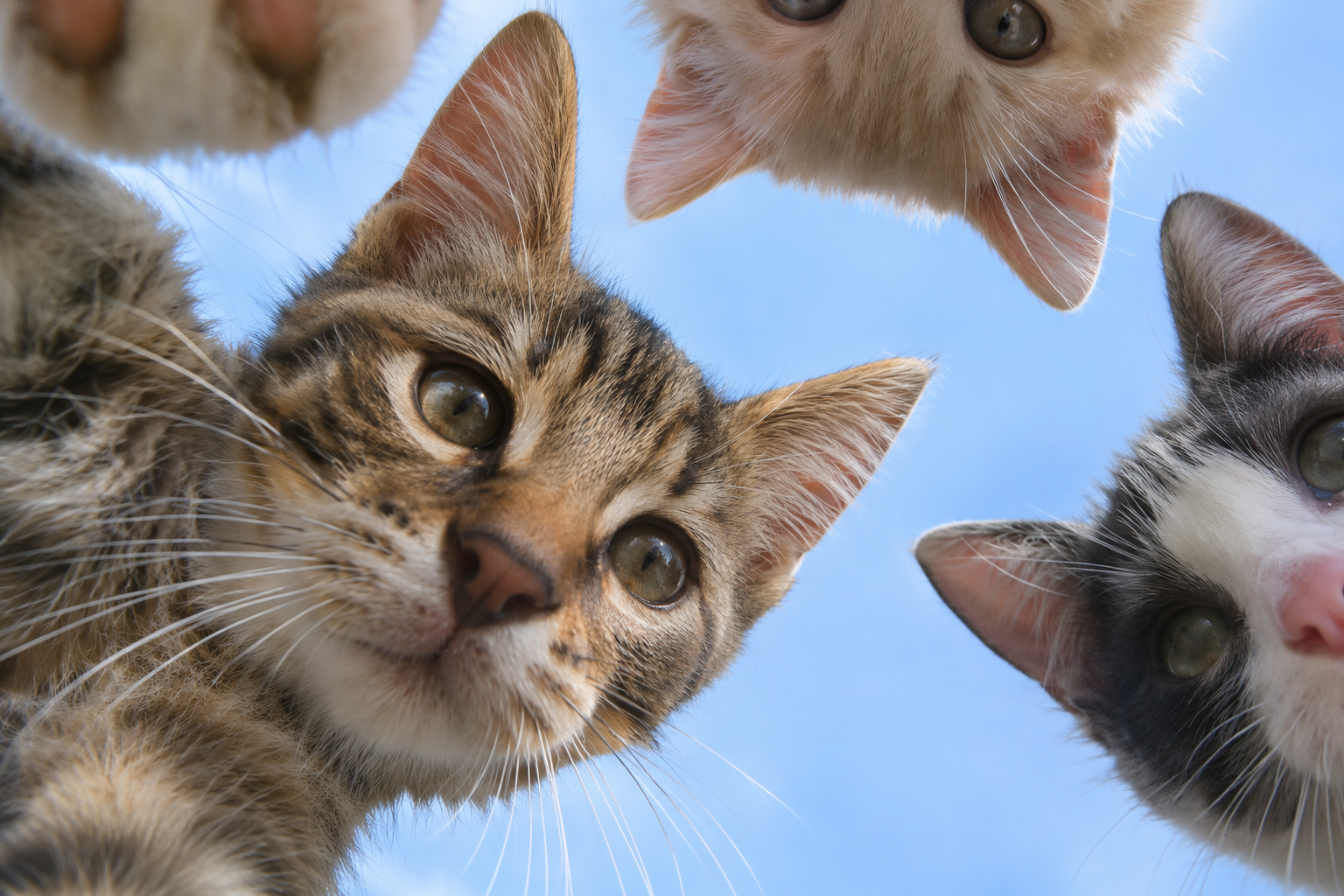
Kameraya aşağı doğru bakan yavru kedilerin yakın planı

Dar kadrajlı fotoğrafı daha geniş kompozisyona dönüştürün

Dikey bir fotoğraf, geniş bir düzen içinde sıkışık görünebilir. Magic Expand, görsel sınırının ötesinde ek içerik oluşturarak kaynağın daha büyük kadrajın parçası olmasını sağlar. Özgün ve oluşturulmuş bölgeler arasındaki ilişkiyi inceleyin: arka plan çizgileri, yüzey dokuları, ışığın yönü ve ana öznenin konumu. Yararlı bir genişletme, çevredeki sahneye kompozisyonda belirgin bir rol verir. Yeni alanı değerlendirmek ve hedef yerleşime uygun olup olmadığına karar vermek için özgün görseli genişletilmiş sürümün yanında tutun.
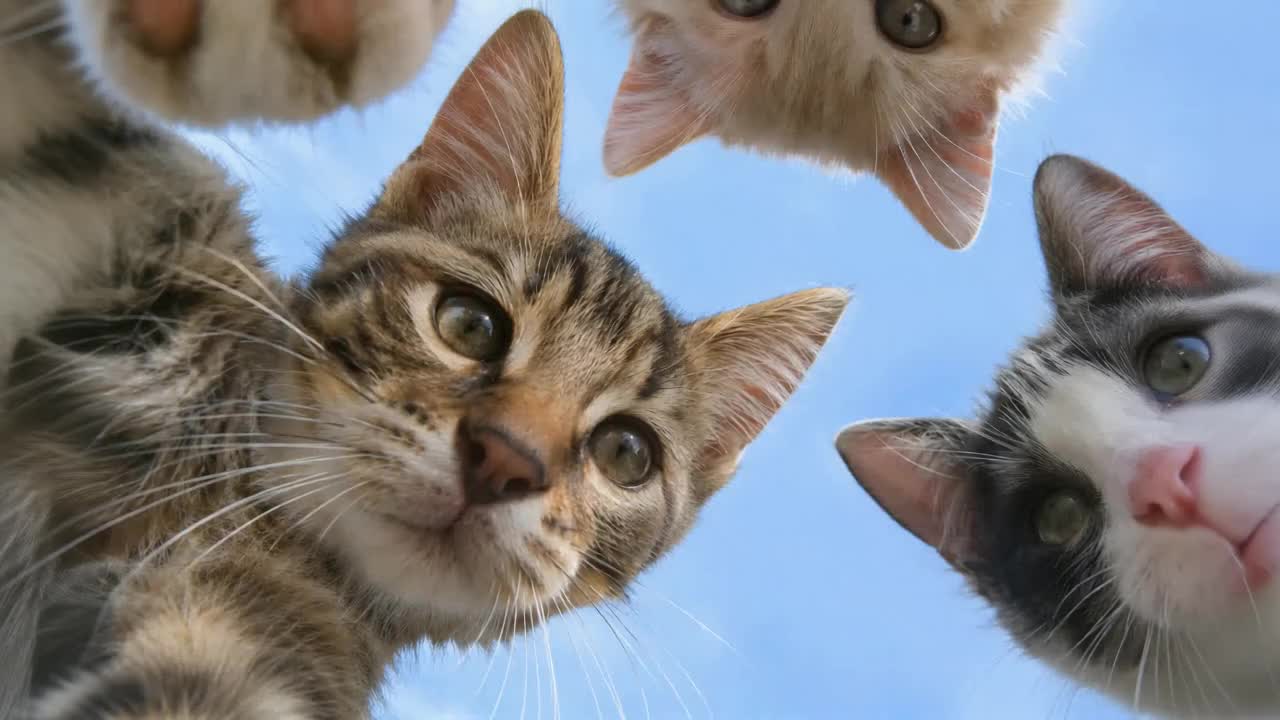

Kameraya doğru bakan yavru kediler

Ürünün çevresinde arka plan alanı oluşturun

Ürün çekiminde doğru ürün ve ışık olabilir, ancak kampanya düzeni için alan yetersiz kalabilir. Görsel dış boyaması, kadrajın ötesine çevre ekleyerek tasarım için yeni bir başlangıç noktası oluşturur. Genişletilmiş görselle başlığın veya destekleyici öğenin ayrı düzen aşamasında nereye yerleşeceğini planlayın. Ürün şeklini, etiket ayrıntılarını, temas gölgelerini ve ürünün altındaki yüzeyi kaynakla karşılaştırın. Eklenen tuval kompozisyona hizmet etmeli, ürün de görsel incelemenin merkezi referansı olarak kalmalıdır.

Daha açık bir kompozisyon planı için fotoğraf dış boyaması

Yeni kadrajı oluşturmadan önce neye ihtiyaç duyduğuna karar verin. Hedef en boy oranı, öznenin belirgin konumu ve çevredeki alanın planlanan kullanımı, genişletmeyi somut bir yaratıcı göreve dönüştürür.

Önce hedef kadrajı seçin

Örneğin 16:9 kompozisyon, genişliği yüksekliğinden fazla olan yatay bir kadraj oluşturur. Bu geniş düzen büyütülmüş veya esnetilmiş bir özne yerine yeni arka plan içeriği gerektirdiğinde AI fotoğraf genişleticiyi kullanın. Dış boyama ek görsel alanı oluşturur; daha önceki kırpılmamış fotoğrafı geri getirmez. Son metinleri veya grafikleri eklemeden önce genişletilmiş fotoğrafları hedef düzenle karşılaştırın.

Sahneyi kaynak belirlesin

Mevcut fotoğraf, oluşturulacak çevre için görsel bağlam sağlar. Seçilebilir bir ufuk çizgisi, tanınabilir yüzeyler ve özneyle kadraj kenarı arasında açık bir ayrım arayın. Perspektifi yeni düzene uyan kaynak sürümünü seçin. Yakından kırpılmış bir ayrıntı bilinçli bir yaratıcı başlangıç olabilir; ancak daha geniş bir kaynak, genişletmenin sürdürebileceği daha fazla sahne bilgisi sunar.

Sonraki tasarım için alan ayırın

Genişletmeden sonra metnin, logoların veya ek görsel öğelerin nereye yerleşeceğini planlayın. Sade bir arka plan bunların okunmasını kolaylaştırabilir. Oluşturulmuş görseli tasarım varlığı olarak ele alın, ardından son tipografiyi düzen iş akışında ekleyin. Bu, yaratıcı brifi net tutar: Magic Expand görsel alanı ekler, tasarım aşaması ise son mesajı ve görsel hiyerarşiyi belirler.

AI görsel genişletici nasıl kullanılır?

Kaynak fotoğraftan yeni kadraja bilinçli bir sırayla ilerleyin. Genişletilen sınırları bunların temelini oluşturan sahneyle karşılaştırabilmek için özgün görseli hazır tutun.

Desteklenen bir fotoğraf yükleyin

Magic Expand'i açın ve en fazla 20 MB boyutunda bir JPG, PNG veya WebP görseli yükleyin. Özneyi ve çevresini en iyi gösteren kaynağı seçin. Devam etmeden önce önizlemeyi kontrol edin ki amaçlanan görsel, açı ve sürüm genişletmenin temeli olsun.

Hedef kadrajı belirleyin

Mini App'te sunulan hedef en boy oranını seçin. Son yerleşimi ve öznenin çevresinde gereken alanı düşünün. Daha geniş bir kadrajı tek başına hedef saymak yerine yeni kompozisyonu bütün olarak inceleyin; ek alan bir amaca hizmet etmelidir.

Genişletilmiş görseli oluşturun

Özgün görsel sınırının dışında içerik oluşturmak için genişletmeyi çalıştırın. Yeni alanlar görsel sahneyi seçilen kadraja taşır. Sonucu doğrudan kaynakla ve hedef düzenle karşılaştırabilmek için görevi kompozisyona ve arka plan alanına odaklı tutun.

Yeni sınırları inceleyin

Özgün ve oluşturulmuş içerik arasındaki birleşim yerlerini inceleyin. Son sürümü seçmeden önce düz çizgileri, ufuk seviyesini, yinelenen desenleri ve yakındaki nesneleri kontrol edin. Ardından bütün görseli tasarımda kullanılacak boyutta görüntüleyip öznenin genişletilmiş kompozisyonda belirgin kaldığını doğrulayın.

Yaratıcı prodüksiyon için görsel kompozisyonlarını kırpmadan genişletin

Kaynak görsel doğru fikri zaten taşıyorsa genişletme yararlıdır. Eklenen alan yeni bir düzeni destekleyebilir veya hareketli bir çekim için daha bilinçli bir referans hazırlayabilir.

Fotoğrafı farklı bir düzene uyarlayın

Bir kampanya, aynı özneyi geniş afişte ve daha uzun bir sosyal medya kompozisyonunda kullanmak isteyebilir. En güçlü kaynak görselle başlayın ve özneyi esnetmek yerine yeni kadraja doğru genişletin. Metin için kullanılabilir alanı, sahnenin dengesini ve ön planla arka plan arasındaki ilişkiyi karşılaştırın. Seçilen her kompozisyonu hedefini belirten açık bir etiketle ayrı varlık olarak kaydedin. Bu, tek bir görseli her yerde kullanıp son kırpma kararını başka birine bırakmaktan daha düzenli bir teslim sağlar.

Video için daha geniş bir başlangıç görseli hazırlayın

Çevresinde daha fazla alan olan referans görsel, animasyon başlamadan önce çekimi daha açık anlatabilir. Durağan kompozisyonu genişletin, sahneyi inceleyin ve seçilen görseli AI video oluşturucu için başlangıç referansı olarak kullanın. Kamera hareketi ve animasyon daha sonraki iş akışına aittir. Düzeltmelerin kompozisyonu veya hareketi ayrı ayrı ele alabilmesi için genişletilmiş durağan görseli oluşturulan videodan ayrı tutun. Böylece çekimin farklı bir kaynak kadraja mı yoksa yeni bir hareket yönüne mi ihtiyaç duyduğuna karar vermek kolaylaşır.

Görsel dış boyaması: Eklenen alanı inceleyin

Genişletilmiş görseli iki aşamada inceleyin: önce oluşturulan çevreyi kontrol edin, ardından bütün kompozisyonu değerlendirin. Her aşama varlığın sonraki kullanımına hazır olup olmadığına ilişkin farklı bir soruyu yanıtlar.

Perspektifi ve yinelenen desenleri kontrol edin

Genişletilen alandaki mimariyi, fayansları, rafları, çitleri ve diğer yinelenen biçimleri inceleyin. Bu ayrıntılar perspektif değişimlerini fark etmeyi kolaylaştırır. Çizgilerin yönünü ve nesnelerin ölçeğini özgün fotoğrafla karşılaştırın, ardından bütün görseli inceleyin. Yaratıcı brifin ilgisiz birkaç yönünü aynı anda değiştirmek yerine sonraki denemeye yol gösterecek somut bir gözlem kullanın.

Genişletme ile görsel kalite iyileştirmeyi ayırın

Dış boyama, kaynak sınırının ötesine sahne içeriği ekler. Kalite iyileştirme ise piksel boyutlarını ve görsel ayrıntısını ele alır. Bir proje iki görevi de içerebilir, ancak farklı ihtiyaçları karşılarlar. Düzen daha fazla çevre gerektiriyorsa genişletmeyi seçin; son varlığı hedefine hazırlarken çıktı boyutunu ayrıca değerlendirin. Böylece kompozisyon kararları, teslimin teknik gereksinimlerinden ayrı kalır.

Özgün ve genişletilmiş sürümleri saklayın

Kaynağı ve seçilen genişletmeyi ayrı dosyalar olarak kaydedin. Hedef kadrajı etiketleyin ki başka bir editör hangi kompozisyonun hangi yerleşime ait olduğunu belirleyebilsin. Proje brifinde öznenin amaçlanan konumunu not edin. Açık bir varlık seti, kampanyanın biçimi değiştiğinde veya aynı özne için başka bir düzen gerektiğinde sonraki düzeltmeleri kolaylaştırır.

Sık sorulan sorular

Magic Expand, özgün fotoğraf sınırının ötesine oluşturulmuş görsel içerik ekler. Bu, mevcut sahnenin çevresinde daha fazla alan oluşturmak için bir dış boyama iş akışıdır. Kaynak görseli yükleyin, hedef kadrajı seçin ve genişletilmiş kompozisyonu tasarımda veya yaratıcı projede kullanmadan önce eklenen arka planın özgün görselle nasıl birleştiğini inceleyin. Özgün görsel özneyi ve sahneyi belirler; yeni alan ise genişletilmiş kompozisyonun ihtiyaçlarına hizmet eder.

DNV ISO/IEC 27001 bilgi güvenliği yönetim sistemi sertifika işareti

ISO/IEC 27001 sertifikalı bilgi güvenliği yönetimi

PixVerse, operasyonlarımız genelinde bilgilerin korunmasına yönelik yapılandırılmış bir yaklaşımı destekleyen, DNV tarafından ISO/IEC 27001'e göre sertifikalandırılmış bir bilgi güvenliği yönetim sistemi sürdürür.

Görsele sonraki kullanımı için alan açın

Sahneyi en iyi kuran fotoğrafla Magic Expand'i açın. Yeni kadrajı seçin, çevreyi oluşturun ve genişletilmiş kompozisyonu inceleyin. Sonraki tasarım veya video adımı açık ve bilinçli seçilmiş bir görsel varlıkla başlayabilsin diye özgün görselle seçilen sürümü birlikte saklayın.



