Kırpma Yapmadan En-Boy Oranı Nasıl Değiştirilir? (2026 AI Rehberi)
AI outpainting ile fotoğraf en-boy oranını kırpma yapmadan değiştirin. Görüntüleri TikTok, YouTube ve Instagram için 9:16, 16:9 ve 1:1 formatına saniyeler içinde genişletin.
Kırpma, iyi bir fotoğrafı bozmanın en hızlı yoludur. Yatay bir çekimi dikey bir çerçeveye zorladığınız anda yüzleri, ürünleri veya kareyi güzel kılan sahne bölümlerini kesersiniz. Daha iyi yaklaşım, en-boy oranını kırpma yapmadan değiştirmek — tuvali kesmek yerine genişletmek.
Bu rehber, AI outpainting’in herhangi bir görüntüyü her platform için nasıl yeniden çerçevelendirdiğini, TikTok, YouTube ve Instagram için hangi oranların kullanılacağını ve PixVerse Magic Extend ile adım adım nasıl yapılacağını açıklar.
Kırpma Neden Önemli Olanı Keser?
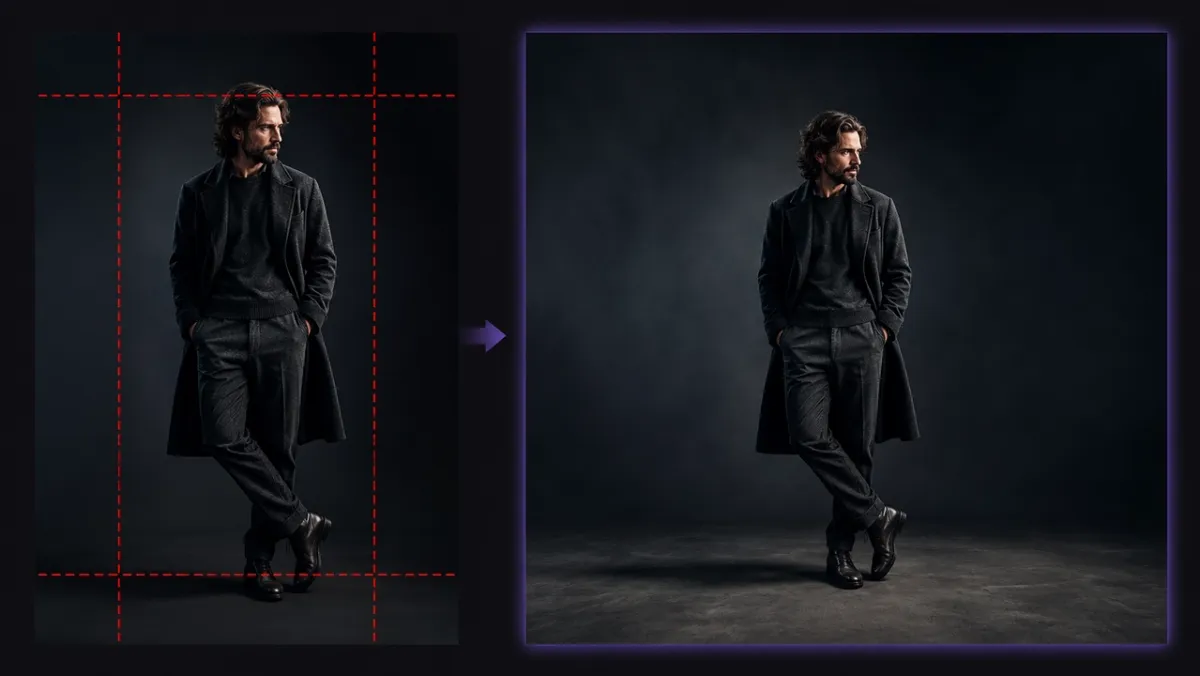
Geleneksel kırpma pikselleri yok eder. Geniş bir fotoğrafı 9:16 çerçeveye sığdırmak için yeni şeklin dışındaki her şeyi silersiniz — ve bu genellikle bir öznenin başını, ellerini veya arka plan bağlamını kaybetmek anlamına gelir. İki yaygın geçici çözüm de daha iyi değildir: germe yüzleri ve ürünleri bozar, letterboxing ise siyah çubuklarla alanı boşa harcar.
Tuvali genişletmek bunu çözer. Pikselleri kaldırmak yerine AI, orijinal görüntünüzün etrafında yenilerini üretir; böylece özneniz tam olarak olduğu yerde kalır.
AI Outpainting (Görüntü Genişletme) Nedir?
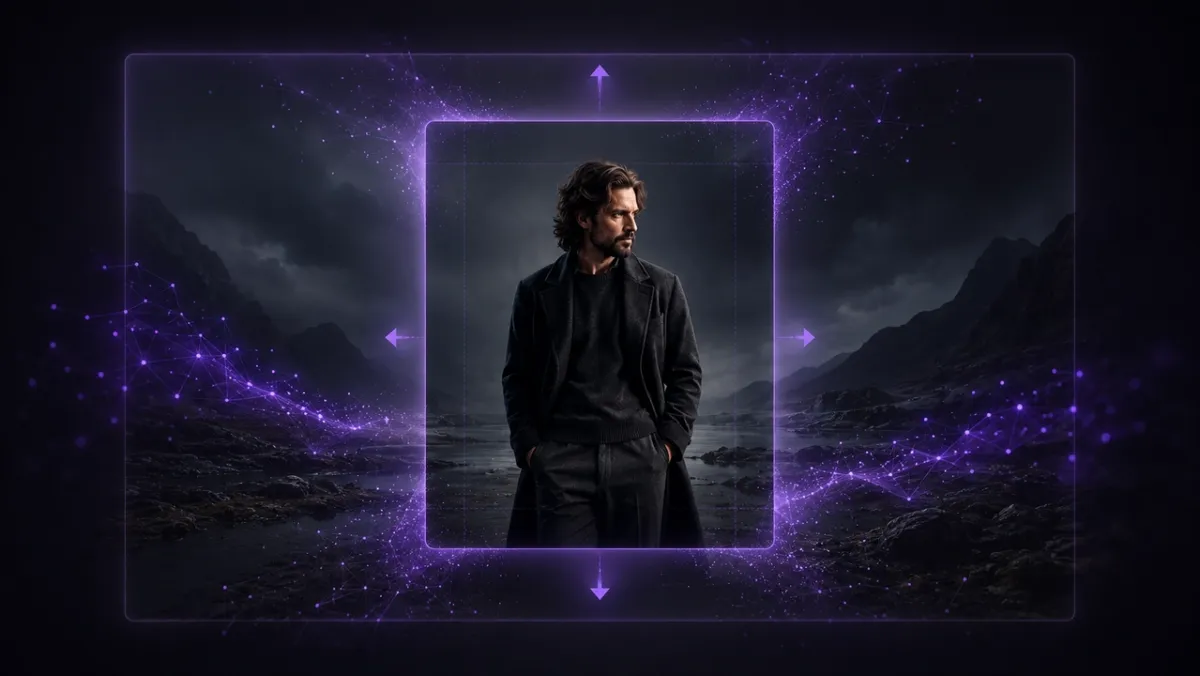
AI outpainting — görüntü genişletme veya uncrop olarak da adlandırılır — mevcut bir fotoğrafın kenarlarının ötesinde yeni içerik üretir. Model görüntünüzü okur ve yeni bir en-boy oranını doldurmak için sahneyi dışarı doğru devam ettirir.
Canvas genişletmek yerine orijinal görseldeki bir object veya seçili alanı değiştirmek istiyorsanız outpainting yerine AI inpainting tool kullanın.
- Özne bozulmaz: Yeni pikseller orijinalin üzerine değil, etrafına eklenir.
- Bağlama duyarlı doldurma: AI orijinal aydınlatma, renk, perspektif ve dokuyu eşleştirir.
- Manuel maskeleme yok: Hedef oranı seçersiniz, araç gerisini halleder.
Sonuç, fotoğrafın sonradan düzenlenmiş değil, baştan yeni formatta çekilmiş gibi görünmesini sağlar.
Her Platform İçin En-Boy Oranları
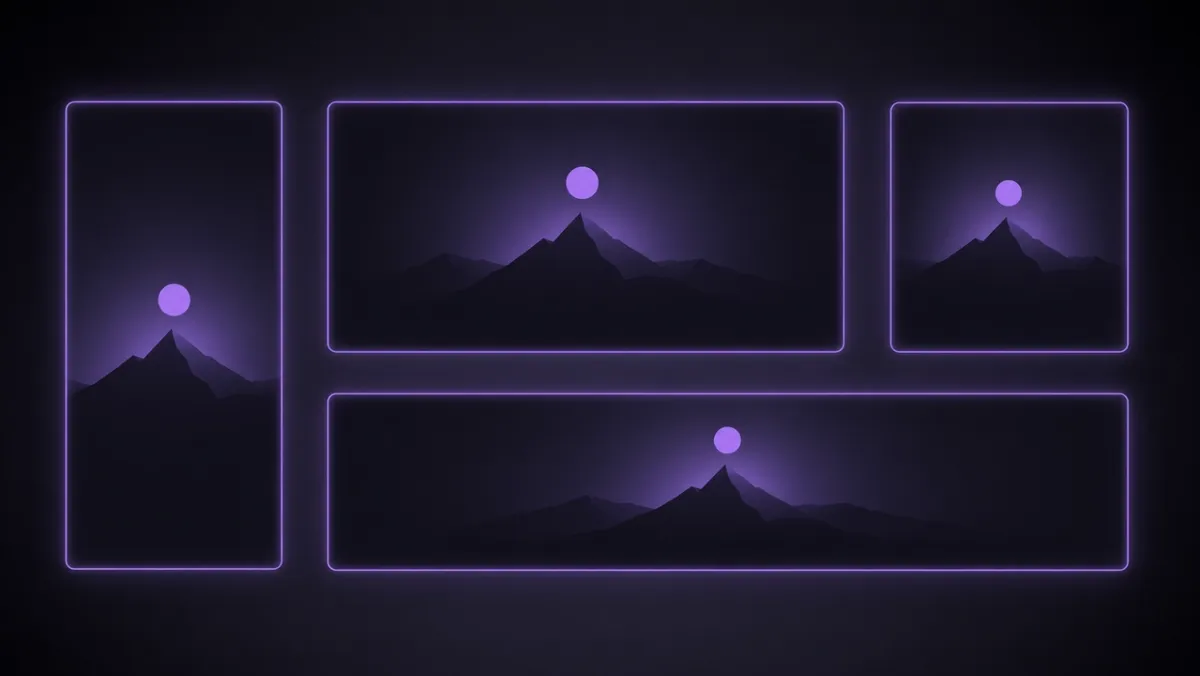
Tek bir görüntü her kanal için yeniden çerçevelenebilir. Genişletmeden önce doğru hedef oranı seçmek için bu hızlı referansı kullanın.
| Oran | En uygun |
|---|---|
| 9:16 | TikTok, Reels, YouTube Shorts |
| 16:9 | YouTube, geniş ekranlar |
| 1:1 / 4:5 | Instagram akış gönderileri |
| 21:9 / 2.35:1 | Sinematik çekimler, web sitesi banner’ları |
TikTok, Reels ve Shorts için 9:16
Dikey video platformları tam ekran 9:16 kareler gerektirir. Yatay veya kare bir fotoğrafı yukarı ve aşağı genişleterek öznenizin ortada kalmasını ve akışta hiçbir şeyin kesilmemesini sağlayın.
YouTube ve Geniş Ekran için 16:9
YouTube küçük resimleri ve geniş ekran düzenleri 16:9 kullanır. Sol ve sağda arka plan üreterek dikey bir çekimi yataya dönüştürün — telefon fotoğrafını tıklanabilir bir küçük resme çevirmek için ideal.
Instagram için 1:1 ve 4:5
Kare 1:1 ve dikey 4:5, Instagram akışına hakimdir. Bu oranlara genişletmek, daha geniş bir orijinalin kenarlarını kırpmak yerine ürünleri ve yüzleri tamamen görünür tutar.
Film ve Banner’lar için 21:9 Sinematik
Ultra geniş ve sinematik görünümler için PixVerse, çoğu tüketici genişleticinin atladığı 21:9 ve 2.35:1 gibi film oranlarını destekler. Hero banner’lar, video kapakları ve daha dramatik bir çerçeve için kullanışlıdır.
PixVerse’de En-Boy Oranını Kırpma Yapmadan Nasıl Değiştirirsiniz?
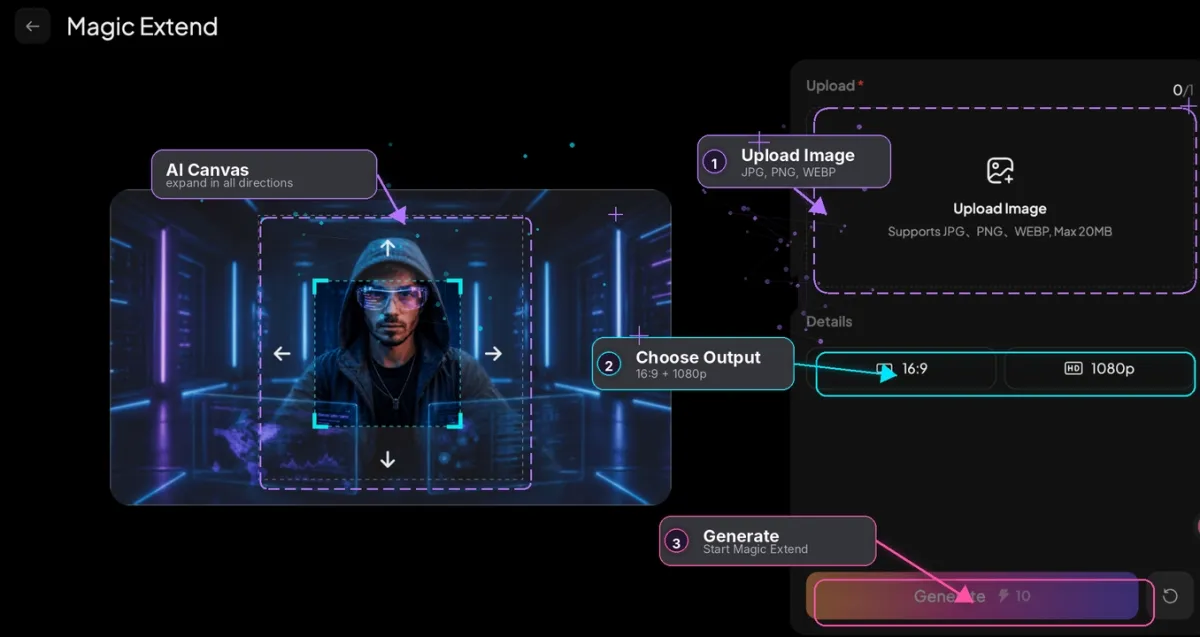
Magic Extend tüm iş akışını üç adımda yönetir.
- Görüntünüzü yükleyin. Magic Extend’i açın ve 20 MB’a kadar JPG, PNG veya WEBP dosyası ekleyin.
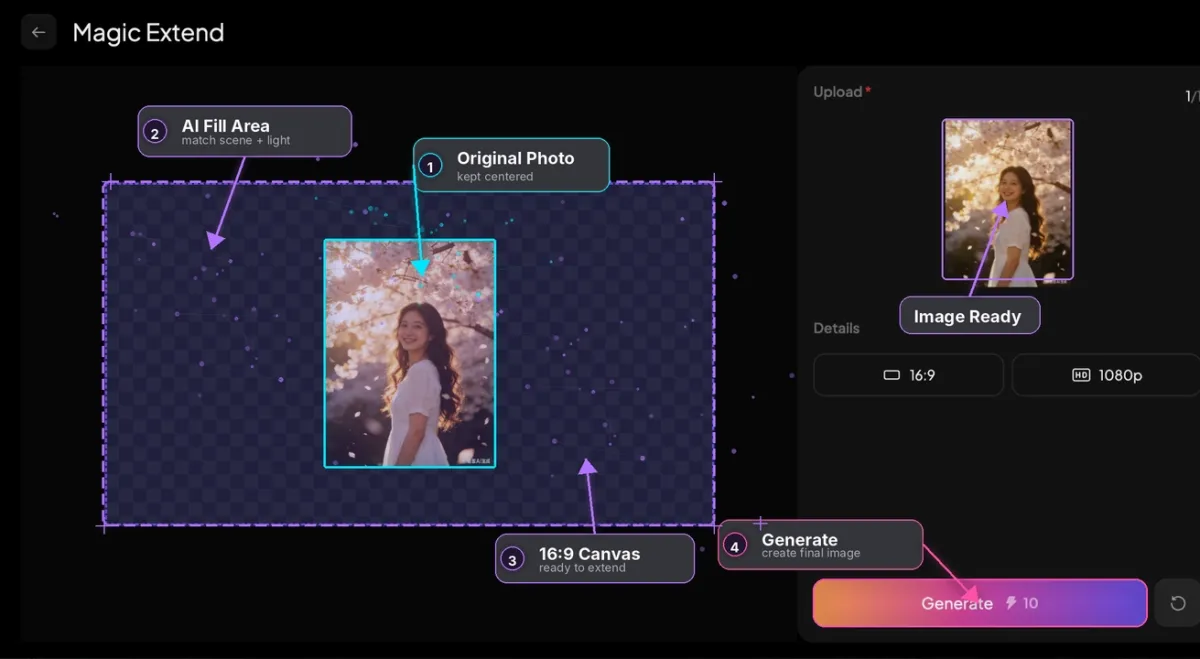
- Hedef oran ve çözünürlük seçin. Önceden ayarlanmış bir oran veya serbest tuval seçin, 720p veya 1080p ayarlayın ve yeni alanı neyin dolduracağını yönlendirmek için isteğe bağlı bir prompt ekleyin.
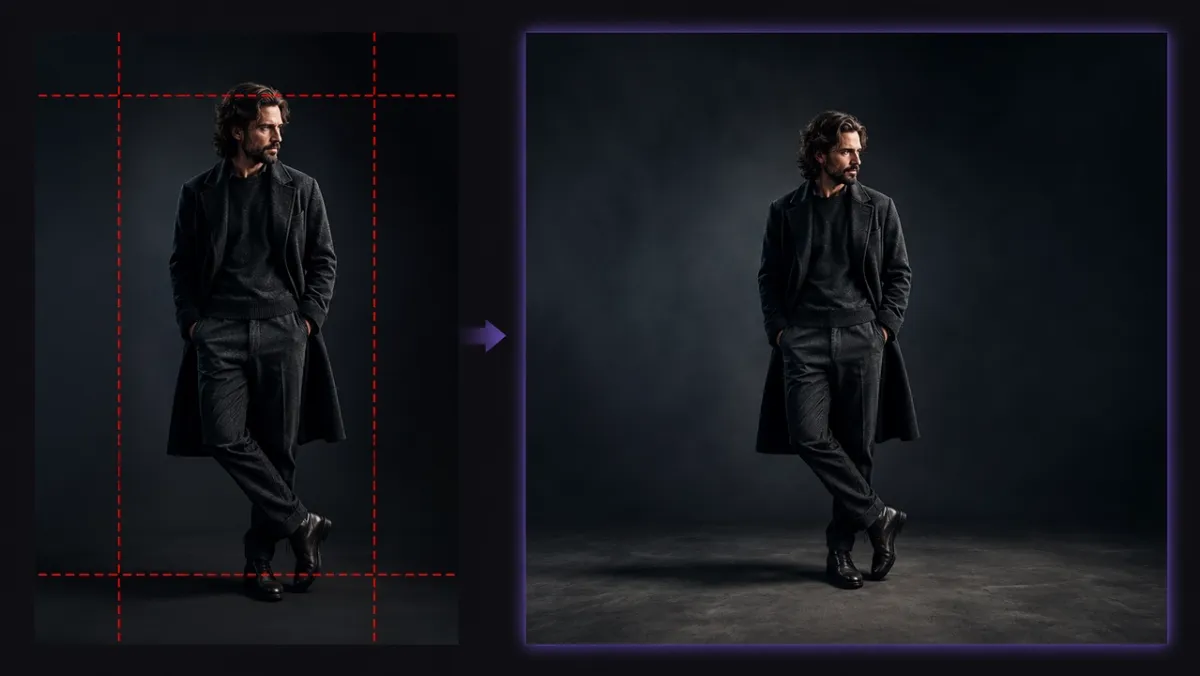
- Oluşturun. AI görüntünüzü genişletir ve öznenize dokunmadan yeni alanı sorunsuz doldurur.
Genişletilmiş Görüntünüzü Videoya Dönüştürün
Yeniden çerçeveleme genellikle yalnızca ilk adımdır. Magic Extend PixVerse içinde yer aldığından, genişletilmiş görüntüyü aynı platformda doğrudan image-to-video’ya taşıyabilirsiniz — dışa aktarma veya araç değiştirme gerekmez. Bir ürün fotoğrafını 9:16’ya genişletin, ardından dakikalar içinde kısa bir reklama dönüştürün.
Daha İyi Outpainting Sonuçları İçin İpuçları
Birkaç alışkanlık, herhangi bir görüntüde daha temiz genişlemeler üretir.
- Küçükten başlayın: Ölçülü genişlemeler, agresif dikeyden ultra genişe sıçramalardan daha güvenilirdir.
- Prompt ile yönlendirin: Yeni alanı tanımlayın, örneğin “extend the sky” veya “add more studio background”.
- Arka plana dikkat edin: Düz arka planlar temiz genişler; kalabalık sahneler, metin ve desenler ek denemeler gerektirebilir.
- Özneyi çerçevede tutun: Özneyi ortalayın veya sabitleyin, böylece yeni alan etrafında doğal oturur.
- Gerektiğinde yeniden oluşturun: Bir kenar hatalı görünüyorsa tekrar çalıştırın — küçük varyasyonlar genellikle düzeltir.
Sonuç
Bir fotoğrafın en-boy oranını kırpma yapmadan değiştirmek tek bir kaymaya indirgenir: tuvali kesmek yerine genişletin. AI outpainting, öznenizi tamamen korurken tek bir görüntüyü TikTok, YouTube, Instagram ve sinematik formatlar için yeniden çerçeveler.
Bir fotoğrafı PixVerse Magic Extend’e yükleyin, hedef oranınızı seçin ve saniyeler içinde platforma hazır bir görüntü oluşturun — ardından platformdan ayrılmadan videoya taşıyın.
SSS
En-boy oranını kırpma yapmadan nasıl değiştiririm?
Fotoğrafınızı bir AI görüntü genişleticiye yükleyin, hedef oranı seçin ve oluşturun. Araç tuvali genişletir ve yeni alanı eşleşen içerikle doldurur; böylece özneniz asla kırpılmaz.
AI outpainting, yeniden boyutlandırmayla aynı mı?
Hayır. Yeniden boyutlandırma mevcut pikselleri ölçeklendirir veya gerer; bu görüntüyü bozabilir. Outpainting, farklı bir en-boy oranını doldurmak için orijinalin etrafında tamamen yeni pikseller üretir.
Dikey bir fotoğrafı yataya dönüştürebilir miyim?
Evet. Dikey bir fotoğrafın sol ve sağ taraflarını 16:9 veya diğer yatay oranlara ulaşmak için genişletin. AI, orijinal sahneyle eşleşen arka plan üretir.
Magic Extend hangi görüntü formatlarını ve boyutlarını destekler?
Magic Extend, 720p veya 1080p çıktı ile 20 MB’a kadar JPG, PNG ve WEBP dosyalarını kabul eder.