Guia de PNG transparente com Seedream 5.5: adesivos e recursos
Crie PNGs transparentes com Seedream 5.5. Veja prompts testados para adesivos e letras, verifique o canal alfa e evite erros de exportação.

Um PNG transparente é útil quando um personagem, adesivo, recorte de produto ou título precisa aparecer sobre fundos diferentes. Seedream 5.5 pode gerar uma imagem com canal alfa em vez de desenhar um fundo branco ou quadriculado nos pixels. O essencial é solicitar a transparência explicitamente, manter o objeto isolado e inspecionar o arquivo baixado antes de usá-lo em um layout.
A ByteDance descreve a saída RGBA nativa do Seedream 5.5, incluindo regiões total e parcialmente transparentes. No PixVerse, a referência do CLI apresenta a opção --background transparent para esse modelo. Geramos dois PNGs distintos e verificamos os arquivos baixados: ambos eram RGBA, com valores alfa desde totalmente transparente até opaco e pixels parcialmente transparentes nas bordas. São dois exemplos, não uma garantia de que todas as bordas finas serão perfeitas.
Exemplo 1: adesivo de personagem reutilizável
No primeiro teste, pedimos uma única baleia azul de pelúcia com uma capa de chuva amarela, sem chão, painel, moldura ou objetos extras. O resultado de 2048 × 2048 pixels trouxe um recorte limpo, textura suave de tecido e uma área externa transparente. As bordas do pelo e da roupa incluem pixels parcialmente transparentes, o que ajuda o adesivo a parecer natural, mas ainda exige inspeção sobre fundos claros e escuros.

Abra o PNG transparente original de 2048 × 2048 pixels para verificar as bordas do pelo e da roupa.

Prompt de imagem — adesivo de baleia de pelúcia:
One playful 3D plush blue whale mascot with a stitched smile and a tiny yellow raincoat, shown full body in a three-quarter view. Soft fuzzy fabric texture, clean silhouette, visible flipper edges, cheerful expression. Make this a reusable isolated sticker asset with a fully transparent background and no floor, scenery, frame, extra objects, letters, or text.
O pedido de “sem chão” importa. Uma sombra, parede ou placa colorida gerada pode fazer o arquivo parecer isolado à primeira vista, mas limita seu uso em outras composições.
Exemplo 2: letras sem painel de fundo
Nosso segundo teste foi um recurso tipográfico horizontal, e não um personagem. O PNG de 2816 × 1584 pixels mostrou “GOOD TIDES” em duas linhas, com textura de feltro e uma pequena onda abaixo. A área ao redor era transparente. Esse caso testa outro problema de bordas: os espaços dentro das letras e ao redor das costuras, onde um contorno sólido ficaria evidente sobre um novo fundo.
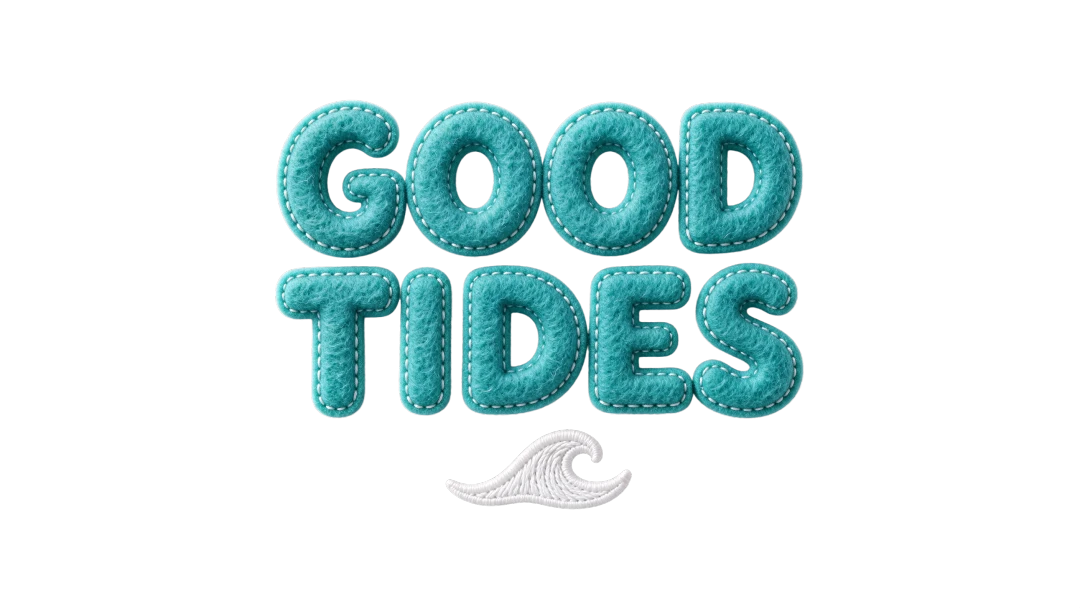
Abra o PNG transparente original de 2816 × 1584 pixels para verificar os espaços internos das letras e as bordas costuradas.
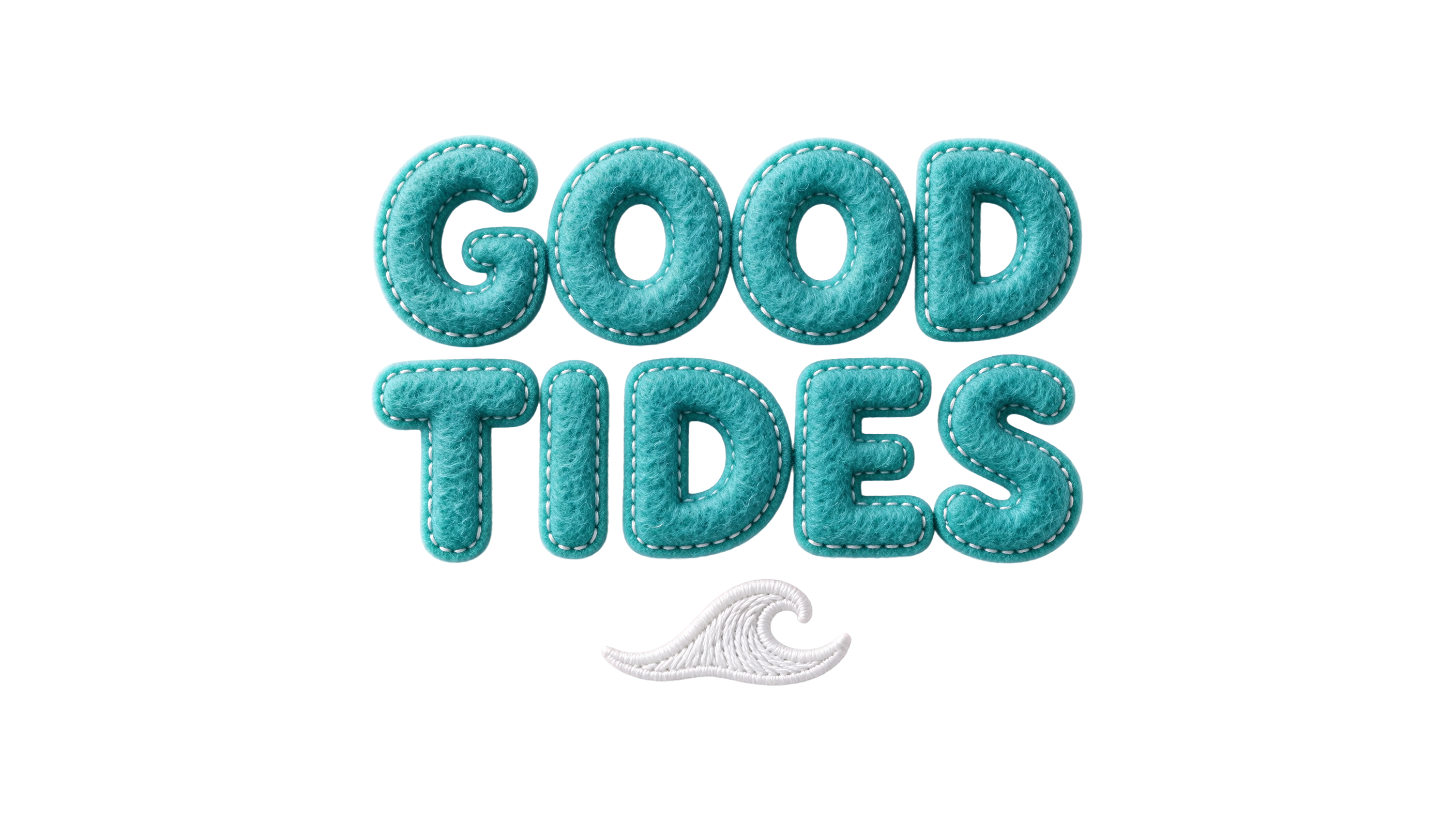
Prompt de imagem — letras transparentes:
A standalone typographic sticker asset reading exactly GOOD TIDES in two lines. Chunky rounded sans-serif letters made of turquoise felt with visible soft fibers and thin white stitched edges. A small simplified white wave curls below the words. Keep the lettering clean, legible, centered, and separated from the canvas edges. Fully transparent background outside the letters and wave, with no colored panel, paper, scenery, frame, shadow, or other text.
As duas palavras ficaram legíveis na nossa saída. Compare qualquer texto com a versão aprovada antes de usar o recurso comercialmente; acertar uma frase curta não demonstra confiabilidade com um título longo ou um texto jurídico.
Como gerar e verificar um PNG transparente
- Selecione Seedream 5.5 e solicite um fundo transparente. No PixVerse CLI, use
--model seedream-5.5 --background transparent; escrever “transparent” apenas no prompt não define o modo de saída por si só. - Descreva um único objeto isolado, seus materiais e bordas e o que deve ficar ausente ao redor. Para recursos tipográficos, cite as palavras exatas e proíba outras letras.
- Baixe o PNG original. Uma prévia sobre branco, preto ou um padrão quadriculado não prova que o arquivo baixado contém um canal alfa.
- Abra o PNG em um editor que mostre transparência ou consulte as informações dos canais. Nossos dois arquivos eram RGBA, com valores alfa de 0 a 255.
- Coloque o recurso sobre pelo menos um fundo claro e um escuro. Procure halos coloridos, perda de detalhes finos e sombras indesejadas nas bordas.
No PixVerse, selecionar fundo transparente fixa o formato de saída como PNG para preservar o canal alfa. O CLI atual não apresenta uma opção --output-format separada para Seedream 5.5. Nossos arquivos baixados eram PNGs com canal alfa verificado; guarde os originais ao enviá-los para outra pessoa ou ferramenta de composição.
O que a transparência não resolve
O canal alfa torna um objeto reutilizável, mas não certifica marcas corretas, geometria exata do produto nem bordas limpas em qualquer escala. Pelos finos, materiais translúcidos e textos pequenos podem revelar artefatos depois do redimensionamento ou da inserção no layout. Para recortar um objeto de uma foto existente, use o removedor de fundo de imagens do PixVerse e inspecione as bordas exportadas. Se a imagem original precisar de uma alteração pontual antes da exportação, siga o guia de edição de imagens com Seedream 5.5. Nossa análise do Seedream 5.5 apresenta testes diferentes de qualidade e edição.
O anúncio do Seedream 5.5 feito pela ByteDance descreve a geração RGBA nativa a partir de texto e referências. Nosso teste no PixVerse confirma saídas transparentes geradas por prompts de texto; não testamos extração baseada em referências neste guia.