Guia de edição de imagens com Seedream 5.5: preserve os detalhes
Aprenda a editar imagens com Seedream 5.5 sem perder detalhes importantes. Veja duas rodadas testadas, prompts exatos e o que verificar.
A edição de imagens com Seedream 5.5 funciona melhor quando cada solicitação identifica uma alteração e os detalhes que precisam permanecer. Uma lista curta do que preservar dá ao modelo uma tarefa mais clara do que um pedido genérico para “melhorar” a imagem. No nosso teste de duas rodadas, o rótulo de uma câmera e a composição permaneceram após uma mudança de cor no caderno e, depois, a adição de um objeto. A borda interna vermelha do caderno continuou visível mesmo depois que a capa ficou verde; por isso, o resultado ainda precisava de revisão visual.
A ByteDance descreve o Seedream 5.5 como um modelo projetado para dar mais estabilidade à edição em várias rodadas e preservar melhor as áreas não modificadas. Essa é uma afirmação do fabricante baseada em testes mais amplos; nosso exemplo no PixVerse abrange duas edições de uma imagem original. A seguir estão os prompts exatos e nossas observações.
Comece com uma imagem fácil de conferir
Nossa imagem inicial era um PNG de 2048 × 2048 pixels, com uma câmera amarelo-mostarda ao lado de um caderno vermelho. Especificamos um rótulo curto, “NOVA 12”, lente preta, alça, mesa azul e luz vinda do canto superior esquerdo. Esses detalhes criaram pontos concretos para verificar após cada edição.
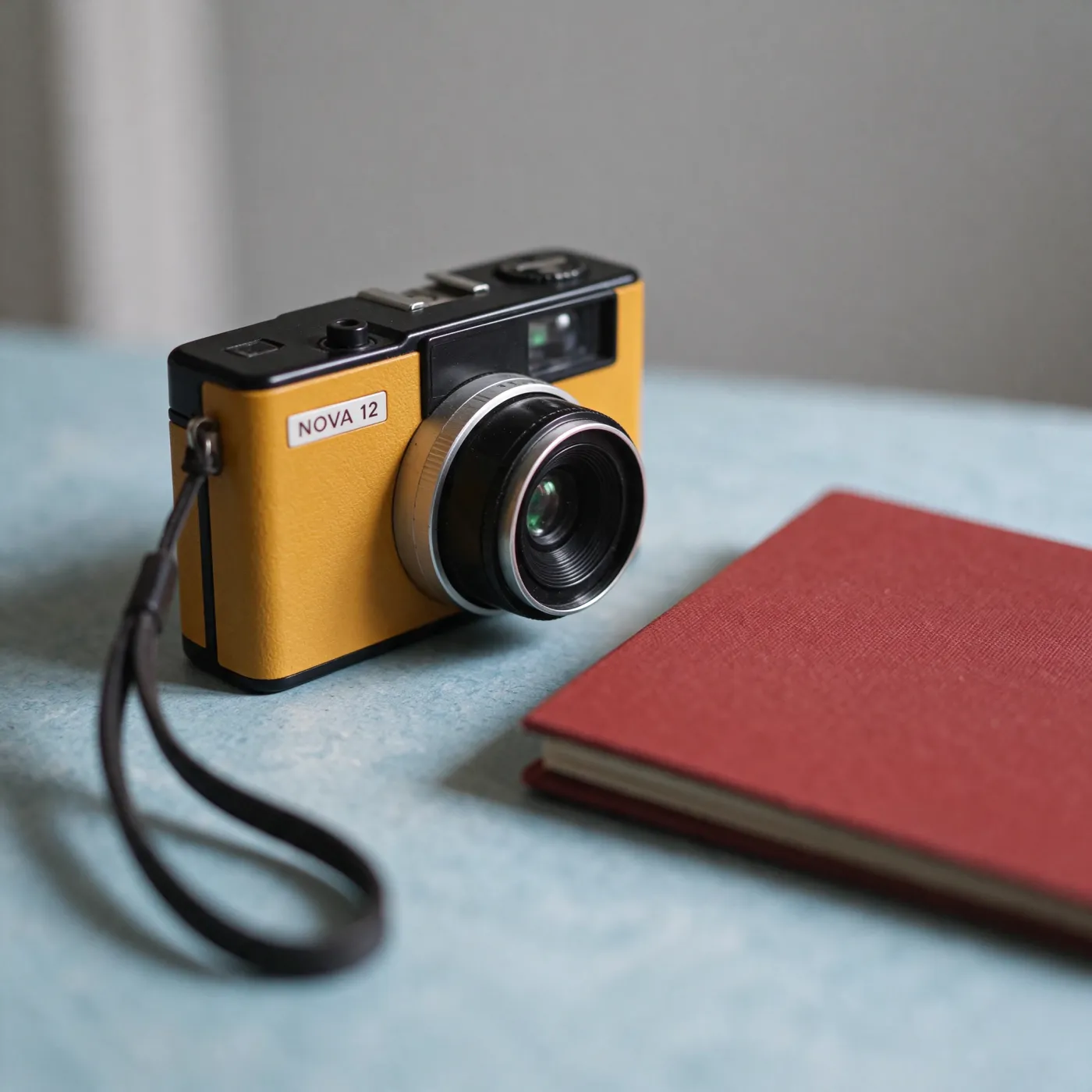
Abra o PNG original de 2048 × 2048 pixels para conferir o rótulo e os detalhes da imagem inicial.
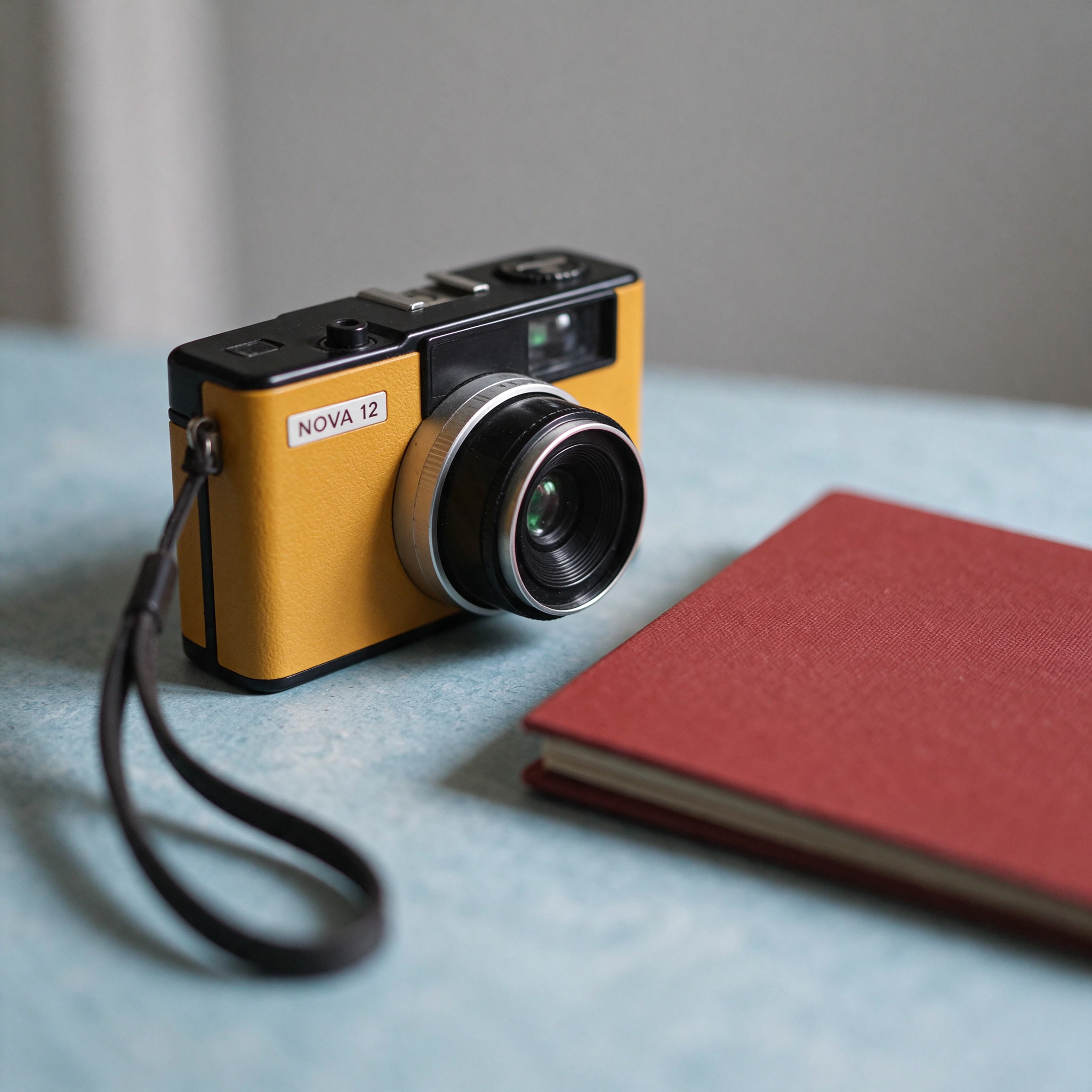
Prompt de imagem — câmera original:
A photorealistic square tabletop product photograph of one compact mustard-yellow retro film camera with a black lens and a small white front label reading exactly NOVA 12. The camera sits on a pale blue desk beside one closed brick-red notebook. Soft daylight comes from the upper left. Show the camera strap loop, brushed lens ring, notebook texture, and natural contact shadows. Three-quarter view, clean composition. No people, pens, extra objects, or other readable text.
O rótulo ficou legível nesta geração. A grafia exata serve como critério verificável de preservação; isso não garante que textos maiores em embalagens sempre permanecerão intactos.
Rodada 1: mudar a capa do caderno
Fornecemos a imagem original como Image 1 e pedimos apenas a mudança de cor do caderno. O resultado de 2048 × 2048 pixels mostrou uma capa verde-floresta, mantendo a câmera, o rótulo, a alça, a lente e o enquadramento geral próximos da imagem original. Uma borda interna vermelha continuou visível. Portanto, “mudar o caderno” produziu a alteração pedida na capa, mas não recoloriu todas as partes visíveis do objeto.
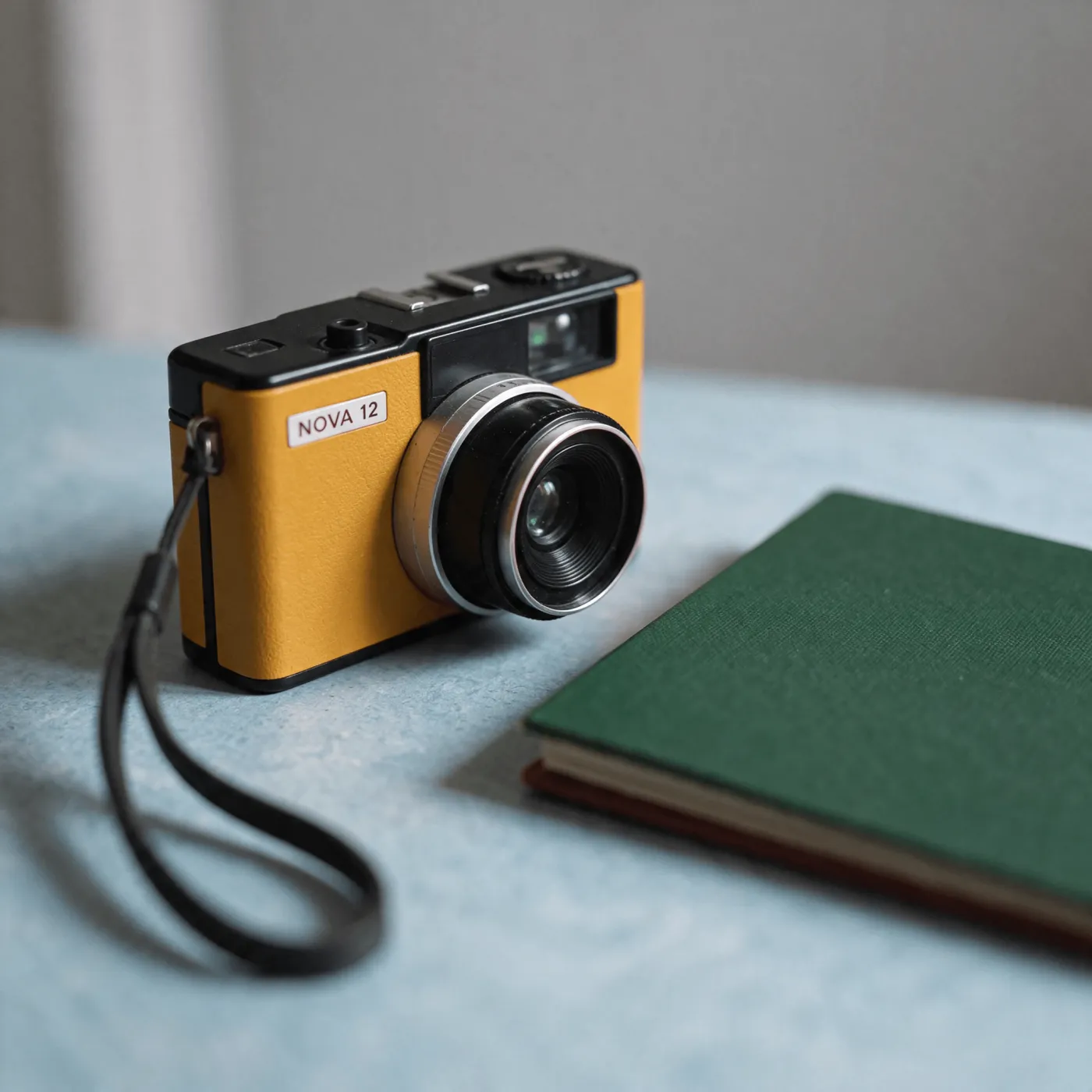
Abra o PNG da primeira edição para conferir a borda interna vermelha restante.
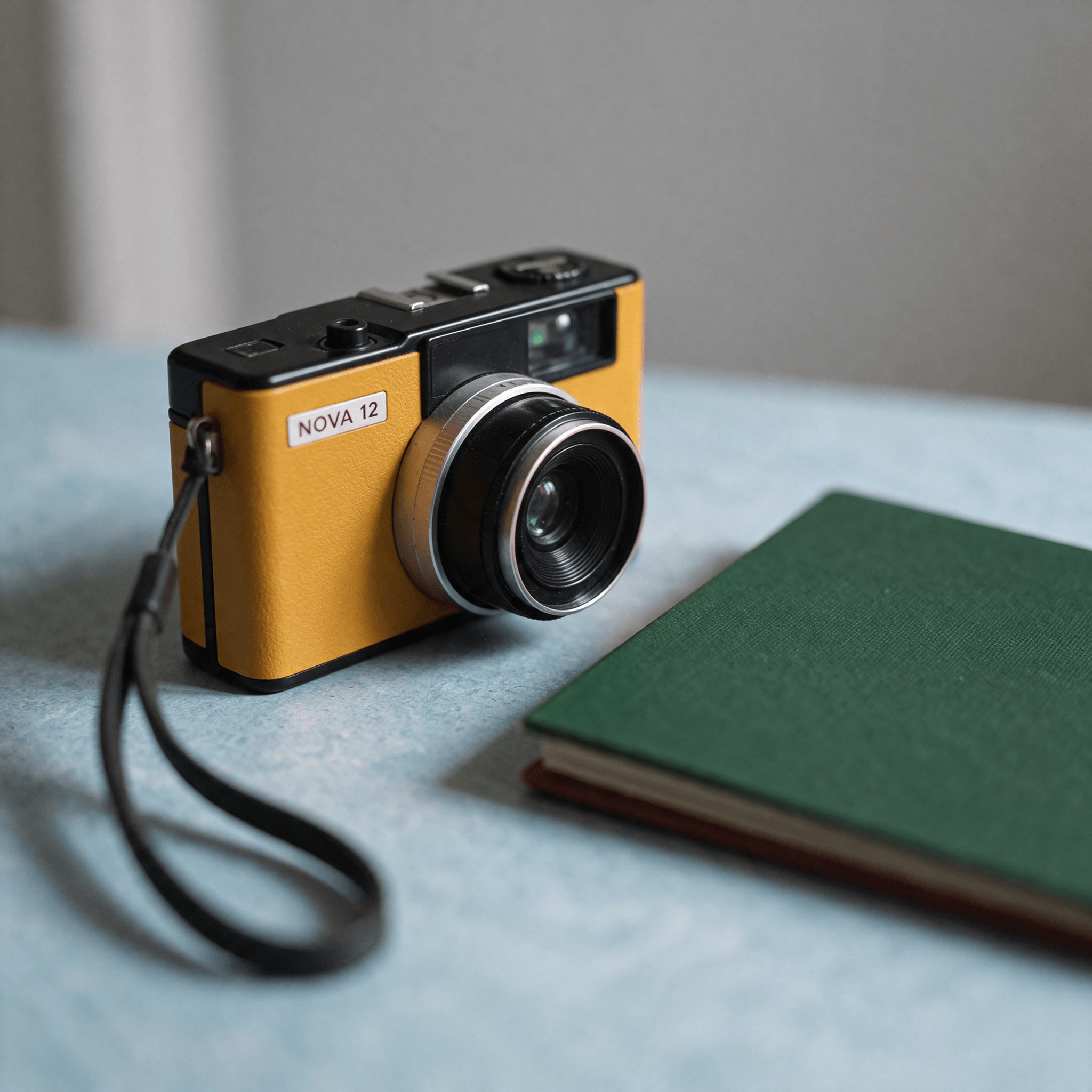
Prompt de imagem — alteração da cor do caderno:
Edit Image 1 only: change the closed brick-red notebook on the right to a deep forest-green notebook. Preserve the mustard-yellow NOVA 12 camera, exact front label, black lens, strap, pale blue desk, camera angle, object positions, soft upper-left daylight, and shadows as closely as possible. Do not add or remove any object or text.
Se todas as bordas de um produto precisam corresponder a uma cor aprovada, examine o objeto inteiro em tamanho real. Repetir a cor desejada no prompt ajuda, mas não substitui a conferência do arquivo.
Rodada 2: adicionar uma caneta sem reconstruir a cena
Na segunda edição, usamos a primeira imagem editada como Image 1. O prompt colocou uma única caneta de latão sobre o caderno verde. A saída manteve “NOVA 12” legível e a disposição da câmera próxima da versão anterior. É uma sequência de dois passos bem-sucedida para uma imagem conceitual, embora as saídas sejam imagens geradas separadamente, e não uma edição em camadas com pixels bloqueados.
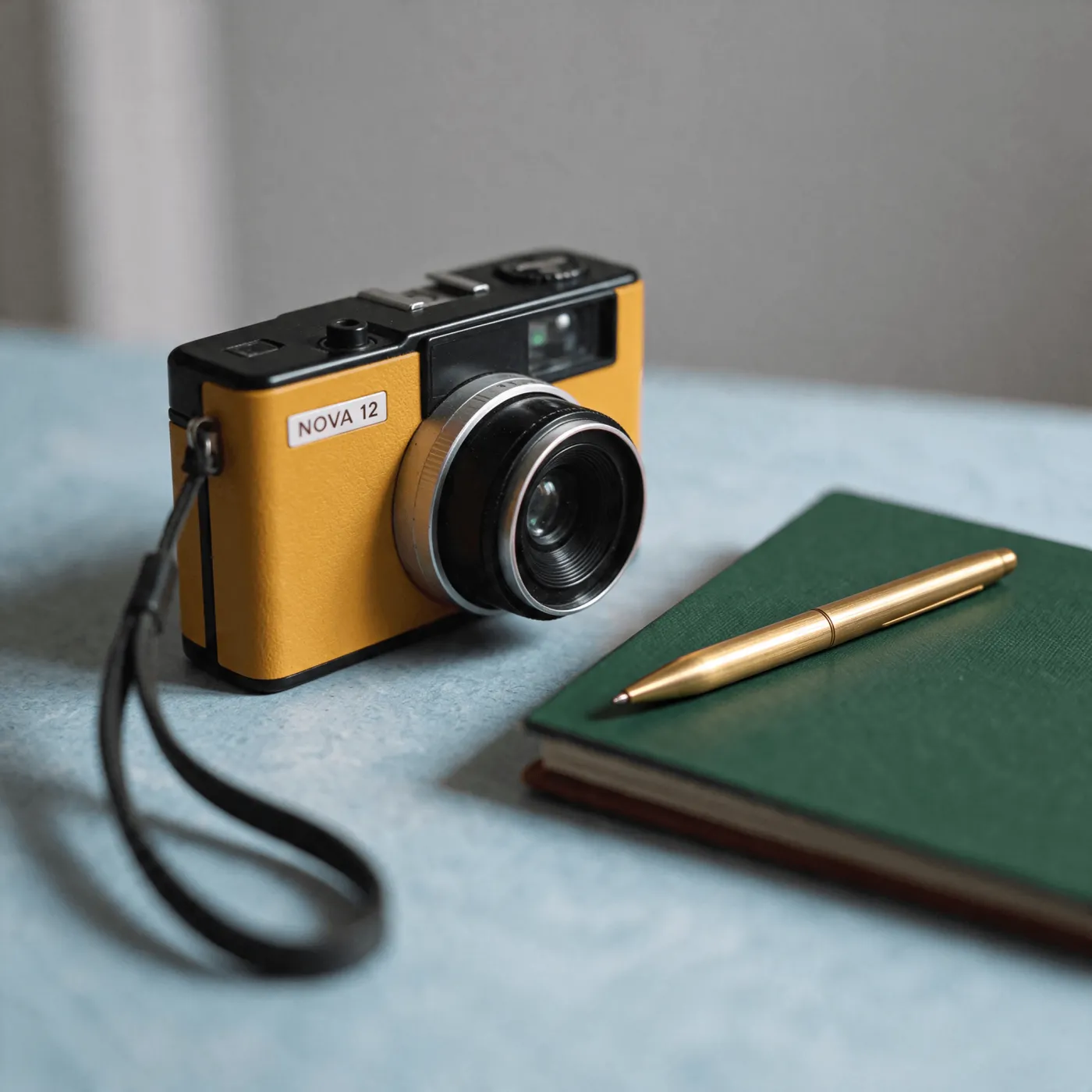
Abra o PNG da segunda edição para compará-lo com as duas imagens anteriores.
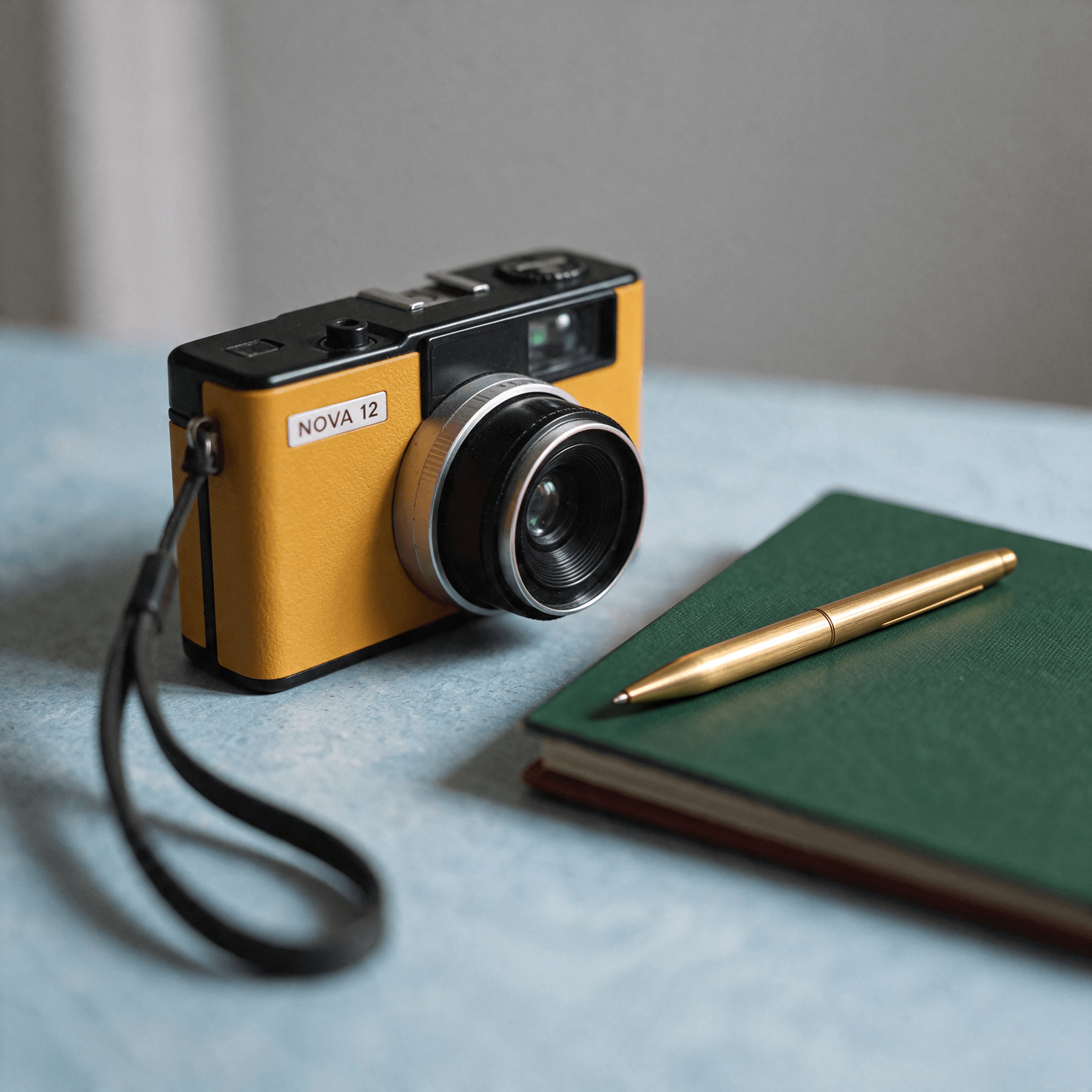
Prompt de imagem — adição da caneta:
Edit Image 1 only: add one slim brushed-brass ballpoint pen lying diagonally across the closed forest-green notebook on the right. Keep the mustard-yellow NOVA 12 camera and its exact label, black lens, strap, blue desk, notebook color and shape, camera view, and soft daylight as close to Image 1 as possible. Do not add any other object or text.
Para uma sequência mais longa, salve cada resultado aprovado antes de iniciar a próxima edição. Compare a nova saída com a versão aprovada anterior e com o original, especialmente nos textos pequenos, na geometria do produto, em rostos e nas áreas que deveriam continuar intactas.
Estrutura prática de prompt para preservar detalhes
- Descreva a edição: “Mude a capa do caderno para verde-floresta.”
- Liste os detalhes protegidos: identidade do produto, texto exato, quantidade de objetos, ângulo de câmera, iluminação e fundo.
- Defina exclusões: não acrescente objetos nem texto quando a composição precisar permanecer igual.
- Revise o resultado inteiro: a alteração principal pode estar correta mesmo com desvios nas bordas, cores ou iluminação.
A referência de modelos de imagem do PixVerse CLI informa que Seedream 5.5 aceita uma ou várias imagens de entrada, até dez referências. Usamos uma referência local por edição, portanto este artigo não testa o limite de dez imagens. O CLI pode redimensionar imagens locais muito grandes antes do envio; guarde o original em resolução total separadamente para a entrega.
Quando usar outro fluxo de trabalho
Seedream 5.5 é útil para explorar versões de uma imagem preservando características reconhecíveis. Se a alteração estiver limitada a uma área selecionada, a ferramenta de edição de áreas de imagem do PixVerse oferece um fluxo por região. Se uma área não modificada precisar permanecer idêntica pixel a pixel, finalize-a em um editor de imagens convencional. Para criar um recurso sem fundo, consulte o guia de PNG transparente com Seedream 5.5. Para uma avaliação mais ampla da qualidade e dos limites, leia nossa análise do Seedream 5.5.