Guia de edição do MiniMax H3-Image: prompts com múltiplas referências
Edite imagens com MiniMax H3-Image no PixVerse. Veja prompts testados com uma ou várias referências, os resultados e o que conferir antes de exportar.
O MiniMax H3-Image pode editar uma imagem existente ou combinar várias referências em uma nova imagem estática. O mais útil é atribuir uma função a cada imagem: identificar o objeto principal, fornecer o cenário e dizer quais detalhes precisam permanecer após a edição. O modelo aceita até 16 imagens de referência na lista atual de modelos do PixVerse CLI, mas um briefing objetivo com duas imagens é mais fácil de verificar do que um conjunto excessivo de referências.
Testamos o modelo no PixVerse em 24 de novembro de 2026. Os exemplos abaixo mostram uma alteração localizada e uma composição com duas referências. São resultados individuais, não uma promessa de que todas as tentativas preservarão os mesmos detalhes. Para uma avaliação mais ampla do modelo, leia nossa análise do MiniMax H3-Image.
Exemplo 1: alterar um detalhe do produto
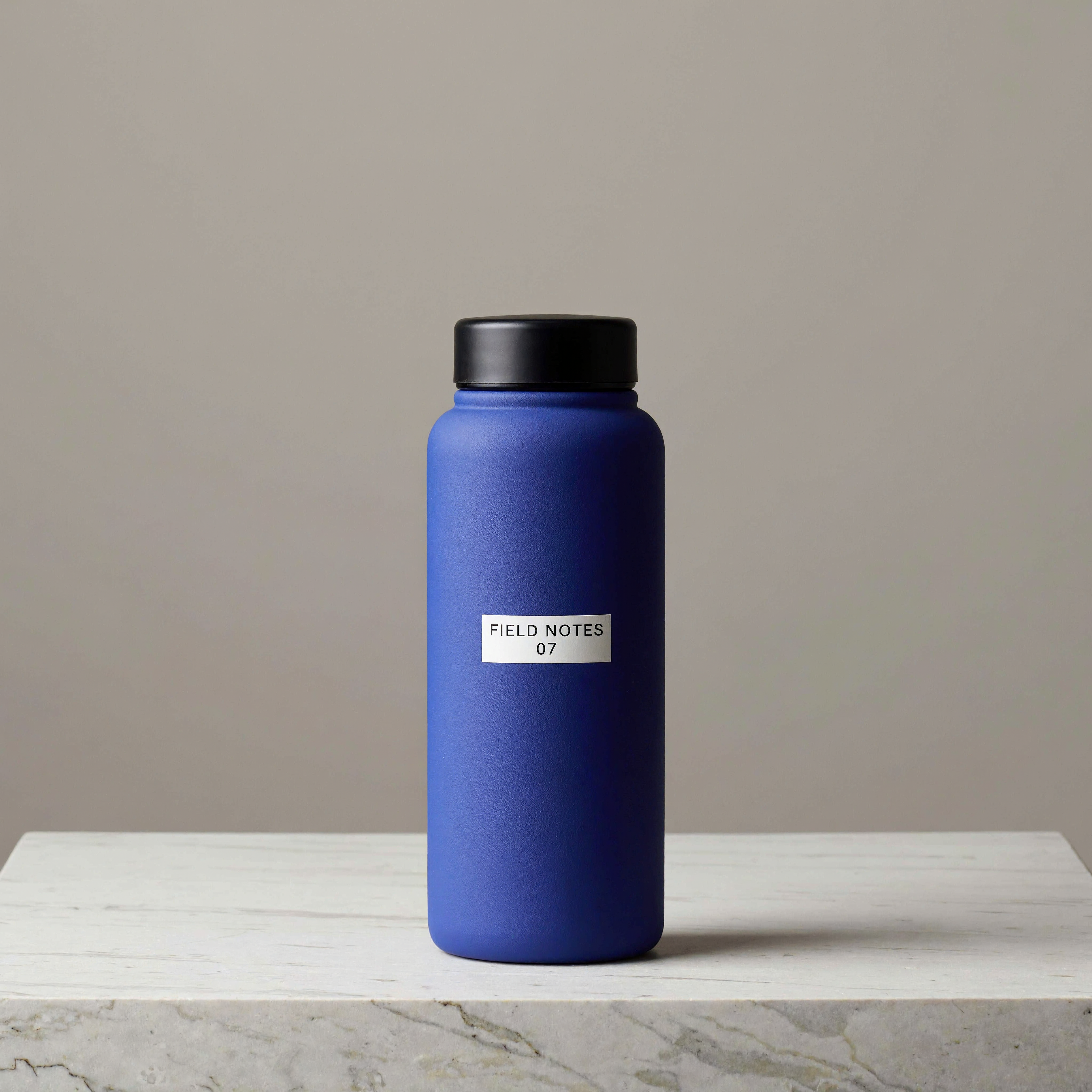
Primeiro criamos a imagem de uma garrafa com uma etiqueta curta, que poderíamos conferir depois da edição. O PNG de 4096 × 4096 pixels foi gerado a partir de texto.
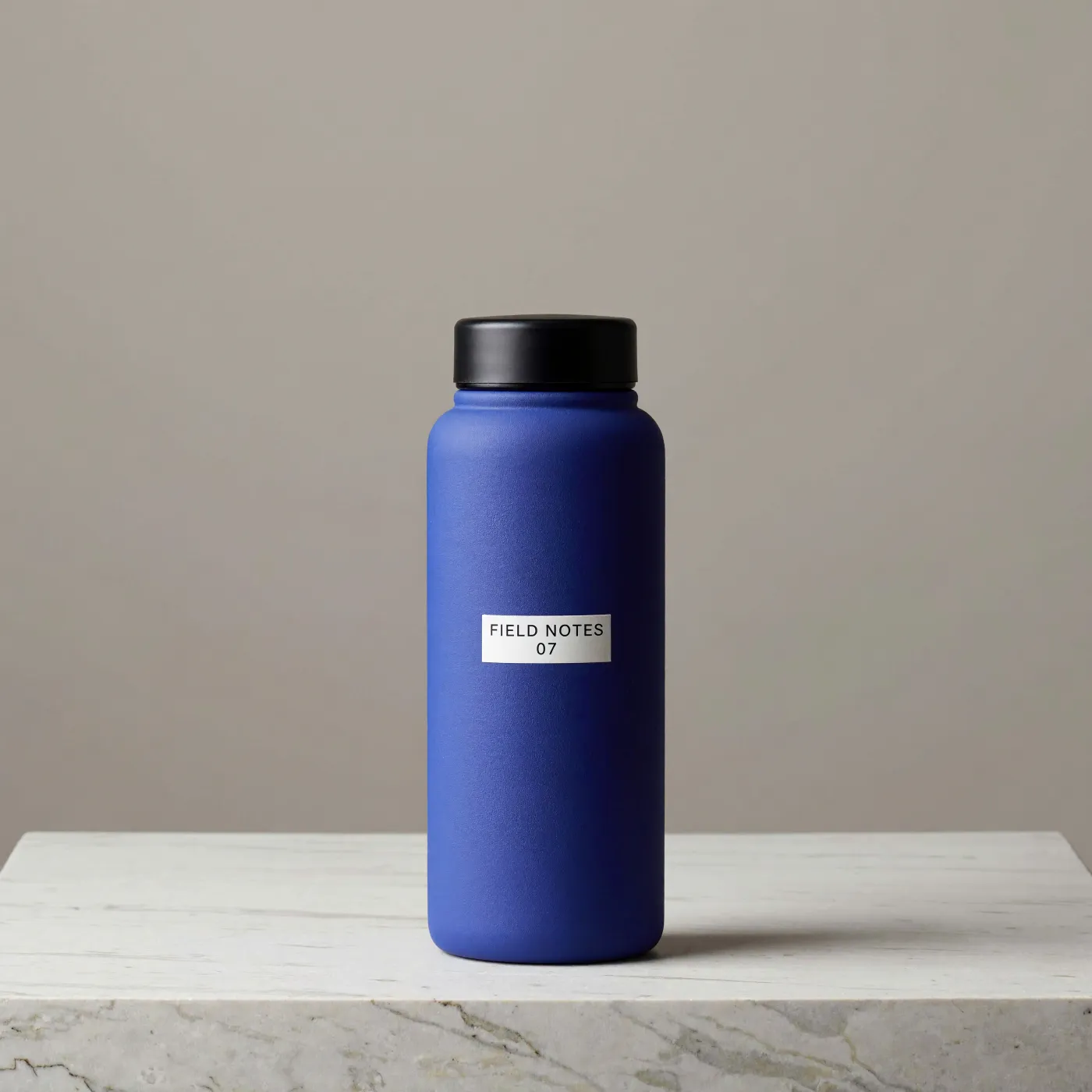
Imagem original. Abra o PNG na resolução total para conferir a etiqueta e os detalhes do material.
Prompt de imagem — produto original:
A photorealistic square studio product photograph of a reusable matte cobalt-blue insulated water bottle with a black cap on a pale stone plinth. The bottle has one white label reading exactly FIELD NOTES on one line and 07 beneath it. Soft daylight from the upper left, visible fine powder-coat texture, realistic contact shadow, clean warm-gray background. No other objects, labels, or text.
Para editar, reduzimos a imagem de origem para 1800 × 1800 pixels antes de enviá-la como referência. Em seguida, pedimos uma tampa laranja-terracota. O resultado tinha 2048 × 2048 pixels.
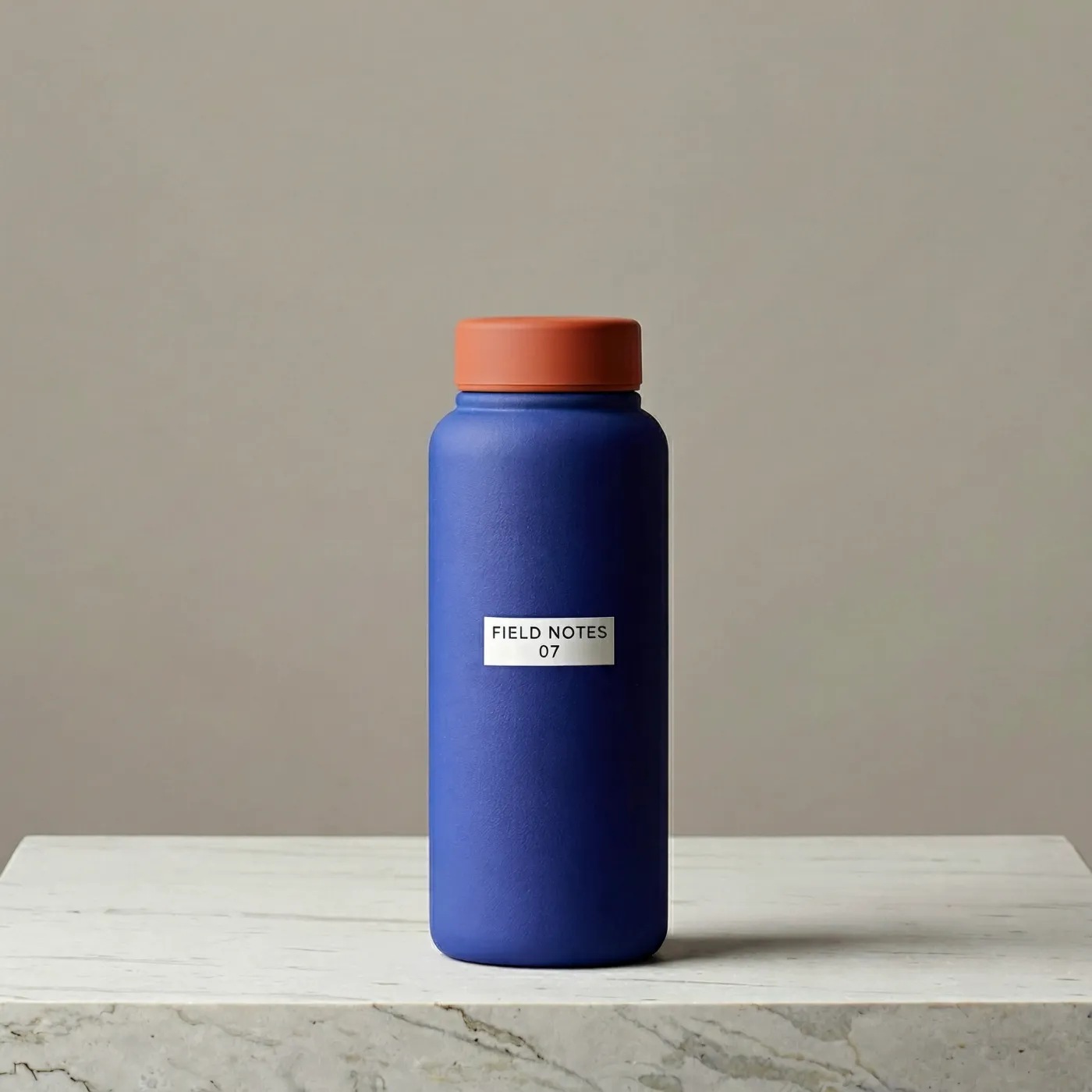
Edição com uma referência. A tampa mudou de cor e a etiqueta permaneceu legível, mas a iluminação do fundo e alguns detalhes da superfície também mudaram.
Prompt de imagem — edição da tampa:
Edit Image 1 only: change the black bottle cap to a matte terracotta-orange cap. Keep the blue bottle shape, white FIELD NOTES / 07 label, stone plinth, wall, lighting, camera angle, and all other pixels as close to the original as possible. Do not add objects or text.
A mudança pedida funcionou neste teste. Não foi um retoque com preservação exata dos pixels: a parede e o sombreamento da garrafa mudaram um pouco, embora o prompt pedisse para mantê-los próximos do original. Antes de aprovar uma imagem de produto, compare a imagem inteira, não apenas a tampa editada.
Exemplo 2: combinar um produto e um cenário
A segunda referência era uma vitrine vazia. Nós a geramos separadamente para que o modelo pudesse usar a garrafa de uma imagem e o ambiente de outra.
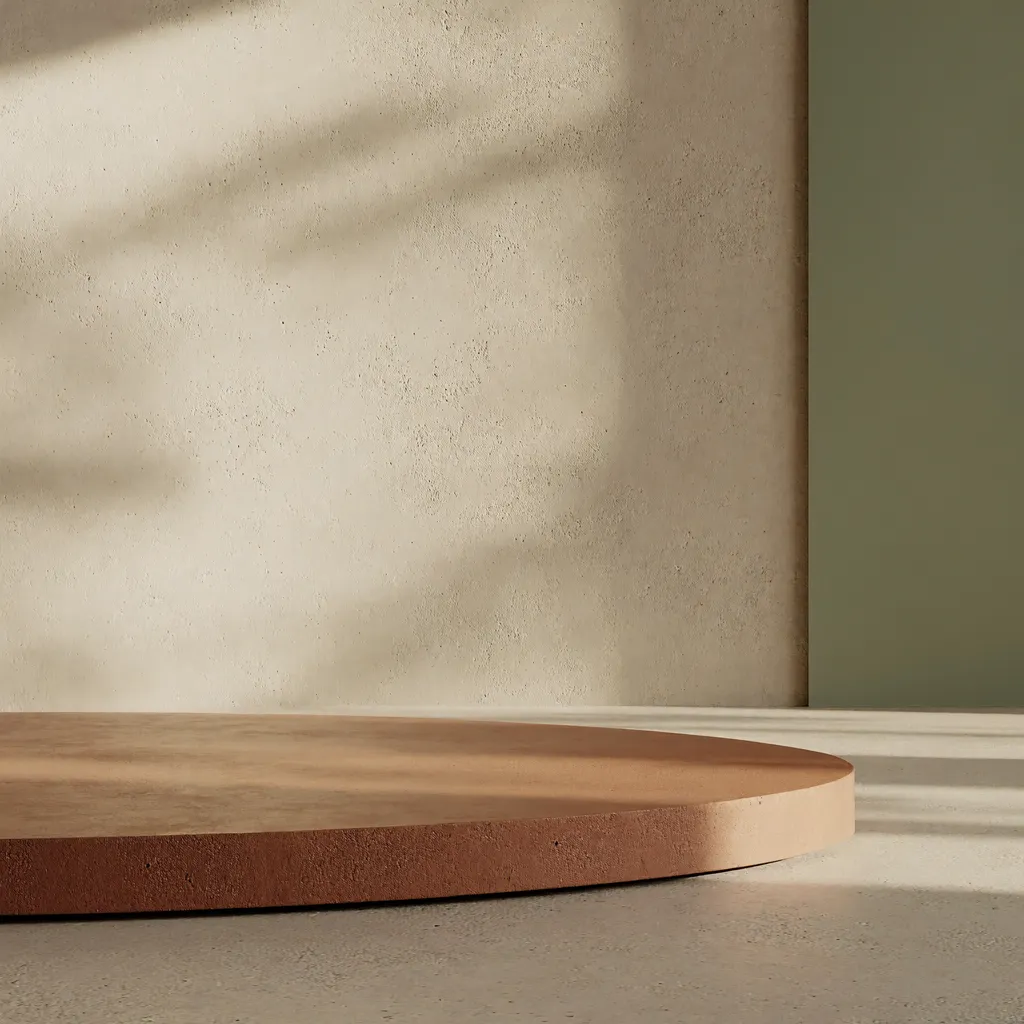
Prompt de imagem — cenário vazio:
A clean square retail display set with a sand-colored plaster wall, a low curved terracotta shelf, soft afternoon light from the left, and a muted olive-green accent panel. The shelf is empty and ready for a single product. No products, people, logos, labels, or writing. Photorealistic materials and natural shadows.
Depois enviamos a garrafa como Image 1 e o cenário como Image 2. O resultado incorporou a prateleira, a parede de reboco e o painel verde-oliva, mantendo uma garrafa azul com tampa preta e etiqueta legível. A garrafa ficou menor na nova composição. Portanto, trata-se da criação de uma cena, não de uma colagem exata do produto.
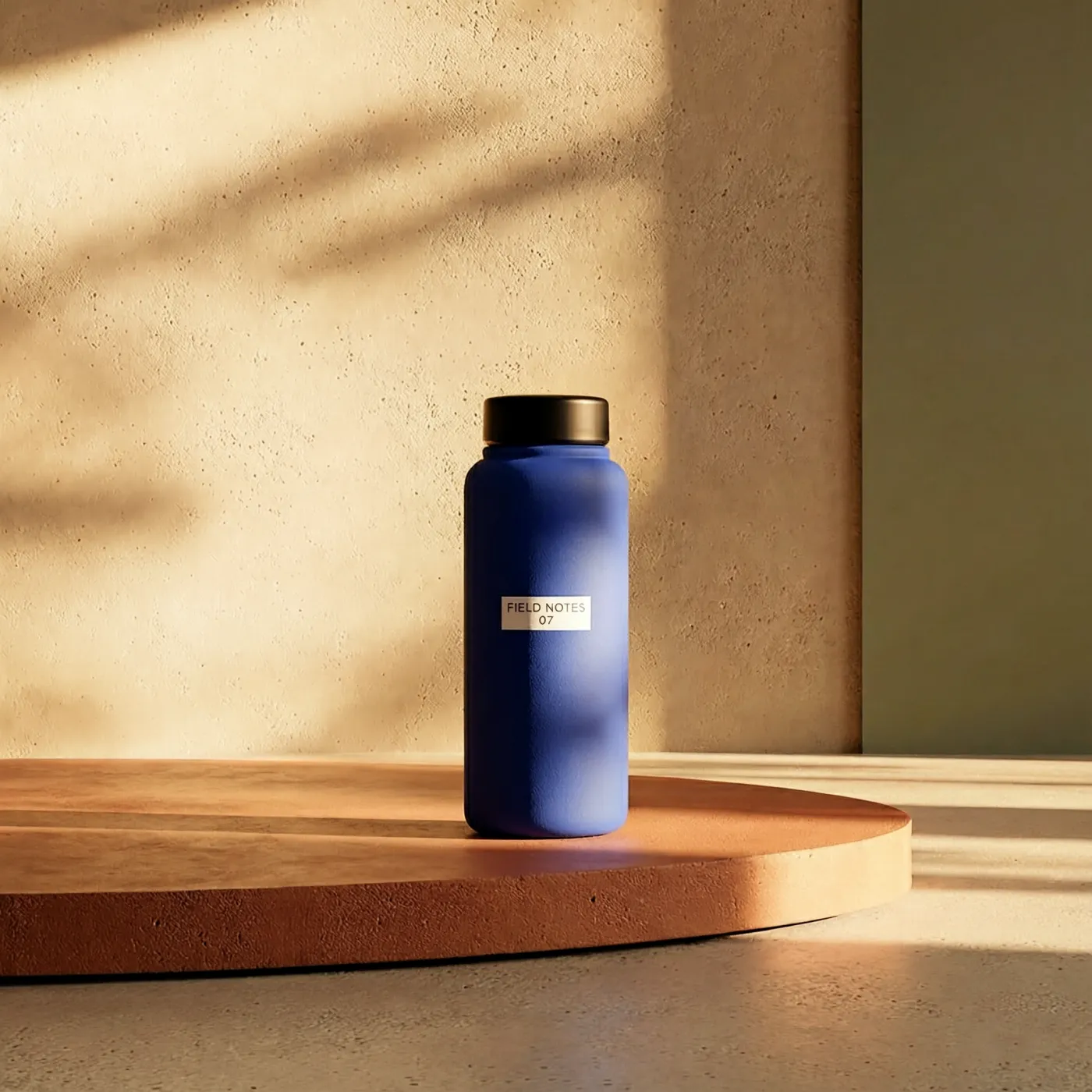
Prompt de imagem — composição com duas referências:
Use Image 1 as the exact product reference and Image 2 as the set reference. Place the cobalt-blue bottle from Image 1 on the terracotta shelf from Image 2. Keep the black cap, bottle proportions, matte surface, and the white FIELD NOTES / 07 label unchanged and legible. Match the sand plaster wall, olive panel, left-side afternoon light, and realistic contact shadow from Image 2. Show one bottle only, with no added props or text.
Dê uma função clara a cada referência
Comece com o menor conjunto de imagens capaz de expressar o briefing. Para uma cena de produto, isso costuma significar uma imagem aprovada do produto e uma referência de ambiente. Adicione uma terceira imagem apenas se ela tiver uma função diferente, como orientar a composição ou as cores. O cartão do modelo H3-Image da MiniMax explica que as referências têm uma ordem. Nomeie as funções no prompt para que o modelo não precise adivinhar qual imagem define a identidade do produto ou a composição.
Coloque as regras de preservação junto da alteração solicitada. “Mantenha a etiqueta inalterada” é mais útil do que “mantenha a consistência”. Indique o texto exato, a cor, a quantidade de objetos e o enquadramento quando esses detalhes forem importantes. Depois de gerar a imagem, confira o contorno do produto, os textos pequenos, as mãos ou reflexos, se houver, e as áreas que deveriam permanecer iguais.
Um limite de envio do PixVerse a considerar
Nossa primeira tentativa de usar diretamente o resultado de 4096 × 4096 pixels como referência falhou: o PixVerse exigiu que cada lado da imagem enviada tivesse no máximo 1920 pixels. Reduzir a origem para 1800 × 1800 pixels e enviar o arquivo local permitiu executar a edição. Guarde o original na resolução total para a entrega e use uma cópia menor como entrada de edição quando necessário. O PixVerse CLI também aceita arquivos locais e pode redimensionar entradas grandes, mas um ID de imagem 4K existente foi rejeitado em nosso teste.
Quando refazer uma edição
Se a etiqueta mudar, repita o texto literalmente no próximo prompt e confira cada caractere do resultado. Se o objeto mudar de tamanho ou forma, reduza o número de referências e priorize a imagem do objeto. Se uma área que deveria permanecer igual mudar, compare com o original e use um editor de imagens convencional quando precisar de pixels idênticos naquela região.
Para arquivos de entrega maiores, leia nosso guia de 4K do MiniMax H3-Image. Depois de aprovar uma imagem estática, o PixVerse também pode ajudar a transformar fotos de produtos em anúncios em vídeo. Escolha a imagem que deseja levar adiante antes de acrescentar movimento.