Prompts do GPT Image 2.6: criar, editar e animar imagens com o novo modelo da OpenAI
Aprenda a escrever prompts para o GPT Image 2.6, fazer edições precisas, comparar Flare e Sunburst e animar imagens prontas no PixVerse.
Os prompts do GPT Image 2.6 são descrições em linguagem natural que começam pela imagem desejada e depois detalham o assunto, a composição, o estilo e as restrições. Este guia explica como estruturá-los, refinar edições alterando uma coisa por vez, escolher entre Flare e Sunburst e transformar as imagens finalizadas em vídeo com o PixVerse. Hoje, as pessoas criam 4 bilhões de imagens por semana no ChatGPT, no Codex e na API, o que torna valioso aprender um método de criação de prompts que possa ser repetido.
Principais pontos
- O GPT Image 2.6, lançado em 4 de novembro de 2026, gera imagens 50% mais rápido do que antes.
- O modelo acrescenta saída em movimento com a criação de GIF, permitindo transformar personagens, mascotes de marca ou imagens de produtos em breves animações em loop.
- O GPT Image 2.6 tem duas variantes na API: Flare para velocidade e Sunburst para detalhes e edições precisas.
- Um bom prompt especifica o assunto, a posição da câmera, a iluminação e o que deve ficar fora da cena.
O que é o GPT Image 2.6?
O GPT Image 2.6 é o modelo de geração de imagens mais recente da OpenAI, disponível no ChatGPT, no Codex e na API desde 4 de novembro de 2026. Ele gera imagens 50% mais rápido do que antes, uma melhoria importante para equipes de produção que entregam materiais visuais todos os dias.
O modelo também apresenta saída em movimento por meio de GIFs: um mascote de marca estático pode virar um loop animado, e uma imagem de produto pode se transformar em um material em movimento que chama atenção. Um único prompt agora pode produzir mais do que uma imagem estática.
Os prompts do GPT Image 2.6 seguem uma estrutura simples: descreva o assunto, a composição, o estilo e as restrições em frases comuns. Pense no prompt como um breve briefing criativo para um fotógrafo.
O que o GPT Image 2.6 pode fazer?
O modelo cobre três tarefas principais:
- Geração de imagens a partir de texto, com iteração mais rápida do que em versões anteriores
- Animação GIF para personagens, mascotes de marca e imagens de produtos
- Edição consistente que preserva personagens, produtos e detalhes de marca entre revisões
Como o GPT Image 2.6 lida com edições?
O modelo foi desenvolvido para manter a identidade visual estável nas edições: personagens continuam reconhecíveis, detalhes de produtos permanecem fiéis e elementos de marca se mantêm após vários refinamentos. Essa consistência reduz o retrabalho de designers que gerenciam campanhas com vários materiais.
A geração anterior estabeleceu a referência de velocidade e fidelidade a imagens de referência, analisada no guia de prompts e avaliação do GPT Image 2.5. A atualização 2.6 acrescenta mais 50% de ganho em velocidade e saída GIF.
Quais são as duas variantes do GPT Image 2.6?
Na API, o GPT Image 2.6 tem duas variantes: GPT-Image-2.6 Flare e GPT-Image-2.6 Sunburst. Flare é o modelo menor para fluxos nos quais a velocidade é mais importante; Sunburst é o modelo base para trabalhos que precisam de mais detalhes ou edições precisas. As duas variantes aceitam geração e edição de imagens e fundos transparentes.
Qual variante é mais rápida?
Flare é a mais rápida das duas. Com qualidade baixa, pode gerar imagens em apenas seis segundos, uma boa opção para explorar conceitos rapidamente e gerar materiais em grande volume.
Qual variante é melhor para edições precisas?
Sunburst é a opção mais forte para trabalhos detalhados. Ele oferece geração de maior qualidade e mais consistência de imagem entre edições com qualidade média ou alta. Por isso, designers que refinam imagens de produtos ou mantêm personagens consistentes devem começar por Sunburst. A mesma dupla existia na geração anterior, e a análise do PixVerse sobre GPT Image 2.5 Flare versus Sunburst compara as aplicações ideais de cada modelo.
| Variante | Ponto forte | Melhor para |
|---|---|---|
| Flare | Velocidade | Iteração rápida e geração em grande volume |
| Sunburst | Detalhes e precisão | Edições complexas e visuais refinados |
Na prática, a escolha depende da prioridade do fluxo: projetos sensíveis ao tempo favorecem Flare, e projetos que priorizam a qualidade favorecem Sunburst. Se Sunburst atender aos requisitos, execute os mesmos prompts, imagens de referência, dimensões e configuração de qualidade no Flare, e compare os resultados e tempos de resposta.
Como estruturar um prompt do GPT Image 2.6?
Os melhores prompts do GPT Image 2.6 parecem um briefing criativo claro. Frases naturais funcionam bem, então os criadores podem escrever como falam.
O que incluir em um prompt do GPT Image 2.6?
Comece pela imagem necessária e depois descreva assunto, composição, estilo e restrições: quem aparece, onde a câmera fica, como a luz incide e o que deve ser excluído. Em pedidos complexos, organize o prompt em seções identificadas para cena, assunto, detalhes e restrições. Essa estrutura reduz a necessidade de o modelo adivinhar durante a geração.
Siga esta sequência para obter resultados consistentes:
- Indique primeiro o tipo de imagem, como foto de produto, retrato de personagem ou GIF em loop.
- Nomeie o assunto e os principais atributos que o definem.
- Descreva a composição, inclusive o ângulo da câmera e o enquadramento.
- Especifique iluminação, materiais e tratamento do texto.
- Liste os elementos que não devem aparecer.
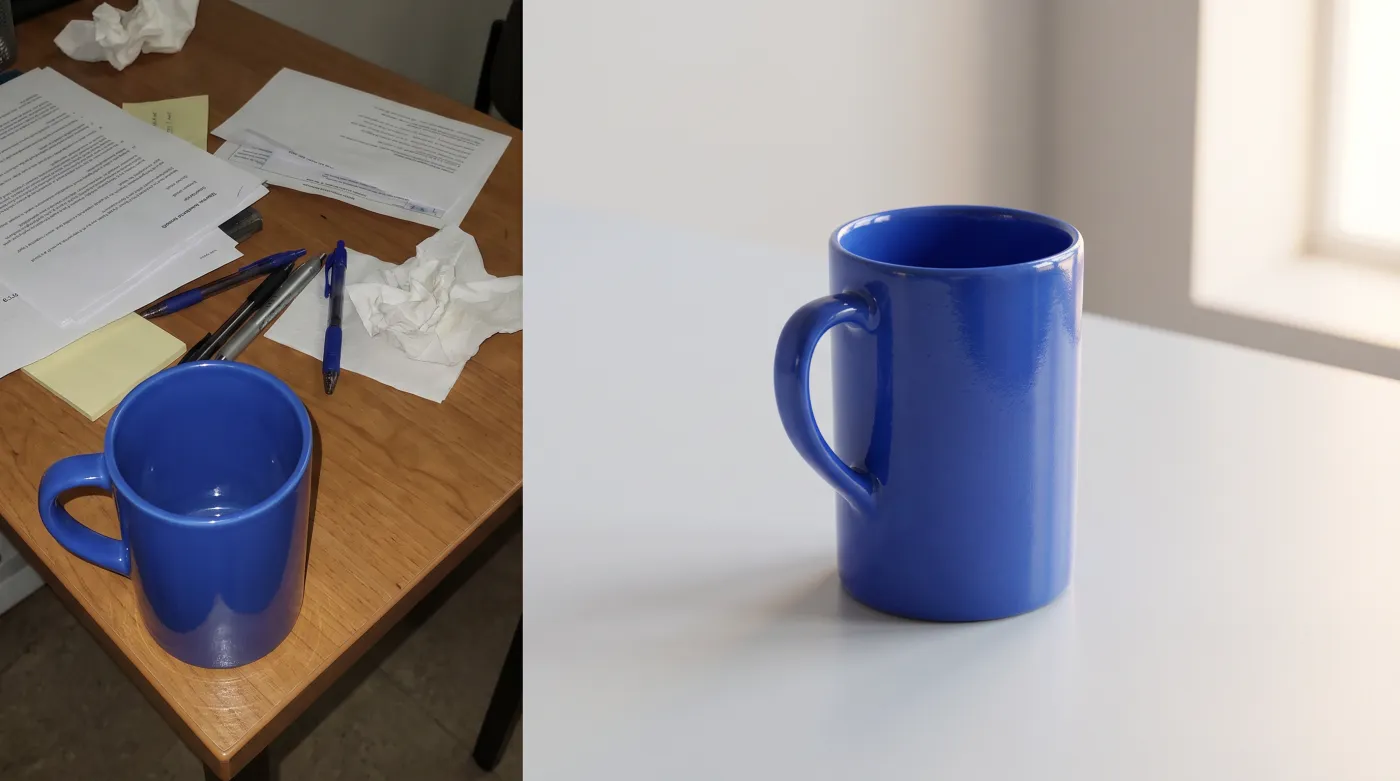
Imagem ilustrativa gerada com Nano Banana Pro no PixVerse. Os painéis mostram como a composição e a direção da luz mudam a apresentação; não são resultados de testes do GPT Image 2.6.
Como refinar um prompt do GPT Image 2.6?
Nas edições, identifique o que deve mudar e o que precisa permanecer igual. Refine uma coisa de cada vez e confira o resultado antes de avançar; pular essa etapa pode gerar edições que se afastam do material original.
Quem procura fórmulas prontas pode começar pelo guia de prompts do GPT Image 2 do PixVerse, que reúne 80 exemplos categorizados para pôsteres, anúncios de produtos, criação de personagens e protótipos de interface.
O que faz um prompt do GPT Image 2.6 falhar?
Prompts vagos desperdiçam ciclos de geração. Um prompt sem posição de câmera ou iluminação obriga o modelo a adivinhar, e pedir cinco mudanças de uma vez torna difícil identificar os erros. Prompts precisos e focados em uma ideia produzem resultados mais previsíveis.
O que são prompts comerciais prontos para copiar e colar?
São modelos de prompt reutilizáveis, criados para produzir visuais refinados rapidamente e aperfeiçoá-los com precisão. Eles mantêm personagens, produtos e detalhes de marca consistentes entre edições, o que importa quando um material de campanha se afasta da identidade da marca e exige refazer a produção. Uma biblioteca de prompts reutilizáveis reduz esse risco ao fixar composição, assunto e estilo em blocos de texto repetíveis.
Equipes comerciais podem perder horas reescrevendo prompts do zero para cada variação de produto. Um prompt pronto para copiar e colar resolve isso registrando as orientações essenciais uma vez e alterando apenas os elementos variáveis. O fluxo segue uma sequência clara:
- Comece com uma imagem de referência que defina assunto, composição e estilo.
- Escreva um prompt em linguagem natural explicando o que deve permanecer consistente e o que muda.
- Defina o tamanho de saída e escolha qualidade, complexidade, tipo de arquivo e número de imagens.
- Gere várias versões e selecione o melhor resultado para a campanha.
Quais configurações importam mais em prompts comerciais?
Três configurações da API fazem a maior parte do trabalho. O tamanho aceita um valor personalizado WIDTHxHEIGHT, com as duas dimensões múltiplas de 16 e nenhuma acima de 3840 pixels. A qualidade aceita low, medium, high, xhigh ou max e controla o nível de detalhe visual que o modelo consegue renderizar, como texturas e letras pequenas. A complexidade aceita low, medium ou high e controla quanto o modelo planeja antes de renderizar; o padrão é high e não há cobrança separada.
A qualidade também altera o custo. A OpenAI informa US$ 30 por milhão de tokens de saída de imagem, então uma imagem de 1024x1024 custa cerca de US$ 0,025 com qualidade baixa, US$ 0,044 com média e US$ 0,053 com alta (estimativas baseadas na calculadora publicada pela OpenAI, apenas tokens de saída).
Como as imagens de referência melhoram a consistência comercial?
Imagens de referência orientam composição, assunto e estilo, enquanto prompts em linguagem natural direcionam o resultado final. Identifique cada referência por número e atribua uma função a ela, como mascote, ambiente ou paleta de cores. Depois, explique como combinar as entradas e onde cada elemento deve ficar. A geração guiada por referências ajuda a manter consistentes o mascote de uma marca ou a silhueta de um produto em muitas versões, e a iteração rápida permite que a equipe criativa compare conceitos em uma sessão.
Como editar imagens com o GPT Image 2.6?
O GPT Image 2.6 permite edição precisa e iterativa sem reconstruir cenas inteiras. Os editores isolam elementos específicos e ajustam detalhes preservando a consistência de personagens e marcas. Equipes que deixam de usar edições direcionadas gastam mais tempo em regenerações completas e correm o risco de perder a continuidade visual necessária em campanhas profissionais.
Qual é a maneira mais rápida de isolar uma edição no GPT Image 2.6?
A forma mais direta é marcar o elemento que precisa mudar. As edições guiadas por marcações usam uma camada de anotação PNG transparente, com o mesmo tamanho em pixels da primeira imagem de entrada, para mostrar onde a mudança deve ocorrer. Ela é enviada ao endpoint /v1/images/edits para GPT-Image-2.5 e GPT-Image-2.6 junto com um prompt que descreve a alteração. Outras imagens de entrada servem como referências. Isso elimina a necessidade de reescrever prompts completos para pequenos ajustes.
Como funciona o refinamento iterativo?
Use o resultado anterior como entrada da próxima edição, peça uma mudança e repita os detalhes que devem ser preservados. Um designer pode ajustar a expressão facial em uma etapa e a iluminação de fundo na seguinte, fazendo cada iteração partir da anterior. Pedir várias mudanças de uma só vez aumenta a chance de o modelo se afastar do original.
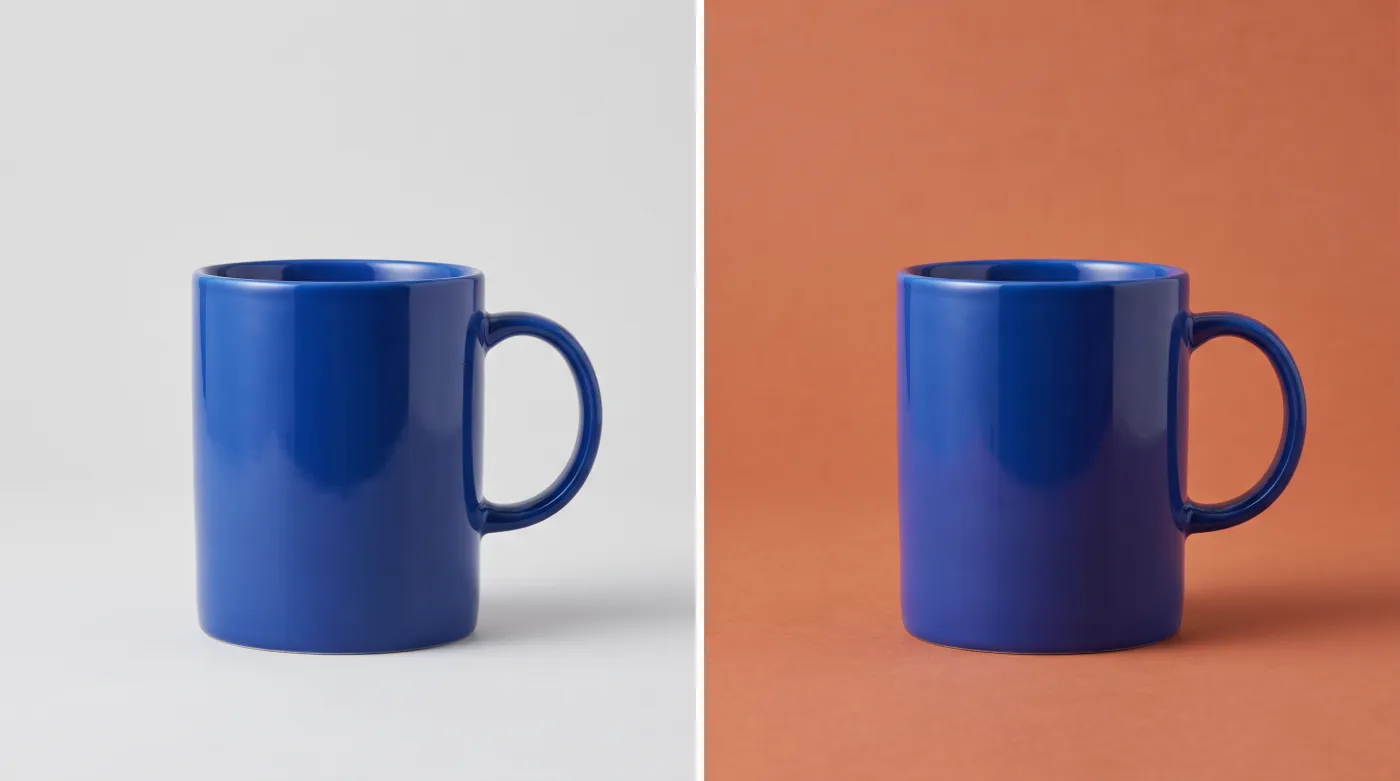
Imagem ilustrativa gerada com Nano Banana Pro no PixVerse para mostrar uma mudança de fundo planejada. Os dois painéis foram gerados juntos, portanto não representam um teste de edição pela API.
Os prompts de edição do GPT Image 2.6 seguem esta sequência:
- Envie a imagem base e identifique o elemento a alterar.
- Marque a área que precisa de modificação com uma camada de anotação.
- Escreva uma instrução breve em linguagem natural que descreva apenas a mudança desejada.
- Gere a edição e confira o resultado antes de continuar.
- Repita o processo para cada ajuste adicional, um elemento de cada vez.
Prompts de edição funcionam melhor quando dizem “change only X” e listam o que deve ficar igual, como rostos, logotipos ou iluminação. A complexidade baixa serve para a maioria das edições e as mantém rápidas. Fundos transparentes estão disponíveis para trabalhos de composição: configure o fundo como transparente e o formato de saída como PNG ou WebP na API. Em todas as edições, a intenção é preservar traços dos personagens, detalhes de produtos e elementos de marca.
Como transformar imagens do GPT Image 2.6 em vídeo?
O PixVerse transforma imagens estáticas em vídeo com sua ferramenta de imagem para vídeo, baseada em modelos fundamentais de vídeo próprios. Resultados refinados do GPT Image 2.6 podem ser importados e animados com o controle cinematográfico e a simulação física oferecidos pelos modelos do PixVerse.
A passagem da imagem estática para o vídeo tem cinco etapas planejadas para proteger a qualidade visual da imagem original ao introduzir movimento controlado.
Como preparar uma imagem do GPT Image 2.6 antes de animá-la?
Uma imagem estática deve ter composição limpa e separação clara do assunto antes de entrar no fluxo do PixVerse. Retratos de alta fidelidade e imagens de produtos tendem a funcionar melhor em movimento; um prompt do GPT Image 2.6 pensado para vídeo pede elementos definidos em primeiro plano e espaço negativo intencional.
- Exporte a imagem na resolução total. Comece o vídeo com a origem mais nítida disponível e preserve todos os detalhes do resultado do GPT Image 2.6.
- Envie a imagem ao PixVerse. A ferramenta de imagem para vídeo aceita a imagem estática como principal material de entrada.
- Defina os parâmetros de movimento. Especifique o movimento de câmera, a ação do assunto ou a dinâmica do ambiente e indique o que deve permanecer fixo, como o formato do produto e textos legíveis.
- Use o recurso Character do PixVerse para manter a identidade. Quando a imagem tiver uma pessoa ou personagem recorrente, Character ajuda a manter o personagem consistente nas cenas geradas.
- Gere e revise. Compare o clipe à imagem estática e confira identidade, texto e detalhes do produto antes de aprová-lo.
Como o PixVerse mantém a consistência visual da imagem para o vídeo?
O PixVerse usa modelos fundamentais de vídeo próprios, desenvolvidos para controle cinematográfico e retratos de alta fidelidade. A consistência também depende das entradas: uma imagem limpa e um prompt de movimento específico que descreva o que se move e o que deve permanecer fixo.
Quem cria sequências mais longas pode seguir o fluxo de vídeo cinematográfico do Astra para o PixVerse, que combina um vídeo de prévia para movimento e layout com uma imagem de referência para a aparência. A combinação mantém todas as cenas no mesmo estilo visual.
Quais são os erros comuns em prompts do GPT Image 2.6?
A maioria dos prompts do GPT Image 2.6 falha por quatro razões previsíveis: empilhar palavras-chave em vez de escrever frases, omitir restrições de edição, escolher a variante errada ou ignorar as configurações de qualidade e complexidade. Cada erro custa tempo e qualidade.
Por que listas de palavras-chave prejudicam a qualidade?
Uma lista como “4k, ultra detailed, masterpiece” diz muito pouco ao modelo sobre a imagem. Frases que especificam materiais, iluminação, cores e meio visual funcionam melhor; palavras que indicam apenas o clima deixam decisões demais em aberto. Para cenas amplas, cinematográficas, escuras, chuvosas ou com néon, especifique escala, atmosfera e cor. Prompts longos funcionam melhor divididos em blocos identificados, como cena, assunto, estilo artístico e restrições, cada um com um tipo de detalhe.
O que acontece quando faltam restrições de edição?
Deixar de especificar o que deve permanecer igual durante uma edição causa mudanças indesejadas. Sem essa distinção, o modelo pode alterar elementos que o criador queria preservar, mudando traços de personagens, detalhes de produtos e cores da marca. Nas edições, identifique o que deve mudar e o que deve permanecer igual.
Qual variante os criadores devem escolher?
Escolher uma variante inadequada para a tarefa deixa o fluxo mais lento. Comece com GPT-Image-2.6 Flare quando o tempo de resposta for prioridade e escolha Sunburst para trabalhos que exigem mais detalhes ou edições precisas. Uma prática comum é fazer rascunhos no Flare e finalizar no Sunburst.
Como resolução e qualidade afetam o resultado?
Ignorar tamanho, qualidade e complexidade produz resultados abaixo do ideal. Textos pequenos e rótulos densos se beneficiam de qualidade média ou alta, enquanto a complexidade determina quanto planejamento o modelo dedica ao layout. Ao compará-las, altere uma configuração por vez. Quem não ajusta esses controles aceita padrões que talvez não correspondam ao uso final.
Como seria um guia rápido de prompts?
Um guia rápido do GPT Image 2.6 funciona como uma lista curta de verificação para produção. Ele organiza a construção dos prompts em hábitos que abrangem luz, materiais, texto e edições direcionadas.
Quais hábitos essenciais de criação de prompts o guia cobre?
Seis hábitos cobrem a maioria dos prompts:
- Defina o resultado. Indique o assunto e o uso pretendido, como foto de produto, anúncio ou diagrama, além da composição, proporção de tela e restrições de posicionamento.
- Descreva os detalhes visíveis. Informe materiais, iluminação, cores e meio visual. Peça explicitamente “photorealistic” ou “real photograph” quando esse for o objetivo.
- Especifique o texto exato. Coloque as palavras obrigatórias entre aspas, descreva posição e tipografia, soletre palavras incomuns quando necessário e peça para não incluir texto extra.
- Separe mudanças de restrições. Diga “change only X”, liste o que preservar e indique exclusões como textos, logotipos ou marcas-d’água indesejados.
- Atribua funções às referências. Identifique cada entrada por número e finalidade: assunto, estilo, roupa ou fundo.
- Faça iterações deliberadas. Peça uma mudança, repita os detalhes que devem ser preservados e compare os resultados antes de acrescentar outras instruções.
Siga a lista em ordem e o prompt vai se formando: assunto, posição da câmera, condições de luz e, por fim, restrições.
Como escrever prompts para saídas GIF e SVG?
Fluxos de movimento e vetores exigem instruções diferentes das imagens estáticas. Para um GIF em loop suave, dê ao assunto uma pose inicial à qual ele possa retornar e informe se a câmera deve se mover. Na API, configure output_format como gif, escolha um frame_count de 2 a 16 (padrão 9) e defina frame_duration_ms entre 20 e 2000 (padrão 200), produzindo um loop de 1,8 segundo. Para SVG, use o endpoint de geração com n definido como 1 e descreva a marca e as formas que definem o símbolo, para manter a silhueta reconhecível tanto em uma etiqueta pequena quanto em uma placa grande.
Para equipes que querem ampliar o trabalho além de prompts individuais, o PixVerse Enterprise oferece uma plataforma de vídeo com IA com automação por API e controles de espaço de trabalho. O PixVerse atende usuários em mais de 177 países, e criadores que dominam a estrutura de prompts podem aplicar essas habilidades diretamente aos fluxos de geração de vídeo do PixVerse.
Perguntas frequentes
Qual variante do GPT Image 2.6 gera imagens mais rápido?
Flare. Com qualidade baixa, o GPT-Image-2.6 Flare pode gerar imagens em apenas seis segundos.
Como o GPT Image 2.6 lida com edições em várias revisões?
A edição mantém a identidade visual estável e preserva personagens, produtos e elementos de marca após vários refinamentos. Para obter melhores resultados, altere uma coisa por vez e liste o que deve permanecer igual.
Conclusão
Dominar os prompts do GPT Image 2.6 cria uma base para gerar imagens estáticas confiáveis. Criadores que investem em composição limpa, restrições precisas e na variante certa obtêm imagens prontas para movimento. Depois, podem levar essas imagens à ferramenta de imagem para vídeo do PixVerse, onde um prompt de movimento específico e o recurso Character ajudam a preservar identidade e detalhes. O caminho do prompt ao vídeo de produção começa com instruções cuidadosas e termina com movimento cinematográfico.