Crie vídeos cinematográficos com PixVerse e GPT-6 Astra: guia e casos de uso
Crie vídeos cinematográficos, motion graphics e experiências interativas com PixVerse e GPT-6 Astra em fluxos de vídeo com IA controlados.
O GPT-6 Astra e o PixVerse unem planejamento, ferramentas criativas locais e geração de vídeo por IA em um caminho de produção prático. Com o PixVerse com GPT-6 Astra, criadores podem começar com um briefing estruturado no ChatGPT, preparar assets 3D ou de edição localmente e usar o plugin do PixVerse para transformar referências aprovadas em vídeos cinematográficos, motion graphics ou projetos criativos interativos.
Este fluxo é voltado a criadores que precisam de mais controle do que um prompt de vídeo apenas por texto pode oferecer: diretores testando um trajeto de câmera, artistas 3D criando uma pré-visualização editável, equipes protegendo o layout de um personagem ou produto e editores preparando uma etapa de finalização. O Astra ajuda a organizar e executar a tarefa criativa em um ambiente de desktop; o PixVerse fornece a etapa de geração que transforma referências intencionais em um resultado visual finalizado.
Principais conclusões
- Use o Astra para transformar um briefing criativo em uma tarefa de produção estruturada e o PixVerse para a etapa final de vídeo com IA.
- Deixe um vídeo de prévia controlar movimento, câmera e layout; deixe uma imagem estática controlar aparência, materiais e iluminação.
- Comece com tomadas curtas e revisáveis e preserve a cena editável, as referências de origem e os resultados aprovados para revisões.
O que é GPT-6 Astra com PixVerse?
A página Astra do PixVerse apresenta o GPT-6 Astra como uma forma de criar com o PixVerse pelo app de desktop do ChatGPT. A ideia central é simples: use um briefing de produção detalhado para definir a cena, crie ou prepare referências visuais e então envie os inputs relevantes ao PixVerse pelo plugin instalado.
Para produção de vídeo, isso cria uma divisão de responsabilidades útil. Uma pré-visualização 3D ou um vídeo de referência pode estabelecer layout espacial, ritmo da ação, composição e movimento de câmera. Uma referência de aparência separada pode definir materiais, iluminação, ambiente, cor e design do sujeito. O PixVerse pode então gerar o vídeo final seguindo esses sinais criativos separados de propósito.
Isso é especialmente valioso quando um projeto precisa de uma passagem de trabalho repetível entre conceito, pré-visualização, geração e revisão. Não é uma promessa de que cada take gerado será idêntico à referência. As equipes devem revisar os resultados, preservar versões aprovadas e regenerar apenas os planos em que um requisito específico falhou claramente.
Por que usar o PixVerse em um fluxo do Astra?
O PixVerse é a camada de geração de vídeo por IA desse fluxo. Em vez de tratar a geração como uma etapa final desconectada, ele pode usar os materiais visuais preparados pelo processo criativo: uma animação de modelo cinza para movimento e uma imagem de referência para o acabamento desejado.
Isso oferece aos criadores uma forma mais deliberada de trabalhar com cenas complexas:
- Planejar movimento de câmera e enquadramento antes da etapa final de geração.
- Manter uma cena 3D, animação ou projeto de edição disponível para revisões futuras.
- Dar papéis claros a referências diferentes, em vez de pedir que um único prompt resolva layout, timing, aparência e movimento de uma vez.
- Revisar cada plano para continuidade, anatomia, oclusão, timing e defeitos visuais antes de combiná-lo em uma edição mais longa.
Para opções de criação mais amplas, o PixVerse também oferece geração de vídeo por IA, texto para vídeo e imagem para vídeo. A integração Astra é mais útil quando o trabalho criativo se beneficia de um plano estruturado e de assets externos de produção.
Como começar com GPT-6 Astra e PixVerse
A configuração na página oficial do PixVerse Astra tem três etapas:
- Baixe e entre no app de desktop do ChatGPT.
- Instale o plugin do PixVerse para ChatGPT.
- Comece com um caso de uso do Astra, adapte o briefing de produção à sua cena e crie com o PixVerse.
Antes de gerar, decida o que cada asset deve controlar. Essa pequena etapa de planejamento evita um problema comum: pedir que uma prévia pouco detalhada defina tudo sobre a imagem final.
| Input | Melhor para controlar | Mantenha o foco em |
|---|---|---|
| Vídeo de modelo cinza ou branco | Trajeto de câmera, timing, layout espacial, ação, enquadramento | Geometria e movimento, não materiais finais |
| Imagem estática de referência | Aparência, iluminação, textura, paleta de cores, identidade do sujeito | A direção visual final |
| Arquivo de cena ou projeto de edição | Revisão, rigging, mudanças de layout, passagem de trabalho | Trabalho de origem editável |
| Briefing de geração do PixVerse | O que deve permanecer estável e o que pode ser aprimorado | Restrições e critérios de revisão claros |
Um ciclo de produção confiável
Comece com uma sequência curta e testável em vez de um filme inteiro. Crie o blocking, o movimento de câmera ou a ação na ferramenta adequada à tarefa. Exporte uma prévia limpa, prepare a referência de aparência e crie uma tarefa do PixVerse por plano quando a continuidade for importante.
Depois, revise o take inteiro em velocidade normal. Verifique os requisitos mais importantes para a cena: fluidez de câmera, contagem de objetos, posição do sujeito, ação legível, contato de mão ou roda, contato com o solo e ausência de cortes ou alterações de layout indesejados. Se um plano falhar, identifique se a causa é a prévia, a referência de aparência ou a instrução de geração antes de alterar apenas a parte afetada.
Quatro fluxos do Astra por categoria de produção
Estes quatro exemplos abrangem quatro necessidades de produção distintas. Cada fluxo mantém o artigo público focado no resultado e no caminho de produção reutilizável; ele não exibe os assets de referência subjacentes.
| Categoria | Exemplo | Ideal para |
|---|---|---|
| Pré-visualização cinematográfica | Simular uma batida de carro de corrida em 3D | Planejar ação rápida de veículos, rastreamento de câmera e continuidade de planos |
| Modelagem 3D | Criar uma perseguição de carro policial | Transformar staging de modelo cinza em uma sequência de ação fotorrealista |
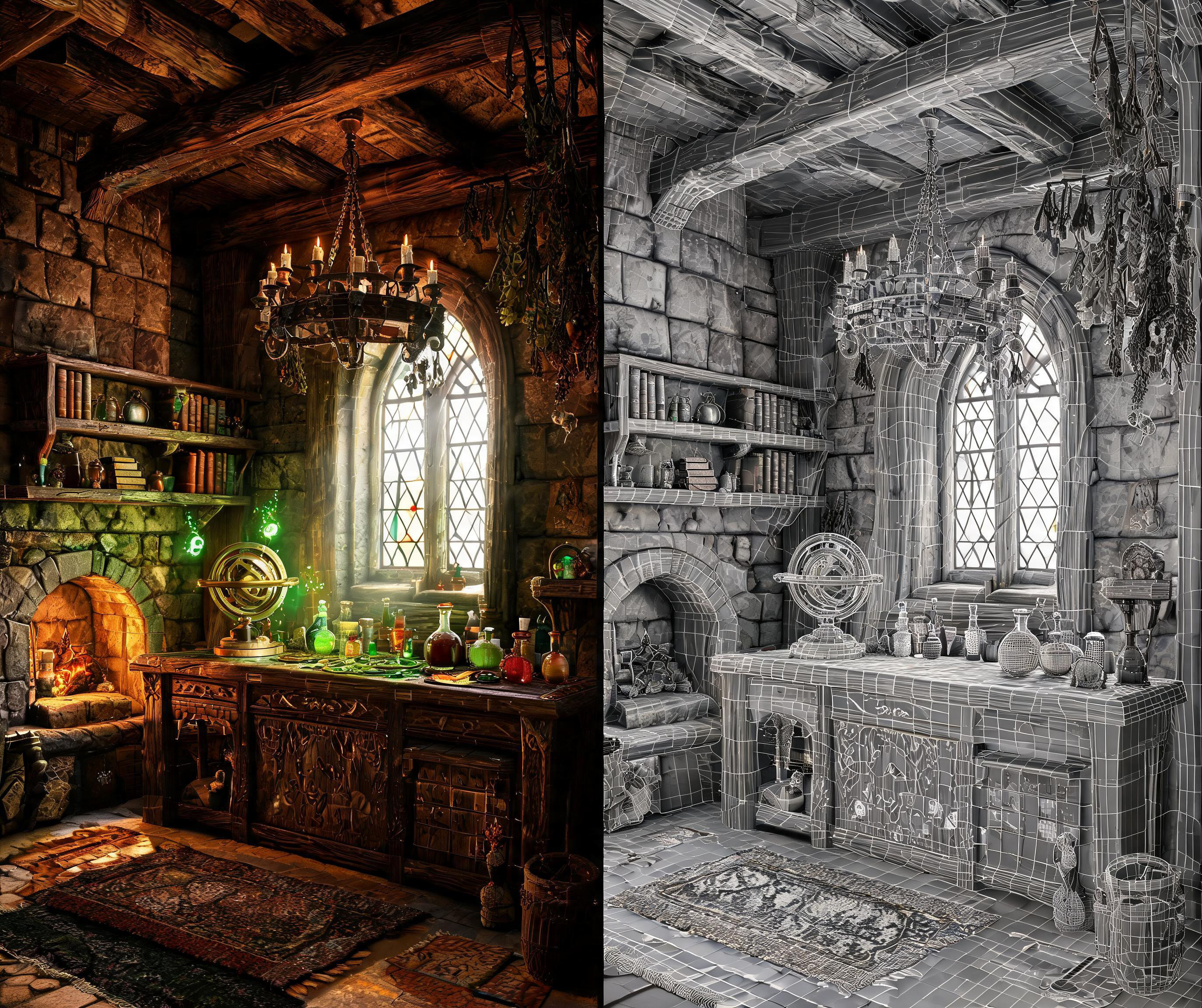
| Desenvolvimento de jogos | Criar uma bancada de mago em POV 3D | Construir uma cena interativa controlada em primeira pessoa |
| Cultura da internet | Criar um palco de meme de gatos ao vivo | Produzir uma performance de meme com personagens e identidade consistente |
Pré-visualização cinematográfica: Simular uma batida de carro de corrida em 3D
Este fluxo foi criado para uma perseguição estilizada em que movimento, ordem dos veículos e direção de câmera precisam permanecer legíveis antes da etapa final do PixVerse.
Vídeo final
Prompt completo do fluxo de trabalho
Create an original GTA-inspired cartoon car chase using this workflow: Design: Define one main driver, one getaway car, one pursuing car, and one urban environment. Keep their designs consistent. Plan three 4-second shots: rear tracking pursuit, side tracking through a sharp turn, and a wide exit shot. Build in Blender: Create clean gray models and functional character and vehicle rigs. No textures or UV unwrapping are required. Animate and test: Animate the driver, steering, wheel rotation, vehicles, and cameras. Maintain coherent travel direction and vehicle order. Fix clipping, floating wheels, sliding tires, broken poses, and hands losing contact with the steering wheel. Render in Blender: Render frames 1–288 at 1280×720, 24 fps. Assemble actual Blender-rendered frames into a complete 12-second gray-model master. Export each shot separately and render matching gray stills as shape and composition references. Video prompt: Use Seedance 2.5 at 720p, processing each shot separately. Use the Blender clips as motion references and the gray stills as shape references. Define a consistent cartoon color palette. Preserve camera movement, action timing, character and vehicle designs, and vehicle count. Review and deliver: Inspect both complete videos for visual defects and continuity. Repair Blender issues and regenerate only failed Seedance shots, with at most two retries per shot. Deliver the editable .blend, the native 720p Blender gray-model video, the separately labeled 720p Seedance version, and a brief assessment of remaining limitations.
Modelagem 3D: Criar uma perseguição de carro policial
Este caso é útil quando uma cena de ação precisa de acabamento visual realista, mantendo um plano 3D editável para composição, trajetórias dos veículos e timing.
Vídeo final
Prompt completo do fluxo de trabalho
Create an original GTA-inspired car chase with a photorealistic, live-action cinematic finish, using this workflow: Design: Define the driver, two cars, and urban environment. Plan three 4-second shots: rear tracking pursuit, side tracking through a sharp turn, and a wide exit shot. Keep identities and vehicle order consistent. Build in Blender: Create clean gray models and functional character and vehicle rigs. No textures or UV unwrapping are required. Animate and test: Animate the vehicles, wheel rotation, steering, driver, and cameras. Fix clipping, floating wheels, sliding tires, broken poses, and hands losing contact with the steering wheel. Render in Blender: Render the complete 12-second gray-model video at 1280×720, 24 fps, using actual Blender-rendered frames. Export each 4-second shot separately and extract its first frame. Image prompt: Transform each shot’s gray first frame into a photorealistic cinematic reference image in PixVerse. Preserve composition, perspective, subject positions, and vehicle count. Replace simplified gray geometry with realistic people, detailed cars, believable architecture, natural materials, and cinematic lighting. Keep the same driver, car designs, colors, and lighting across all three images. Avoid cartoon, toy-like, low-poly, or clay-render styling. Video prompt: Use Seedance 2.5 at 720p, supplying the cinematic reference image together with its corresponding gray-model video. The image defines appearance and realism; the video defines camera movement, spatial layout, vehicle trajectories, and action timing. Generate each shot separately. Review and deliver: Check realism, identity consistency, vehicle count, motion, and shot continuity. Repair faulty shots, with at most two retries per shot. Deliver the editable .blend, native 720p Blender gray-model video, cinematic reference images, separately labeled 12-second Seedance version, and a brief assessment of remaining limitations.
Desenvolvimento de jogos: Criar uma bancada de mago em POV 3D
Este exemplo em primeira pessoa é centrado na legibilidade de gameplay: uma mão, um prop, um movimento contínuo de câmera e um layout estável do ambiente.
Vídeo final
Prompt completo do fluxo de trabalho
Create a 12-second, single-take white-model animation in Blender based on the attached reference image https://media.pixverse.ai/asset/media/WizardRoom.jpg, then use PixVerse with Seedance 2.5 to transform the exported animation into a cinematic, Witcher-3-inspired wizard workshop sequence. In Blender, use the reference image to guide the room layout, architecture, furniture, and props. Build an editable low-poly scene with clean meshes and UVs, using simple white or light-gray materials. Include stone walls, wooden shelves, an arched window, a fireplace, books, an astronomical instrument, and an alchemy table filled with potion bottles. Keep the silhouettes readable and the room proportions believable. Animate a low first-person viewpoint with exactly one right hand holding one potion. Begin with the bottle resting near the lower-right edge while the character looks around the workshop and toward the window. Raise the potion naturally, pause to examine it, shift focus onto the bottle, then lower it while turning toward the fireplace and glowing reagents. Leave a small gap between the palm and bottle while maintaining believable fingertip contact. Use smooth changes in speed, gentle curved head movements, subtle breathing, and slight arm lag. Check the complete action at normal playback for clipping, awkward grip, abrupt turns, and excessive shaking. Keep the Blender fireplace simple: use logs, low embers, and flickering light. Avoid solid cones or flame-shaped meshes, which can be interpreted as glowing rocks. Prepare a separate fireplace detail from the reference image to guide the final appearance. Video prompt: Export the complete white-model MP4. Generate a 12-second video with PixVerse, using the Blender-exported white-model video as the camera, action, and spatial reference, the attached image as the scene appearance reference, and the fireplace detail as the fire reference. Preserve the continuous shot, low viewpoint, single-hand potion action, room layout, and timing. Enrich the scene with weathered stone, carved wood, worn leather, iron fittings, and realistic glass. Combine cool window light and drifting dust with warm fireplace illumination and softly glowing magical liquids. Create natural wood fire with thin, irregular flames curling between charred logs, glowing embers, occasional sparks, and subtle smoke. Keep the hand anatomy, bottle shape, fire movement, and focus transitions consistent throughout. Review the full generated video, especially the hand action and fireplace. Deliver the white-model MP4, the PixVerse-rendered MP4, and the editable Blender project.
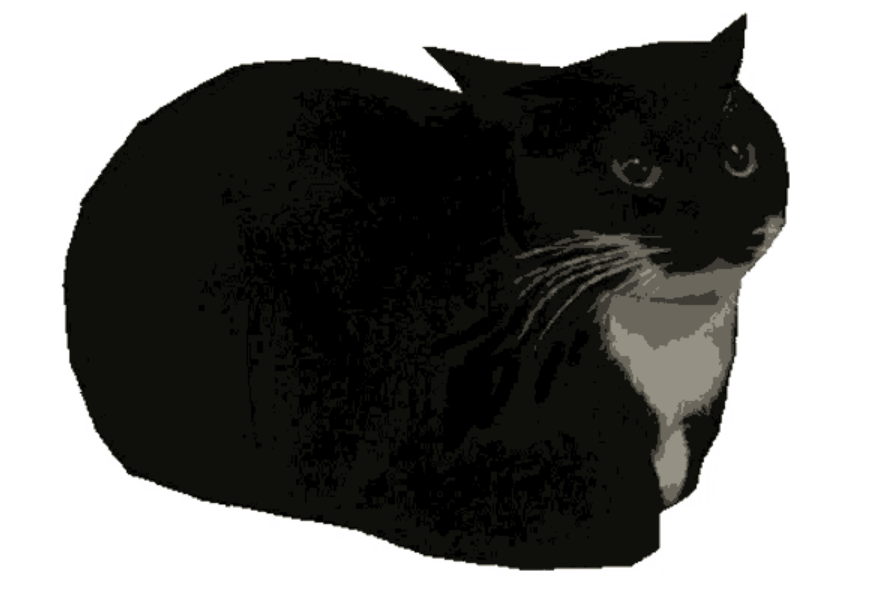
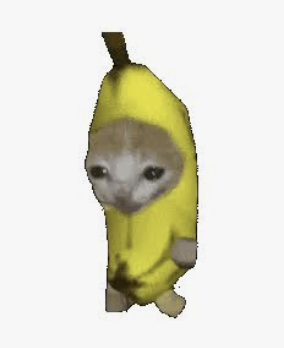
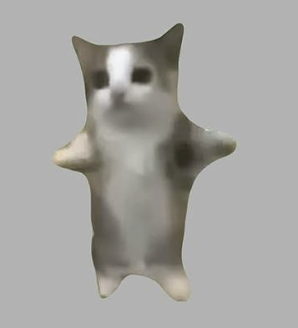
Cultura da internet: Criar um palco de meme de gatos ao vivo
Este fluxo usa um elenco reconhecível de cinco personagens meme em uma performance encenada, tornando-se um modelo útil para formatos sociais conduzidos por criadores que precisam de continuidade de identidade em uma sequência mais longa.
Vídeo final
Prompt completo do fluxo de trabalho
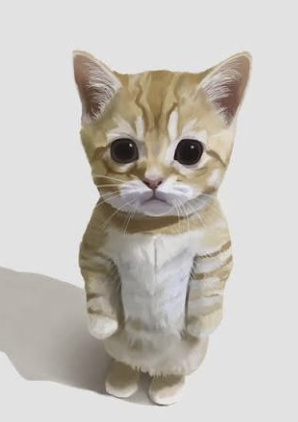
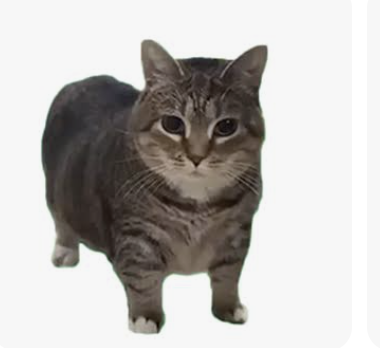
First download these five reference images: https://media.pixverse.ai/asset/media/CATMEME3.png, https://media.pixverse.ai/asset/media/CATMEME1.png, https://media.pixverse.ai/asset/media/CATMEME0.png, https://media.pixverse.ai/asset/media/CATMEME4.png, and https://media.pixverse.ai/asset/media/CATMEME2.png. Inspect their contents and arrange the characters from left to right as the banana-suit cat, black tuxedo loaf, brown tabby, gray-white happy cat, and orange kitten. Build an editable Blender neon concert stage with a glossy black floor, LED side walls, a raised center platform, and the exact backdrop text “MEME LIVE / PixVerse.” Preserve the reference appearances using shallow photo-textured models with the same character photograph visible on both front and back. Keep all five cats bouncing on separate fixed marks; only the black tuxedo loaf and brown tabby continuously spin. Create a 15-second, 24fps animation with flashing concert lights, a wide opening, individual cat close-ups, and a circling crane ending. Inspect and fix the scene, then export the editable project, a Cycles-rendered color video, a matching gray model video, and the exact color first frame. Image prompt: Use PixVerse to redraw that first frame with strong photographic realism, dramatic cyan–magenta lighting, and realistic stage materials while preserving the layout, characters, and text. Video prompt: Use Seedance 2.5 in PixVerse to generate the final video using the redrawn scene as the appearance reference, all five downloaded character images as identity references, and the gray video as the motion and camera reference. Validate upload requirements and proportionally resize reference copies when necessary. Inspect character consistency, spinning reverse textures, lighting, and camera cuts; deliver exactly 15 seconds at 1080p and 24fps without audio. Save and package all final assets and editable sources locally, move superseded versions to Trash after verification, and open the final Blender project in its animated camera view with playback running.
Dicas para melhores resultados de Astra para PixVerse
Use estas orientações antes de enviar uma cena complexa para geração:
- Nomeie a autoridade criativa. Diga se uma imagem controla a aparência e se uma prévia controla movimento e layout.
- Mantenha cada plano curto e intencional. Um movimento de câmera específico é mais fácil de inspecionar do que uma sequência longa com várias ações concorrentes.
- Declare os elementos invariáveis. Mencione o personagem, veículo, prop, arquitetura, contagem de objetos ou movimento de câmera que não pode mudar.
- Descreva os casos de falha. Exclua cortes indesejados, flicker, sujeitos extras, oclusão, objetos flutuando, alterações de layout ou anatomia instável quando forem importantes para o plano.
- Revise em velocidade normal. Cenas rápidas podem parecer convincentes em um frame estático e falhar em movimento.
- Mantenha os assets de origem. Guarde juntos a cena editável, a imagem de referência, a prévia, as configurações de geração e os resultados aprovados para um ciclo de revisão mais rápido.
FAQ: GPT-6 Astra e PixVerse
Preciso de uma cena 3D para criar com Astra e PixVerse?
Não. Uma cena 3D é mais útil quando você precisa de controle deliberado sobre espaço, movimento de câmera, timing ou interação. Você também pode começar com uma imagem de referência e um briefing criativo conciso. Para ação complexa, arquitetura ou storytelling com vários planos, uma prévia editável oferece ao processo de geração uma referência mais clara de movimento e layout.
Por que usar tanto um vídeo de prévia quanto uma imagem de referência?
Eles resolvem problemas diferentes. Um vídeo de prévia pode definir movimento de câmera, composição, layout espacial e timing da ação. Uma imagem de referência pode definir materiais, iluminação, cor e aparência do sujeito. Manter esses papéis separados facilita informar quais elementos devem permanecer estáveis e quais elementos o PixVerse deve aprimorar.
O que devo revisar antes de aprovar um plano do PixVerse?
Revise o plano completo, não apenas o primeiro frame. Verifique continuidade de câmera, enquadramento, identidade do sujeito, contagem de objetos, anatomia ou mecânica, contato com o solo, oclusão, timing de movimento, defeitos visuais e áudio quando for relevante. Salve tanto o vídeo aprovado quanto suas referências de origem para que uma correção posterior tenha um ponto de partida claro.
Esse fluxo pode apoiar a pós-produção?
Sim. Trate a pós-produção como uma etapa de finalização e controle de qualidade: preserve o projeto de origem e as especificações de entrega, avalie cada plano com os scopes adequados e revisão visual e diferencie problemas de correção de cor de problemas de geração que exigem uma nova fonte ou take.
Crie seu próximo fluxo de vídeo com IA controlado
GPT-6 Astra x PixVerse é mais útil quando uma ideia precisa de mais do que um único prompt de texto. Use o Astra para estruturar a tarefa de produção, criar ou organizar as referências importantes e use o PixVerse para gerar o resultado visual finalizado. Comece com uma cena curta, dê a cada referência uma função clara e construa um ciclo de revisão em torno dos elementos que seu projeto não pode se dar ao luxo de perder.
Pronto para experimentar? Abra a página do PixVerse GPT-6 Astra, instale o plugin do PixVerse no ChatGPT e escolha um caso de uso para recriar ou adaptar em seu próximo projeto.