Seedream 5.5 투명 PNG 가이드: 스티커와 디자인 소재
Seedream 5.5로 투명 PNG 소재를 만드는 방법을 알아보세요. 직접 테스트한 스티커와 글자 프롬프트, 알파 채널 확인법, 내보내기 주의 사항을 소개합니다.
투명 PNG는 캐릭터, 스티커, 제품 컷아웃, 제목 그래픽을 여러 배경 위에 배치할 때 유용합니다. Seedream 5.5는 흰색이나 체크무늬를 이미지에 그려 넣는 대신 알파 채널이 있는 이미지를 만들 수 있습니다. 투명 배경을 명시적으로 선택하고, 피사체를 분리해 요청한 뒤, 다운로드한 파일을 레이아웃에 사용하기 전에 확인하는 것이 핵심입니다.
ByteDance는 Seedream 5.5가 완전히 투명한 영역과 부분적으로 투명한 영역을 포함하는 네이티브 RGBA 출력을 지원한다고 설명합니다. PixVerse의 CLI 모델 자료에는 이 모델의 --background transparent 옵션이 나와 있습니다. 우리는 서로 다른 PNG 두 개를 생성해 다운로드한 파일을 확인했습니다. 두 파일 모두 RGBA였으며, 알파 값은 완전 투명부터 불투명까지 포함했고 가장자리에는 부분적으로 투명한 픽셀도 있었습니다. 두 사례만으로 모든 미세한 경계가 항상 완벽하다고 보장할 수는 없습니다.
사례 1: 재사용할 수 있는 캐릭터 스티커
첫 번째 테스트에서는 바닥, 패널, 테두리, 추가 물체 없이 노란 우비를 입은 파란 봉제 고래 한 마리를 요청했습니다. 2048 × 2048 결과는 부드러운 천 질감과 투명한 바깥 영역을 가진 컷아웃이었습니다. 털과 옷의 가장자리에는 부분적으로 투명한 픽셀이 있어 스티커가 자연스럽게 보이는 데 도움이 됩니다. 다만 밝고 어두운 배경에 각각 올려 경계를 확인해야 합니다.
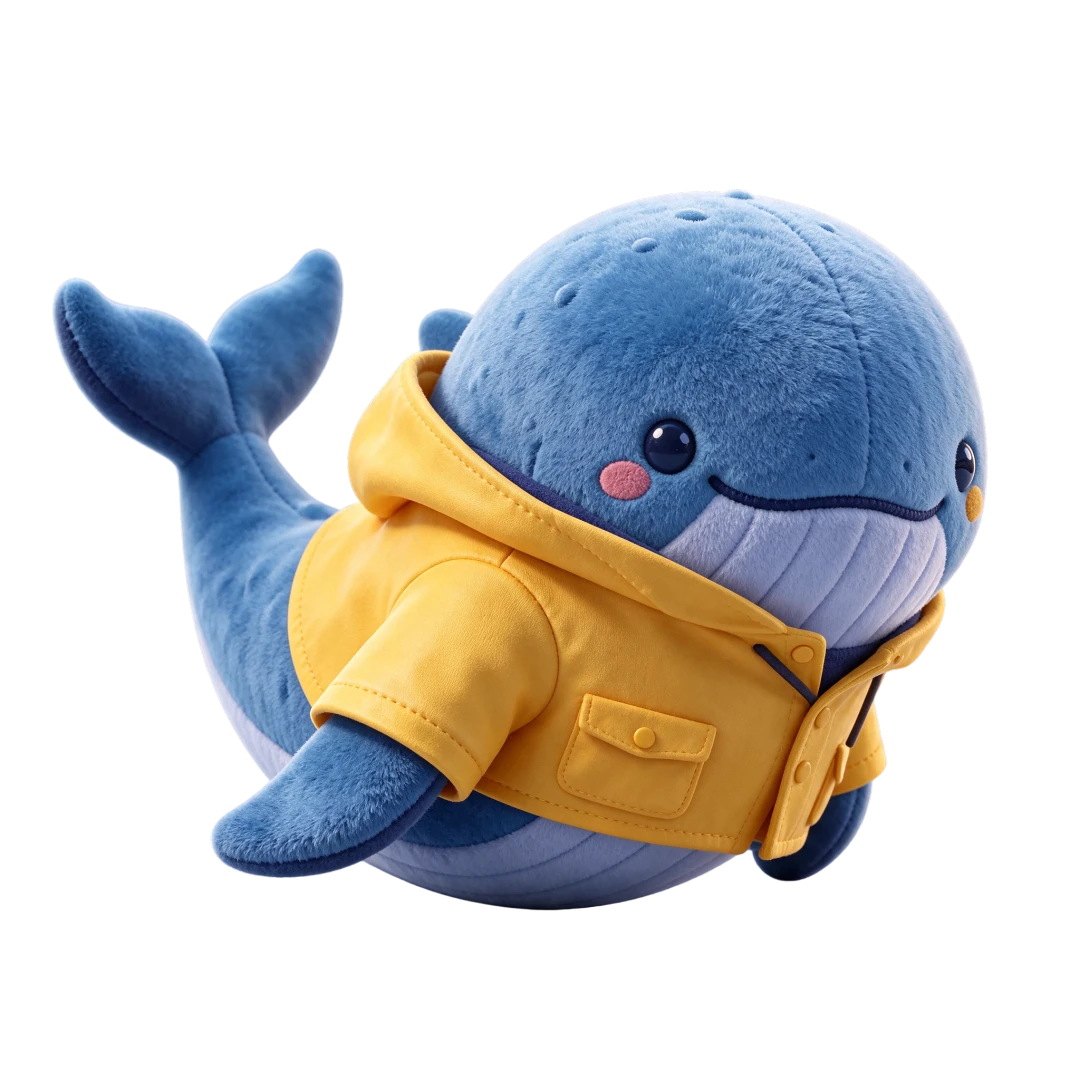
2048 × 2048 투명 원본 PNG 열기에서 털과 옷의 가장자리를 확인해 주세요.
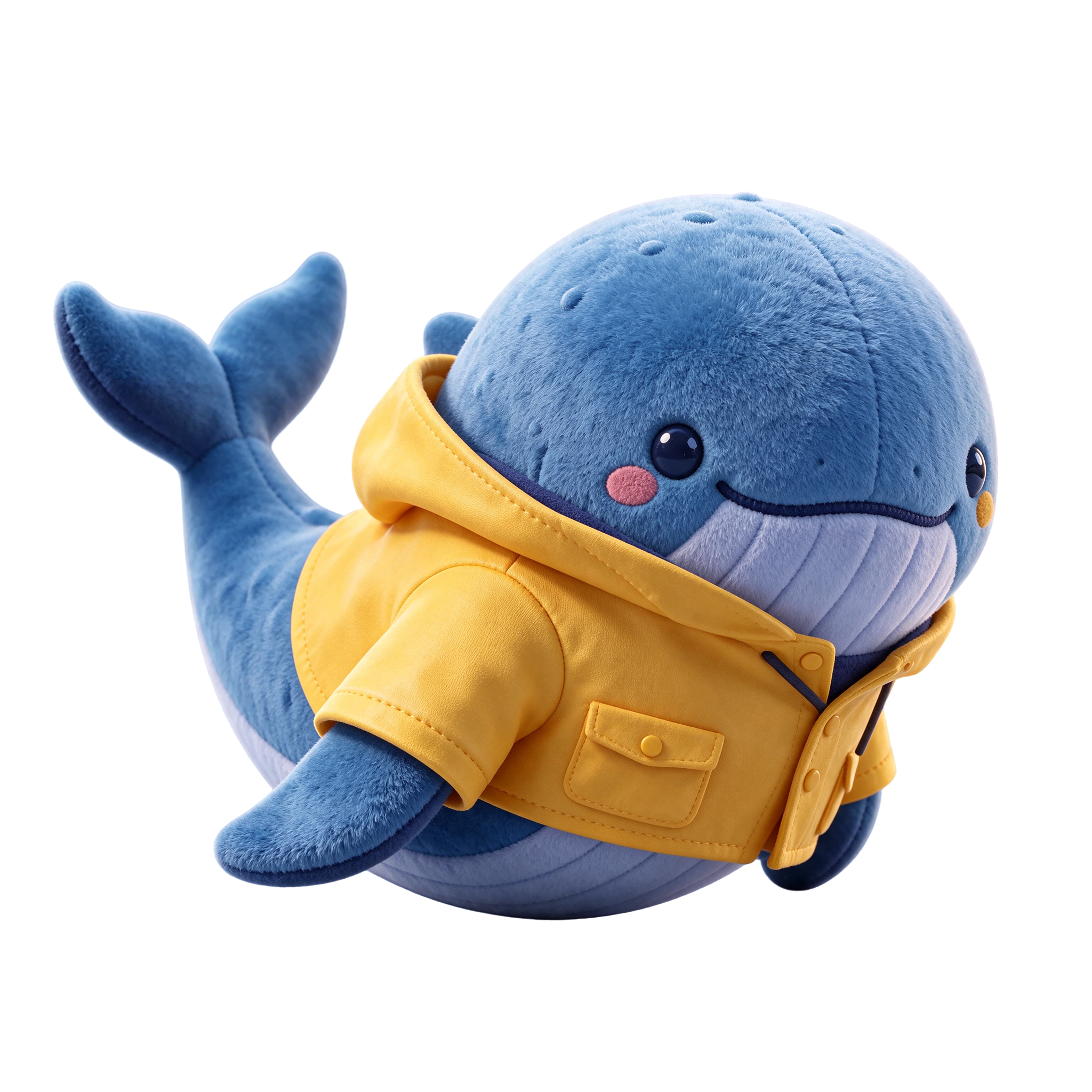
이미지 프롬프트 - 봉제 고래 스티커:
One playful 3D plush blue whale mascot with a stitched smile and a tiny yellow raincoat, shown full body in a three-quarter view. Soft fuzzy fabric texture, clean silhouette, visible flipper edges, cheerful expression. Make this a reusable isolated sticker asset with a fully transparent background and no floor, scenery, frame, extra objects, letters, or text.
“바닥 없음”이라는 요청도 중요합니다. 생성된 그림자, 벽, 색상 패널 때문에 처음에는 분리된 이미지처럼 보여도 다른 배경에서 재사용하기 어려울 수 있습니다.
사례 2: 배경 패널 없는 글자 그래픽
두 번째 테스트는 캐릭터 대신 가로형 글자 소재였습니다. 2816 × 1584 PNG에는 펠트 같은 질감의 “GOOD TIDES”가 두 줄로 나타났고, 그 아래 작은 파도가 있었습니다. 주변 영역은 투명했습니다. 이 사례는 글자 안쪽의 빈 공간과 바느질 테두리 주변이라는 다른 경계 문제를 시험합니다. 단색 테두리가 남아 있다면 새 배경 위에서 쉽게 드러납니다.
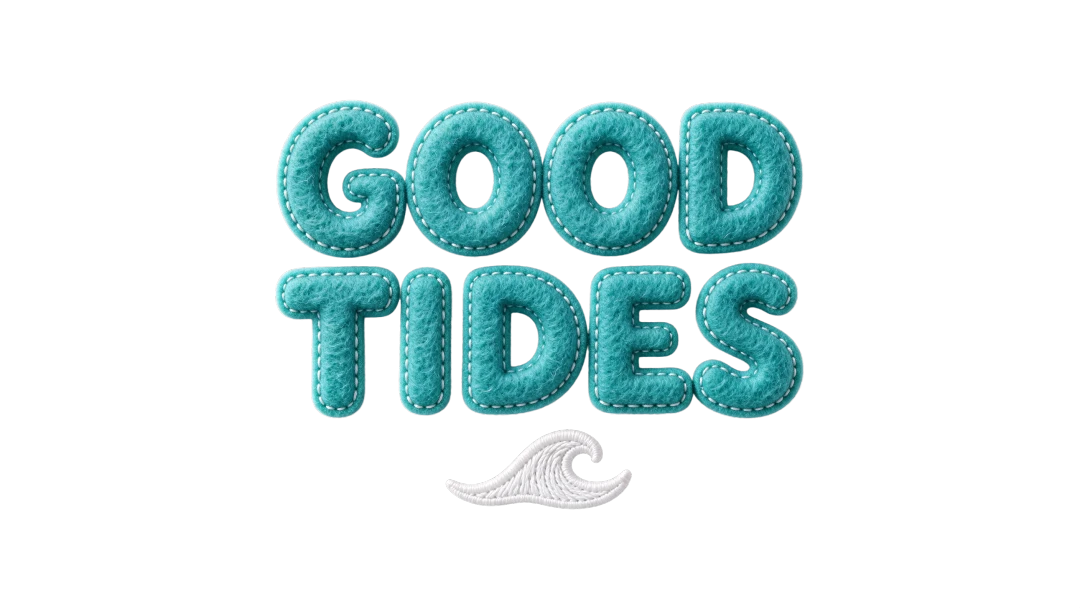
2816 × 1584 투명 원본 PNG 열기에서 글자 안쪽과 바느질 테두리를 확인해 주세요.
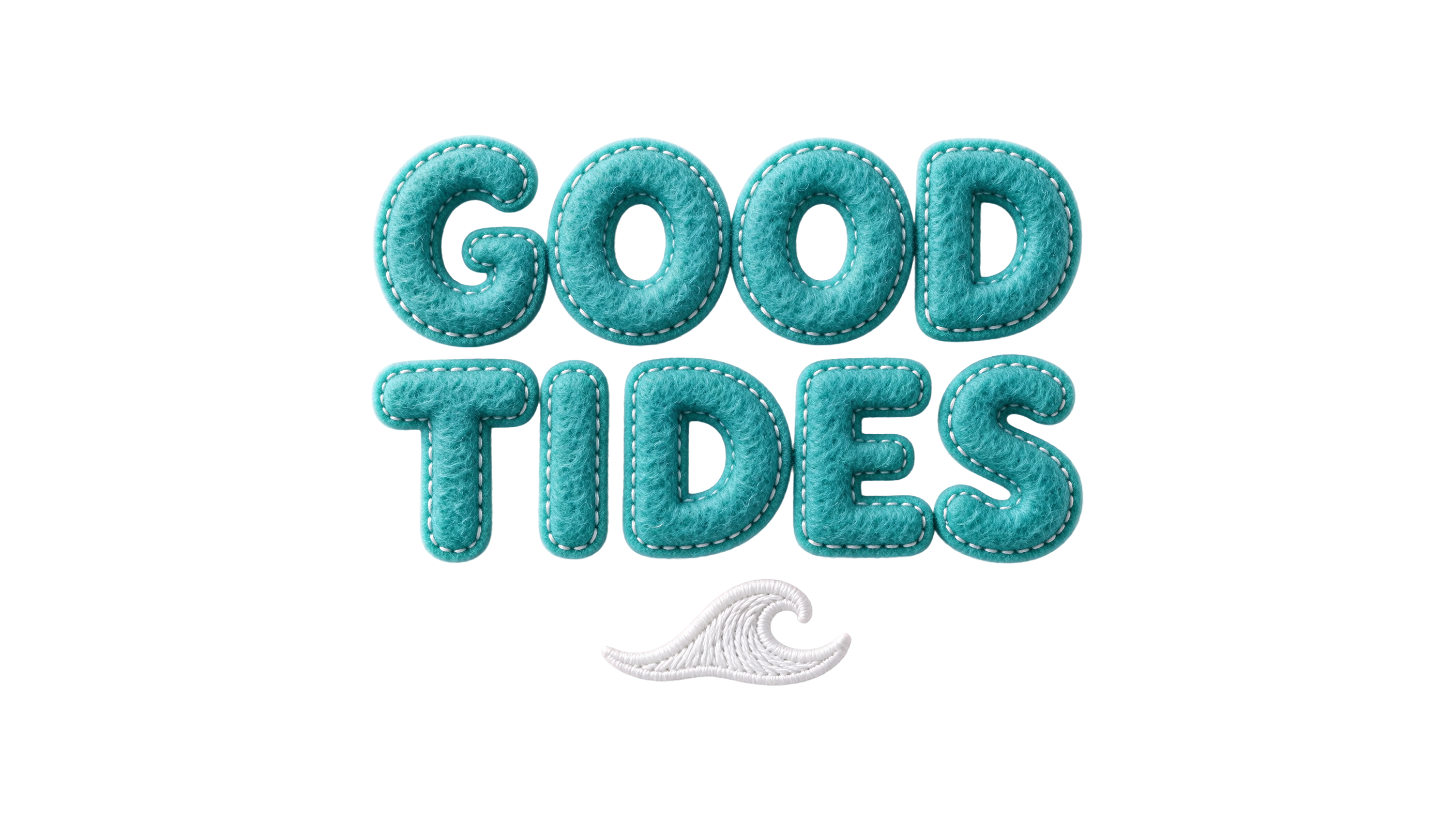
이미지 프롬프트 - 투명 글자 소재:
A standalone typographic sticker asset reading exactly GOOD TIDES in two lines. Chunky rounded sans-serif letters made of turquoise felt with visible soft fibers and thin white stitched edges. A small simplified white wave curls below the words. Keep the lettering clean, legible, centered, and separated from the canvas edges. Fully transparent background outside the letters and wave, with no colored panel, paper, scenery, frame, shadow, or other text.
이번 결과에서는 두 단어 모두 읽을 수 있었습니다. 상업용 글자 소재라면 승인된 문구와 한 글자씩 대조해 주세요. 짧은 문구 한 번의 성공이 긴 제목이나 법적 문구의 정확성을 입증하지는 않습니다.
투명 PNG 생성 및 확인 방법
- Seedream 5.5를 선택하고 투명 배경을 요청해 주세요. PixVerse CLI에서는
--model seedream-5.5 --background transparent를 사용합니다. 프롬프트에 “transparent”라고만 적어도 출력 모드가 바뀐다고 가정하지 마세요. - 분리할 피사체 하나와 재질, 가장자리를 설명하고 바깥에 없어야 할 요소를 적어 주세요. 글자 소재라면 정확한 문구를 지정하고 추가 글자는 제외해 주세요.
- 원본 PNG를 다운로드해 주세요. 흰색, 검은색 또는 체크무늬 위에 보이는 미리보기만으로 다운로드 파일에 알파 채널이 있다고 증명할 수는 없습니다.
- 투명도를 표시하는 편집기에서 PNG를 열거나 채널 정보를 확인해 주세요. 두 테스트 파일은 모두 RGBA였고 알파 값은 0부터 255까지였습니다.
- 밝은 배경과 어두운 배경에 각각 이미지를 올려 보세요. 피사체 주변의 색 번짐, 사라진 미세 요소, 원치 않는 그림자를 확인해 주세요.
PixVerse에서 투명 배경을 선택하면 알파 채널을 유지할 수 있도록 출력 형식이 PNG로 고정됩니다. 현재 CLI는 Seedream 5.5에 별도의 --output-format 옵션을 제공하지 않습니다. 우리가 다운로드한 파일은 알파 채널이 확인된 PNG였습니다. 디자이너나 합성 도구로 전달할 때는 원본을 보관해 주세요.
투명 배경으로도 해결되지 않는 문제
알파 채널이 있으면 피사체를 재사용할 수 있지만, 브랜드 표식이나 제품 형태의 정확성 또는 모든 크기에서 깨끗한 경계를 보장하지는 않습니다. 가는 털, 반투명 재질, 작은 글자는 크기를 바꾸거나 배치한 뒤 오류가 드러날 수 있습니다. 기존 사진에서 피사체를 분리하려면 PixVerse 이미지 배경 제거 도구를 사용하고 내보낸 경계를 확인해 주세요. 내보내기 전에 원본의 일부를 바꿔야 한다면 Seedream 5.5 이미지 편집 가이드를 참고해 주세요. 별도의 품질 및 편집 테스트는 Seedream 5.5 리뷰에 담았습니다.
ByteDance의 Seedream 5.5 발표 글은 텍스트와 참고 이미지로 네이티브 RGBA 이미지를 생성할 수 있다고 설명합니다. PixVerse에서 진행한 우리 테스트는 텍스트 프롬프트로 투명 이미지를 만든 결과만 확인했으며, 이 가이드에서는 참고 이미지를 통한 피사체 추출은 테스트하지 않았습니다.