Seedream 5.5 이미지 편집 가이드: 세부 요소 유지하기
Seedream 5.5로 이미지를 편집할 때 유지할 요소를 명확히 지정하는 방법을 알아보세요. 실제 2회 편집 사례와 정확한 프롬프트, 결과 확인 사항을 소개합니다.
Seedream 5.5 이미지 편집에서는 한 번에 바꿀 요소 하나와 그대로 유지할 요소를 함께 지정하는 편이 효과적입니다. 이미지를 막연히 “개선”해 달라는 요청보다 짧은 유지 항목 목록이 모델의 작업 범위를 분명하게 합니다. 두 차례 편집한 테스트에서 카메라의 글자와 구도는 공책 색상 변경과 소품 추가 후에도 유지됐습니다. 다만 표지가 초록색으로 바뀐 뒤에도 공책 안쪽의 빨간 테두리가 남아 있어 결과를 눈으로 확인해야 했습니다.
ByteDance는 Seedream 5.5가 여러 차례의 편집에서 더 안정적이고 수정하지 않은 영역을 더 잘 보존하도록 설계됐다고 설명합니다. 이는 더 폭넓은 테스트에 관한 개발사 주장입니다. 아래의 PixVerse 사례는 한 원본 이미지를 두 차례 편집한 결과만 다룹니다. 사용한 프롬프트 전체와 관찰 결과를 이어서 확인할 수 있습니다.
확인하기 쉬운 원본 이미지부터 시작하기
원본은 빨간 공책 옆에 겨자색 카메라가 놓인 2048 × 2048 PNG입니다. 짧은 “NOVA 12” 글자, 검은 렌즈, 스트랩, 파란 책상, 왼쪽 위에서 들어오는 빛을 지정했습니다. 덕분에 매번 편집한 뒤 비교할 구체적인 기준이 생겼습니다.
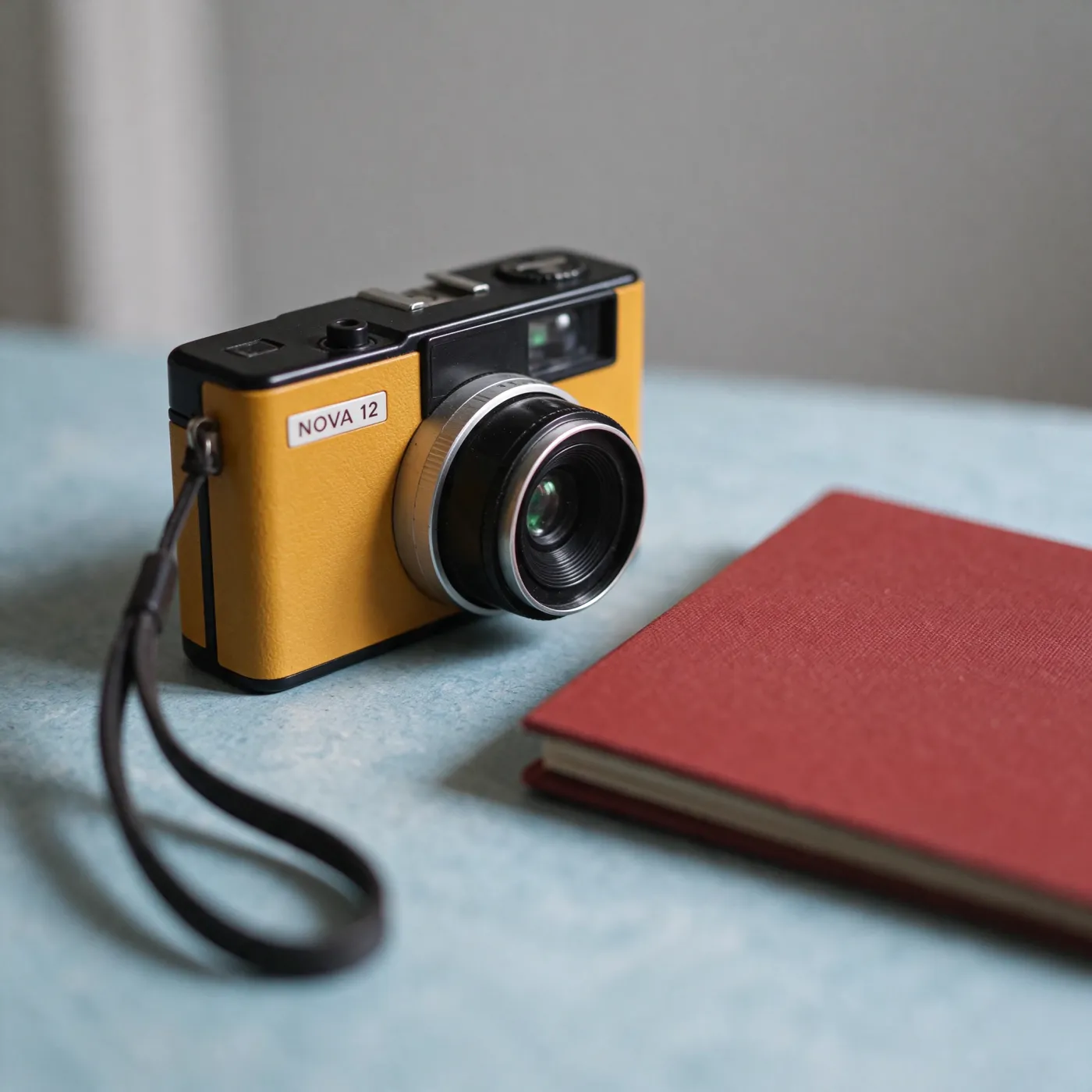
2048 × 2048 원본 PNG 열기에서 글자와 원본 세부 요소를 확인해 주세요.
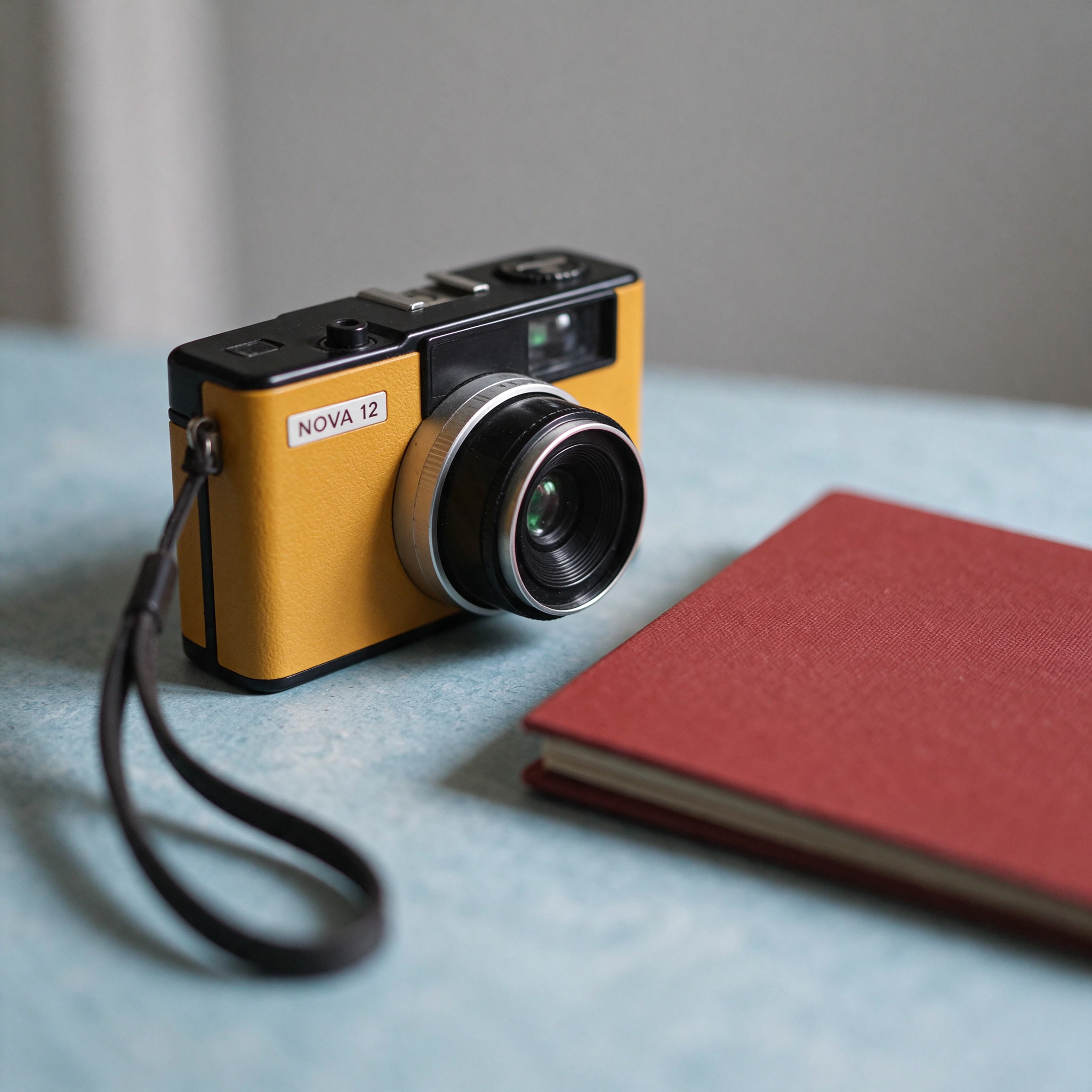
이미지 프롬프트 - 원본 카메라:
A photorealistic square tabletop product photograph of one compact mustard-yellow retro film camera with a black lens and a small white front label reading exactly NOVA 12. The camera sits on a pale blue desk beside one closed brick-red notebook. Soft daylight comes from the upper left. Show the camera strap loop, brushed lens ring, notebook texture, and natural contact shadows. Three-quarter view, clean composition. No people, pens, extra objects, or other readable text.
이번 생성에서는 원본의 글자를 읽을 수 있었습니다. 정확한 철자는 편집 후 보존 여부를 확인하는 기준이지만, 더 긴 포장 문구도 항상 유지된다는 보장은 아닙니다.
1차 편집: 공책 표지 색상 변경
원본을 이미지 1로 제공하고 공책 색상만 바꾸도록 요청했습니다. 2048 × 2048 결과에서 표지는 짙은 초록색으로 바뀌었고, 카메라와 글자, 스트랩, 렌즈, 전체 구도는 원본에 가깝게 유지됐습니다. 그러나 공책 안쪽의 빨간 테두리는 여전히 보였습니다. 따라서 요청한 표지 색상은 바뀌었지만 공책의 보이는 모든 부분이 바뀐 것은 아닙니다.
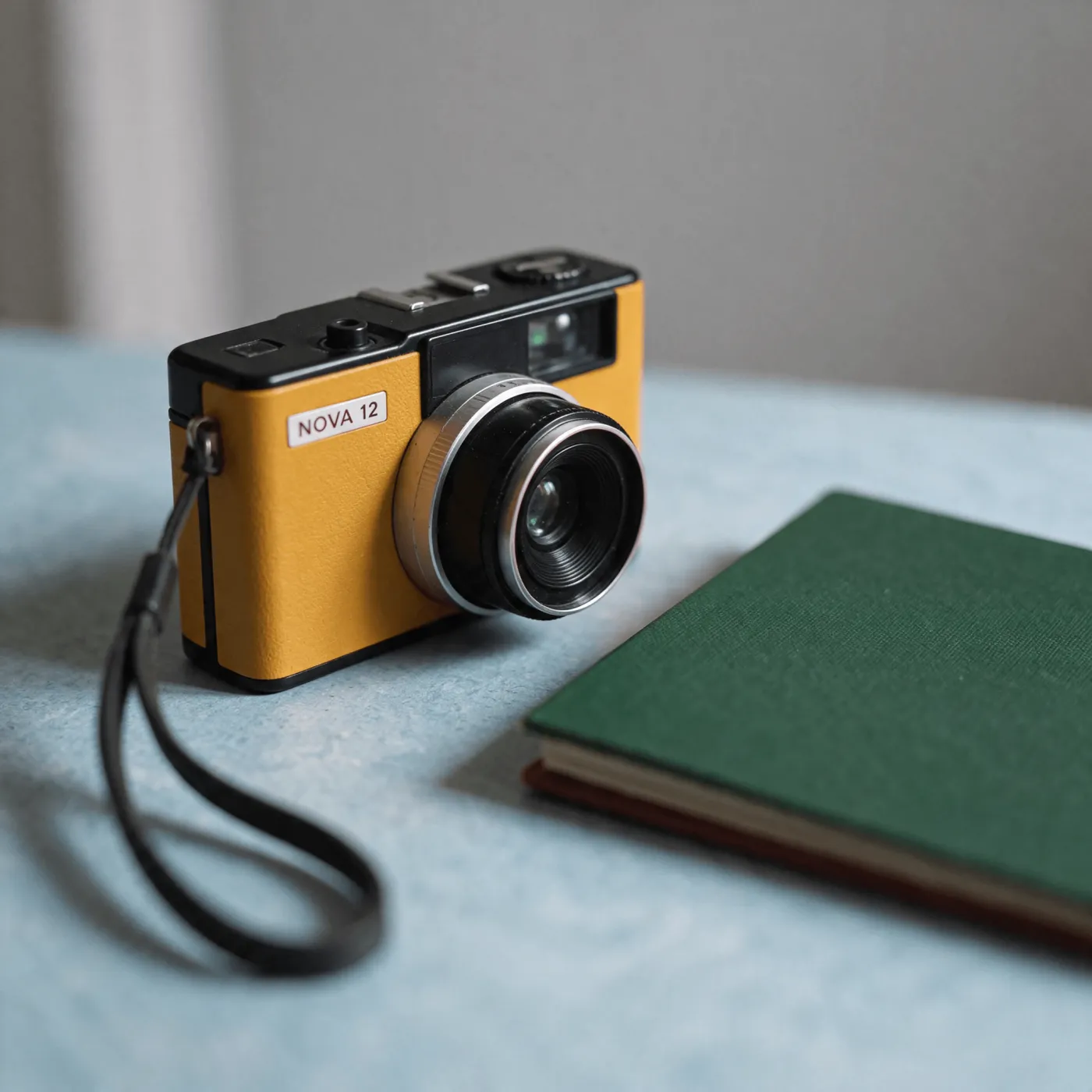
1차 편집 PNG 열기에서 남아 있는 빨간 안쪽 테두리를 확인해 주세요.
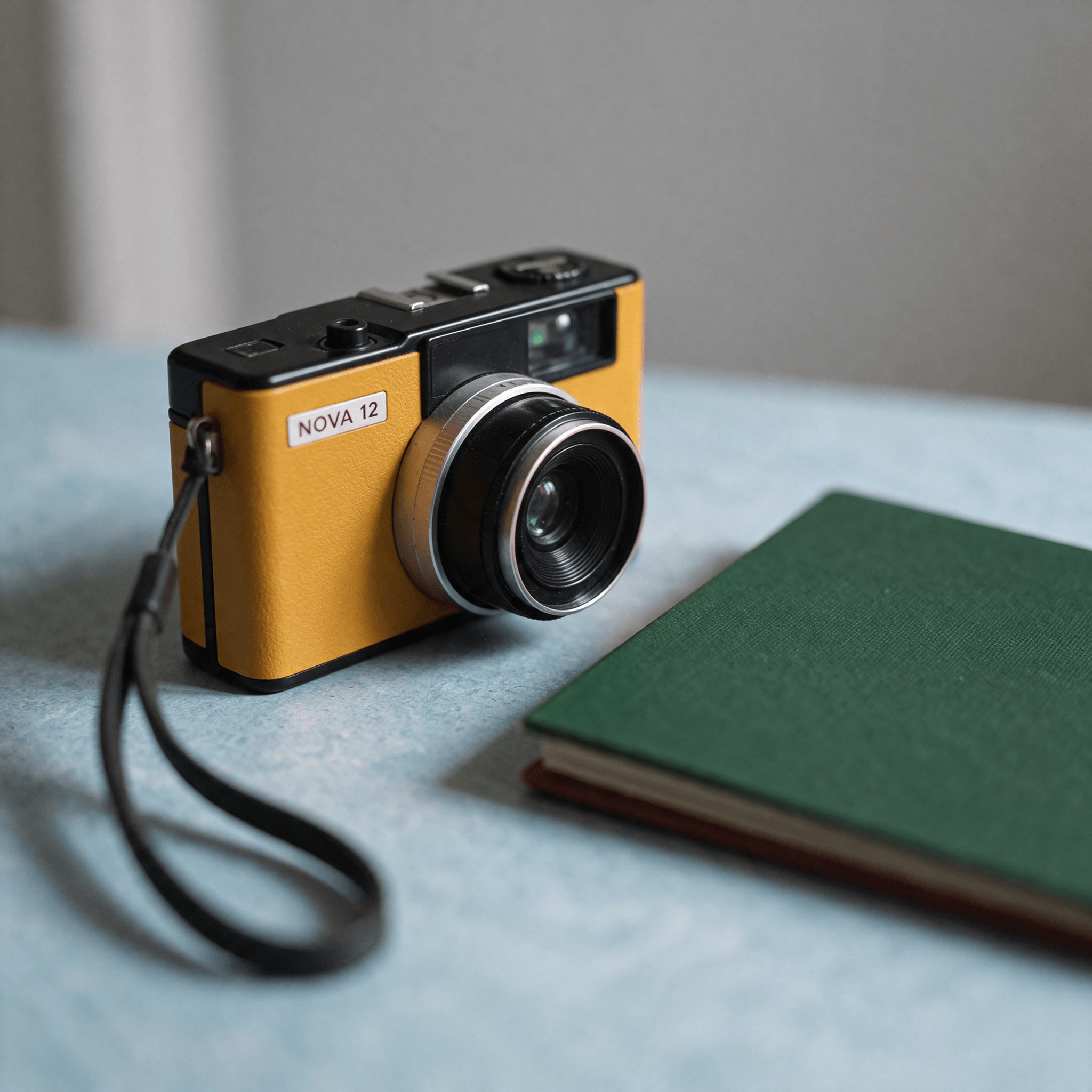
이미지 프롬프트 - 공책 색상 편집:
Edit Image 1 only: change the closed brick-red notebook on the right to a deep forest-green notebook. Preserve the mustard-yellow NOVA 12 camera, exact front label, black lens, strap, pale blue desk, camera angle, object positions, soft upper-left daylight, and shadows as closely as possible. Do not add or remove any object or text.
제품의 모든 테두리가 승인된 색상과 일치해야 한다면, 이미지를 원본 크기로 열어 전체를 확인해 주세요. 프롬프트에 원하는 색을 반복해서 적는 것은 도움이 되지만 결과물 검수를 대신하지는 못합니다.
2차 편집: 장면을 다시 만들지 않고 펜 추가
두 번째 편집에서는 1차 결과를 이미지 1로 사용했습니다. 프롬프트는 초록색 공책 위에 황동 펜 하나를 놓도록 요청했습니다. 결과에서는 “NOVA 12”를 읽을 수 있었고 카메라 배치도 이전 결과와 비슷했습니다. 콘셉트 이미지에 유용한 2단계 편집 사례지만, 결과물은 픽셀 단위로 고정된 레이어 편집이 아니라 별도로 생성된 이미지입니다.
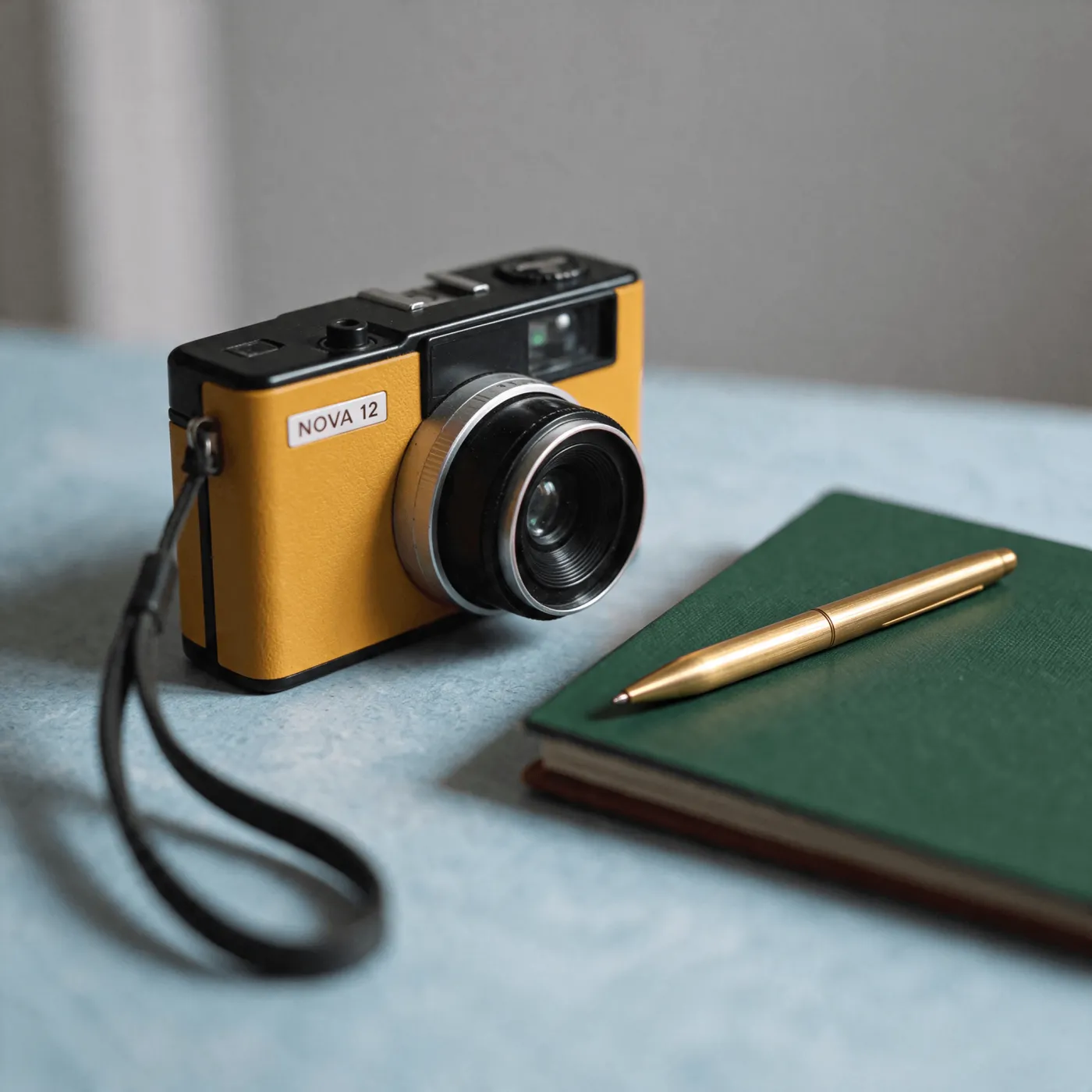
2차 편집 PNG 열기에서 앞선 두 이미지와 비교해 주세요.
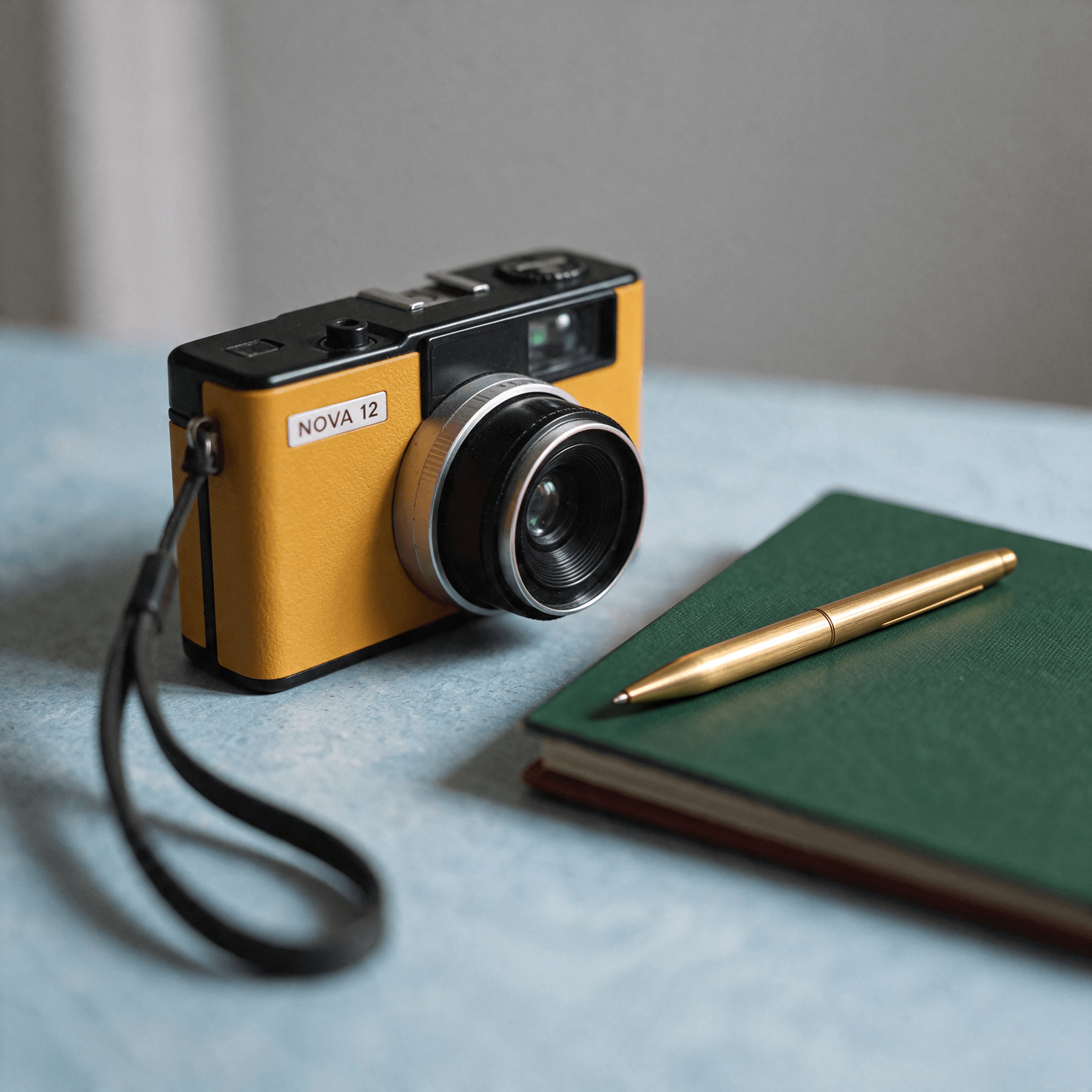
이미지 프롬프트 - 펜 추가:
Edit Image 1 only: add one slim brushed-brass ballpoint pen lying diagonally across the closed forest-green notebook on the right. Keep the mustard-yellow NOVA 12 camera and its exact label, black lens, strap, blue desk, notebook color and shape, camera view, and soft daylight as close to Image 1 as possible. Do not add any other object or text.
더 여러 차례 편집한다면 다음 작업을 시작하기 전에 승인한 결과를 매번 저장해 주세요. 새 결과를 직전 승인본과 원본에 모두 대조하고, 특히 작은 글자, 제품 형태, 얼굴, 바뀌지 않아야 할 영역을 확인해 주세요.
세부 요소를 유지하기 위한 프롬프트 구성
- 바꿀 요소 지정: “공책 표지를 짙은 초록색으로 바꿔 주세요.”
- 유지할 요소 지정: 제품 식별 요소, 정확한 글자, 물체 수, 카메라 각도, 조명, 배경을 적습니다.
- 제외할 요소 지정: 구도가 고정돼야 한다면 새로운 물체나 글자를 추가하지 않도록 요청합니다.
- 결과 전체 확인: 주요 변경이 맞더라도 테두리, 색상, 조명이 달라질 수 있습니다.
PixVerse CLI 이미지 모델 자료에 따르면 Seedream 5.5는 단일 또는 여러 이미지 입력을 지원하며 참고 이미지는 최대 10장까지 사용할 수 있습니다. 이 글에서는 매번 로컬 참고 이미지 한 장만 사용했으므로 10장 한도를 검증한 것은 아닙니다. CLI가 업로드 전에 크기가 큰 로컬 입력을 축소할 수 있으니, 전달용 원본은 전체 해상도로 따로 보관해 주세요.
다른 작업 방식이 필요한 경우
Seedream 5.5는 알아볼 수 있는 특징을 유지하면서 이미지의 새로운 버전을 탐색할 때 유용합니다. 특정 영역만 바꿔야 한다면 PixVerse 이미지 인페인팅 도구에서 영역을 선택해 편집할 수 있습니다. 수정하지 않은 영역을 바이트 단위까지 똑같이 유지해야 한다면 일반 이미지 편집기에서 마무리해 주세요. 배경이 없는 이미지가 필요하다면 Seedream 5.5 투명 PNG 가이드를 참고해 주세요. 이미지 품질과 한계를 폭넓게 살펴보려면 Seedream 5.5 리뷰를 읽어 보세요.