Kling AI 4.0 프롬프트 가이드: 카메라, 모션, 예시
Kling AI 4.0 프롬프트로 장면을 구성하고 카메라와 움직임을 지시하며 캐릭터 일관성을 높이는 실용 예시를 확인하세요.
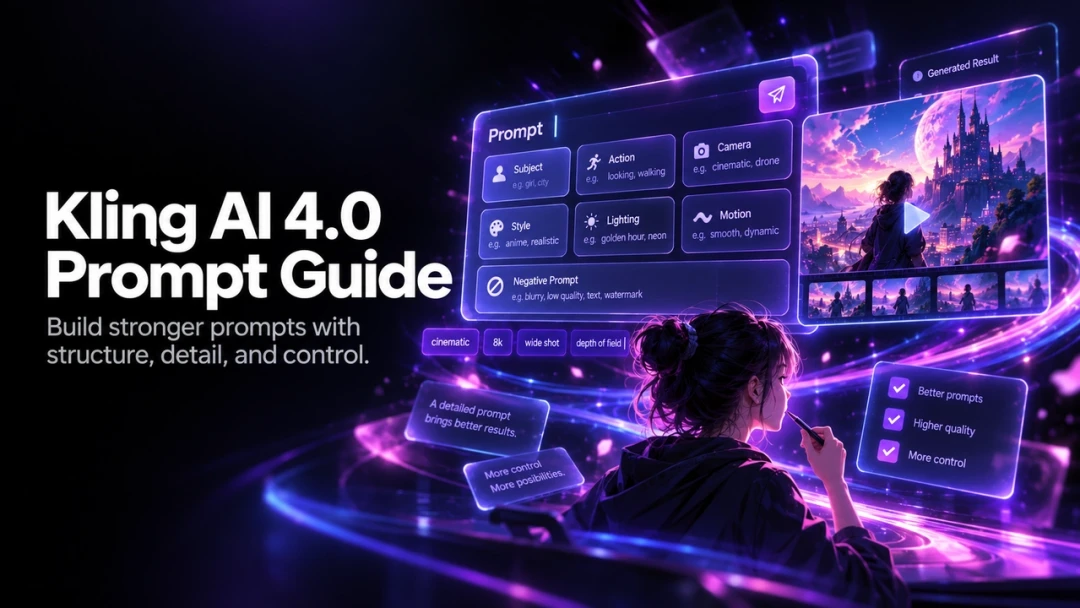
좋은 Kling AI 4.0 프롬프트는 캡션보다 간결한 제작 브리프에 가깝습니다. 모델은 화면에 무엇이 있고, 무엇이 바뀌며, 장면이 어디에서 일어나고, 시청자가 동작을 어떻게 경험해야 하는지 알아야 합니다. 반복 가능한 구조를 사용하면 이런 결정을 더 쉽게 작성하고 수정할 수 있습니다.
네 부분으로 프롬프트 구성하기
모든 텍스트 투 비디오 프롬프트를 네 부분으로 만드세요.
- 피사체: 화면에 누구 또는 무엇이 등장하나요? 유지해야 할 세부 정보를 포함하세요.
- 동작: 피사체가 무엇을 하나요? 명확한 물리적 동작 하나를 사용하세요.
- 장면: 어디에서 언제 일어나나요? 장소, 시간대, 분위기를 추가하세요.
- 카메라와 스타일: 샷의 구도와 시각적 표현은 어떤가요?
다음은 이 구조를 적용한 예입니다.
A woman in a red wool coat walks through light rain, glancing at a shop window. Rain-wet Tokyo side street at night, neon signs reflecting in puddles. Low-angle tracking shot from behind, slow push-in, deep shadows and warm amber highlights.
순서가 중요합니다. 피사체와 주요 행동을 먼저 쓰세요. 카메라와 분위기는 행동을 뒷받침해야 합니다.
구체적인 용어로 카메라 방향 쓰기
“역동적인 샷” 같은 일반적인 표현보다 카메라 용어가 구도를 더 안정적으로 바꿉니다. 명확한 움직임 하나를 선택해 직접 적으세요.
| 목표 | 프롬프트 표현 |
|---|---|
| 친밀한 느낌 | “slow dolly in toward the subject’s face” |
| 배경 드러내기 | “dolly out to reveal the full environment” |
| 움직임 따라가기 | “tracking shot at shoulder height” |
| 장면 훑기 | “slow pan left across the ridge” |
| 규모 넓히기 | “crane up from street level to a wide overhead view” |
표정, 질감, 제품 디테일이 중심이면 클로즈업을 사용하세요. 환경이 중요하면 와이드 샷을 사용하세요. 두 가지 카메라 움직임이 필요하다면 “close-up on the lock, then dolly out to reveal the door”처럼 시간 순서로 적으세요. 짧은 생성에 많은 움직임을 이어 붙이면 장면의 형태가 불안정해질 수 있습니다.
속도와 물리적 단서로 움직임 제어하기
막연한 움직임 표현은 모델이 지나치게 많은 것을 추측하게 합니다. 속도 표현에 물리적 행동을 연결하세요.
- “ultra-slow motion, fabric floating weightlessly”
- “heavy footfall, gradual acceleration”
- “single fluid arc, then a sustained hold”
- “rapid burst of movement, static locked-off camera”
이 조합은 클립의 움직임에 대한 느낌을 분명하게 합니다. 빠른 피사체와 빠른 카메라 움직임이 겹치는 흔한 문제도 줄일 수 있습니다. 피사체가 빠르게 움직일 때는 구도를 안정적으로 유지하고, 카메라가 활발하게 움직일 때는 피사체의 행동을 단순화하세요.
조명으로 분위기 설정하기
조명 용어는 샷의 감정적 분위기를 빠르게 바꿉니다. 조명 표현은 하나의 시각적 계열로 통일하세요.
- 골든아워와 따뜻한 필름 색감은 온기와 향수를 만듭니다.
- 명암 대비, 하나의 실제 광원, 누아르 대비는 극적인 분위기를 만듭니다.
- 네온 조명, 비에 젖은 도로, 청록색과 자홍색 빛은 도시의 밤을 표현합니다.
- 흐린 날의 부드러운 빛, 확산광, 채도를 낮춘 색상은 다큐멘터리나 편집물에 어울립니다.
예를 들어 “밤에 여성이 도시를 걷는다”는 설명은 폭넓습니다. “네온 조명, 젖은 도로의 반사, 청록색과 자홍색 색보정”을 추가하면 하나의 분위기를 가리키는 여러 단서를 줄 수 있습니다.
여러 샷에서 캐릭터 일관성 유지하기
새로 생성할 때마다 모델은 장면을 다시 해석합니다. 반복 등장하는 캐릭터가 중요하다면 매번 안정적인 정체성 기준을 제공하세요.
고정된 캐릭터 설명을 만들고 표현을 바꾸지 말고 재사용하세요.
Elena Vasquez, 34-year-old woman, angular jaw, deep-set dark brown eyes, thin scar above her left eyebrow, shoulder-length black hair with a blunt cut, worn olive-green military jacket with brass buttons, no jewelry.
이 설명을 각 프롬프트의 맨 앞에 두고 행동, 장면, 카메라 방향만 바꾸세요. 더 안정적으로 유지해야 한다면 승인된 참조 프레임으로 이미지 투 비디오를 사용하세요. 이미지는 얼굴 형태, 의상, 색상, 환경을 담고 텍스트 프롬프트는 움직임에 집중할 수 있습니다.
텍스트 투 비디오와 이미지 투 비디오에 다른 프롬프트 쓰기
텍스트 투 비디오에서는 프롬프트가 장면 전체를 설정합니다. 피사체, 배경, 조명, 움직임, 카메라 방향을 포함하세요.
이미지 투 비디오에서는 참조 이미지가 장면을 이미 설정합니다. 외형을 반복해서 설명하기보다 움직임을 지시하세요.
She turns her head left as rain falls through the frame. Slow push-in on her face, gentle wind in her hair, keep facial features and clothing stable.
외형을 처음부터 만들 때는 텍스트 투 비디오를 사용하세요. 제품, 캐릭터, 장소의 시각적 일관성이 필요하다면 이미지 투 비디오를 사용하세요.
유용한 네거티브 프롬프트 만들기
네거티브 프롬프트 입력란이 있다면 피하고 싶은 눈에 보이는 오류를 짧은 명사구로 적으세요.
warped geometry, extra limbs, fused fingers, distorted face, flickering, temporal inconsistency, texture smearing, watermark, text overlay, duplicate subjects, overexposed highlights
샷에 맞춰 목록을 조정하세요. 인물 클로즈업에는 “double pupils”, 군중 장면에는 “cloned figures”를 추가할 수 있습니다. 원하는 결과와 충돌하는 용어는 제거하세요. 예를 들어 16 mm 필름 질감을 의도했다면 그레인을 배제하면 안 됩니다.
복사해서 사용할 프롬프트 예시
시네마틱 도입 샷
Wide establishing shot of a fog-covered mountain valley at golden hour. An ancient stone village sits in the mid-ground. Slow drone push-in toward the village center, anamorphic lens flare, warm amber and deep teal color grade, cinematic depth of field.
제품 동영상
A premium skincare bottle on a pale stone pedestal in a sunlit studio. Slow camera push-in, then a gentle orbit around the product. Condensation catches the light, clean editorial lighting, soft shadows, refined neutral palette. Keep the product label and geometry consistent.
인물 또는 카메라를 향한 대화
Medium close-up of a woman speaking directly to camera. Softbox key light from camera-left, subtle hair light, neutral grey studio background, shallow depth of field with sharp eye focus, documentary realism.
야간 장면
Eye-level medium shot of a neon-lit alley at 2 a.m. Rain-slicked pavement reflects pink and cyan signage. A lone figure walks away from the camera at a steady pace. Practical neon is the only light source, visible film grain, deep shadow detail, neo-noir color grade.
Kling 4.0 프롬프트 요약표
한 브리프를 여러 샷에 맞게 바꿀 때 다음 목록을 사용하세요. 위의 계획 구조에서 나온 각 항목은 최종 동영상에서 눈에 보이는 결정을 뒷받침해야 합니다.
| 프롬프트 요소 | 포함할 내용 | 예시 |
|---|---|---|
| 피사체와 행동 | 식별 가능한 피사체 하나와 물리적 동사 하나 | “A lighthouse keeper raises a lantern” |
| 샷 프레이밍 | 카메라 거리와 피사체 위치 | “Medium-wide shot, keeper in the left third” |
| 카메라 움직임 | 방향과 속도가 명확한 움직임 하나 | “Slow dolly in toward the lantern” |
| 피사체의 움직임 | 무게감, 속도 또는 움직임 단서 하나 | “Coat moves gently in the wind” |
| 조명과 분위기 | 일관된 광원과 분위기 | “Warm lantern light against blue dusk” |
| 제약 조건 | 계속 유지해야 하는 세부 사항 | “Keep the same face, coat, and lantern” |
여러 동작으로 이어지는 샷은 키프레임을 사용하기 전에 동작 순서를 설명하세요. Kling 4.0의 공식 출시 발표에는 최대 10개 키프레임 입력이 명시되지만, 잘 선택한 두세 개의 기준 프레임이 복잡한 시퀀스보다 검토하기 쉬운 경우가 많습니다. 승인된 캐릭터나 제품의 일관성이 필요하다면 긴 정체성 설명을 반복하기보다 참조 자산을 텍스트와 함께 사용하세요.
샷 유형에 맞게 프롬프트 바꾸기
시네마틱, 제품, 인물, 액션 프롬프트는 실패 지점이 다릅니다. 제품 샷에서는 라벨과 형태를 명확히 지정하고 검사할 수 있을 만큼 카메라를 천천히 움직이세요. 인물 샷은 안정적인 얼굴과 표정 변화 한 가지를 설명하세요. 액션은 피사체의 시작과 끝 위치를 명확히 하고 빠른 피사체 움직임에 빠른 오비트를 겹치지 마세요. 장면을 소개하는 샷에서는 얼굴 디테일보다 공간 배치, 조명, 최종 구도에 더 집중하세요.
이미지 투 비디오에서는 정지 이미지가 외형을 이미 제공하므로 프롬프트를 짧게 쓸 수 있습니다. 예: “Keep the bottle and label unchanged. A hand enters from the right, lifts the bottle once, and stops. Slow camera push-in; preserve the warm side light.” 더 복잡한 움직임을 시도하기 전에 결과물에서 형태와 라벨이 달라지는지 확인하세요.
한 번에 한 요소씩 수정하기
결과가 빗나가면 프롬프트를 바꾸기 전에 어떤 요소가 실패했는지 찾으세요. 피사체가 다르면 캐릭터나 제품 설명을 보강하세요. 카메라가 움직이지 않았다면 포괄적인 표현을 구체적인 움직임으로 바꾸세요. 움직임이 부자연스럽다면 속도나 무게 단서를 넣고 충돌하는 행동을 제거하세요.
모든 것을 한꺼번에 바꾸면 어떤 수정이 도움이 되었는지 알 수 없습니다. 변수 하나씩 통제해 반복하면 더 빠르고 저렴하며 프롬프트 라이브러리에도 재사용하기 쉽습니다.
PixVerse에서 같은 프롬프트 시험하기
이 가이드의 카메라, 움직임, 조명 표현은 다른 AI 동영상 작업 흐름에도 적용됩니다. PixVerse AI 동영상 생성기는 여러 숏폼 형식에서 동일한 브리프를 시험할 수 있는 실용적인 환경입니다. 같은 프롬프트와 참조 이미지로 결과를 비교한 뒤 승인된 결과에 쉽게 도달하는 도구를 반복 작업에 사용하세요.
자주 묻는 질문
Kling 4.0 프롬프트는 얼마나 길어야 하나요?
피사체, 한 가지 행동, 배경, 카메라, 제약 조건을 정의할 만큼만 자세히 쓰세요. 긴 프롬프트 입력은 복잡한 제작에 유용하지만 간결한 샷 브리프가 문제를 찾기는 더 쉽습니다. 특정 요구를 충족하지 못한 경우에만 세부 사항을 추가하세요.
네거티브 프롬프트를 사용해야 하나요?
인터페이스가 지원하고 피하고 싶은 오류가 반복해서 보인다면 사용하세요. 목록을 짧게 유지하고 원하는 스타일과 충돌하는 단어는 제거하세요.
결과가 좋지 않으면 무엇을 바꿔야 하나요?
피사체, 프레이밍, 움직임, 조명 가운데 무엇이 실패했는지 확인하세요. 먼저 그 요소만 수정하고 나머지는 유지하면 다음 결과에서 프롬프트의 효과를 판단할 수 있습니다.
관련 Kling 4.0 읽을거리
- 실제 작업에는 Kling 4.0 사용 방법을 적용하세요.
- 제어 기능의 변화는 Kling 4.0 vs Kling 3.0에서 확인하세요.
- 프롬프트와 참조 작업 흐름은 Kling 4.0 vs Seedance 2.5에서 비교하세요.