Kling 4.0 사용 방법: AI 동영상 제작 단계별 가이드
Kling 4.0으로 텍스트와 이미지에서 동영상을 만들고, 프롬프트와 설정을 조정해 결과를 개선하는 방법을 알아보세요.
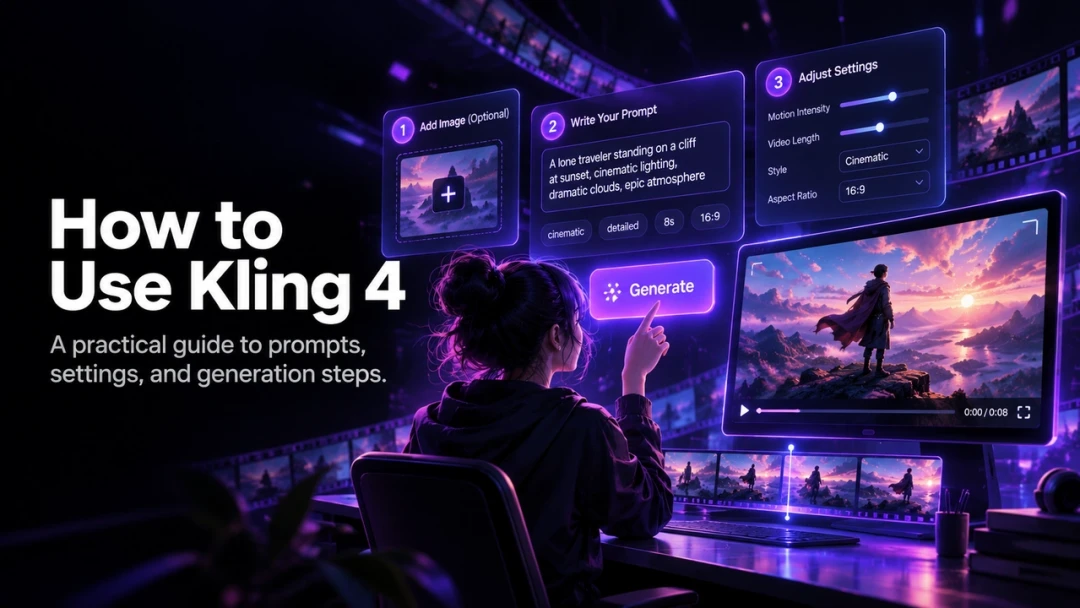
Kling 4.0은 글로 쓴 브리프나 정지 이미지를 짧은 AI 동영상으로 바꿉니다. 각 생성을 작은 제작 과정으로 다루면 더 안정적인 결과를 얻을 수 있습니다. 피사체를 정하고 움직임을 계획하며 납품 형식을 선택한 뒤 한 번에 한 변수씩 검토하세요.
이 가이드는 실제 텍스트 투 비디오와 이미지 투 비디오 작업 흐름을 설명합니다. Kling 4.0 정식 모델은 2026년 10월 15일에 출시되었습니다. 요금제, 크레딧, 제어 기능은 바뀔 수 있으므로 마감이 중요한 프로젝트를 시작하기 전에 Kling 화면에서 현재 옵션을 확인하세요.
명확한 크리에이티브 브리프 만들기
생성기를 열기 전에 다음 네 가지 질문에 답하는 한 문장을 작성하세요.
- 피사체는 누구 또는 무엇인가요?
- 샷에서 어떤 일이 일어나나요?
- 장소와 조명은 어떤가요?
- 카메라는 어떻게 움직이나요?
예: “A red fox trots across a snow-covered forest at dawn. Low-angle shot, slow camera push-in, soft golden light filtering through pine trees, cinematic color grade.”
이 구조는 모델이 따라야 할 우선순위를 분명하게 합니다. 피사체와 행동을 먼저 적고, 핵심 동작이 명확해진 뒤 시각적 스타일과 조명을 추가하세요.
텍스트 투 비디오 만들기
1. 텍스트 투 비디오 작업 흐름 열기
제작 화면에서 텍스트 투 비디오 모드를 선택하세요. 장면 전체를 글로 설명해 생성할 때 적합합니다.
2. 프롬프트를 층별로 작성하기
프롬프트를 네 층으로 나누세요.
- 피사체: 화면에 나오는 사람, 제품, 장소 또는 물체.
- 행동: 클립을 이끄는 한 가지 움직임이나 사건.
- 장면: 장소, 시간대, 분위기.
- 카메라와 스타일: 프레이밍, 카메라 움직임, 조명, 최종 시각 처리.
막연한 분위기 표현보다 구체적인 동사가 도움이 됩니다. “역동적인 카메라” 대신 “어깨 높이에서 달리는 사람 옆을 따라가는 카메라”라고 쓰세요. 명확한 표현은 생성 결과에서 확인할 수 있는 지시가 됩니다.
3. 길이와 화면 비율 선택하기
아이디어를 검증할 수 있는 가장 짧은 길이를 선택하세요. 짧은 테스트는 비용이 적고 문제를 진단하기도 쉽습니다. 피사체, 움직임, 프레이밍이 잘 나오면 최종 시퀀스를 더 길게 생성하세요.
생성 전에 화면 비율을 정하세요.
- 9:16: 세로 숏폼 동영상.
- 16:9: 가로 형식 납품.
- 1:1: 정사각형 소셜 게시물.
생성 후 형식을 바꾸면 얼굴, 제품, 텍스트처럼 중요한 구도 요소가 잘릴 수 있습니다.
4. 움직임과 창의성 신중하게 조정하기
첫 시도에는 중간 정도의 움직임 강도를 사용하세요. 빠른 움직임을 요구하는 프롬프트에서 극단적인 설정은 떨림, 배경의 불안정한 변화, 신체 왜곡을 일으킬 수 있습니다. 클립당 느린 돌리 이동, 오비트, 트래킹 샷처럼 주된 카메라 움직임을 하나만 사용하세요.
창의성이나 프롬프트 관련성 조절 기능이 있다면 중간값에서 시작하세요. 글로 쓴 브리프를 정확히 따라야 할 때는 관련성 쪽으로, 정확한 준수보다 시각적 탐색이 중요할 때만 창의성 쪽으로 옮기세요.
5. 생성하고 검토하기
모든 클립에서 피사체의 정확성, 움직임의 일관성, 프레이밍을 확인하세요. 한 가지 세부 사항이 빗나갔다고 전체 프롬프트를 다시 쓰지 마세요. 실패한 요소 하나를 찾아 그것만 바꾼 뒤 다시 생성하세요.
이미지 투 비디오 사용하기
이미 승인된 사진, 제품 이미지 또는 캐릭터 프레임이 필요한 외형을 정했다면 이미지 투 비디오가 더 적합합니다.
1. 좋은 참조 이미지 고르기
주된 피사체가 하나인 선명한 고해상도 원본을 사용하세요. 깨끗한 조명과 알아보기 쉬운 윤곽은 모델이 정체성을 유지하는 데 도움이 됩니다. 복잡한 콜라주나 심하게 압축된 이미지는 불필요한 모호함을 만듭니다.
2. 장면 전체가 아니라 움직임 설명하기
이미지에 시각 정보가 이미 담겨 있습니다. 프롬프트는 움직임과 카메라 동작에 집중하세요.
“The camera slowly orbits left. The subject’s hair moves gently in the wind. Keep the face, clothing, and background composition stable.”
이는 원본 프레임에 보이는 세부 사항을 반복하는 것보다 유용합니다.
3. 가능하면 시작 프레임과 끝 프레임 사용하기
제품 포장이 열려 안의 제품이 드러나는 장면처럼, 최종 구도가 정해진 샷에는 끝 프레임 참조가 도움이 됩니다. 두 이미지의 조명, 원근감, 피사체 크기를 비슷하게 맞춰 프레임 사이에 명확한 경로를 만드세요.
결과를 개선하는 프롬프트 작성법
프롬프트는 구체적이되 과도하게 채우지 마세요. 한 가지 행동과 한 가지 카메라 움직임으로 시작하세요. 다음 습관은 결과 예측을 더 쉽게 만듭니다.
- 분위기나 스타일보다 피사체를 먼저 적으세요.
- 서로 관련 없는 여러 행동 대신 한 가지 행동을 사용하세요.
- 프레이밍이 중요하다면 카메라 지시를 포함하세요.
- 빠른 피사체 움직임에는 안정적인 카메라를, 움직이는 카메라에는 단순한 피사체 행동을 조합하세요.
- 여러 샷에 같은 캐릭터가 나온다면 캐릭터 설명을 고정하세요.
네거티브 프롬프트 기능이 있다면 손 왜곡, 중복 피사체, 워터마크, 깜빡임, 텍스트 오버레이처럼 알려진 결함을 피하는 데 사용하세요. 원하는 모습과 충돌하는 단어는 넣지 마세요. 필름 그레인을 요청하면서 동시에 그레인을 배제하면 안 됩니다.
결과에 가장 큰 영향을 주는 설정
매번 생성하기 전에 길이, 화면 비율, 움직임, 프롬프트 준수 설정을 확인하세요. 짧은 길이와 카메라 움직임 하나로 시작하면 실패한 결과를 저렴하게 진단할 수 있습니다. 세로 소셜 클립은 9:16, 가로는 16:9, 정사각형 자산은 1:1을 구도 지시를 쓰기 전에 선택하세요. 나중에 비율을 바꾸면 피사체가 잘릴 수 있습니다. 계정에 움직임 또는 창의성 슬라이더가 보인다면 한 번에 하나씩 바꾸고 전체 클립을 비교하세요.
| 결과에 나타난 문제 | 먼저 바꿀 항목 | 유지할 항목 |
|---|---|---|
| 잘못된 피사체 또는 제품 | 승인된 이미지나 더 명확한 정체성 정보 추가 | 카메라 경로와 길이 |
| 카메라 움직임이 없음 | 모호한 표현을 구체적인 카메라 움직임 한 가지로 교체 | 피사체와 행동 |
| 떨림 또는 부자연스러운 행동 | 충돌하는 움직임을 줄이고 속도 지시 추가 | 구도와 조명 |
| 마지막 프레임의 불일치 | 마지막 기준 프레임을 추가하거나 동작 순서를 단순화 | 첫 프레임과 주요 피사체 |
분명한 목적에 맞게 고급 제어 사용하기
고급 제어는 각각 구체적인 제작 목적을 해결할 때 가장 유용합니다.
- 립싱크: 캐릭터가 카메라를 보고 말하는 장면.
- 모션 브러시: 나머지 프레임은 고정하고 일부 영역만 움직일 때.
- 시작 및 끝 프레임: 제어된 전환.
- 동영상 확장: 좋은 기본 샷을 이어갈 때.
첫 생성부터 모든 제어를 겹치지 마세요. 기본 샷을 먼저 만들고 눈에 보이는 문제를 해결할 때만 고급 제어를 추가하세요.
긴 샷에 앞서 키프레임과 참조 자료 계획하기
Kuaishou에 따르면 Kling 4.0은 한 번에 최대 30초를 생성하고, 최대 10개의 키프레임 입력을 받으며, Omni Reference로 최대 15개의 참조 자산을 결합합니다. 그렇다고 모든 샷에 최대치를 사용할 필요는 없습니다. 제품 공개 장면이라면 시작 구도, 행동이 일어나는 순간, 마지막 제품 프레임의 세 지점을 시험하세요. 제품의 형태나 라벨이 유지되어야 할 때만 제품 이미지를 추가하고, 움직임 자체가 중요할 때만 행동 참조를 더하세요.
프롬프트에는 동작 순서를 시간 순서대로 쓰세요. “Start on the closed package; push in as the lid opens; hold on the product at the end.” 그런 다음 미리보기에서 기준 프레임 사이의 연속성을 확인하세요. 피사체 정체성이 달라지거나 카메라가 갑자기 바뀐다면 세부 사항을 추가하기 전에 충돌하는 참조를 제거하세요. 공개된 제한은 Kling 4.0 공식 기능 발표를 참고하세요.
흔한 문제와 실용적인 해결책
피사체가 다르게 나올 때
의상 소재, 머리 모양, 자세, 구별되는 소품 같은 구체적인 시각 기준을 추가하세요. 정체성이 계속 달라진다면 텍스트만 사용하지 말고 참조 프레임을 넣은 이미지 투 비디오를 사용하세요.
카메라가 프롬프트를 따르지 않을 때
“slow dolly in”, “locked-off wide shot”, “tracking shot from behind”처럼 명확한 촬영 용어 하나로 바꾸세요. 충돌하는 카메라 지시는 제거하세요.
움직임이 불안정할 때
움직이는 피사체 수를 줄이고 움직임 강도를 낮추며 서로 모순되는 방향 표현을 제거하세요. 속도가 명확한 행동 하나가 동시에 벌어지는 여러 움직임보다 안정적입니다.
완성된 클립 내보내기 및 검토
다운로드하기 전에 완료된 생성물에 표시된 모델, 길이, 화면 비율, 해상도를 확인하세요. Kuaishou는 10월 출시 발표에서 4K 지원을 추후 제공 예정이라고 설명했으므로, 4K 파일을 약속하기 전에 계정에서 해당 출력 모드를 실제로 사용할 수 있는지 확인하세요. 제공되는 파일을 내려받아 전체 크기로 살펴보세요. 첫 프레임과 마지막 프레임, 피사체의 정체성, 화면의 글자나 제품 라벨, 오디오 타이밍, 워터마크를 확인하세요. 유료 캠페인이라면 현재 요금제의 이용 권한도 확인하고 승인된 원본 이미지와 프롬프트를 내보낸 파일과 함께 보관하세요.
유연한 제작을 위해 PixVerse 고려하기
이 가이드의 프롬프트 작성법은 다른 AI 동영상 도구에도 적용됩니다. PixVerse의 AI 동영상 생성기 작업 흐름은 여러 형태의 동영상을 하나의 플랫폼에서 다루면서 동일한 제작 브리프를 시험할 수 있는 선택지입니다. 조건을 맞춘 비교 테스트로 반복 제작에 적합한 작업 흐름을 결정하세요.
자주 묻는 질문
Kling 4.0을 잘 사용하려면 키프레임 10개가 필요한가요?
아니요. 10개는 발표된 최대치입니다. 짧은 샷에는 시작, 전환점, 끝만으로 충분한 경우가 많습니다. 각각 특정 시각적 결정을 보호할 때만 기준 프레임을 추가하세요.
텍스트 투 비디오와 이미지 투 비디오 중 무엇부터 사용해야 하나요?
외형을 자유롭게 탐색하고 싶다면 텍스트 투 비디오로 시작하세요. 실제 제품, 캐릭터 또는 승인된 구도를 유지해야 한다면 이미지 투 비디오를 사용하세요. 이미지 투 비디오 프롬프트는 보이는 세부 사항을 반복하기보다 움직임에 집중하세요.
크레딧 낭비를 피하려면 어떻게 해야 하나요?
브리프를 먼저 쓰고 짧은 기본 결과를 만든 뒤 전체 클립을 확인하고 문제가 있는 부분만 수정하세요. 길이를 늘리거나 참조 입력을 추가하기 전에 실제 화면의 크레딧 예상치를 확인하세요.
최종 체크리스트
생성 전에 피사체, 행동, 카메라 방향, 화면 비율, 길이가 모두 의도대로인지 확인하세요. 짧은 기준 결과를 만들고 실패한 부분만 고친 뒤 샷이 안정되면 최종 결과를 생성하세요. 이 과정은 크레딧을 아끼고 일관된 동영상 라이브러리를 만드는 데 도움이 됩니다.
관련 Kling 4.0 읽을거리
- 카메라, 움직임, 네거티브 프롬프트 예시는 Kling AI 4.0 프롬프트 가이드를 참고하세요.
- 생성 작업 흐름은 Kling 4.0 vs Seedance 2.5에서 비교하세요.
- 크레딧 제한과 선택지는 Kling 4.0 무료 사용 안내를 확인하세요.