GPT Image 2.5: 새로운 기능, 리뷰 및 프롬프트 가이드
GPT Image 2.5의 변경점과 Flare, Sunburst, GPT Image 2 비교를 살펴보고 인포그래픽, 로고, 만화, 다이어그램용 프롬프트를 복사해 보세요.
GPT Image 2.5는 더 빠른 반복, 선명한 디테일, 강한 레퍼런스 이미지 충실도, 정밀한 편집에 초점을 둔 OpenAI의 2026년 9월 이미지 생성 업데이트입니다. 소비자 제품의 공식 이름은 **ChatGPT Images 2.5**이며, 개발자는 속도 중심의 GPT-Image-2.5 Flare와 더 엄밀한 제어를 위한 GPT-Image-2.5 Sunburst라는 두 API 모델을 사용할 수 있습니다.
크리에이터, 마케터, 디자이너, 제품 팀에 중요한 변화는 첫 결과물이 더 보기 좋아지는 것만이 아닙니다. OpenAI는 인물이나 제품을 보존하고, 요청한 요소만 바꾸며, 여러 번의 편집에 걸쳐 기존 결정을 유지하는 전체 수정 루프를 더 신뢰할 수 있게 만들고자 합니다. 이 가이드에서는 GPT Image 2에서 달라진 점, 초기 사용자의 보고, 새 모델용 프롬프트 작성법, 먼저 시험해 볼 프롬프트를 설명합니다.
출시일 리뷰 참고: 2026년 9월 9일에 OpenAI의 발표, 프롬프팅 문서, 모델 페이지와 초기 공개 예시를 검토했습니다. GPT Image 2.5는 PixVerse에서 사용할 수 있으므로 라이브 워크플로에서 테스트할 수 있습니다. 아래 내용은 통제된 PixVerse 벤치마크가 아니라 출처 기반 출시일 리뷰입니다. 커뮤니티 관찰은 자기 보고이므로 참고용 추세로 보아야 합니다.
안내: 공식 출시일부터 14일 동안 GPT Image 2.5 Flare와 Sunburst는 해외 지역의 대상 PixVerse 회원에게 크레딧 차감 없이 제공됩니다. Standard, Pro, Premium 및 App Elite 회원은 Web, Canvas, PixVerse Android 앱과 PixVerse Lite iOS에서 참조 이미지 생성을 포함한 모든 이용 가능한 해상도와 Quality 설정을 사용할 수 있습니다. Ultra 회원은 기존의 무제한 이용 혜택을 계속 유지합니다. 이 혜택은 모든 플랫폼에서 같은 시점에 종료되며, 이후 대상 요금제는 일반 크레딧 요금으로 돌아갑니다.
GPT Image 2.5 출시: 공식 소식
OpenAI는 2026년 9월 8일 ChatGPT Images 2.5를 발표했습니다. 회사는 ChatGPT Images와 GPT-Image API 모델 전반에서 현재 매주 30억 장 이상의 이미지가 생성된다고 밝혔습니다. 이 발표가 순수 생성 품질만큼 반복 속도와 편집 안정성을 강조하는 이유를 보여 줍니다.
이 업데이트는 모든 ChatGPT 등급, ChatGPT Work, 데스크톱·모바일·웹의 Codex에 배포됩니다. ChatGPT에는 다음 워크플로 도구도 추가되었습니다.
- Sketch: 대략적인 레이아웃이나 형태를 그리고 시각 레퍼런스로 사용합니다.
- Templates: 포스터, 상품, 제품 사진 같은 일반 형식으로 시작합니다.
- Comments on images: 이미지의 특정 영역을 가리키고 로컬 편집을 설명합니다.
- Prompt sharing: 다른 사람이 자신의 레퍼런스와 세부 사항으로 이미지 프롬프트를 재사용하게 합니다.
개발자는 gpt-image-2.5-flare와 gpt-image-2.5-sunburst 두 API 경로를 이용할 수 있습니다. OpenAI의 공식 GPT Image 2.5 프롬프팅 가이드는 지연 시간이 중요할 때 Flare로 시작하고, 품질이나 편집 정밀도가 더 어려운 요건일 때 Sunburst를 선택하도록 권장합니다.
GPT Image 2.5와 GPT Image 2 비교: 무엇이 달라졌나요?
GPT Image 2는 구조화된 비주얼, 읽기 쉬운 헤드라인, 제품 구성, UI 콘셉트, 레퍼런스 기반 편집에 이미 유용했습니다. GPT Image 2.5는 제작 워크플로에서 시간을 잃게 하던 생성 대기, 아이덴티티 보존, 한 영역으로 편집 제한, 여러 턴에 걸친 결정 유지에 집중합니다.
| 영역 | GPT Image 2 | GPT Image 2.5 업데이트 | 중요한 이유 |
|---|---|---|---|
| 생성 속도 | 품질은 확립됐지만 많은 워크플로에서 반복이 느림 | OpenAI는 Flare가 지연 시간을 최대 50% 낮춘다고 밝힘 | 같은 세션에서 더 많은 프롬프트 변형과 편집 가능 |
| API 모델 선택 | 하나의 gpt-image-2 경로 |
속도는 Flare, 정밀 작업은 Sunburst | 초안과 최종 에셋을 다르게 라우팅 가능 |
| 레퍼런스 충실도 | 고충실도 이미지 입력 지원 | 알아볼 수 있는 피사체와 특징 보존 향상 | 인물, 제품, 브랜드 에셋을 더 안정적으로 제작 |
| 로컬 편집 | 이미지 생성과 편집 가능 | 요청한 객체, 카피, 배경만 바꾸는 능력 향상 | 작은 수정 뒤 재작업 감소 |
| 멀티턴 일관성 | 반복 편집 후 디테일이 드리프트할 수 있음 | 초기 변경이 이후 턴에도 남을 가능성 증가 | 반복 디자인 및 캠페인 워크플로 강화 |
| 시각 품질 | 레이아웃과 텍스트 기능이 강함 | 더 자연스러운 조명, 풍부한 질감, 선명한 디테일, 향상된 스타일 반응 | 사진, 콘셉트, 프레젠테이션 에셋에 유용 |
| 출력 제어 | 표준 품질·크기 제어 | 최대 3,840픽셀 변 맞춤 해상도와 xhigh, max 품질 |
4K 형식 테스트와 더 정확한 납품 규격 |
| 크리에이티브 인터페이스 | 프롬프트 중심 생성과 편집 | ChatGPT에 Sketch, 템플릿, 댓글, 프롬프트 공유 추가 | 비기술 크리에이터도 더 쉽게 지시 가능 |
OpenAI 자료에는 중요한 표현 차이가 있습니다. 발표문은 Flare가 GPT Image 2보다 더 높은 품질의 이미지를 50% 낮은 지연 시간으로 만든다고 설명하지만, 기술 프롬프팅 가이드는 Flare 품질을 GPT Image 2와 “비슷한” 수준이라고 합니다. 속도 향상은 더 분명한 약속으로 보고, 모든 워크플로를 이전하기 전 실제 제작 세트에서 품질 주장을 검증하는 것이 좋습니다.
API는 2048x2048, 3840x2160, 2160x3840 등 일반적인 2K 및 4K 형식 크기도 지원합니다. OpenAI는 3,686,400픽셀 이상 출력을 실험적이라고 표시하므로, 명목상 4K 옵션을 완벽한 작은 텍스트, 제품 라벨, 인쇄 준비 디테일의 보장으로 혼동해서는 안 됩니다.
GPT Image 2.5 Flare와 Sunburst
| 모델 | 이럴 때 시작하세요 | 트레이드오프 | 실용적인 권장 사항 |
|---|---|---|---|
| GPT-Image-2.5 Flare | 빠른 초안, 소셜 에셋, 신속한 프로토타이핑, 비주얼 검색, 대량 생성 필요 | 최고 정밀도보다 지연 시간을 우선 | 탐색과 일상 에셋에 쓰고, 승인 검사를 통과하면 유지 |
| GPT-Image-2.5 Sunburst | 프리미엄 캠페인 크리에이티브, 상세 제품 이미지, 엄격히 제어된 편집 필요 | 생성 시간이 더 길음 | 아이덴티티, 지오메트리, 작은 디테일, 다중 편집 안정성이 기다림을 정당화할 때 사용 |
공식 Flare 모델 페이지와 Sunburst 모델 페이지에는 동일한 토큰 요금이 기재되어 있습니다. 텍스트 입력은 100만 토큰당 5달러, 이미지 입력은 8달러, 이미지 출력은 30달러입니다. 다만 총 이미지 토큰 사용량, 재시도, 해상도, 품질 설정이 비용에 영향을 주므로 승인된 에셋당 최종 비용은 달라질 수 있습니다. OpenAI는 GPT Image 2 계산기가 GPT Image 2.5 토큰 소비를 추정하지 않는다고도 알립니다.
초기 사용자는 GPT Image 2.5를 어떻게 말하나요?
출시일 반응은 속도에는 긍정적이지만, 시각 품질 상승 폭에 대해서는 엇갈립니다. 이는 GPT Image 2.5를 몇 개 데모에서 가장 매력적인 이미지를 고르는 방식이 아니라 워크플로 릴리스로 평가해야 함을 시사합니다.
속도가 가장 분명한 초기 장점입니다
Hacker News 출시 토론에서 GPT Image 2로 약 50,000장을 생성했다고 보고한 한 개발자는 자신의 워크플로 평균 지연 시간이 약 104초에서 35~40초로 떨어졌다고 말했습니다. 같은 사용자는 UI 콘셉트에서 제공한 레퍼런스 처리와 피부 렌더링이 더 좋아졌지만, 작은 글리프는 여전히 흐리거나 고르지 않을 수 있다고 했습니다. 독립 벤치마크가 아닌 단일 자기 보고 작업량이지만 OpenAI의 지연 시간 강조와 일치합니다.
별도의 Reddit UI 생성 비교에서는 복잡한 레퍼런스 기반 프롬프트에서 두 2.5 모델이 GPT Image 2보다 눈에 띄게 개선됐다고 설명합니다. 테스트한 사람은 초안 생성의 균형으로 중간 품질 Flare를 선호하면서, Sunburst의 사실성과 구도가 추가 시간을 정당화하는 경우를 계속 탐색했습니다.
일반 사용자는 발전을 보지만, 항상 극적인 도약은 아닙니다
r/ChatGPT 출시 스레드에는 더 빠른 생성과 다소 나아진 표정을 바로 알아챈 사용자들이 있습니다. 반대로 Images 2.0과 차이를 찾기 어렵다거나, 자신의 계정에 배포됐는지 의문을 제기하거나, 템플릿이 명확화 질문을 오해해 포스터 안에 렌더링했다는 보고도 있습니다.
이 불확실성은 중요합니다. ChatGPT는 제품 수준 경험을 통해 이미지 작업을 라우팅할 수 있지만, API에서는 개발자가 Flare 또는 Sunburst를 명시적으로 선택할 수 있습니다. 비교에서 경로, 크기, 품질, 입력, 전체 편집 순서를 기록하지 않으면 두 사람이 같은 것을 테스트하는지 알기 어렵습니다.
개발자는 비용 가시성과 편집 동작을 주시합니다
OpenAI Developer Community 발표 스레드에서 초기 질문은 토큰 소비, 계산기 적용 범위, 모델 가용성, 추론 기반 재시도가 이미지를 예기치 않게 바꿀 수 있는지에 집중됐습니다. 이는 모델 품질 문제의 증거가 아니라 운영상 우려이지만, 통합을 확장하기 전에 팀이 모니터링해야 할 세부 사항입니다.
출시일 기준 우리의 결론은 간단합니다. 더 빠른 반복이 가장 신뢰할 만한 즉각적 이점으로 보이며, 피사체 보존과 로컬 편집은 가장 가치 있게 시험할 역량입니다. 보편적인 품질 도약은 아직 출시일 보고로 증명되지 않았습니다. 손, 그림자, 아주 작은 텍스트, 상세 UI 글리프, 실제 로고, 규제 카피, 제품 지오메트리는 여전히 사람의 검토가 필요합니다.
GPT Image 2.5 프롬프트 가이드
좋은 GPT Image 2.5 프롬프트는 간결한 제작 브리프처럼 읽힙니다. 납품물을 정의하고, 레퍼런스 이미지에 역할을 주고, 보이는 디테일을 설명하고, 필요한 카피를 인용하며, 요청한 변경과 고정해야 할 것을 분리합니다.
재사용할 수 있는 구조는 다음과 같습니다.
납품물 + 피사체 또는 레퍼런스 역할 + 구성 + 보이는 디테일 + 정확한 텍스트 + 요청 변경 + 보존 제약 + 출력 용도
1. 납품물과 역할을 이름 붙이세요
“제품 히어로 이미지를 만드세요”, “대시보드 화면 하나를 디자인하세요”, “이 인물 사진을 편집하세요”로 시작합니다. 역할은 모델에 성공 기준을 줍니다. 스타일 단어를 쌓기 전에 유료 소셜, 이커머스 제품 페이지, 투자자 덱, 수업용 유인물, 영상 첫 프레임 등 대상과 목적지를 더하세요.
2. 보여야 할 것을 설명하세요
피사체, 동작, 프레이밍, 상대 규모, 재질, 조명 방향, 팔레트, 질감을 지정합니다. 사진을 원한다면 직접 말하고 카메라 수준의 외관을 설명하세요. 렌즈 용어는 룩을 안내할 수 있지만 물리적으로 정확한 시뮬레이션을 보장하지는 않습니다.
3. 레퍼런스 이미지를 이름 있는 입력으로 다루세요
각 입력에 역할을 부여합니다. 예를 들어 “이미지 1은 제품 아이덴티티 레퍼런스”, “이미지 2는 배경 제공”, “이미지 3은 색상 팔레트만 제공”처럼 작성합니다. 이어서 어떻게 결합할지 명시하세요. 스타일 이미지가 피사체를 바꾸거나 제품 레퍼런스가 일반 영감으로 취급될 가능성을 줄입니다. 진지한 다중 레퍼런스 테스트에서는 모든 이미지에 독점적 역할을 주고, 영향을 주어서는 안 되는 것도 적으세요.
4. 정확한 텍스트를 인용하고 제한하세요
필수 카피를 따옴표에 넣고, 위치와 등장 횟수를 말합니다. “추가 텍스트 없음”을 더하고 모든 글자를 검사합니다. 흔치 않은 브랜드명은 한 글자씩 철자를 쓰세요. 작은 라벨이나 빽빽한 다이어그램에는 더 높은 품질을 사용할 수 있지만, 중요한 법률·규제 카피는 전통적인 디자인 도구에서 처리하세요.
5. 변경과 잠금을 분리하세요
편집에는 다음 단순 패턴을 사용합니다.
[대상]만 변경합니다. [아이덴티티, 지오메트리, 포즈, 레이아웃, 조명, 라벨, 배경]을 보존합니다. [원근, 재질, 접지 그림자, 색온도]에 맞춥니다.
정밀 편집과 피사체 보존이 이번 릴리스의 핵심이므로 GPT Image 2.5에서 특히 관련이 있습니다. “더 고급스럽게” 같은 모호한 지시는 의도보다 더 많이 다시 디자인할 허용을 줍니다. 까다로운 편집에서는 크롭, 크기, 포즈, 실루엣, 라벨 경계, 텍스트, 차트 모듈, 지정한 영역 밖의 모든 항목처럼 잠긴 영역을 구체적으로 나열하세요.
6. 한 턴에 중요한 편집 하나만 하세요
승인한 결과를 다음 턴에 전달하고, 한 가지 집중 변경을 요청하며, 핵심 잠금을 반복합니다. OpenAI는 반복 편집이 여전히 디테일을 바꿀 수 있다고 경고합니다. 바로 승인한 출력을 새 베이스 이미지로 사용하고, 각 턴을 이전 버전과 100% 확대에서 비교하세요. 영역이 픽셀 단위로 동일해야 한다면 생성 패스가 모든 픽셀을 보존할 것이라 믿기보다, 승인한 로컬 편집을 원본에 합성하세요.
7. API 설정은 크리에이티브 프롬프트 밖에 두세요
모델, 크기, 품질, 포맷, 투명도는 요청 파라미터입니다. 고정 테스트 세트로 시작하고 설정을 일정하게 유지한 뒤, Flare, Sunburst, GPT Image 2를 지시 이행, 아이덴티티, 제품 형태, 텍스트, 원치 않는 변경, 지연 시간, 재시도, 승인 이미지당 비용으로 비교하세요.
GPT Image 2.5 예시 프롬프트 4개
첫 네 예시는 GPT Image 2.5가 상세 브리프를 따라야 하는 작업에 초점을 둡니다. 구조화된 교육 그래픽, 이미지 위의 정확한 카피, 일관된 캐릭터, 명확한 구성이 여기에 해당합니다. 각 프롬프트는 명확한 대상, 캔버스, 정보 계층, 명시적 제약을 제공합니다. 아래 메모는 생성 에셋을 프로덕션 준비 상태로 보기 전에 검토할 디테일입니다.
1. 기술 단면 인포그래픽: 공기청정기 내부
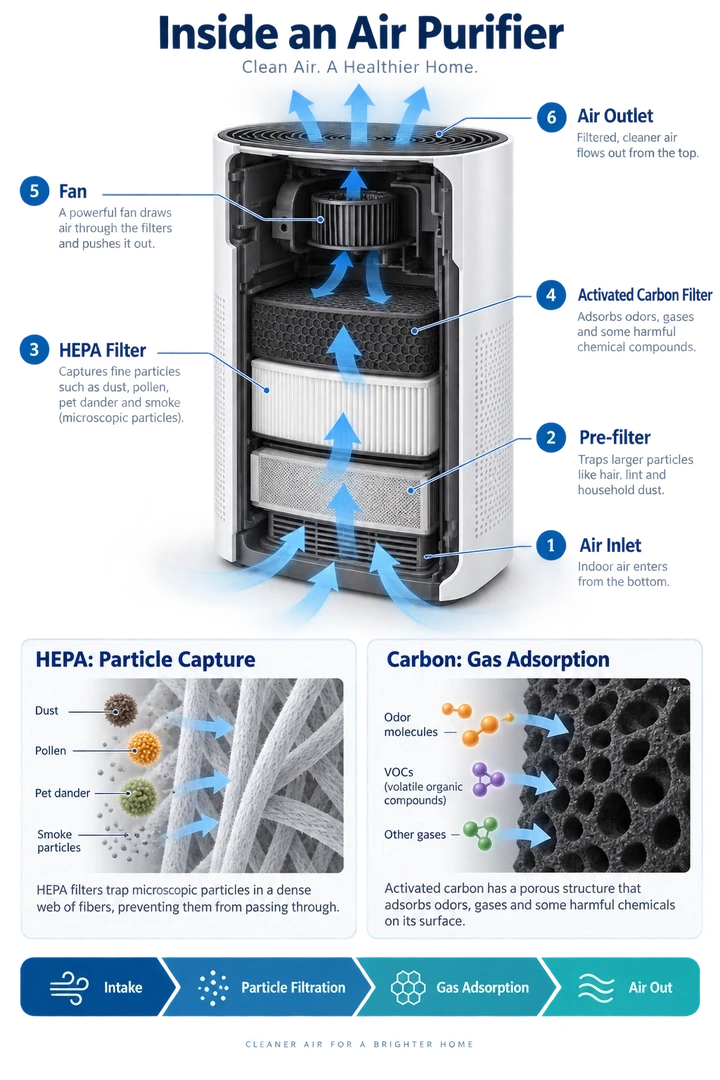
우리의 의견: 이 사례는 기술 정보 디자인을 잘 시험합니다. 모델은 한 구성 안에서 구성요소 라벨, 공기 흐름 방향, 서로 다른 두 여과 메커니즘을 읽기 쉽게 유지해야 합니다. 필요한 구조와 그래픽이 피해야 할 과학적 주장 모두를 정의하므로 특히 유용합니다. 게시 전 검토: 모든 콜아웃을 확인하고, 화살표가 그럴듯한 경로로 청정기를 통과하는지, HEPA와 카본 상세 패널이 서로 다른 과정을 설명하는지 검증하세요.
Create a detailed educational infographic explaining how a household air purifier works, designed for an English-speaking consumer audience. Use a vertical 2:3 layout.
Title: “Inside an Air Purifier”
Place a large three-quarter-view cutaway illustration of an unbranded air purifier in the center. Retain part of its white outer casing so viewers can recognize the complete appliance while also seeing the internal filters, fan, and air channels. Use a plausible conceptual design rather than reproducing a specific commercial model.
Number and label these six components:
- Air Inlet
- Pre-filter
- HEPA Filter
- Activated Carbon Filter
- Fan
- Air Outlet
Arrange the labels neatly on both sides of the appliance. Connect each label to the correct component using thin leader lines. Keep labels outside the cutaway so they do not obscure the internal structure.
For this conceptual design, show air entering through the lower section, passing sequentially through the pre-filter, HEPA filter, and activated carbon filter, then moving through an upper fan and exiting through the top. Use continuous blue directional arrows to make the airflow easy to follow. Do not route arrows through solid, sealed components.
Below the main illustration, include two enlarged detail panels. Label the first “HEPA: Particle Capture” and show airborne particles being captured by a fibrous filter. Label the second “Carbon: Gas Adsorption” and show some gas molecules being adsorbed onto porous activated carbon surfaces. Clearly distinguish these mechanisms. Do not suggest that the purifier produces oxygen or removes every pollutant.
At the bottom, add a horizontal process strip with this exact text: “Intake → Particle Filtration → Gas Adsorption → Air Out”
Use the visual style of a professional science magazine: a white background, dark navy headings, restrained blue and teal accents, realistic appliance materials, and crisp diagram annotations. Prioritize readable labels and a clear information hierarchy over dense paragraphs.
All visible text must be in English, using the exact title and labels provided. Do not include Chinese characters, other languages, brand logos, promotional claims, decorative filler, or watermarks.
2. 부티크 티 브랜드 로고: Willow & Kettle

우리의 의견: 이 예시는 시각적 복잡성보다 절제를 시험합니다. 사용 가능한 결과는 찻주전자 실루엣, 식물성 네거티브 스페이스, 타이포그래피 계층을 보존해야 하며, 엠블럼을 흔한 찻집 장식으로 만들면 안 됩니다. 게시 전 검토: 정확한 철자와 앰퍼샌드를 확인하고, 배경이 진짜 투명한지, 가장 작은 예정 표시 크기에서도 로고가 알아볼 수 있는지 점검하세요.
Design an original logo for a boutique tea brand named “Willow & Kettle”, intended for an English-speaking audience. The identity should feel calm, welcoming, botanical, and refined, combining the comfort of a traditional tea house with a clean contemporary aesthetic.
Create a centered, vertically stacked composition on a square 1:1 canvas.
Main symbol: Feature a rounded teapot in deep forest green, with a gently curved spout pointing left, an open loop handle on the right, and a domed lid topped with a small round knob. Add a thin warm-gold accent beneath the lid. Integrate a subtle leaf-shaped negative-space curve into the teapot body, giving the silhouette a botanical character without making it overly complex.
Place two stylized golden tea leaves beneath the teapot, one extending toward the lower left and the other toward the lower right. Their curved stems should loosely cradle the base of the teapot. Keep the leaves simple and balanced, not arranged as a decorative wreath.
Typography: Below the emblem, render the brand name exactly as: “Willow & Kettle”
Use an elegant, high-contrast serif typeface with distinctive letterforms, a graceful ampersand, and carefully balanced spacing. Keep the wordmark on one line and make it wider than the teapot emblem.
Beneath the wordmark, render: “TEA HOUSE”
Use smaller, widely spaced sans-serif capitals in warm gold. Place a short, thin gold horizontal line on each side of this subtitle. Each text element must appear only once.
Color and finish: Use only deep forest green and warm golden ochre as solid colors. Create crisp, flat, vector-style artwork with smooth contours and clean negative space. The gold should be a flat color, not a metallic or foil effect.
Leave generous clear space around the complete logo. Use a genuinely transparent background, with no visible checkerboard pattern.
Show one standalone logo only. Do not include packaging, signage mockups, bread, wheat stalks, bakery imagery, gradients, shadows, 3D effects, distressed textures, additional slogans, or watermarks.
The only visible text must be “Willow & Kettle” and “TEA HOUSE”. Do not include Chinese characters or any other text.
3. 픽셀 아트 캐릭터와 애니메이션 시트
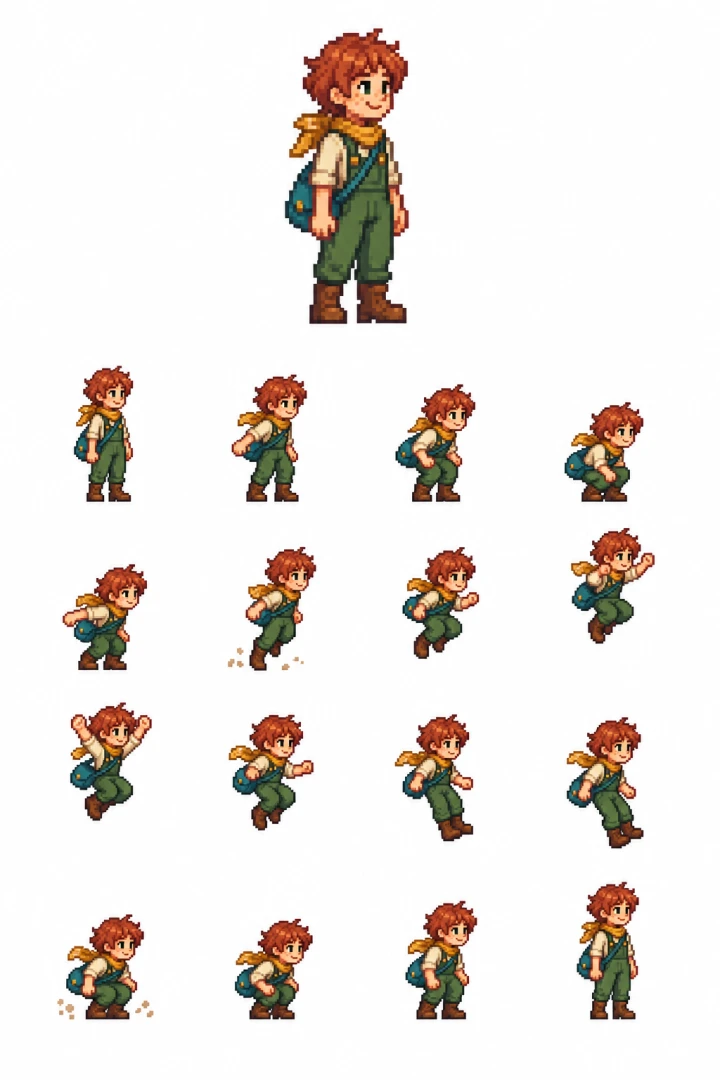
우리의 의견: 이 프롬프트의 가치는 매력적인 캐릭터에만 있지 않습니다. 연결된 16개 프레임에서 의상, 스케일, 읽기 쉬운 모션 아크를 유지할 수 있는지 시험합니다. 게시 전 검토: 4×4 순서를 확인하고 공중 포즈가 세로로 재중앙 정렬되지 않았는지, 첫 번째와 마지막 아이들 프레임의 캐릭터 일관성이 맞는지 비교하세요.
Create a single white-background pixel-art character and animation sheet.
TOP SECTION — upper 30%: One large, full-body static sprite of an original Stardew Valley–inspired farm adventurer, facing right. Short copper hair, freckles, cream shirt, green overalls, mustard scarf, brown boots and teal satchel. Cheerful expression, relaxed standing pose. Warm, charming 16-bit farming-RPG pixel art.
BOTTOM SECTION — lower 70%: Exactly 16 smaller animation sprites arranged in a strict 4×4 grid, read left to right, top to bottom: Idle → arm swing → shallow crouch → deep crouch → push-off → takeoff → rising → higher rise → jump apex → descending → lower descent → feet reaching down → landing → compressed landing → settle → idle.
All 16 sprites must depict the exact same character, costume, proportions and pixel scale. Keep the horizontal body pivot fixed within every cell. Use a consistent ground baseline, with a smooth vertical jump arc above it. Do not recenter airborne poses vertically. Frame 16 closely matches frame 1.
Keep every complete sprite, satchel and dust particle inside the central 68% of its cell, with generous pure-white gutters. Tiny dust particles only at takeoff and landing. Separate the top portrait from the animation grid with a wide white gap.
Pure opaque white background. Hard pixel edges, limited palette, no blur. No grid lines, labels, numbers, text, watermark, scenery, cropped limbs or overlapping cells.
4. 생물 교육 다이어그램: 빛에서 당까지, 광합성
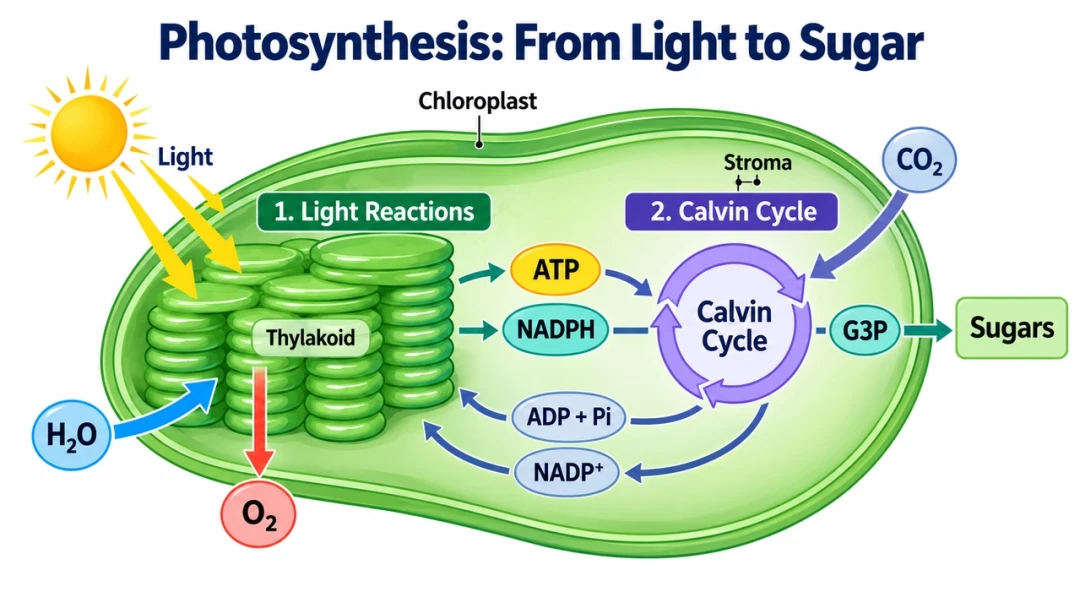
우리의 의견: 이 사례는 실제 과학 관계를 이해하기 쉽게 만들어야 하며 단지 교과서처럼 보이면 안 되므로, 유용하고 까다로운 다이어그램 테스트입니다. 프롬프트는 광반응과 캘빈 회로를 올바르게 구분하고 자주 빠지는 귀환 경로를 지정합니다. 게시 전 검토: 모든 분자 라벨을 검증하고, 산소가 광반응에서 나오는지, 화살표가 캘빈 회로가 완성된 포도당을 직접 생성한다고 암시하지 않는지 확인하세요.
Create a clear educational biology diagram for English-speaking high school students. Use a horizontal 16:9 layout.
Title: “Photosynthesis: From Light to Sugar”
Build the composition around a simplified cutaway of a chloroplast. Use a clearly defined green outer boundary. Show stacked thylakoids on the left and leave enough space on the right to illustrate the Calvin cycle in the surrounding stroma.
Include these exact structural labels: “Chloroplast” “Thylakoid” “Stroma”
Label the left section: “1. Light Reactions”
Show the light reactions associated with the thylakoid membrane. Use a yellow light arrow labeled “Light” pointing toward the thylakoids. Show “H₂O” entering this stage and “O₂” being released.
Show “ATP” and “NADPH” as distinct, readable molecular labels traveling along arrows from the light reactions to the right-hand section.
Label the right section: “2. Calvin Cycle”
Place the Calvin cycle in the stroma and represent it with a simple circular sequence of arrows. Show “CO₂” entering the cycle, along with ATP and NADPH arriving from the light reactions.
Draw an output arrow from the Calvin cycle to “G3P”, followed by another arrow leading to “Sugars”. Do not imply that the cycle directly produces a finished glucose molecule in a single step.
Use separate, thinner return arrows to carry “ADP + Pi” and “NADP⁺” back toward the light reactions. Keep the outgoing and returning pathways visually distinct, with unambiguous arrowheads and minimal crossings.
Use a white background, consistent flat scientific illustrations, dark navy typography, and a limited palette that clearly separates the two stages. Make the title and stage headings prominent, with large, readable molecule labels and smaller structural labels.
Preserve correct scientific notation, including subscripts and superscripts. Do not show oxygen being produced by the Calvin cycle, and do not suggest that the Calvin cycle occurs only at night.
All visible text must be in English, apart from standard chemical notation. Use only the specified title and labels. Do not include Chinese characters, decorative characters, unrelated equations, dense explanatory paragraphs, mascots, logos, or watermarks.
포스터, 제품, 캐릭터, UI, 영상용 첫 프레임을 위한 프롬프트 모듈은 GPT Image 2 프롬프트 가이드에서 확인하세요. 같은 프롬프트 구조는 GPT Image 2.5에도 유용합니다. 납품물을 정의하고 정확한 텍스트를 지정하며 바뀌지 않아야 할 요소를 말하세요.
GPT Image 2.5를 PixVerse에서 사용할 수 있습니다
이제 PixVerse에서 GPT Image 2.5를 사용해 텍스트와 레퍼런스 이미지로 구조화된 스틸, 제품 콘셉트, 포스터, UI 목업, 영상용 첫 프레임을 생성할 수 있습니다. 결과를 승인한 뒤 PixVerse에서 애니메이션으로 만들거나, 한 작업 공간에서 같은 프롬프트를 다른 이미지 모델 옵션과 비교하세요.
실무 도입을 위해 가장 강력한 프롬프트, 레퍼런스 이미지, 크기, 승인된 출력을 기준선으로 저장하세요. 가장 예쁜 첫 출력만 보지 말고 승인 이미지 비율, 편집 드리프트, 지연 시간, 재시도, 최종 정리 작업을 비교한 뒤 기본 워크플로를 결정하세요.