Canva AI 비디오 생성기 대안: 크리에이터와 팀을 위한 선택
Canva Create a Video Clip을 PixVerse, Runway, Flow, CapCut, Adobe와 비교해 소셜 영상, 브랜드 콘텐츠, 편집, 확장 워크플로를 정리합니다.
Canva Create a Video Clip은 Google Veo 3로 구동되는 Canva AI 기능으로, 텍스트 prompt를 동기화된 사운드가 포함된 8초 비디오로 변환합니다. 익숙한 디자인 편집기 안에서 빠른 비주얼 콘셉트, 피치덱 오프너, 소셜 게시물, 가벼운 캠페인 소재를 만들고 싶은 Canva 사용자에게 잘 맞습니다.
이 편리함은 첫 번째 선택 지점도 만듭니다. Canva는 디자인 워크플로 안의 짧은 prompt-to-video 순간에 최적화되어 있습니다. 출시 시점에는 8초 클립과 월 5회 초기 생성 한도가 있습니다. 빠른 아이디어 탐색에는 합리적이지만, 목표가 소셜 클립 시리즈, 참조 이미지 기반 image-to-video, 멀티 씬 스토리텔링, 더 깊은 모델 제어, 자동화된 제작이라면 이 제한이 중요해집니다.
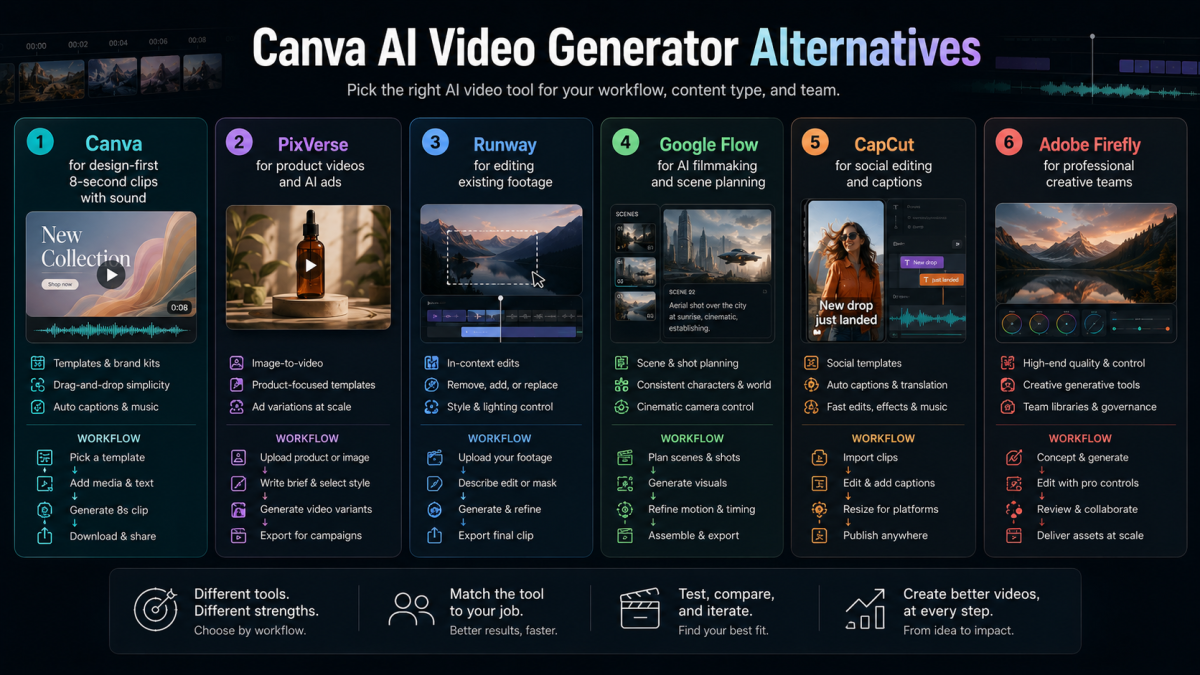
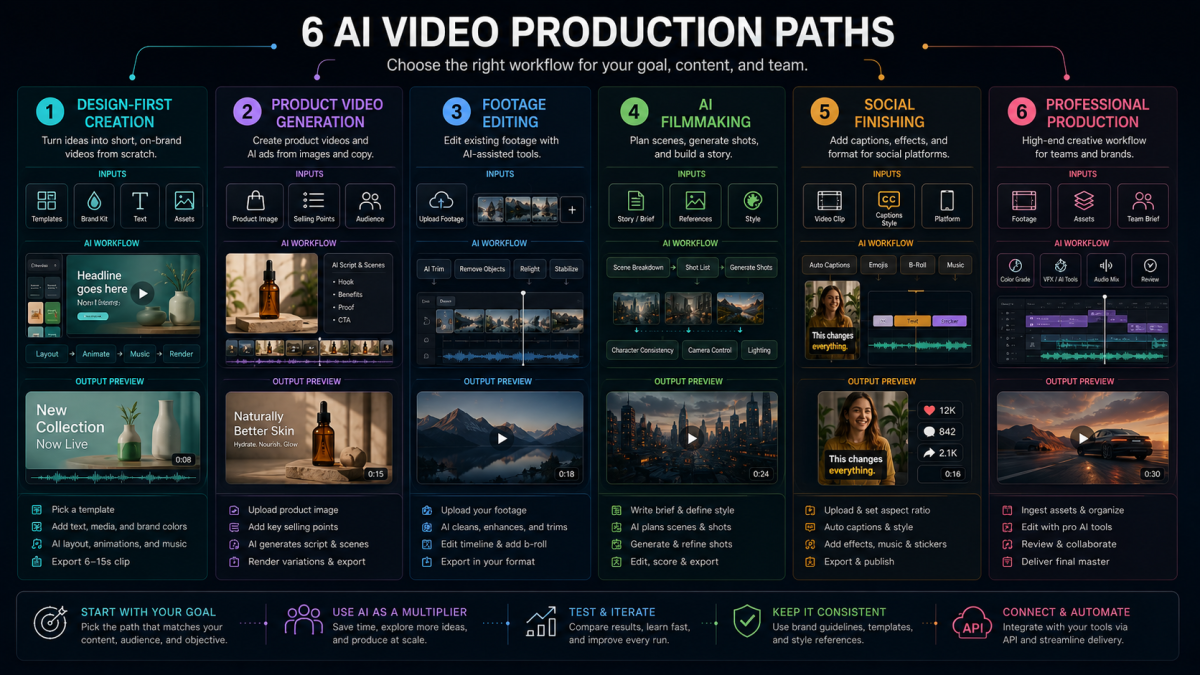
그래서 Canva AI 비디오 생성기 대안이라는 질문이 유용합니다. 모든 크리에이터가 Canva를 떠나야 한다는 뜻은 아닙니다. 각 제작 작업에는 맞는 도구가 필요합니다. PixVerse는 오리지널 비디오 생성, image-to-video, 템플릿, 확장 가능한 워크플로에 적합하고, Runway는 기존 영상 편집에, Google Flow는 AI 영화 제작에, CapCut은 소셜 마무리에, Adobe Firefly는 전문 크리에이티브 팀에 적합합니다.
이 글은 Canva의 새로운 AI 비디오 기능만으로 충분한지, 아니면 더 비디오 중심적인 워크플로가 시간을 절약해 줄지 판단하려는 크리에이터, 마케터, 디자이너, 교육자, 브랜드 팀, 에이전시 운영자를 위한 글입니다. 비교는 2026년 5월 27일 기준 공개 제품 문서와 발표를 바탕으로 합니다.
Canva Create a Video Clip이란?
Canva 공식 발표는 Create a Video Clip을 Google Veo 3로 구동되는 Canva AI 기능으로 설명합니다. 사용자는 텍스트 prompt를 입력해 사운드가 포함된 8초 비디오를 생성하고, 이후 Canva Video Editor에서 브랜드 요소, 음악, 텍스트, 기타 디자인 자산을 추가할 수 있습니다.
Canva는 이 기능이 Pro, Teams, Enterprise, Nonprofit 플랜 사용자에게 제공된다고도 말합니다. 출시 시점의 초기 한도는 월 5회 비디오 생성입니다. 같은 발표에서는 Veo 3가 Leonardo.Ai 유료 사용자에게도 제공된다고 밝혔는데, 이는 Canva의 움직임이 단순한 기능 추가가 아니라 디자인 플랫폼 흐름의 일부임을 보여줍니다.
실무상 핵심은 명확합니다.
- 모델과 입력: Canva는 Google Veo 3를 통합하고 텍스트 prompt에서 시작하므로, 영상, 이미지, 타임라인 프로젝트 없이도 비디오를 생성할 수 있습니다.
- 출력 길이: 출시 버전은 8초 클립을 생성합니다. 오프너, 훅, 짧은 크리에이티브 소재에는 유용하지만 모든 비디오 워크플로에 충분하지는 않습니다.
- 사운드: 클립에 동기화된 사운드를 포함할 수 있어, 무음 비주얼 데모보다 소셜 소재로 쓰기 쉽습니다.
- 편집 경로: 생성된 클립은 Canva Video Editor로 열리며, Canva의 진짜 강점인 디자인 조합, 브랜드 요소, 텍스트, 음악, 레이아웃을 활용할 수 있습니다.
- 사용 한도: 초기 월 5회 생성은 가벼운 탐색에는 적합하지만, 많은 테스트 변형이 필요한 팀에는 제한적입니다.
중요한 변화는 워크플로입니다. Canva는 사용자가 이미 소셜 게시물, 프레젠테이션, 브랜드 키트, 썸네일, 캠페인 디자인을 만드는 같은 환경 안에 AI 비디오를 넣고 있습니다. 디자인 우선 사용자에게는 매력적이지만, 모든 AI 비디오 제작 문제를 자동으로 해결하지는 않습니다.
Canva AI 비디오 생성기 대안을 평가한 방법
이 비교는 제품 로고가 아니라 워크플로 적합성에 초점을 맞춥니다.
유용한 질문은 “어떤 도구가 전반적으로 최고인가?”가 아닙니다. “이 사용자가 입력에서 사용 가능한 출력까지 가장 빠르게 갈 수 있는 도구는 무엇인가?”입니다. 각 제품을 여섯 가지 실무 요소로 평가했습니다.
- 시작 입력: 워크플로가 텍스트, 참조 이미지, 기존 영상, 브랜드 키트, 스크립트, 타임라인 중 어디에서 시작하는지.
- 출력 목표: 소셜 클립, 브랜드 자산, 피치 오프너, 시네마틱 씬, 편집된 영상, 제품 데모, 전문 자산 중 무엇을 만들려는지.
- 제어 수준: 시각적 일관성, 카메라 움직임, 화면비, 사운드, 자막, 템플릿, 모델 선택을 얼마나 제어할 수 있는지.
- 반복 규모: 하나의 완성도 높은 클립, 많은 크리에이티브 변형, API 규모 생성 중 어디까지 지원하는지.
- 마무리 워크플로: 자막, 음악, 타임라인 편집, 브랜드 디자인, 플랫폼별 내보내기를 얼마나 지원하는지.
- 실패 위험: 시각적 충실도, 과도한 편집, 사용 제한, 크레딧, 권리, 팀 인계 중 어디에서 문제가 생기기 쉬운지.
공정한 Canva 비교에 여러 대안이 필요한 이유도 여기에 있습니다. 크리에이터, 영상 제작자, 소셜 편집자, 브랜드 팀, 디자인 팀 모두 Canva AI 영상 옵션을 비교할 수 있지만, 필요한 도구는 같지 않습니다.
Canva가 가장 잘 맞는 경우
Canva는 비디오 생성이 더 큰 디자인 자산의 일부일 때 가장 잘 작동합니다. 팀이 이미 Canva로 프레젠테이션, 소셜 그래픽, 썸네일, 캠페인 레이아웃, 브랜드 소재를 만들고 있다면, Create a Video Clip은 별도 제작 환경을 도입하지 않고도 움직임을 추가할 수 있습니다.
Canva의 가장 강한 사용 사례는 빠른 크리에이티브 패키징입니다. 창업자는 피치덱을 위한 8초 비주얼 오프너를 만들 수 있습니다. 소셜 미디어 매니저는 캠페인 게시물용 움직이는 배경을 만들 수 있습니다. 교사나 비영리 팀은 짧은 씬을 만들고 Canva에서 바로 텍스트, 색상, 음악을 추가할 수 있습니다.
Canva는 특히 다음에 유용합니다.
- 피치덱 오프너와 가벼운 프레젠테이션 순간.
- 브랜드 레이아웃 안에서 움직임이 필요한 소셜 게시물.
- 더 무거운 제작에 들어가기 전의 간단한 캠페인 콘셉트.
- Brand Kit, 템플릿, 공유 디자인 리뷰에 이미 의존하는 Canva 중심 팀.
- 모델 제어보다 안내형 디자인 편집기를 원하는 비디오 비전문 사용자.
제한은 창의성이 아니라 제작 형태에 있습니다. 디자인 우선 워크플로는 최종 자산이 레이아웃, 슬라이드, 게시물일 때 뛰어납니다. 하지만 반복 가능한 비디오 시리즈, 참조 이미지 기반 image-to-video 워크플로, 영상 편집 작업, 프로그래밍 가능한 생성 파이프라인에는 덜 직접적입니다.
Canva만으로 충분하지 않을 수 있는 경우
작업이 “짧은 클립 하나 만들기”가 아니라 “테스트, 게시, 확장을 위한 충분한 비디오 자산 만들기”가 되면 Canva는 제한적으로 느껴질 수 있습니다. 크리에이터, 마케터, 교육자, 브랜드 팀, 에이전시는 참조 이미지, 여러 화면비, 여러 훅 변형, 씬 연속성, 반복 가능한 리뷰 프로세스가 필요할 때가 많습니다.
Canva-only 워크플로가 부족할 수 있는 흔한 신호는 다음과 같습니다.
- 참조 이미지 기반 image-to-video: 많은 워크플로는 캐릭터 이미지, 제품 사진, 브랜드 자산, 스토리보드 프레임에서 시작합니다. 텍스트 prompt만으로 시작하지 않으므로 PixVerse image-to-video 또는 참조 워크플로가 더 잘 맞을 수 있습니다.
- 대량 크리에이티브 변형: 초기 월 5회 생성 한도는 많은 훅, 비율, 근접 변형이 필요한 진지한 테스트를 지원하기 어렵습니다.
- 기존 영상 편집: Canva의 생성 기능은 원본 영상 샷을 변환하는 데 주로 설계되어 있지 않습니다. Runway와 Adobe 계열 워크플로가 더 가깝습니다.
- 멀티 씬 AI 영화 제작: Canva는 가볍고 디자인 우선입니다. 영화 워크플로에는 씬 연속성, 자산 계획, 더 강한 모션 제어가 필요합니다.
- 빠른 소셜 마무리: Canva도 편집할 수 있지만, 크리에이터식 페이싱, 자막, 트렌드, 모바일 내보내기에는 CapCut 같은 소셜 편집기가 필요할 수 있습니다.
- 전문 제작 인계: 에이전시는 타임라인 리뷰, 라이선스 자산 워크플로, Creative Cloud 통합이 필요할 수 있으며, 이때 Adobe가 더 자연스럽습니다.
이것은 Canva가 약하다는 뜻이 아닙니다. Canva는 AI 비디오를 디자인 요소로 사용할 때 강합니다. 비디오 자체가 핵심 산출물이라면 전용 비디오 생성 플랫폼가 더 잘 맞습니다.
Canva와 대안 도구: 워크플로별 리뷰
Canva Create a Video Clip: 디자인 우선 AI 비디오 자산에 최적
Canva는 이 비교의 기준점입니다. 많은 사용자는 별도의 비디오 모델, prompt 실험실, 편집기, 자산 라이브러리, 내보내기 플로를 원하지 않습니다. 최종 게시물, 슬라이드, 캠페인 자산을 완성하는 같은 디자인 작업 공간에서 짧은 비디오 아이디어를 얻고 싶어 합니다.
강점은 Canva 생태계와의 연속성입니다. 생성된 클립은 덱, 소셜 캐러셀, 브랜드 발표, 수업 자료, 비영리 캠페인, 빠른 콘셉트 보드의 일부가 될 수 있습니다. 공유 Canva 작업 공간이 있는 팀에서는 기술적으로 더 강한 생성기보다 마찰이 적은 흐름이 더 중요할 수 있습니다.
Canva가 어려워하는 부분은 반복 제작입니다. 20개의 Shorts 콘셉트를 테스트하는 크리에이터, 콘텐츠 시리즈를 만드는 브랜드 팀, 비디오 생성을 자동화하는 개발자는 출시 초기 제한을 빠르게 초과할 수 있습니다. Canva는 모델과 워크플로 제어의 많은 부분을 추상화하므로 일반 사용자에게는 친절하지만, 반복 가능한 설정이 필요한 팀에는 제한적입니다.
출력이 짧은 비디오 요소를 포함한 디자인 자산이라면 Canva를 선택하십시오. 출력이 고빈도 비디오 시리즈, 참조 기반 비주얼 시스템, API 워크플로라면 주의가 필요합니다.
PixVerse: Image-to-Video, 템플릿, 확장 가능한 비디오 워크플로에 최적
작업이 참조 이미지, 브랜드 자산, 캐릭터 아이디어, 제품 사진, 캠페인 콘셉트, 템플릿, 반복 가능한 생성 워크플로에서 시작한다면 PixVerse는 강력한 Canva AI 비디오 생성기 대안입니다. Canva는 비디오가 디자인을 보조할 때 유용합니다. PixVerse는 비디오 자체가 제작 대상일 때 더 유용합니다.
크리에이터와 팀에게 이 차이는 중요합니다. 크리에이터는 캐릭터 이미지, 스토리보드 프레임, 제품 사진, prompt 시리즈, 반복할 소셜 형식을 가지고 있을 수 있습니다. 빈 텍스트 prompt에서 시작하는 것보다 이런 구체적 입력에서 시작하는 편이 더 효율적입니다. PixVerse는 image-to-video, 소셜 클립, 템플릿, 제품 데모, 오디오 인식 생성, 플랫폼/API 워크플로를 지원할 수 있습니다.
PixVerse V6 플랫폼 문서는 text-to-video, image-to-video, transition, extension, reference-to-video, 오디오 생성 옵션, 지원 워크플로에서의 1-15초 길이, 360p부터 1080p까지의 품질 옵션을 나열합니다. 이커머스와 마케팅 팀을 위해 PixVerse AI 비디오 광고 생성기 가이드는 제품 이미지를 업로드하고 세부 정보를 추가해 씬, 보이스오버, 자막, 음악이 포함된 상업 스타일 자산을 만드는 제품 중심 워크플로도 설명합니다.
PixVerse가 모든 편집기를 대체하지는 않습니다. 팀은 시각적 일관성, 자막, 보이스오버, 제품 또는 브랜드 정확성, 권리, 내보내기 설정을 검토해야 합니다. 하지만 핵심 작업이 image-to-video, 비디오 네이티브 템플릿, 다변형 크리에이티브, 자동화된 제작이라면 Canva보다 첫 출발점으로 더 잘 맞습니다.
Runway: 기존 영상 편집과 시네마틱 변형에 최적
이미 영상이 있고 이를 변환하고 싶다면 Runway가 Canva보다 자연스러운 대안입니다. Runway의 Aleph 2.0 페이지는 사용자가 한 프레임을 편집하고, 모델이 바꾸지 말아야 할 부분을 보존하면서 그 변경을 비디오 전체에 적용하는 워크플로를 설명합니다. Runway는 Aleph 2.0이 최대 30초, 1080p 클립을 지원한다고도 말합니다.
이 때문에 Runway는 버전 관리, 스타일 변경, 샷 단위 변경이 필요한 크리에이티브 팀에 특히 유용합니다. 브랜드는 기존 영상 속 제품 색상을 바꿀 수 있습니다. 영화 제작자는 새 배경이나 비주얼 스타일을 테스트할 수 있습니다. 에이전시는 모든 샷을 다시 만들지 않고 시즌별 비디오 변형을 만들 수 있습니다.
반대로 사용자가 영상이 없고 정적 참조 이미지, 브랜드 자산, prompt 시리즈만 가지고 있다면 Runway는 덜 직접적입니다. 인상적인 비주얼을 생성하고 편집할 수 있지만, 더 많은 크리에이티브 지시, 후반 작업 판단, 크레딧 계획이 필요할 수 있습니다. image-to-video 또는 템플릿 기반 소스 생성에서는 PixVerse가 입력 자산에 더 가까울 수 있고, 완성된 영상 변환에서는 Runway가 더 자연스럽습니다.
소스 영상이 이미 있거나, 구조화된 대량 제작보다 시네마틱 비주얼 탐색이 중요하다면 Runway를 선택하십시오. 정적 자산에서 많은 변형을 생성하려는 경우 워크플로가 지나치게 수동이 되지 않는지 주의해야 합니다.
Google Flow와 Gemini Omni: AI 영화 제작과 에이전트형 씬 기획에 최적
Google Flow가 관련되는 이유는 Canva의 새 기능이 Google Veo 3를 사용하지만, Flow는 다른 사용자를 위한 제품이기 때문입니다. Google의 Flow 출시 글은 Flow를 Veo, Imagen, Gemini를 중심으로 한 AI 영화 제작 도구로 설명하며, ingredients, 카메라 제어, Scenebuilder, 자산 관리를 강조합니다.
Google의 최신 Flow 업데이트는 Gemini Omni Flash, Flow Agent, 커스텀 Flow Tools, 모바일 앱을 추가합니다. Google은 Omni Flash가 비디오로 시작하는 모든 입력에서 생성할 수 있고, 대화형 반복을 지원하며, 씬 전반에서 정체성과 목소리를 보존해 캐릭터 일관성을 개선한다고 말합니다. 또한 기능은 Google AI 구독 등급, 플랫폼, 지역에 따라 달라질 수 있다고 설명합니다.
이 때문에 Flow는 게시물보다 씬 단위로 사고하는 크리에이터에게 강합니다. 스토리보드, 시네마틱 실험, 비디오 기반 반복, 캐릭터 연속성, AI 어시스턴트를 통한 멀티 씬 기획에 유용합니다. 이미 Google AI 도구를 사용하는 팀에게도 매력적입니다.
Flow가 모든 워크플로에 대한 가장 명확한 답은 아닙니다. 자막과 트렌드 편집을 원하는 소셜 미디어 매니저는 CapCut이 더 나을 수 있습니다. 참조 이미지를 반복 가능한 짧은 클립으로 만들려는 팀은 PixVerse가 더 맞을 수 있습니다. Canva 덱 안에 8초 비주얼을 넣고 싶은 디자이너라면 Canva에 머무르는 것만으로 충분할 수 있습니다. Flow는 AI 영화 제작이나 씬 개발에 가까운 작업에서 가장 강합니다.
CapCut: 소셜 편집, 자막, 크리에이터식 마무리에 최적
CapCut이 이 비교에 포함되는 이유는 Canva AI 영상을 검토하는 많은 사람이 실제로 소셜 영상 작업을 해결하려 하기 때문입니다. 사용자는 생성된 클립만 필요한 것이 아닙니다. 자막, 음악, 페이싱, 스티커, 텍스트 오버레이, 모바일 편집, TikTok, Reels, Shorts, 유료 소셜에 맞는 내보내기 형식이 필요합니다.
CapCut의 AI video editor 페이지는 스크립트 생성, AI 아바타, AI 보이스오버, 자동 동기화 자막, 음악, 내보내기 설정, 기타 편집 도구를 설명합니다. 자동 자막, 텍스트 음성 변환, 노이즈 감소, 리프레이밍 같은 소셜 친화 기능도 강조합니다.
CapCut은 좋은 클립이 이미 있을 때 가장 강합니다. 크리에이터는 PixVerse, Canva, Runway, Flow, Adobe에서 비디오 자산을 생성한 뒤 CapCut으로 가져와 빠르게 소셜용으로 마무리할 수 있습니다. TikTok, Reels, Shorts에서는 마지막 20%의 편집이 플랫폼 네이티브 느낌을 결정하기 때문에 이 흐름이 매우 실용적입니다.
주요 문제가 시각적 일관성, 모델 제어, 고품질 생성이라면 CapCut은 첫 번째 도구로 최적은 아닙니다. 오리지널 AI 비디오의 유일한 소스가 아니라 마무리와 패키징 레이어로 다루는 것이 좋습니다.
Adobe Firefly와 Premiere: 전문 크리에이티브 팀에 최적
제작 인계, 상업적 안전성, 타임라인 편집을 중요하게 보는 팀에는 Adobe가 강한 선택입니다. Adobe Firefly AI video generator 페이지는 text-to-video, image-to-video, 제품 샷 애니메이션, B-roll 생성, 카메라 제어, 파트너 모델 선택, 레이어형 타임라인 편집을 설명합니다. Adobe는 Firefly가 5초 1080p MP4 비디오를 생성할 수 있으며, 상업적 사용 가능 여부는 사용 모델에 따라 달라진다고도 말합니다.
Adobe의 장점은 생성만이 아닙니다. Firefly, Premiere Pro, After Effects, Photoshop, Illustrator, 리뷰 워크플로, 스톡 자산, 전문 팀의 제작 습관을 포함한 더 넓은 크리에이티브 생태계입니다. 에이전시와 사내 크리에이티브 팀에게는 prompt 속도보다 이 점이 더 중요할 수 있습니다.
캐주얼한 Canva 사용자에게 Adobe는 너무 무거울 수 있습니다. 짧은 소셜 게시물 하나나 빠른 피치 오프너가 필요할 때 가장 빠른 경로는 아닙니다. 참조 이미지, 캠페인 prompt, 소셜 형식에서 많은 변형을 만들고 싶을 때도 가장 깔끔한 워크플로가 아닐 수 있습니다.
출력이 전문 크리에이티브 파이프라인으로 들어가야 한다면 Adobe를 선택하십시오. 브랜드 세이프 비주얼 탐색, 타임라인 마무리, B-roll, 프레젠테이션 비주얼, Creative Cloud에 익숙한 팀에 적합합니다.
Canva vs 다른 AI 비디오 생성기: 워크플로 비교
Canva는 일반 기능 체크리스트가 아니라 워크플로 기준으로 다른 AI 비디오 도구와 비교해야 합니다. 같은 8초 비디오도 피치 오프너, 소셜 훅, 브랜드 비주얼, 제품 데모, 스토리보드 샷, B-roll이 될 수 있습니다. 각 작업에는 다른 도구가 맞습니다.
| 워크플로 질문 | Canva | PixVerse | Runway | Google Flow | CapCut | Adobe Firefly / Premiere |
|---|---|---|---|---|---|---|
| 최적 시작 입력 | 디자인 워크플로 안의 텍스트 prompt | 참조 이미지, prompt, 템플릿, 브랜드 자산, API 작업 | 기존 영상 또는 비주얼 콘셉트 | 씬 아이디어, ingredients, 참조, prompt | 기존 클립, 스크립트, 소셜 아이디어 | prompt, 이미지, 영상, 크리에이티브 brief |
| 최적 출력 | 짧은 클립이 포함된 브랜드 디자인 자산 | image-to-video, 템플릿 클립, 소셜 자산, 제품 데모, API 작업 | 편집된 영상, 시네마틱 변형, 비주얼 콘셉트 | AI 영화 씬 또는 다단계 크리에이티브 프로젝트 | 자막과 페이싱이 적용된 소셜 완성본 | 전문 클립, B-roll, 타임라인 자산 |
| 최적 사용자 | Canva 중심 디자이너 또는 마케터 | 크리에이터, 마케터, 이커머스 팀, 에이전시, 개발자 | 영화 제작자, 크리에이티브 디렉터, 고급 편집자 | Google AI 사용자, 영화 제작자, 씬 플래너 | 소셜 크리에이터, TikTok/Reels 편집자 | 에이전시, 브랜드 팀, 전문 편집자 |
| 주요 제한 | 출시 초기 생성량과 클립 길이 | 시각적 일관성, 주장, 권리에 대한 사람 QA 필요 | 고빈도 소스 생성에는 덜 구조화됨 | 접근성과 제한이 구독, 플랫폼, 지역에 따라 다름 | 가장 강한 소스 생성기는 아님 | 워크플로와 플랜 복잡도 |
| 강한 조합 | Canva + PixVerse 또는 CapCut | PixVerse + Canva, CapCut, API | Runway + Adobe 또는 CapCut | Flow + Adobe 또는 YouTube 워크플로 | CapCut + 어떤 생성기든 | Adobe + Firefly, Runway, PixVerse 자산 |
많은 팀에게 답은 도구 스택입니다. PixVerse에서 오리지널 클립, 참조 기반 영상, 재사용 가능한 템플릿을 생성하고, Runway에서 기존 영상을 편집하며, Flow에서 씬을 탐색하고, CapCut에서 소셜 클립을 다듬고, 레이아웃과 제작 인계가 중요할 때 Canva나 Adobe를 사용합니다.
Canva와 AI 비디오 생성기 대안의 좋은 사용 사례
좋은 AI 비디오 워크플로는 구체적입니다. 생성 전에 입력, 출력, 리뷰 기준, 최종 채널을 정의합니다.
유용한 예시는 다음과 같습니다.
- 피치덱 오프너: Canva는 생성된 클립을 브랜드 텍스트와 레이아웃이 있는 슬라이드로 바로 옮길 수 있어 잘 맞습니다.
- 크리에이터 시리즈 비주얼 훅: 참조 이미지, 캐릭터 아이디어, 반복 가능한 prompt 스타일에서 시작한다면 PixVerse가 잘 맞습니다.
- 제품 사진에서 비디오 데모: 제품 이미지와 상업적 의도에서 시작할 수 있으므로 PixVerse는 제품 중심 워크플로에도 맞습니다.
- TikTok, Reels, Shorts 변형 테스트: PixVerse가 자산을 생성하고 CapCut이 자막, 음악, 페이싱, 소셜 마무리를 담당하므로 실용적입니다.
- 재촬영 없이 기존 광고 편집: Runway는 기존 영상에서 시작하는 Aleph 스타일 편집에 적합합니다.
- 단편 영화 AI 씬 기획: Google Flow는 ingredients, 씬, 카메라 제어, 에이전트형 반복을 중심으로 설계되었습니다.
- 전문 브랜드 비디오 파이프라인: Adobe Firefly와 Premiere는 타임라인 리뷰, 라이선스 자산 워크플로, Creative Cloud 인계가 필요한 팀에 적합합니다.
- Brand Kit이 포함된 움직이는 소셜 게시물: Brand Kit, 템플릿, 디자인 조합이 핵심 가치라면 Canva는 여전히 유용합니다.
- 자동화된 크리에이티브 워크플로: 반복 생성에는 디자인 편집기보다 PixVerse Platform이 더 적합합니다.
실제 예로, 10편짜리 Shorts 시리즈를 기획하는 크리에이터는 모든 도구에 무작위 시네마틱 씬을 요청하는 것으로 시작해서는 안 됩니다. 하나의 참조 프레임, 하나의 9:16 씬 brief, 하나의 사운드 방향, 세 개의 오프닝 훅을 테스트해야 합니다. 이 테스트는 생성기가 시각 스타일을 유지하고, 유용한 움직임을 만들며, 시리즈에 충분한 변형을 만들 수 있는지 보여줍니다.
AI 비디오 크레딧을 낭비하는 실패 사례
나쁜 AI 비디오 워크플로는 보통 모델을 실행하기 전부터 실패합니다. prompt가 너무 넓거나, 입력 자산이 약하거나, 성공 기준이 불분명하거나, 팀이 다른 작업을 위해 설계된 도구를 선택했기 때문입니다.
가장 흔한 실패 사례는 다음과 같습니다.
- Canva로 고빈도 크리에이티브 테스트를 하는 경우: 출시 초기의 적은 생성량으로는 충분한 훅, 비율, 변형을 커버할 수 없습니다. 반복 규모가 중요하다면 비디오 우선 워크플로나 API를 사용하십시오.
- 텍스트 prompt만으로 정확한 시각적 연속성을 기대하는 경우: 캐릭터 세부 사항, 제품 라벨, 브랜드 자산, 씬 스타일이 흔들릴 수 있습니다. 정확성이 중요하다면 깨끗한 참조 이미지에서 시작하고 모든 출력을 검토하십시오.
- 소스 영상 없이 Runway를 사용하는 경우: 편집 강점을 제대로 활용하지 못합니다. 먼저 image-to-video, 템플릿, 씬 생성 워크플로로 소스 자산을 만드십시오.
- CapCut을 유일한 생성 레이어로 사용하는 경우: 최종 편집은 강할 수 있지만 원본 비주얼 자산이 약할 수 있습니다. 먼저 더 높은 품질의 소스 클립을 만들고 CapCut에서 마무리하십시오.
- 일회성 가벼운 게시물에 Adobe를 선택하는 경우: 워크플로가 작업보다 무거울 수 있습니다. 가벼운 소셜 자산에는 Canva 또는 CapCut을 사용하십시오.
- QA 없이 게시하는 경우: 주장, 오디오, 자막, 초상, 브랜드 세부 사항, 권리가 잘못될 수 있습니다. 내보내기 또는 유료 배포 전에 리뷰 체크리스트를 추가하십시오.
공통 패턴은 하나의 도구에 너무 많은 역할을 맡기는 것입니다. Canva는 완전한 AI 비디오 제작 스택이 아닙니다. PixVerse는 모든 소셜 편집기의 대체품이 아닙니다. Runway가 항상 가장 빠른 소스 생성기는 아닙니다. CapCut은 완전한 시네마틱 모델 제품군이 아닙니다. Adobe가 작은 팀에 항상 가장 가벼운 길도 아닙니다. 유행이 아니라 작업에 맞춰 선택하십시오.
선택 전에 AI 비디오 생성기를 테스트하는 방법
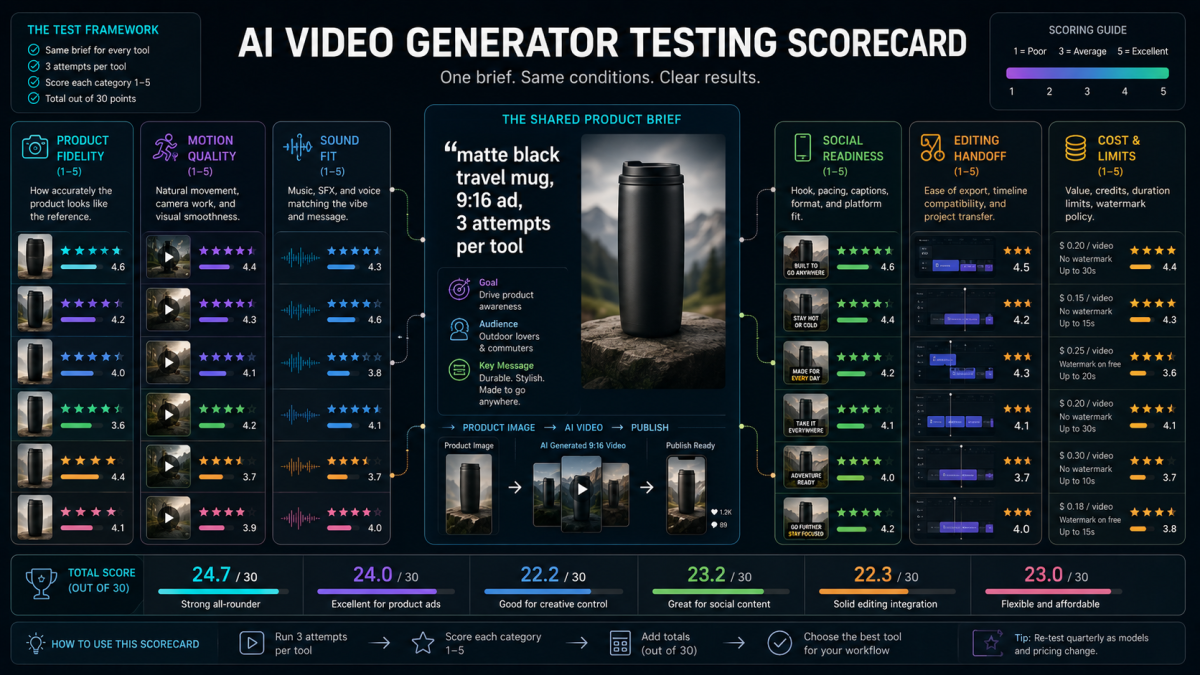
도구를 확정하기 전에, 사용 사례에 맞는 옵션들에 같은 통제된 brief를 실행하십시오. 나란히 비교한 결과는 적합성을 판단하기 쉽고, 잘 다듬어진 데모만 보고 선택하는 일을 피할 수 있습니다.
테스트 구조는 다음과 같습니다.
- 하나의 실제 입력 자산을 고릅니다. 참조 이미지, 짧은 클립, 피치 슬라이드, 제품 사진, 캠페인 prompt가 될 수 있습니다.
- 하나의 출력을 정의합니다. 9:16 소셜 클립, 16:9 히어로 클립, 1:1 소셜 게시물, 덱 오프너, 제품 데모, 영상 편집 등이 될 수 있습니다.
- 테스트를 제한합니다. 도구당 3회 시도 또는 15분으로 제한합니다.
- 결과를 평가합니다. 시각적 일관성, 모션 품질, 사운드, 편집 가능성, 플랫폼 적합성, 전체 워크플로 시간을 봅니다.
- 인계를 추적합니다. 클립이 Canva, CapCut, Adobe, 게시 워크플로, API 파이프라인으로 이동할 수 있는지 확인합니다.
- 승자를 유지하고 처음부터 다시 시작하지 말고 가까운 변형을 재생성합니다.
대표 테스트 brief 예시:
무광 검은색 보온 여행용 머그의 9:16 비디오 광고를 생성하십시오. 머그는 정확하게 유지되어야 하고, 뚜껑은 계속 보이며, 카메라는 김이 나는 클로즈업에서 더 넓은 카페 테이블 샷으로 이동해야 합니다. 은은한 사운드 디자인을 포함하고, 추가 텍스트는 넣지 말며, 로고를 왜곡하지 않고, 자막 공간을 남기십시오.
광고 brief는 대표적인 테스트로 유용합니다. 하나의 클립 안에 참조 충실도, 카메라 움직임, 사운드, 자막 공간, 소셜 프레이밍, 편집기 또는 게시 워크플로로의 인계라는 공통 AI 비디오 요구 사항을 압축하기 때문입니다.
출력을 평가할 때는 여섯 영역을 확인하십시오.
- 시각적 일관성: 피사체 형태, 스타일, 색상, 스케일, 중요한 참조 세부 사항.
- 모션 유용성: 카메라 움직임, 제품 노출, 페이싱, 씬 명확성.
- 사운드 적합성: 오디오가 씬을 돕고 리뷰 위험을 만들지 않는지.
- 소셜 준비도: 자막 안전 영역, 세로 프레이밍, 첫 1초 훅, 내보내기 경로.
- 편집 인계: 클립이 Canva, CapCut, Adobe 또는 캠페인 워크플로로 깔끔하게 이동할 수 있는지.
- 비용과 제한: 팀이 생성할 수 있는 사용 가능한 출력의 수.
동반 비디오는 이 짧은 모션 그래픽 brief로 테스트 워크플로를 시각화할 수 있습니다.
"How to Test AI Video Generators Before Choosing One" 기사 섹션을 위한 16:9 편집형 모션 그래픽 비디오를 10-12초 길이로 만드십시오.

Scene flow:
1) 중립적인 스튜디오 표면 위의 무광 검은색 보온 여행용 머그라는 깨끗한 제품 입력 하나로 시작합니다.
2) 같은 brief가 Canva, PixVerse, Runway, Google Flow, CapCut, Adobe라는 여섯 개 도구 레인으로 복제됩니다.
3) 작은 타이머와 "도구당 3회 시도 / 15분" 제한 카드를 보여줍니다.
4) 각 레인은 디자인 오프너, 제품 비디오, 편집된 영상, AI 씬, 소셜 편집, 전문 타임라인이라는 서로 다른 썸네일형 결과를 생성합니다.
5) 테스트 스코어카드가 슬라이드 인하며 제품 충실도, 모션 품질, 사운드 적합성, 소셜 준비도, 편집 인계, 비용 또는 제한의 애니메이션 점수 막대를 보여줍니다.
6) 마지막에는 가장 강한 결과가 선택되고, 세 개의 가까운 변형으로 분기됩니다.

Visual style:
프리미엄 SaaS 편집 대시보드, 깔끔한 어두운 중립 인터페이스, 선명한 비디오 썸네일, 은은한 타임라인 모션, 부드러운 파란색과 녹색 포인트 컬러, 사실적인 제품 디테일, 부드러운 카메라 푸시인, 실제 브랜드 로고 없음, 복잡하지 않음, 최소한의 읽기 쉬운 텍스트만 사용, 작은 문단 없음, 워터마크 없음.
사운드 포함 AI 비디오 생성기: Canva, PixVerse, 그리고 워크플로
Canva의 업데이트가 중요한 이유는 사운드를 주류 디자인 워크플로로 가져오기 때문입니다. 무음 AI 비디오는 특히 소셜 클립, 설명 영상, 제품 데모, 프레젠테이션 오프너에서 미완성처럼 느껴질 때가 많습니다. 동기화된 사운드가 있는 생성 클립은 편집 단계로 더 빠르게 이동할 수 있습니다.
하지만 사운드에는 맥락이 필요합니다. 피치 오프너는 분위기음만 필요할 수 있습니다. 튜토리얼은 명확한 내레이션이 필요할 수 있습니다. 제품 데모는 보이스오버, 자막, 음악, 효과음이 필요할 수 있습니다. TikTok 클립은 트렌드 타이밍이 필요할 수 있습니다. 전문 타임라인은 라이선스 음악, 룸톤, 오디오 클린업이 필요할 수 있습니다.
오디오 중심 워크플로에서는 다음을 고려하십시오.
- 짧은 콘셉트와 생성 사운드에는 Canva Create a Video Clip을 사용하십시오.
- 씬, 자막, 보이스오버, 음악이 필요한 클립에는 PixVerse 템플릿 또는 제품 워크플로를 사용하십시오.
- 오디오 옵션이 있는 비디오 우선 생성이 핵심이면 PixVerse V6를 사용하십시오.
- 소셜 자막, 음악 타이밍, 모바일 편집에는 CapCut을 사용하십시오.
- 씬 기반 영화 제작이나 뮤직비디오 방향에는 Google Flow와 Flow Music을 사용하십시오.
- 전문 타임라인 사운드와 제작 인계에는 Adobe Premiere / Firefly 생태계를 사용하십시오.
게시 전에는 항상 오디오를 검토하십시오. 보이스오버 정확성, 음악 권리, 자막 텍스트, 주장, 브랜드 세부 사항, 플랫폼 정책을 확인해야 합니다. 사운드는 품질을 높일 수 있지만, 검토하지 않으면 브랜드 및 컴플라이언스 위험도 만들 수 있습니다.
자주 묻는 질문
Canva AI 비디오는 무료인가요?
Canva 발표에 따르면 Create a Video Clip은 Pro, Teams, Enterprise, Nonprofit 플랜 사용자에게 제공되며, 초기 한도는 월 5회 생성입니다. 사용 가능 여부, 제한, 가격은 바뀔 수 있으므로 캠페인을 계획하기 전에 Canva의 현재 플랜 페이지를 확인하십시오.
Canva AI 비디오는 얼마나 긴가요?
출시 시점에 Canva는 Create a Video Clip이 8초 비디오 클립을 생성한다고 말합니다. 이 길이는 피치 오프너, 소셜 훅, 빠른 콘셉트 비주얼에 적합합니다. 멀티 씬 비디오, 반복되는 크리에이터 포맷, 참조 기반 클립, 더 많은 캠페인 자산에는 너무 짧거나 제한적일 수 있습니다.
Canva AI 비디오에는 사운드가 포함되나요?
네. Canva는 Create a Video Clip이 텍스트 prompt에서 사운드 포함 비디오를 생성할 수 있다고 설명합니다. 사운드 포함 AI 비디오 생성기를 찾는 사용자에게 관련성이 높으며, 특히 다음 단계가 Canva 안에서의 디자인 편집이라면 더 그렇습니다.
크리에이터와 팀을 위한 최고의 Canva 대안은 무엇인가요?
참조 이미지, prompt, 템플릿, 브랜드 자산, 반복 가능한 크리에이티브 테스트에서 오리지널 비디오를 생성하려는 경우 PixVerse가 강한 선택입니다. Canva는 디자인 우선 자산에 적합하고, PixVerse는 image-to-video, 비디오 네이티브 템플릿, 다변형 생성, API 워크플로에 더 잘 맞습니다.
기존 비디오 편집에 가장 적합한 Canva 대안은 무엇인가요?
소스 비디오가 이미 있고 제어된 변경이 필요하다면 Runway가 강한 선택입니다. Aleph 2.0은 한 프레임을 편집하고 그 변경을 클립 전체에 적용하면서 나머지 비디오를 보존하는 방식으로 포지셔닝되어 있습니다.
AI 비디오를 생성한 후 어떤 도구를 사용해야 하나요?
최종 채널에 맞는 편집기를 사용하십시오. Canva는 브랜드 레이아웃과 프레젠테이션에 유용합니다. CapCut은 TikTok, Reels, Shorts, 자막, 크리에이터식 페이싱에 적합합니다. Adobe는 전문 타임라인 리뷰와 제작 인계에 적합합니다.
AI 도구로 TikTok, Reels, Shorts 비디오를 만들 수 있나요?
네. 9:16 소셜 비디오 자산을 생성하고, 여러 훅 변형을 만든 다음, 소셜 편집기에서 자막, 음악, 페이싱, 플랫폼 텍스트를 마무리하십시오. 게시 또는 유료 캠페인 전에는 시각적 일관성, 주장, 오디오, 권리, 상업적 조건을 검토하십시오.
AI 비디오 생성기는 API 워크플로를 지원하나요?
일부는 지원합니다. 팀이 프로그램 방식의 text-to-video 또는 image-to-video 생성, webhook 기반 결과 수신, 반복 가능한 크리에이티브 운영이 필요하다면 PixVerse Platform이 관련성이 높습니다. Canva는 주로 AI 비디오 API 워크플로용으로 포지셔닝된 제품은 아닙니다.
최종 추천
Canva Create a Video Clip은 소셜 게시물, 덱, 브랜드 자산을 만드는 같은 편집기 안에서 사운드가 포함된 짧은 비디오를 만들고 싶은 디자인 우선 크리에이터에게 유용합니다. 모든 AI 비디오 생성기를 대체하려는 도구는 아닙니다.
오리지널 비디오 생성, image-to-video 워크플로, 템플릿, 소셜 변형, 제품 데모, 확장 가능한 제작이 필요하다면 PixVerse에서 시작하십시오. 기존 영상 편집은 Runway를 비교하고, AI 영화 제작과 에이전트형 씬 기획은 Google Flow를 테스트하십시오. 소셜 마무리는 CapCut을 사용하고, 전문 크리에이티브 팀과 타임라인 인계에는 Adobe Firefly와 Premiere가 더 적합합니다.
가장 강한 선택은 입력, 출력, 리뷰 프로세스, 최종 채널이라는 제작 작업에 가장 잘 맞는 도구입니다.
첫 아이디어부터 완성된 영상까지 실무적인 안내가 필요하다면, PixVerse AI Video Agent가 워크플로를 구성하는 데 도움을 줄 수 있습니다.